Bắt đầu
Tài liệu ERPNext tiếng Việt: Bắt đầu
Bản dịch máy từ tài liệu ERPNext chính thức. Chưa được rà soát toàn văn về thuật ngữ chuyên ngành. Cần đối chiếu bản gốc khi áp dụng nghiệp vụ.
Phân hệ dự án trong ERPNext được sử dụng để theo dõi công việc bao gồm nhiều bước, nhiều người và nhiều giao dịch. Một dự án tập hợp các tác vụ, thời gian, vật tư, việc giao hàng và thanh toán dưới một mã tham chiếu duy nhất.
Ví dụ dưới đây cho thấy cách quản lý một công việc sản xuất đơn giản dưới dạng dự án và cách nó kết nối với các phân hệ khác của ERPNext.
Kịch bản:
Một công ty sản xuất nhận được đơn hàng chế tạo kệ chứa hàng bằng kim loại theo yêu cầu cho một khách hàng nhà kho.
Điều kiện tiên quyết:
- Tạo một mặt hàng - Kệ chứa hàng
Bước 1: Tạo đơn bán hàng cho kệ chứa hàng
- Để tạo đơn bán hàng, hãy truy cập:
Trang chủ > Bán hàng > Đơn bán hàng
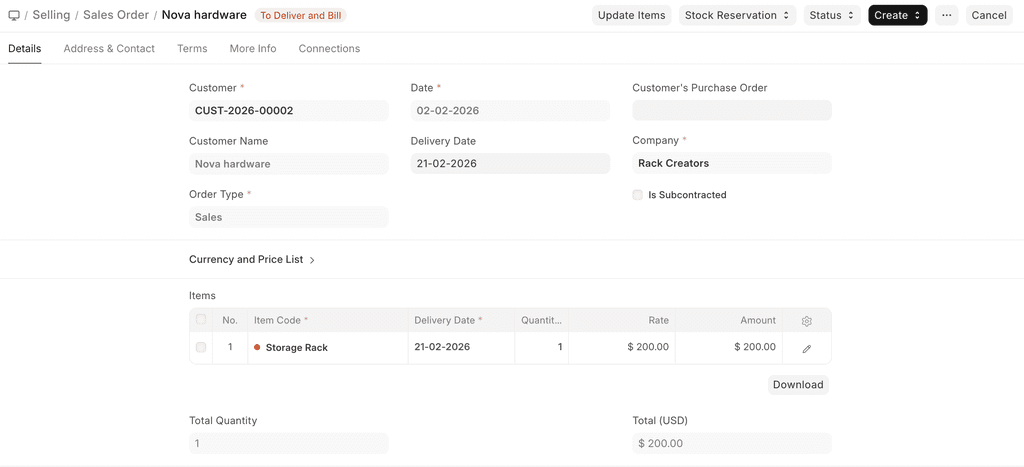 Đơn bán hàng với Kệ chứa hàng
Bước 2: Tạo dự án từ đơn bán hàng
- Sau khi đơn bán hàng được gửi đi, chúng ta có thể tạo dự án từ đơn hàng đó
-  Tạo dự án từ đơn bán hàng
- Khi dự án được tạo, bảng điều khiển (dashboard) sẽ được thiết lập, cho phép tạo các tác vụ và bảng chấm công
-  Bảng điều khiển dự án
Bước 3: Tạo các tác vụ cơ bản cho dự án
- Chúng ta tạo các tác vụ riêng biệt cho dự án, như cắt và hàn, sơn, và lắp ráp hoàn thiện.
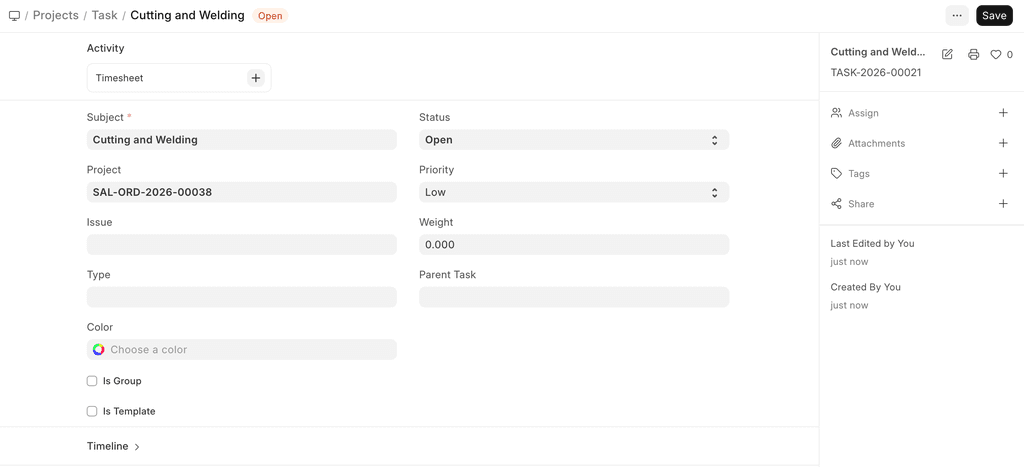 Tác vụ cho Cắt & hàn
Bước 4: tạo đơn mua hàng cho nguyên vật liệu và các phiếu nhập kho tương ứng
- Nguyên vật liệu cần thiết để làm kệ chứa hàng sẽ được mua, do đó đơn mua hàng sẽ được tạo cho mục đích này
-  Đơn mua hàng cho nguyên vật liệu
Bước 5: Tạo bảng chấm công để ghi nhận quá trình thực hiện các phần khung thép và sơn
- Để duy trì việc thực hiện các phần khung thép và sơn kệ chứa hàng, chúng ta tạo một bảng chấm công
- Các thay đổi được thực hiện trong dự án này sẽ phản ánh chi tiết chi phí và thanh toán
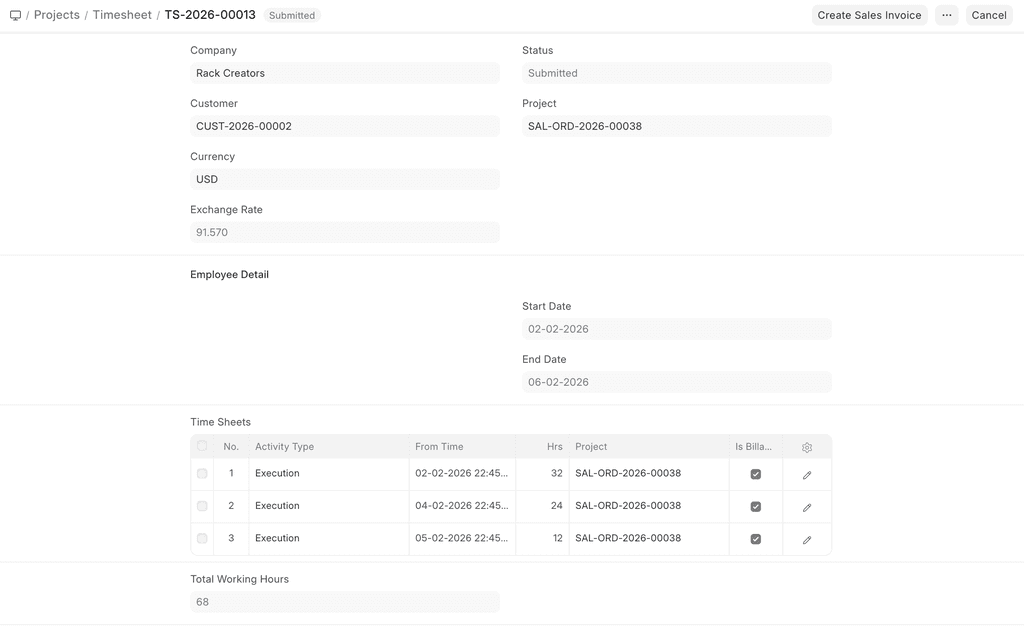 Chi tiết thực hiện trong bảng chấm công
Bước 6: Khi quy trình tiếp diễn, chúng ta cập nhật tiến độ cho tác vụ
 Trạng thái tác vụ
- Sau khi hoàn thành tất cả các tác vụ, dự án cũng chuyển sang trạng thái hoàn tất hoàn toàn
 Trạng thái dự án cuối cùng