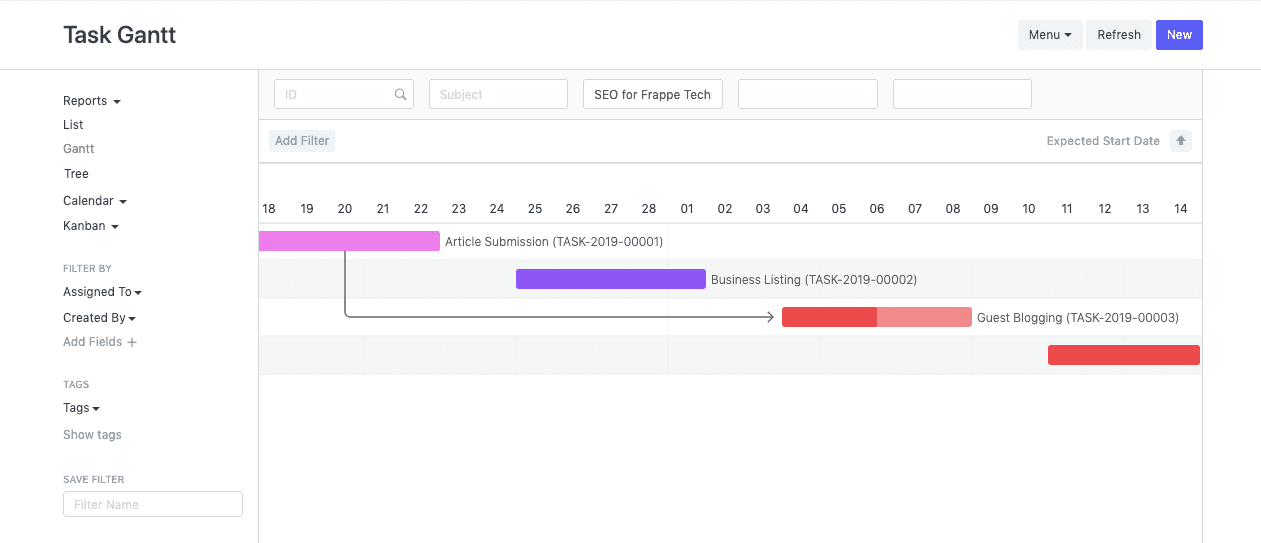
Bài viết hướng dẫn
Tạo Biểu đồ Gantt Đầy Màu Sắc
Tài liệu ERPNext tiếng Việt: Tạo Biểu đồ Gantt Đầy Màu Sắc
Bản dịch máy từ tài liệu ERPNext chính thức. Chưa được rà soát toàn văn về thuật ngữ chuyên ngành. Cần đối chiếu bản gốc khi áp dụng nghiệp vụ.
ERPNext cho phép người dùng thêm màu sắc vào một số tài liệu nhất định để có các tín hiệu trực quan và biểu diễn tốt hơn. Một ví dụ điển hình cho điều này là Lịch sự kiện, nơi bạn có thể thêm màu sắc cho mỗi sự kiện.
Chúng ta sẽ thực hiện việc này bằng cách tùy chỉnh công việc trong mô-đun dự án.
Các bước để thêm màu sắc vào biểu đồ Gantt
- Truy cập tùy chỉnh biểu mẫu trong hệ thống và chọn Task trong tùy chọn Enter Form Type. Ngoài ra, bạn có thể truy cập màn hình này bằng cách vào Menu > Customize từ danh sách hoặc biểu mẫu công việc.
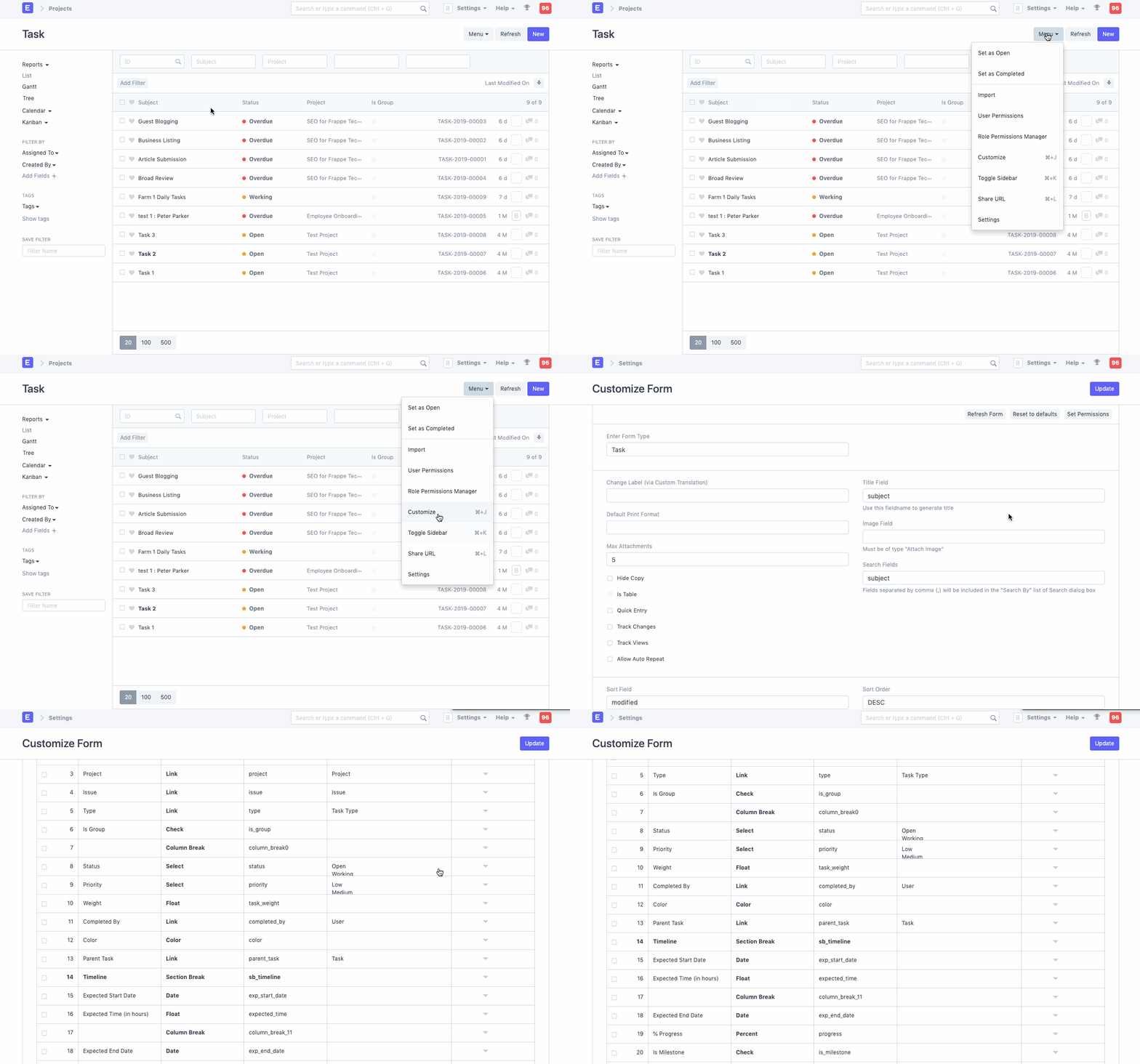
- Thêm một trường mới trong doctype có kiểu dữ liệu là color.
- Đánh dấu vào tùy chọn In List View.
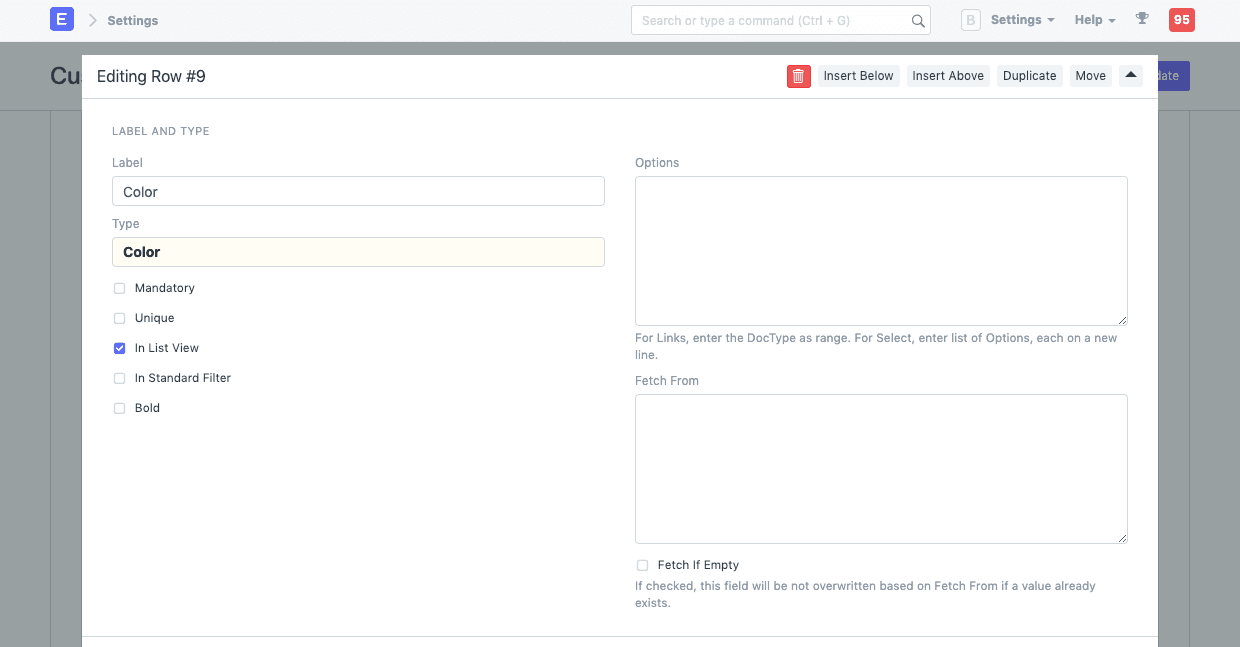
- Lưu biểu mẫu, quay lại danh sách công việc và tải lại trang.
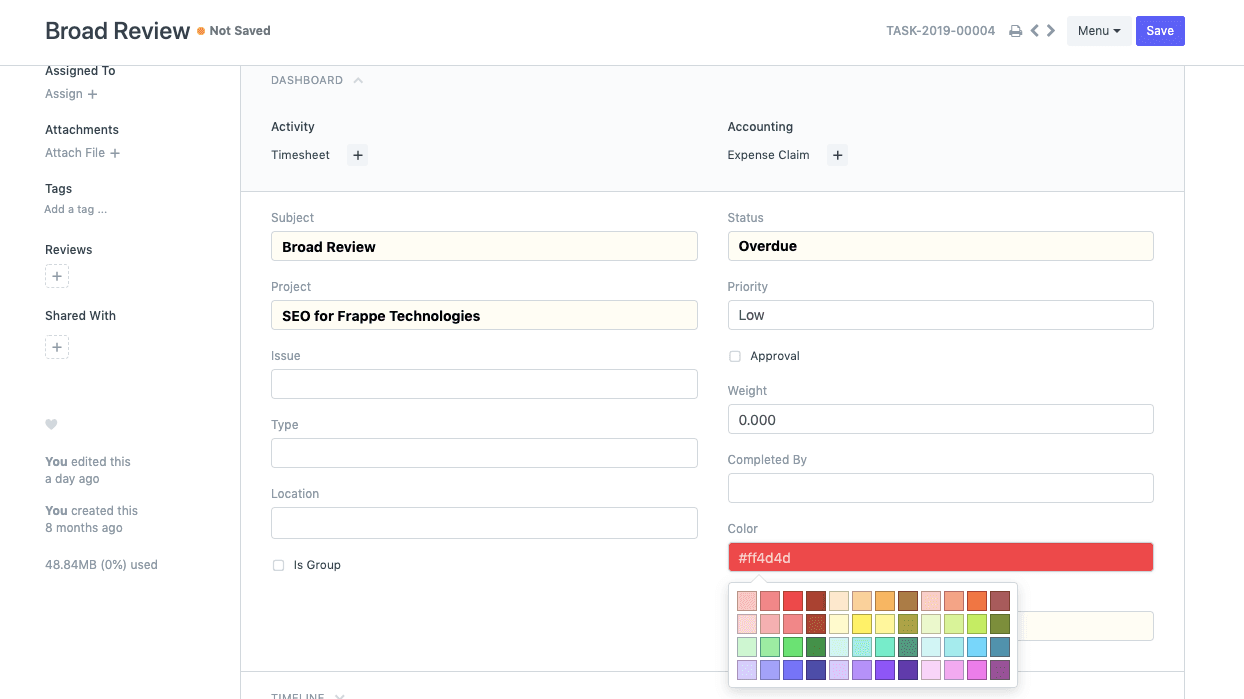
- Khi mở một công việc hiện có hoặc tạo mới, bạn sẽ thấy một trường màu. Hãy chọn một màu cho công việc đó.
- Quay lại danh sách công việc và chuyển sang chế độ xem Gantt.