Nhiệm vụ
Tài liệu ERPNext tiếng Việt: Nhiệm vụ
Bản dịch máy từ tài liệu ERPNext chính thức. Chưa được rà soát toàn văn về thuật ngữ chuyên ngành. Cần đối chiếu bản gốc khi áp dụng nghiệp vụ.
Trong quản lý dự án, nhiệm vụ là một đơn vị công việc hoặc hoạt động cần phải hoàn thành.
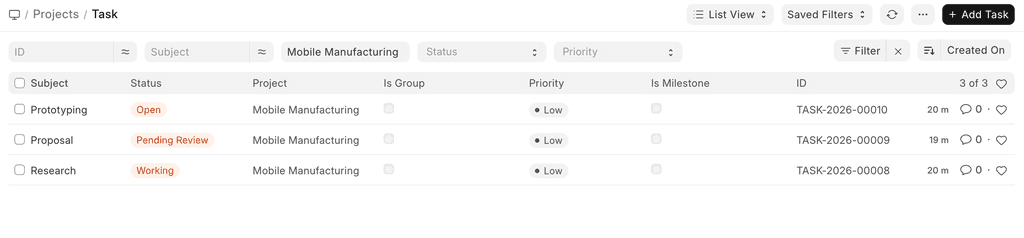
Để truy cập Nhiệm vụ, hãy đi tới,
Trang chủ > Dự án > Nhiệm vụ
Cách tạo nhiệm vụ
- Đi tới Danh sách Nhiệm vụ và nhấp vào Mới.
- Thêm chủ đề của nhiệm vụ.
- Lưu.
Ngoài ra, một nhiệm vụ cũng có thể được tạo từ một dự án theo cách sau:
- Đi tới dự án mà bạn muốn tạo nhiệm vụ mới.
- Đi tới Nhiệm vụ trong phần dự án trên Bảng điều khiển. Biểu tượng dấu cộng '+' ở đây sẽ dẫn bạn đến trang tạo nhiệm vụ.
- Thêm chủ đề của nhiệm vụ.
- Lưu.
Các tùy chọn bổ sung khi tạo nhiệm vụ
Các chi tiết bổ sung sau đây có thể được thêm vào khi chỉnh sửa một nhiệm vụ mới:
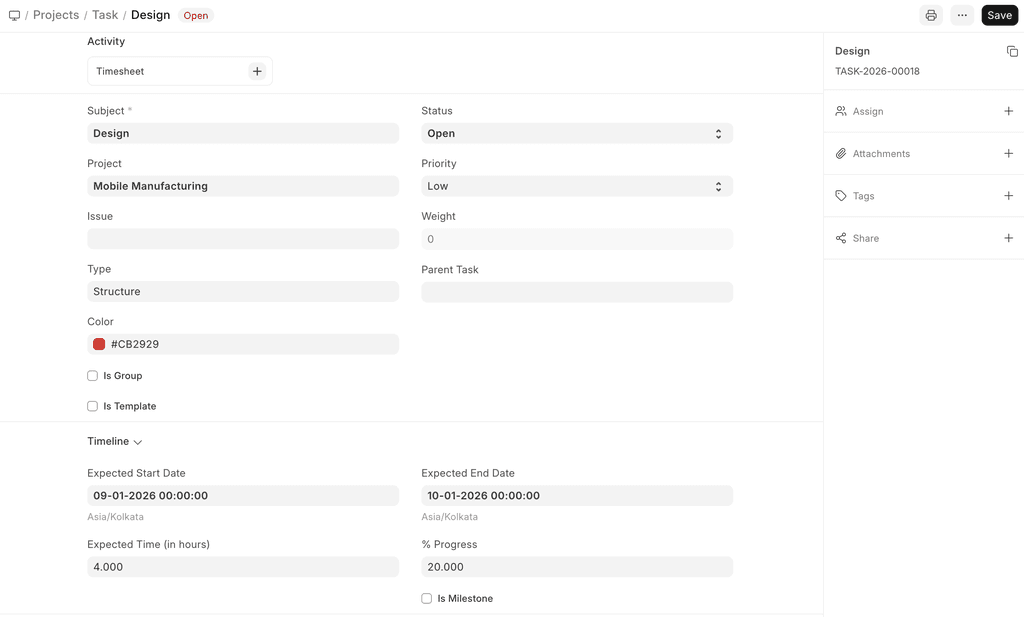
- Trạng thái: Bạn có thể thêm trạng thái của dự án hoặc thay đổi trạng thái bất cứ khi nào cần, ví dụ: từ 'Mở' sang 'Đang thực hiện', 'Quá hạn', 'Chờ xem xét', 'Đã hoàn thành' hoặc 'Đã hủy'.
- Dự án: Trong trường hợp nhiệm vụ được thêm độc lập, bạn có thể chọn liên kết nhiệm vụ với một dự án cụ thể. Nếu nhiệm vụ được tạo từ một dự án, các chi tiết của dự án sẽ được tự động thêm vào.
- Mức độ ưu tiên: Bạn có thể chọn xác định mức độ ưu tiên của nhiệm vụ, cụ thể là: Thấp, Trung bình, Cao hoặc Khẩn cấp.
- Sự cố: Nếu nhiệm vụ là một hành động phát sinh từ một Sự cố, sự cố đó có thể được gắn thẻ ở đây cùng với Nhiệm vụ.
- Trọng số: Nếu một nhiệm vụ cụ thể mang một trọng số nhất định trong dự án, hoặc theo cách khác, trọng số có thể được chỉ định tại đây. Trọng số này được tính toán trong Phương pháp hoàn thành dự án theo Trọng số nhiệm vụ.
- Loại: Nếu nhiệm vụ của bạn có thể được xác định theo một Loại nhiệm vụ cụ thể, ví dụ: Đào tạo người dùng hoặc Demo người dùng, bạn có thể nhập Loại nhiệm vụ tại đây. Nó có thể được sử dụng để lọc các Nhiệm vụ dựa trên Loại nhiệm vụ.
- Màu sắc: Mỗi nhiệm vụ có thể được nhận diện bằng một màu khác nhau. Điều này giúp xác định nhiệm vụ khi tạo Biểu đồ Gantt.
- Là nhóm: Hộp này có thể được chọn để chỉ ra rằng một nhiệm vụ là nhiệm vụ cha và có thể được chia nhỏ thành nhiều nhiệm vụ con.
- Là mẫu: Hộp này có thể được chọn để chỉ ra rằng nhiệm vụ này là nhiệm vụ mẫu và được dùng trong mẫu dự án.
- Nhiệm vụ cha: Nếu một nhiệm vụ cụ thể là một phần của nhiệm vụ nhóm, nhiệm vụ cha có thể được liên kết với nhiệm vụ từ trường này.
Cấu hình nhiệm vụ
Dòng thời gian và Chi tiết
- Ngày bắt đầu dự kiến: Bạn có thể nhập ngày mà bạn dự kiến Nhiệm vụ sẽ bắt đầu.
- Ngày kết thúc dự kiến: Bạn có thể nhập ngày mà bạn dự kiến Nhiệm vụ này sẽ kết thúc.
- Thời gian dự kiến: Bạn có thể nhập số giờ mà bạn dự kiến sẽ dành cho nhiệm vụ này.
- Tiến độ: Bạn có thể nhập Tỷ lệ phần trăm tiến độ của một Nhiệm vụ.
- Ngày bắt đầu: Nếu nhiệm vụ là nhiệm vụ mẫu, trường này có thể được sử dụng để chỉ định ngày mà nhiệm vụ này sẽ bắt đầu sau khi dự án được khởi động.
- Thời hạn: Nếu nhiệm vụ là nhiệm vụ mẫu, trường này có thể được sử dụng để gán một số ngày cụ thể cho nhiệm vụ này.
- Là cột mốc: Hộp này có thể được chọn trong các trường hợp một nhiệm vụ cụ thể là một Cột mốc trong dự án.
- Mô tả: Bạn có thể thêm mô tả về nhiệm vụ tại đây.
Lưu ý: Dựa trên các giá trị của trường Ngày bắt đầu và Thời hạn, Ngày bắt đầu dự kiến và Ngày kết thúc dự kiến sẽ được tính toán cho các Nhiệm vụ dự án được tạo bằng mẫu dự án. Phép tính này bỏ qua các ngày nghỉ dựa trên danh sách ngày nghỉ của công ty bạn.
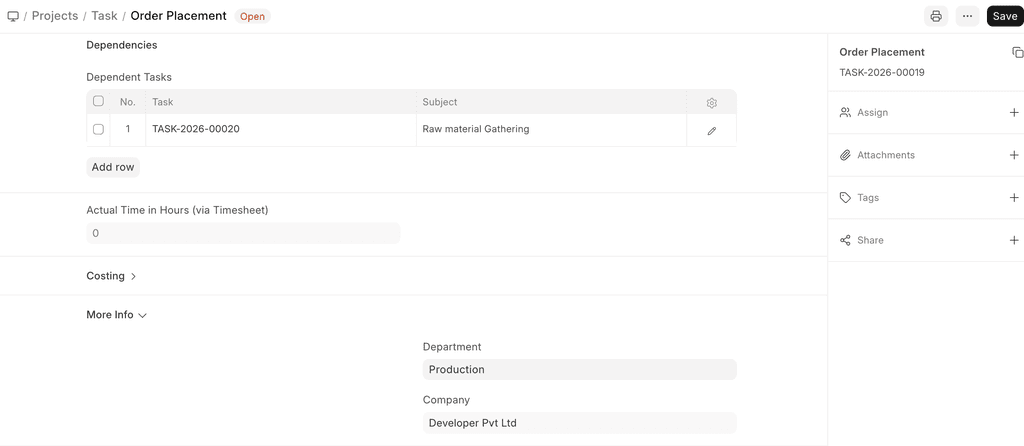
Sự phụ thuộc và Theo dõi thời gian thực tế
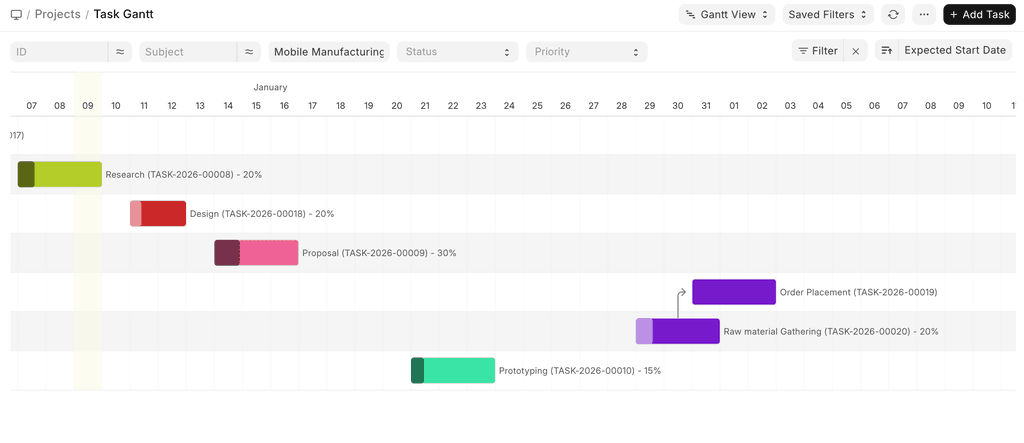
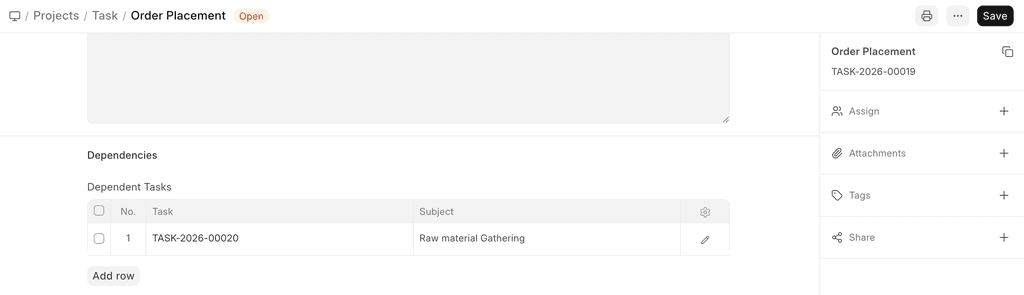
- Nhiệm vụ phụ thuộc: Nhiệm vụ phụ thuộc chỉ ra rằng một nhiệm vụ cụ thể phụ thuộc vào một nhiệm vụ khác và nhiệm vụ trước đó không thể hoàn thành trước khi nhiệm vụ sau hoàn thành.
Các nhiệm vụ phụ thuộc có thể được xem trong Biểu đồ Gantt theo cách sau.
- Ngày bắt đầu thực tế: Ngày và giờ thực tế mà Nhiệm vụ được bắt đầu sẽ được ghi lại dựa trên bảng chấm công.
- Ngày kết thúc thực tế: Ngày và giờ thực tế mà nhiệm vụ đã hoàn thành sẽ được ghi lại tại đây thông qua bảng chấm công.
Chi phí và thanh toán nhiệm vụ
- Tổng số tiền chi phí: Tổng số tiền chi phí được ghi lại tại đây thông qua bảng chấm công do người dùng gửi khi thực hiện nhiệm vụ này.
- Tổng số tiền thanh toán: Tổng số tiền mà khách hàng phải thanh toán thông qua nhiệm vụ này được ghi lại tại đây từ bảng chấm công.
- Tổng yêu cầu chi phí: Tổng số tiền yêu cầu chi phí bởi một Nhân viên để hoàn thành Nhiệm vụ này sẽ được ghi lại và phản ánh tại đây.
Thông tin thêm
- Phòng ban: Bạn có thể nhập Phòng ban sở hữu cho nhiệm vụ. Bất kể Phòng ban sở hữu của dự án là gì, mỗi nhiệm vụ có thể được thực hiện bởi một phòng ban khác nhau.
- Công ty: Bạn có thể thay đổi công ty mà Nhiệm vụ này đang được thực hiện. Điều này có thể được sử dụng trong các trường hợp:
- Một công ty thực hiện các Nhiệm vụ cho công ty mẹ, công ty con hoặc công ty chị em
- Các dự án trải rộng trên nhiều thực thể pháp lý