Dự án
Tài liệu ERPNext tiếng Việt: Dự án
Bản dịch máy từ tài liệu ERPNext chính thức. Chưa được rà soát toàn văn về thuật ngữ chuyên ngành. Cần đối chiếu bản gốc khi áp dụng nghiệp vụ.
Dự án là một phần công việc có kế hoạch được thiết kế để tìm kiếm thông tin về một vấn đề nào đó, tạo ra thứ gì đó mới hoặc cải thiện một thứ gì đó.
Trong ERPNext, quản lý dự án được thúc đẩy bởi các Nhiệm vụ. Bạn có thể tạo một dự án và chia nó thành nhiều Nhiệm vụ.
Một dự án có phạm vi rộng và do đó có thể được chia thành các nhiệm vụ. Hãy nghĩ đến việc tạo ra một chiếc điện thoại thông minh mới cho năm tới như là một dự án. Khi đó, các công việc như thiết kế, tạo mẫu, thử nghiệm, giao hàng, v.v. sẽ trở thành các nhiệm vụ trong dự án đó.
Mặc dù mỗi nhiệm vụ trong một dự án có thể được giao cho một cá nhân hoặc một nhóm cá nhân, việc phân công cũng có thể được thực hiện ở cấp độ dự án.
Các Nhiệm vụ này có thể được tạo từ chính dự án hoặc một Nhiệm vụ cũng có thể được tạo riêng biệt.
Để truy cập dự án, đi tới:
Trang chủ > Dự án > Dự án
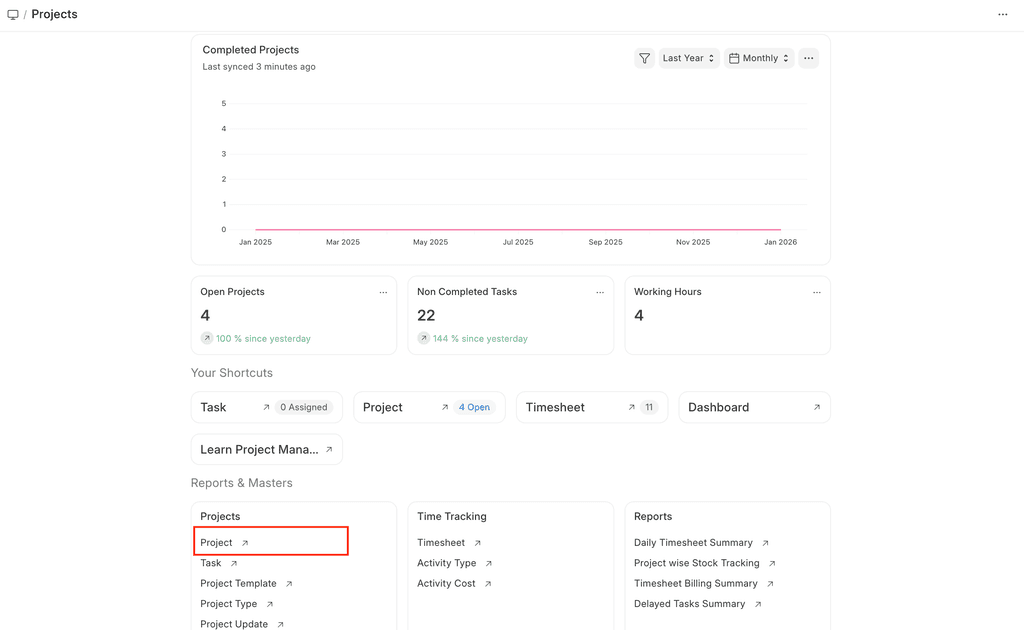
Cách tạo một dự án
- Đi tới danh sách dự án và nhấp vào Mới.
- Thêm các chi tiết sau:
- Tên dự án: Tiêu đề của dự án.
- Trạng thái: Trạng thái mặc định của dự án sẽ là 'Mở', trạng thái này sau đó có thể được thay đổi thành 'Đã hoàn thành' hoặc 'Đã hủy'.
- Ngày kết thúc dự kiến: Nhập ngày mà bạn dự định hoàn thành dự án.
Các tùy chọn bổ sung khi tạo dự án
- Từ mẫu: Nếu bạn có sẵn mẫu dự án, bạn có thể chọn tạo dự án của mình bằng mẫu này.
- Ngày bắt đầu dự kiến: Nếu bạn có một mốc thời gian cố định cho dự án, bạn có thể xác định cả Ngày bắt đầu dự kiến và Ngày kết thúc dự kiến trong biểu mẫu.
- Loại dự án: Bạn có thể phân loại các dự án của mình thành các loại khác nhau, ví dụ: Nội bộ hoặc Bên ngoài.
- Mức độ ưu tiên: Bạn có thể chọn mức độ ưu tiên của dự án dựa trên tầm quan trọng của nó. Bạn cũng có thể thêm các mức ưu tiên khác.
- Phòng ban: Nếu dự án thuộc về hoặc được sở hữu bởi một Phòng ban trong tổ chức, bạn có thể thêm thông tin đó vào đây.
- Đang hoạt động: Một tab Có/Không, cho phép bạn thay đổi trạng thái hoạt động của dự án ở bất kỳ giai đoạn nào sau đó.
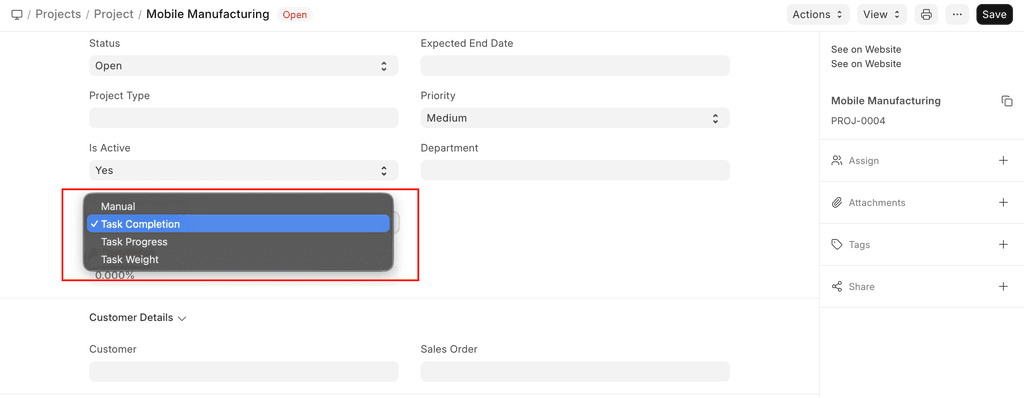
- Phương pháp hoàn thành: Bạn có thể theo dõi % hoàn thành dự án của mình dựa trên một trong ba phương pháp: Thủ công, Hoàn thành nhiệm vụ, Tiến độ nhiệm vụ và Trọng số nhiệm vụ.
Một số ví dụ về cách tính phần trăm hoàn thành dựa trên các Nhiệm vụ:
| Dự án | Hoạt động | % Tiến độ | Trọng số | Trạng thái |
|---|---|---|---|---|
| SC001 | Xây dựng | 100 | 0.4 | Đã hoàn thành |
| SC001 | Vận hành | 100 | 0.2 | Đã hoàn thành |
| SC001 | Chuyển giao | 50 | 0.2 | Mở |
| Phương pháp | Công thức | Tính toán | % Nhiệm vụ hoàn thành |
|---|---|---|---|
| Thủ công | - | - | Thủ công |
| Hoàn thành nhiệm vụ | Nhiệm vụ hoàn thành / Tổng số Nhiệm vụ | 2/3 | 66.66 |
| Tiến độ nhiệm vụ | Tổng % Tiến độ của tất cả các Nhiệm vụ / Tổng số Nhiệm vụ | (100+100+50)/3 | 83.33 |
| Trọng số nhiệm vụ | Tổng của (Trọng số nhiệm vụ + % Tiến độ) | (0.4 * 100 + 0.2 * 100 + 0.2 * 100) | 70 |
Lưu ý: Nếu tổng trọng số của các Nhiệm vụ không phải là 100, kết quả tính toán sẽ được chia cho tổng trọng số. Ví dụ, nếu tổng trọng số nhiệm vụ là 70, thì phần trăm hoàn thành = (70/0.8)% = 87.5%.
Cấu hình dự án
Khách hàng, bán hàng và kiểm soát truy cập
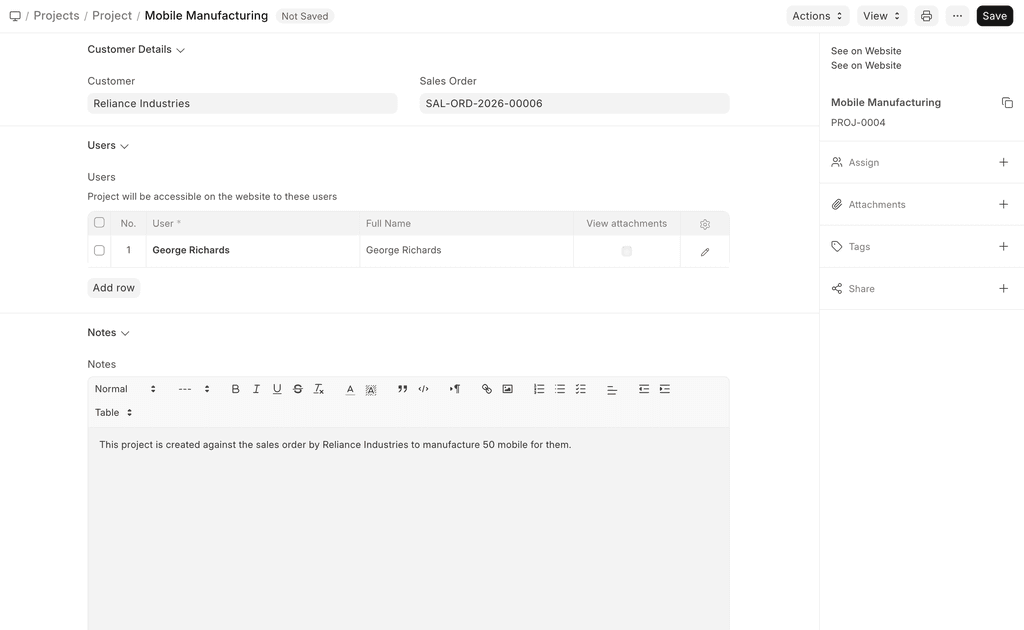
- Khách hàng: Nếu một dự án đang được thực hiện cho một khách hàng cụ thể, các chi tiết có thể được nhập vào đây.
- Đơn bán hàng: Nếu dự án bắt nguồn từ một đơn bán hàng, bạn có thể lấy chi tiết từ đây. Điều này cho phép bạn:
- Theo dõi việc thực hiện dự án so với đơn bán hàng
- Cập nhật tiến độ cho khách hàng theo phạm vi đã thỏa thuận
- Người dùng dự án và quyền truy cập: Bạn có thể thêm người dùng trang web vào dự án để cấp quyền truy cập cho họ. Điều này hữu ích cho:
- Khách hàng muốn theo dõi tiến độ hoặc đưa ra phản hồi
- Nhà cung cấp, Người làm việc tự do hoặc Nhân viên hợp đồng làm việc trong dự án. Bạn cũng có thể:
- Gửi Email chào mừng khi thêm người dùng
- Kiểm soát quyền xem tệp đính kèm cho từng người dùng
- Ghi chú: Bạn có thể thêm bất kỳ ghi chú bổ sung nào vào dự án.
Tìm hiểu thêm về việc cho phép người dùng xem dự án - nhấp tại đây
Theo dõi tiến độ dự án
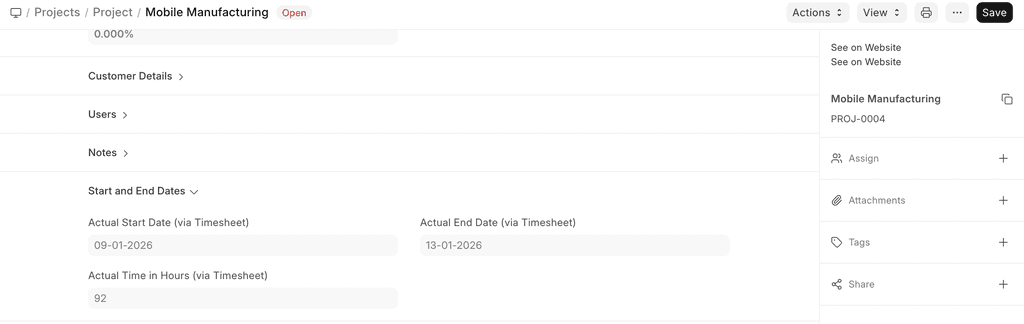
- Ngày bắt đầu thực tế: Ngày và giờ Bắt đầu thực tế được tự động ghi lại dựa trên mục nhập bảng chấm công đầu tiên được liên kết với dự án.
- Ngày kết thúc thực tế: Ngày và giờ Kết thúc thực tế được tự động ghi lại dựa trên cập nhật bảng chấm công mới nhất cho dự án.
Để tìm hiểu thêm về bảng chấm công, hãy nhấp tại đây.
Chi phí, thanh toán và Theo dõi tài chính
- Chi phí dự kiến: Nhập Chi phí dự kiến của dự án.
- Tổng số tiền bán hàng: Nếu bạn đã liên kết dự án với một đơn bán hàng, Tổng số tiền đơn bán hàng sẽ tự động được điền vào đây.
- Tổng số tiền chi phí: Hệ thống sẽ tự động lấy Tổng số tiền chi phí từ tất cả các bảng chấm công được liên kết với dự án này.
- Tổng số tiền có thể thanh toán: Hệ thống sẽ tự động lấy Tổng số tiền có thể thanh toán từ tất cả các bảng chấm công được liên kết với dự án này.
- Tổng yêu cầu chi phí: Dựa trên các chi phí do Nhân viên yêu cầu để hoàn thành dự án, Tổng yêu cầu chi phí sẽ được tự động tính toán.
- Tổng số tiền đã lập hóa đơn: Tổng số tiền đã lập hóa đơn được tự động điền vào hệ thống bằng cách sử dụng hóa đơn bán hàng được tạo dựa trên đơn bán hàng.
- Tổng chi phí mua hàng: Tổng chi phí mua hàng của một dự án là chi phí được lấy từ các hóa đơn mua hàng được tạo dựa trên đơn mua hàng đã phát hành cho việc cung cấp Nguyên vật liệu cần thiết cho một dự án.
- Tổng chi phí nguyên vật liệu tiêu thụ: Sử dụng Phiếu xuất kho được lập theo yêu cầu về Nguyên vật liệu trong dự án, Tổng chi phí nguyên vật liệu tiêu thụ sẽ được ghi nhận.
Biên lợi nhuận
Biên lợi nhuận gộp: Biên lợi nhuận gộp sẽ cho bạn biết biên độ giữa Tổng số tiền chi phí và Tổng số tiền đã lập hóa đơn của bạn.
Gross Margin = (Total Sales Amount + Total Billable Amount)
                - Total Costing Amount
                + Total Billable Amount
                + Total Expense Claim
                + Total Purchase Cost + Total Consumed Material Cost)
Tỷ lệ gộp %: Tỷ lệ phần trăm của Tổng số tiền thanh toán được chi cho Tổng số tiền chi phí tạo thành Tỷ lệ gộp %.
 ((Total Sales Amount + Total Billable Amount)
 - Total Costing Amount + Total Billable Amount
 + Total Expense Claim + Total Purchase Cost
+ Total Consumed Material Cost) / Total Sales Amount) 100*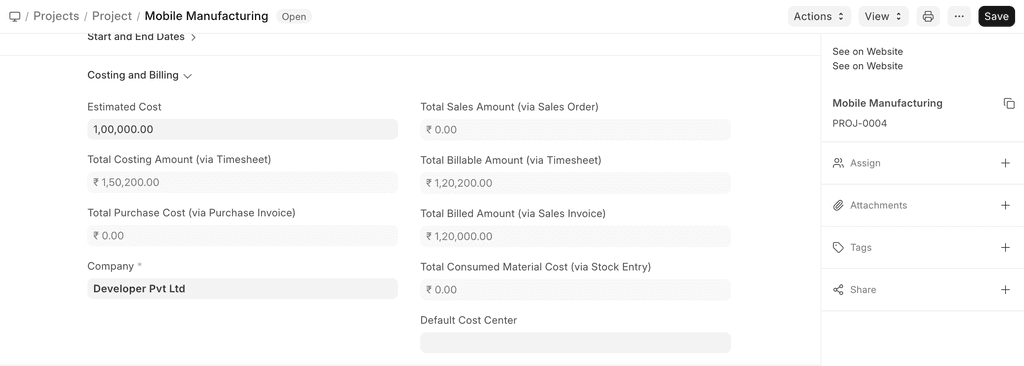
Theo dõi tiến độ
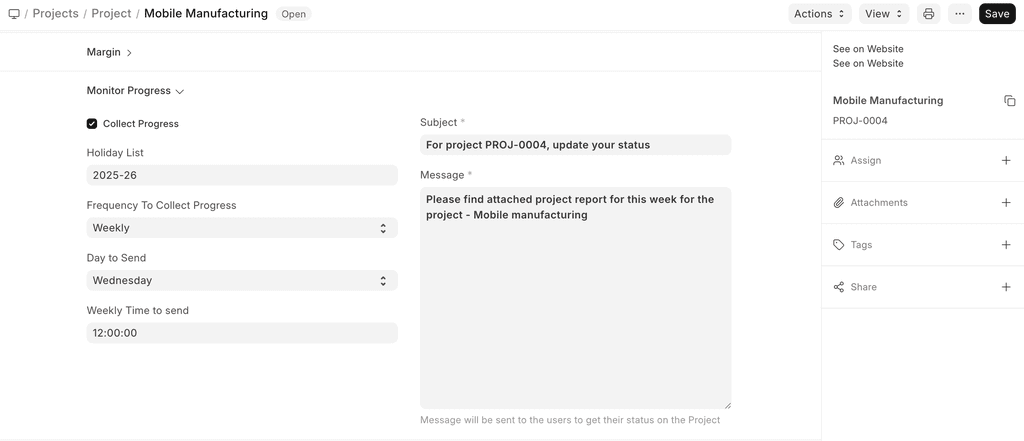
Khi bạn bật tùy chọn 'Thu thập tiến độ' bằng cách đánh dấu vào ô này, nó sẽ cho phép bạn thêm các chi tiết theo dõi vào dự án. Một báo cáo về tiến độ của dự án sẽ được gửi cho tất cả các bên liên quan của dự án.
- Danh sách ngày nghỉ: Bạn có thể chọn Danh sách ngày nghỉ cho công ty của mình. Điều này sẽ cho phép bạn thu thập các Báo cáo tiến độ chỉ trong các Ngày làm việc.
- Tần suất: Bạn có thể đặt tần suất mà bạn muốn nhận báo cáo. Nó có thể được đặt theo giờ, hai lần một ngày, hàng ngày hoặc hàng tuần.