Đổi tên hàng loạt
Tài liệu ERPNext tiếng Việt: Đổi tên hàng loạt
Đổi tên hoặc hợp nhất tài liệu sửa ID ở mọi nơi có liên kết và khó hoàn tác, đặc biệt khi hợp nhất. Hãy sao lưu trước, rồi thử với vài dòng trước khi chạy cả tệp.
Đổi tên một tài liệu
Mở tài liệu, chọn Menu > Đổi tên (Rename). Tùy chọn này chỉ hiện khi bạn có đủ quyền.
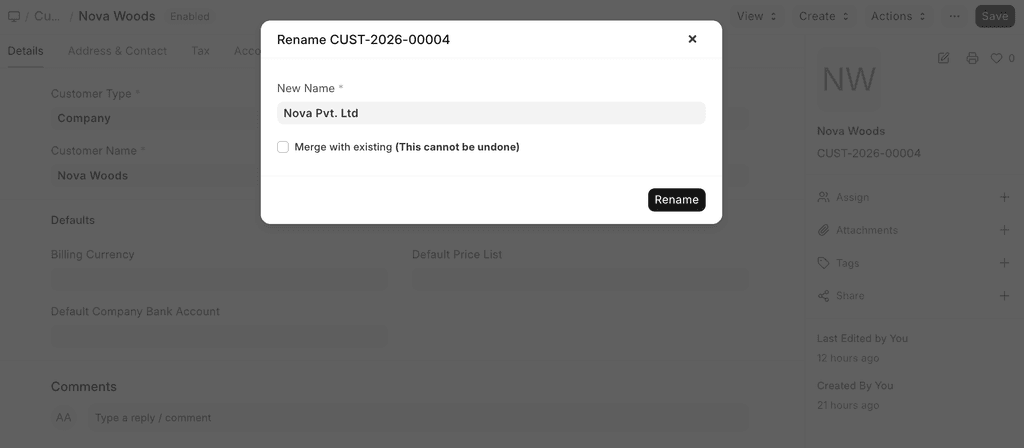
Công cụ đổi tên (Rename Tool)
Công cụ đổi tên (Rename Tool) sửa ID của nhiều tài liệu cùng lúc, tối đa 500 bản ghi mỗi lần.
Chỉ người dùng có vai trò Quản trị hệ thống (System Manager) mới dùng được công cụ này.
Ví dụ: cách đặt mã thủ công khiến báo cáo kho rối. Bạn cần đổi 500 mã mặt hàng cũ sang quy ước mới.
Bước 1: Tạo bảng tính
Trong bảng tính, nhập ID cũ ở cột đầu, ID mới ở cột thứ hai. Lưu thành tệp .csv, không có dòng tiêu đề.
| Tên cũ | Tên mới |
|---|---|
| Large Blue Shirt | SHIRT-BLUE-L |
| Small Red Shirt | SHIRT-RED-S |
| Medium White Shirt | SHIRT-WHT-M |
| AA Batteries 4pk | BATT-AA-04 |
| AAA Batteries 8pk | BATT-AAA-08 |
Bước 2: Tải tệp lên
- Gõ "Rename Tool" vào thanh tìm kiếm (awesomebar) và mở công cụ.
- Chọn DocType cần đổi tên, ở ví dụ này là Mặt hàng (Item).
- Chọn tệp dữ liệu và bấm Đổi tên (Rename).
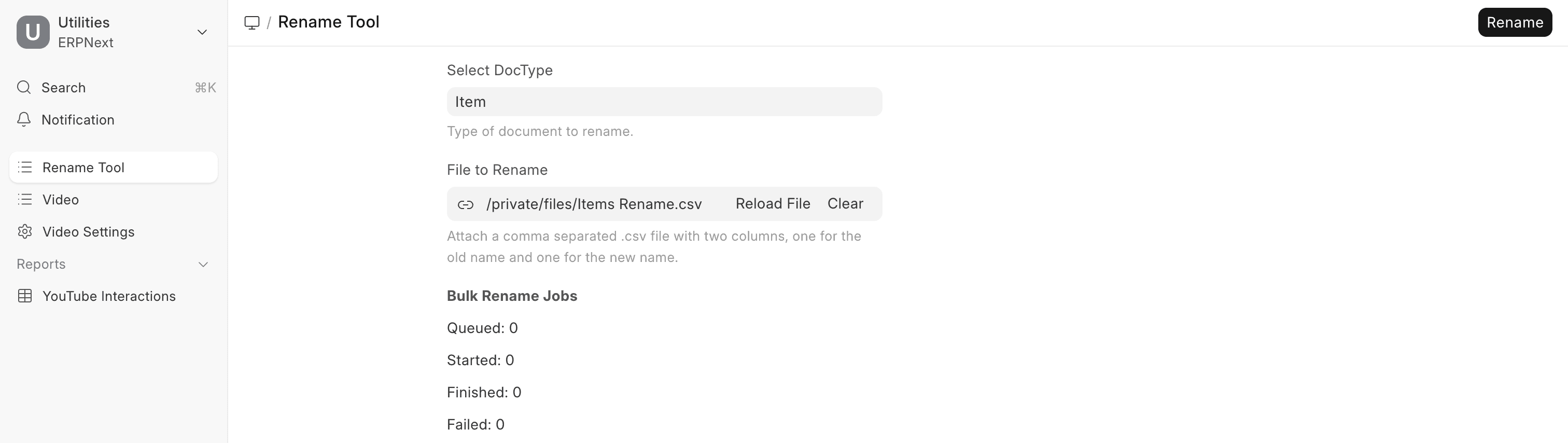
Tác vụ đổi tên hàng loạt (Bulk Rename Jobs) cho biết tiến độ của từng dòng, từ lúc xếp hàng đến khi hoàn thành hoặc thất bại.
Hợp nhất tài liệu
Đổi tên cũng dùng để hợp nhất. Ví dụ có khách hàng Steve và bản trùng Steve1:
- Mở một trong hai tài liệu.
- Chọn Menu > Đổi tên.
- Đánh dấu Hợp nhất với tài liệu hiện có (Merge with existing).
Hệ thống gộp mọi tài liệu liên kết của cả hai về một.
Để hợp nhất hàng loạt bằng Rename Tool, thêm cột "Merge" với giá trị 1 hoặc TRUE, rồi tải tệp lên:
| Tên cũ | Tên mới | Hợp nhất (Merge) |
|---|---|---|
| Steve1 | Steve | 1 |