Cài đặt mua hàng
Tài liệu ERPNext tiếng Việt: Cài đặt mua hàng
Cài đặt mua hàng (Buying Settings) là nơi khai báo các giá trị mặc định và quy tắc cho quy trình mua hàng: cách đặt tên nhà cung cấp, bảng giá, kiểm soát giao dịch và gia công.
Để mở: Trang chủ > Mua hàng > Thiết lập > Cài đặt mua hàng (Home > Buying > Setup > Buying Settings).
Các cài đặt chia thành các thẻ: Mặc định (Defaults), Định giá (Pricing), Cài đặt giao dịch (Transaction Settings), Cài đặt gia công (Subcontracting Settings), Yêu cầu báo giá (Request for Quotation) và Đặt tên chứng từ (Document Naming).
1. Mặc định
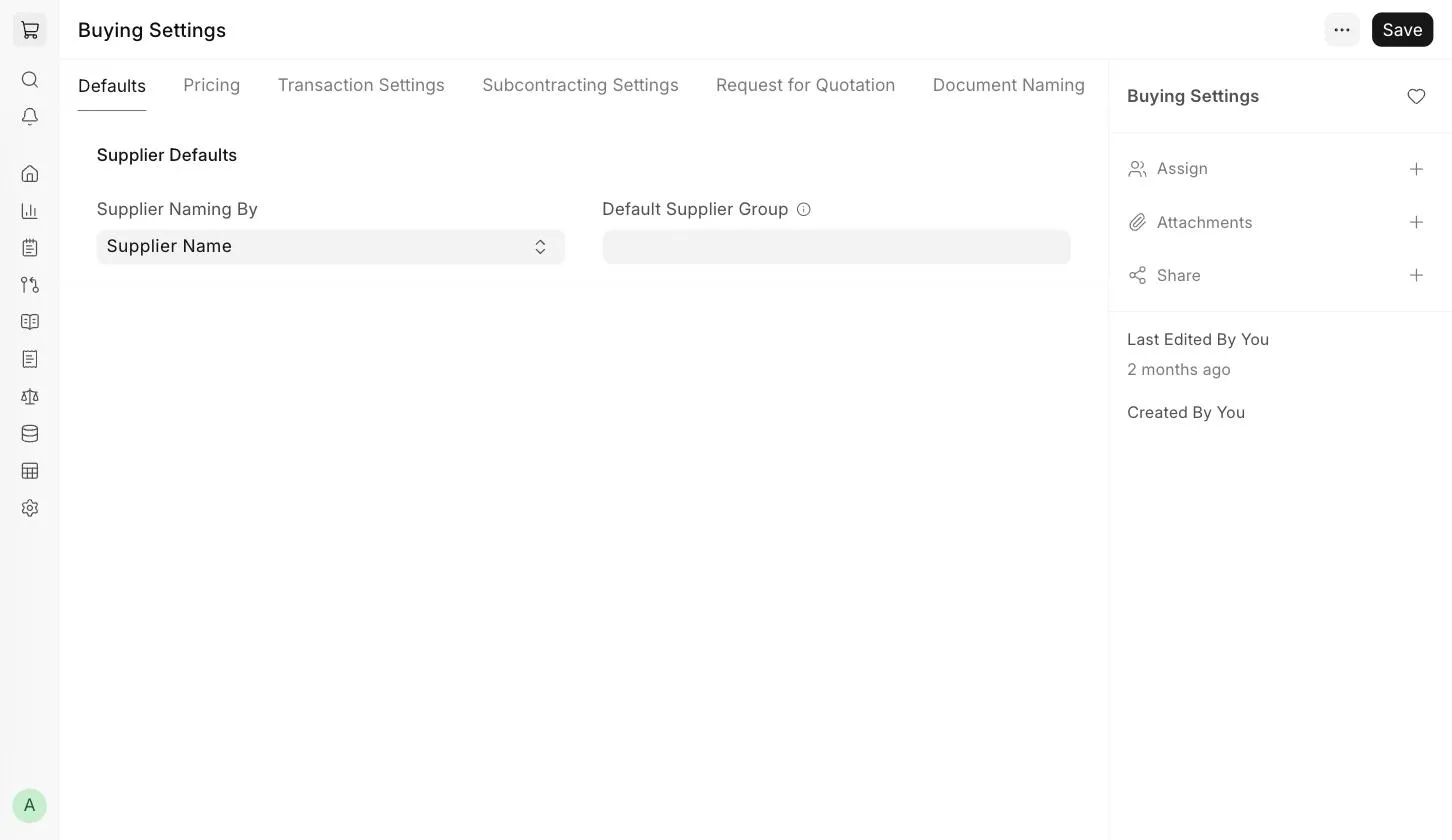
1.1 Cách đặt tên nhà cung cấp (Supplier Naming By)
Khi lưu nhà cung cấp, hệ thống tạo một tên duy nhất để gọi nhà cung cấp đó trong mọi giao dịch mua hàng. Có ba lựa chọn:
- Tên nhà cung cấp (Supplier Name): dùng chính tên nhà cung cấp làm tên duy nhất. Đây là mặc định.
- Mẫu đánh số (Naming Series): đặt tên theo dãy số có mẫu, ví dụ SUPP-00001, SUPP-00002.
- Tự động (Auto Name): hệ thống tự tạo tên duy nhất.
1.2 Nhóm nhà cung cấp mặc định (Default Supplier Group)
Nhóm nhà cung cấp được chọn sẵn khi tạo nhà cung cấp mới. Ví dụ, nếu phần lớn nhà cung cấp của bạn bán phần cứng, đặt mặc định là "Hardware".
2. Định giá
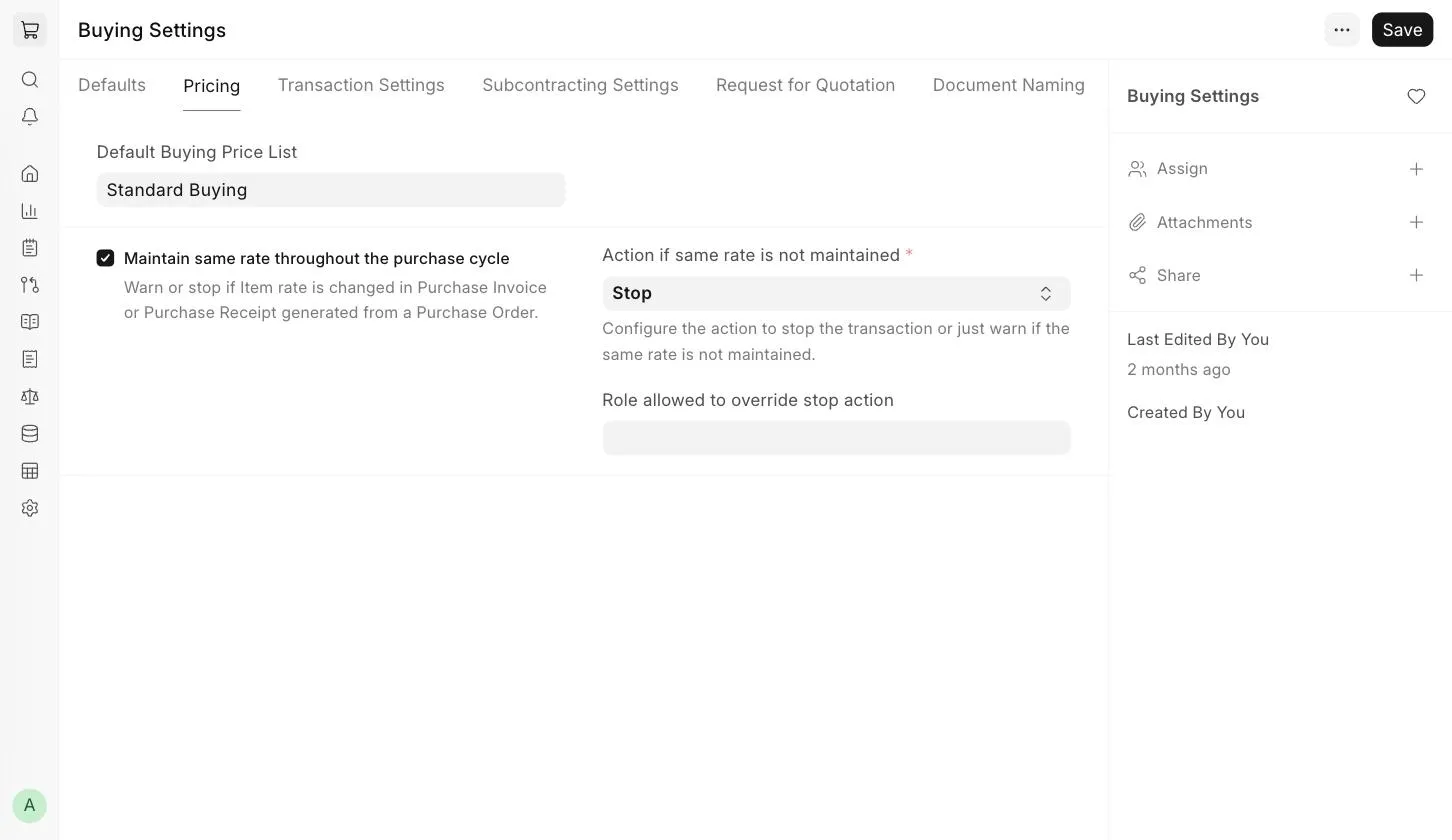
2.1 Bảng giá mua mặc định (Default Buying Price List)
Bảng giá được chọn sẵn trong các giao dịch mua mới. Mặc định là "Standard Buying". Đơn giá mặt hàng được lấy từ Giá mặt hàng (Item Price) của bảng giá này.
2.2 Giữ nguyên đơn giá trong suốt chu trình mua hàng (Maintain Same Rate Throughout the Purchase Cycle)
Nếu bật, ERPNext kiểm tra xem đơn giá mặt hàng có bị đổi trong phiếu nhập kho hoặc hóa đơn mua hàng lập từ đơn mua hàng hay không. Nhờ vậy đơn giá giữ nguyên từ đầu đến cuối chu trình mua hàng.
Khi bật, hai ô sau xuất hiện:
- Hành động nếu không giữ nguyên đơn giá (Action if same rate is not maintained): việc hệ thống làm khi đơn giá bị đổi.
- Vai trò được phép bỏ qua việc chặn (Role allowed to override stop action): người dùng có vai trò này vẫn lưu được giao dịch dù hành động là "Chặn" và đơn giá đã đổi.
Các hành động:
- Chặn (Stop): ERPNext báo lỗi và không cho đổi đơn giá.
- Cảnh báo (Warn): ERPNext cho lưu giao dịch nhưng hiện cảnh báo đơn giá đã đổi.
2.3 Tính giá trị nhập kho theo đơn giá hóa đơn mua hàng (Set Landed Cost Based on Purchase Invoice Rate)
Ô này chỉ hiện khi Giữ nguyên đơn giá trong suốt chu trình mua hàng đang tắt.
Bật ô này nếu muốn điều chỉnh giá trị hàng đã nhận (ghi bằng phiếu nhập kho) theo đơn giá trên hóa đơn mua hàng.
Cách hoạt động
- Lập phiếu nhập kho cho mặt hàng A với đơn giá 100. Hệ thống ghi giá trị Hàng tồn kho (Stock In Hand) theo đơn giá 100.
- Sau đó lập hóa đơn mua hàng theo phiếu nhập kho này. Do đổi tỷ giá, đơn giá trên hóa đơn là 150.
- Lúc này phiếu nhập kho ghi 100, còn hóa đơn mua hàng ghi 150.
- Nếu bật "Tính giá trị nhập kho theo đơn giá hóa đơn mua hàng", Hàng tồn kho được điều chỉnh theo đơn giá hóa đơn (150).
Khi Gửi hóa đơn mua hàng, hệ thống tạo một phiếu Tính lại giá trị tồn kho (Repost Item Valuation) để cập nhật giá vốn của phiếu nhập kho. Phải đợi phiếu này chạy xong mới thấy ảnh hưởng của đơn giá hóa đơn lên Hàng tồn kho.
3. Cài đặt giao dịch
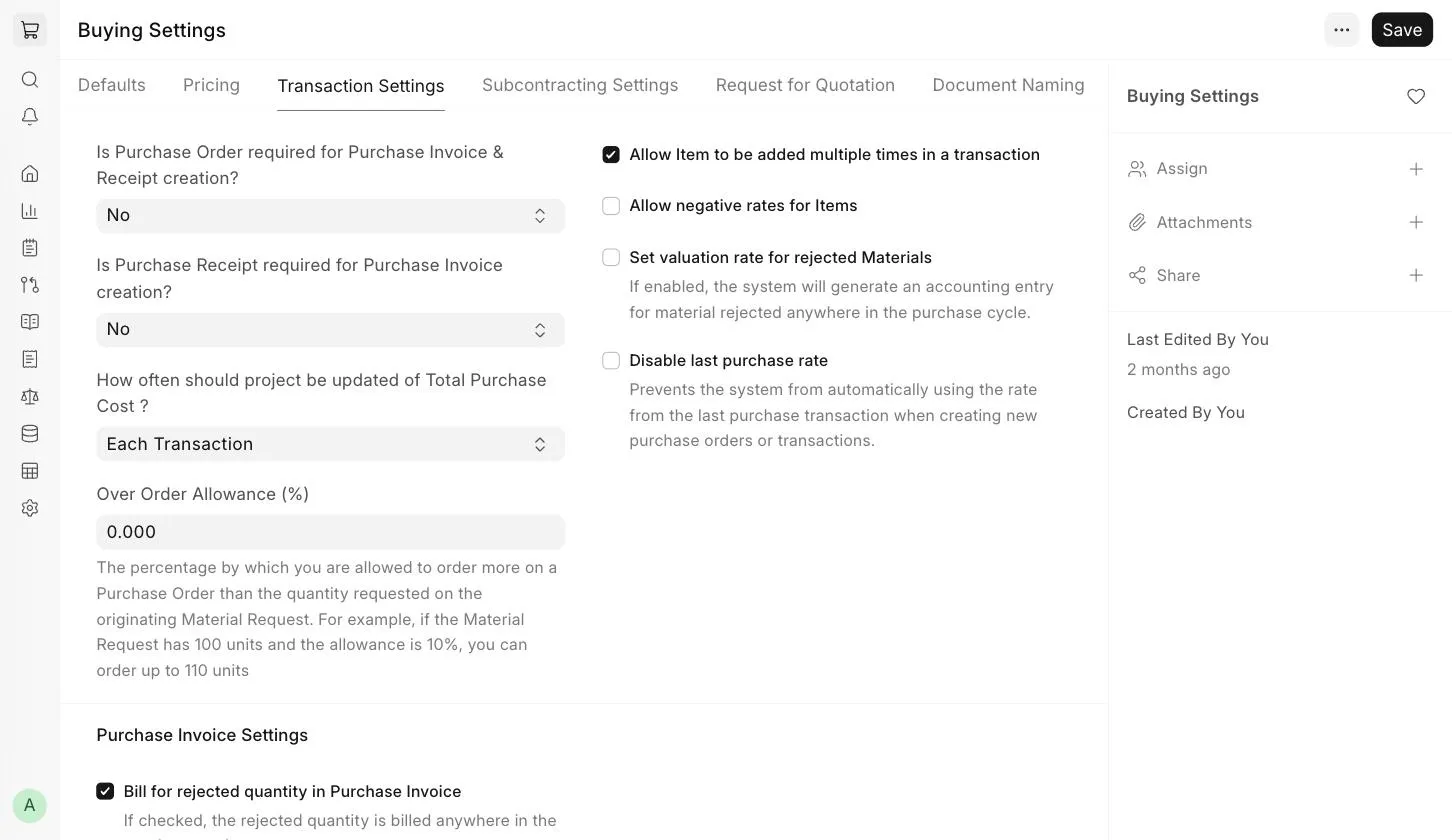
3.1 Có cần đơn mua hàng để lập hóa đơn mua hàng và phiếu nhập kho không? (Is Purchase Order Required for Purchase Invoice & Receipt Creation?)
Chọn "Có (Yes)" thì ERPNext không cho lập hóa đơn mua hàng hoặc phiếu nhập kho nếu chưa có đơn mua hàng.
Có thể bỏ qua đơn mua hàng với giao dịch bán lẻ đặt hàng ngoài hệ thống. Khi nhận hàng mẫu, bạn lập thẳng phiếu nhập kho để nhận hàng vào kho.
Có thể bỏ qua quy định này cho riêng một nhà cung cấp: bật "Cho phép lập hóa đơn mua hàng không cần đơn mua hàng" trong hồ sơ Nhà cung cấp.
3.2 Có cần phiếu nhập kho để lập hóa đơn mua hàng không? (Is Purchase Receipt Required for Purchase Invoice Creation?)
Chọn "Có" thì ERPNext không cho lập hóa đơn mua hàng nếu chưa có phiếu nhập kho. Nếu mặt hàng là dịch vụ thì không cần phiếu nhập kho, bạn lập thẳng hóa đơn.
Có thể bỏ qua quy định này cho riêng một nhà cung cấp: bật "Cho phép lập hóa đơn mua hàng không cần phiếu nhập kho" trong hồ sơ Nhà cung cấp.
3.3 Bao lâu cập nhật Tổng chi phí mua hàng cho dự án một lần? (How often should Project be updated of Total Purchase Cost?)
Quyết định tần suất cập nhật Tổng chi phí mua hàng (Total Purchase Cost) của dự án:
- Mỗi giao dịch (Each Transaction): dự án được cập nhật sau mỗi giao dịch mua hàng liên kết với nó.
- Thủ công (Manual): chi phí dự án chỉ cập nhật khi bạn kích hoạt bằng tay.
3.4 Dung sai đặt vượt (%) (Over Order Allowance)
Tỷ lệ phần trăm được đặt vượt trên đơn mua hàng so với số lượng ghi trong yêu cầu vật tư gốc. Ví dụ, yêu cầu vật tư là 100 đơn vị và dung sai là 10% thì bạn được đặt tối đa 110 đơn vị.
3.5 Cho phép thêm một mặt hàng nhiều lần trong một giao dịch (Allow Item to be Added Multiple Times in a Transaction)
Khi tắt, một mặt hàng không thể xuất hiện quá một dòng trong cùng giao dịch, nhưng vẫn đổi được số lượng. Nhờ vậy tránh mua trùng một mặt hàng do nhầm. Bật ô này nếu cùng một vật liệu được lấy ở nhiều dòng, ví dụ trong sản xuất.
3.6 Cho phép đơn giá âm (Allow Negative Rates for Items)
Nếu bật, bạn thêm được mặt hàng có đơn giá âm vào giao dịch mua hàng.
3.7 Tắt đơn giá mua gần nhất (Disable Last Purchase Rate)
Ngăn hệ thống tự lấy đơn giá của lần mua gần nhất khi lập đơn mua hàng mới hoặc giao dịch mua hàng khác.
3.8 Cài đặt hóa đơn mua hàng
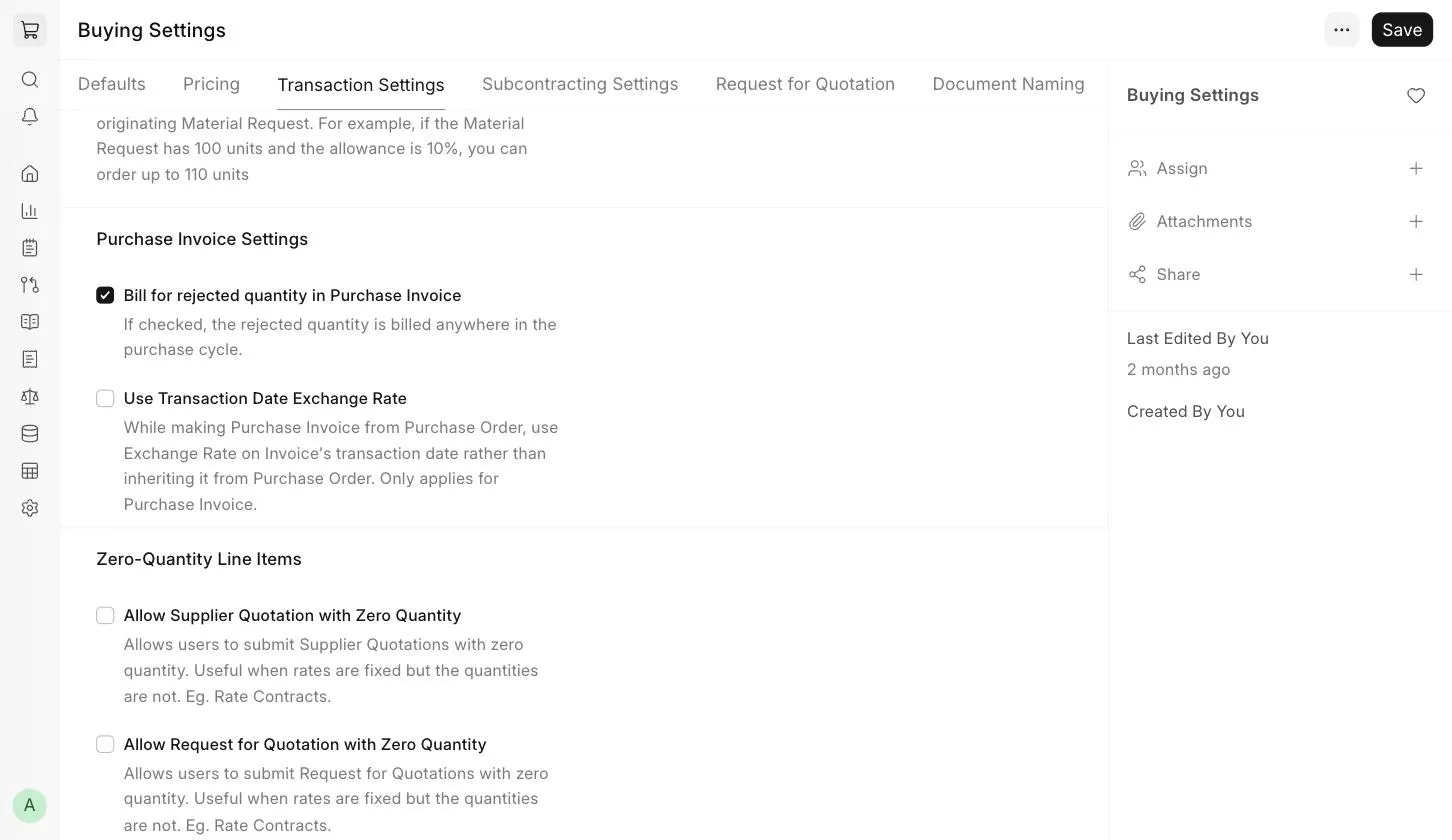
- Tính tiền cho số lượng bị loại (Bill for Rejected Quantity in Purchase Invoice): nếu chọn, số lượng bị loại được đưa vào hóa đơn mua hàng khi lập từ phiếu nhập kho.
- Dùng tỷ giá theo ngày giao dịch (Use Transaction Date Exchange Rate): khi lập hóa đơn mua hàng từ đơn mua hàng, hệ thống dùng tỷ giá của ngày giao dịch trên hóa đơn thay vì tỷ giá thừa hưởng từ đơn mua hàng. Chỉ áp dụng cho hóa đơn mua hàng.
Tính đơn giá tồn kho cho vật tư bị loại (Set Valuation Rate for Rejected Materials)
Mặc định, đơn giá tồn kho của vật tư bị loại bằng 0 và phiếu nhập kho không tạo bút toán sổ cái cho chúng. Muốn tính đơn giá tồn kho và tạo bút toán kế toán cho vật tư bị loại, bật Tính đơn giá tồn kho cho vật tư bị loại ở thẻ Cài đặt giao dịch.
Ô "Tính đơn giá tồn kho cho vật tư bị loại" chỉ hiện khi Tính tiền cho số lượng bị loại trong hóa đơn mua hàng đang bật.
3.9 Dòng mặt hàng có số lượng bằng 0 (Zero-Quantity Line Items)
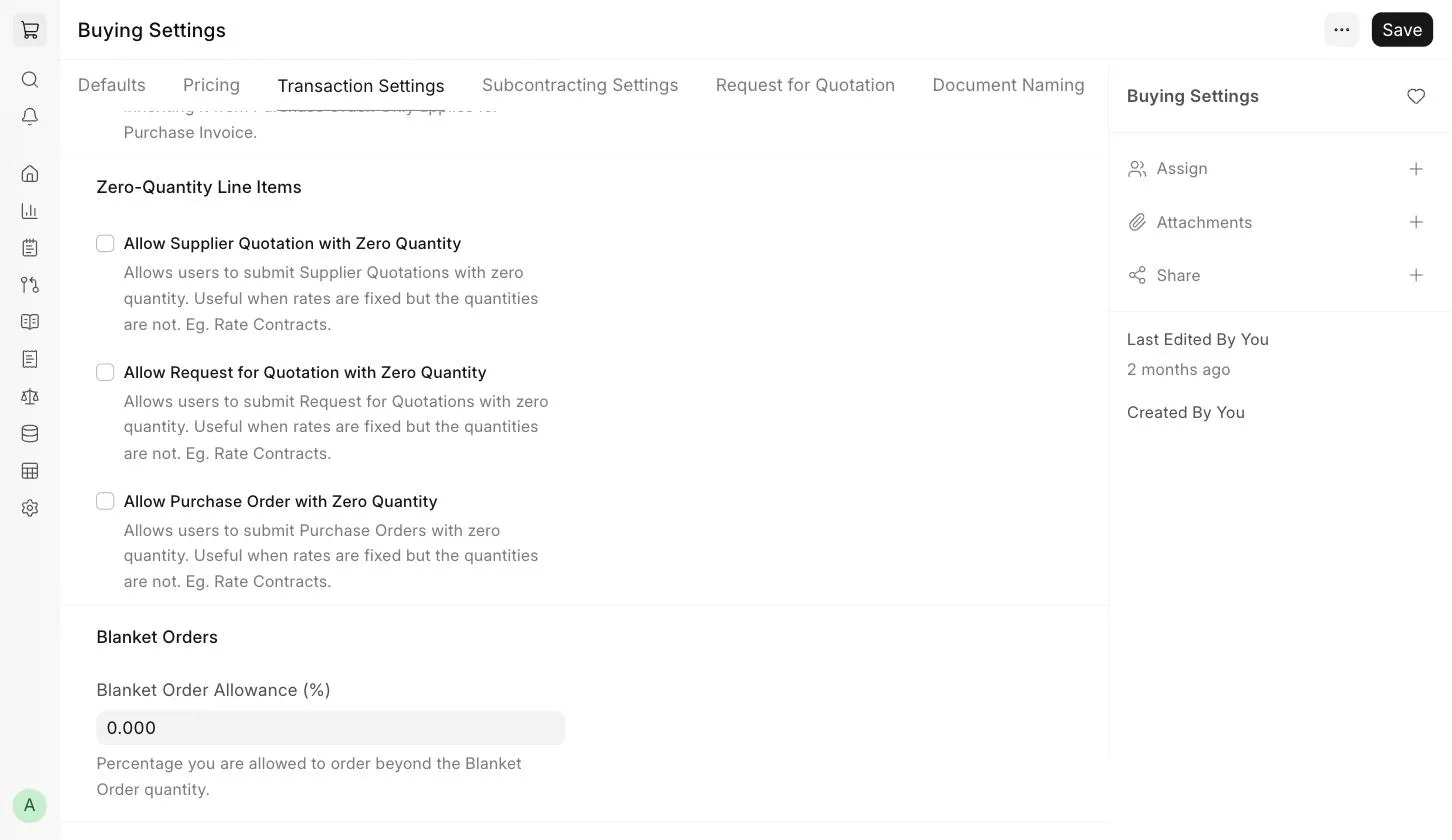
Các ô sau cho phép Gửi chứng từ có mặt hàng số lượng bằng 0. Hữu ích khi đã chốt đơn giá nhưng chưa chốt số lượng, ví dụ hợp đồng nguyên tắc về giá.
- Cho phép Báo giá nhà cung cấp có số lượng bằng 0 (Allow Supplier Quotation with Zero Quantity)
- Cho phép Yêu cầu báo giá có số lượng bằng 0 (Allow Request for Quotation with Zero Quantity)
- Cho phép Đơn mua hàng có số lượng bằng 0 (Allow Purchase Order with Zero Quantity)
3.10 Dung sai đơn hàng khung (%) (Blanket Order Allowance)
Tỷ lệ phần trăm được đặt vượt số lượng của đơn hàng khung (Blanket Order). Ví dụ, đơn hàng khung 100 đơn vị và dung sai 10% thì bạn được đặt tối đa 110 đơn vị.
4. Cài đặt gia công
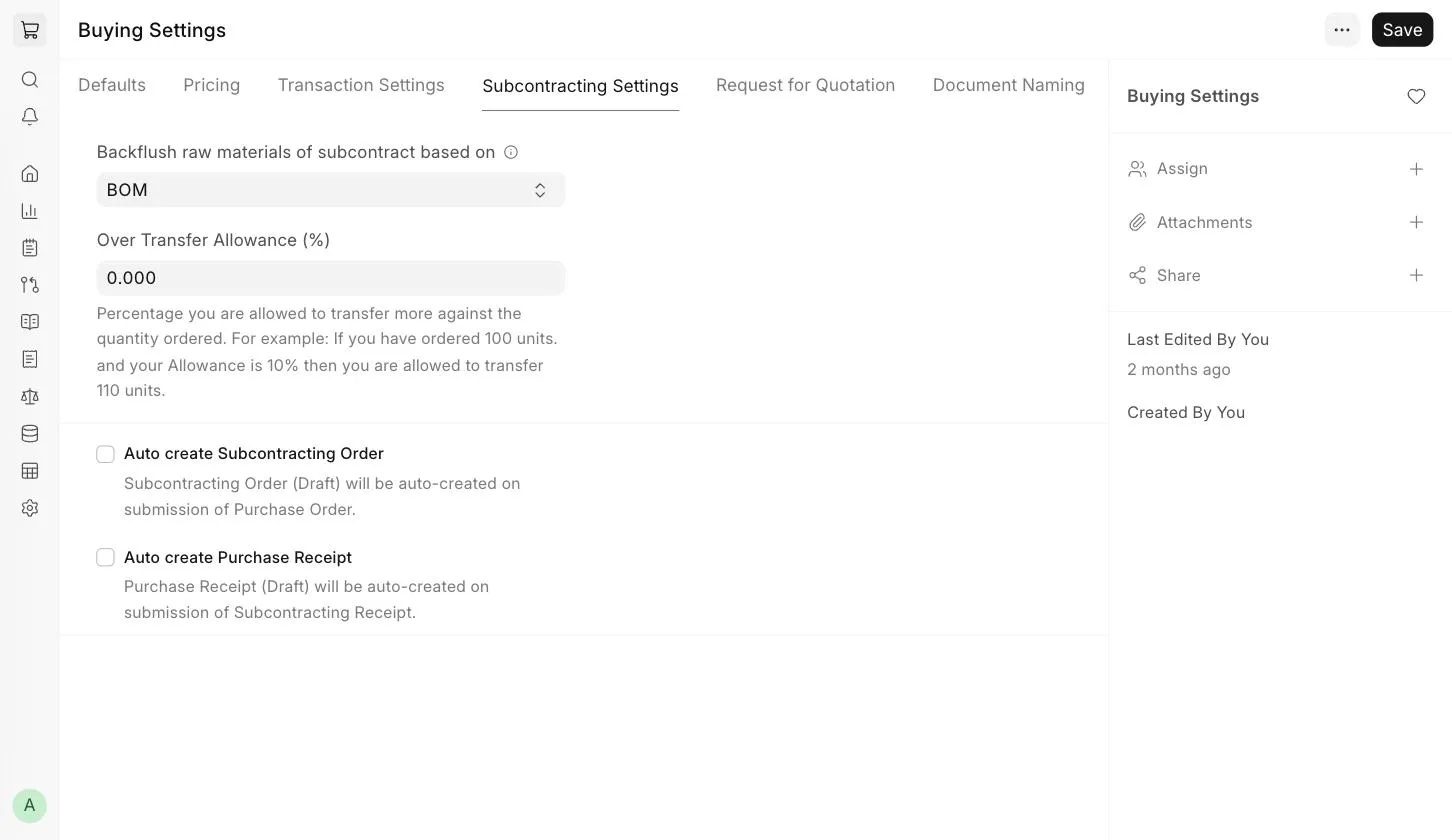
4.1 Căn cứ trừ nguyên vật liệu gia công (Backflush Raw Materials of Subcontract Based On)
- BOM: nguyên vật liệu được tiêu hao trong phiếu nhận hàng gia công theo định mức (BOM) của thành phẩm.
- Vật tư đã chuyển cho gia công (Material Transferred for Subcontract): nguyên vật liệu được tiêu hao theo vật tư đã chuyển cho đơn gia công. Nếu chưa chuyển kho, sẽ không có vật tư nào được tiêu hao khi lập phiếu nhận hàng gia công.
4.2 Dung sai chuyển vượt (%) (Over Transfer Allowance)
Tỷ lệ phần trăm được chuyển vượt số lượng đã đặt. Ví dụ, đặt 100 đơn vị và dung sai 10% thì bạn được chuyển tối đa 110 đơn vị. Ô này hiện khi căn cứ trừ nguyên vật liệu là BOM.
4.3 Kiểm tra số lượng tiêu hao theo BOM (Validate Consumed Quantity)
Nếu bật, hệ thống so số lượng nguyên vật liệu tiêu hao với số lượng cần theo BOM của thành phẩm. Ô này hiện khi căn cứ trừ nguyên vật liệu là Vật tư đã chuyển cho gia công.
4.4 Tự động tạo đơn gia công (Auto Create Subcontracting Order)
Nếu bật, khi Gửi một đơn mua hàng có bật "Là hàng gia công (Is Subcontracted)", hệ thống tự tạo đơn gia công ở trạng thái Nháp.
4.5 Tự động tạo phiếu nhập kho (Auto Create Purchase Receipt)
Nếu bật, khi Gửi phiếu nhận hàng gia công, hệ thống tự tạo phiếu nhập kho cho các mặt hàng dịch vụ ở trạng thái Nháp.
5. Yêu cầu báo giá
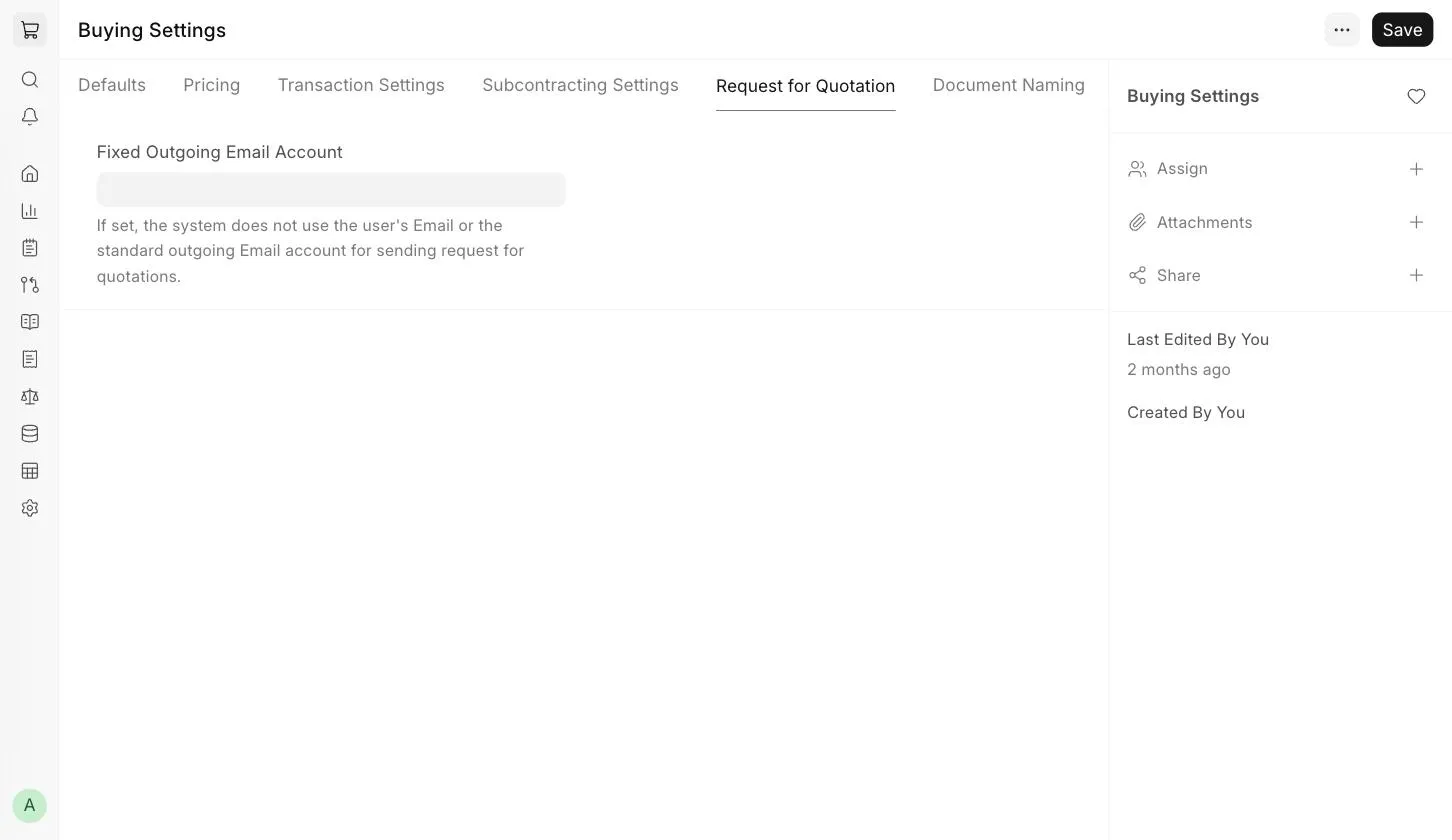
5.1 Tài khoản email gửi đi cố định (Fixed Outgoing Email Account)
Nếu chọn, yêu cầu báo giá luôn được gửi cho nhà cung cấp từ tài khoản email này, thay vì email của người dùng hoặc tài khoản email gửi đi tiêu chuẩn.
6. Đặt tên chứng từ
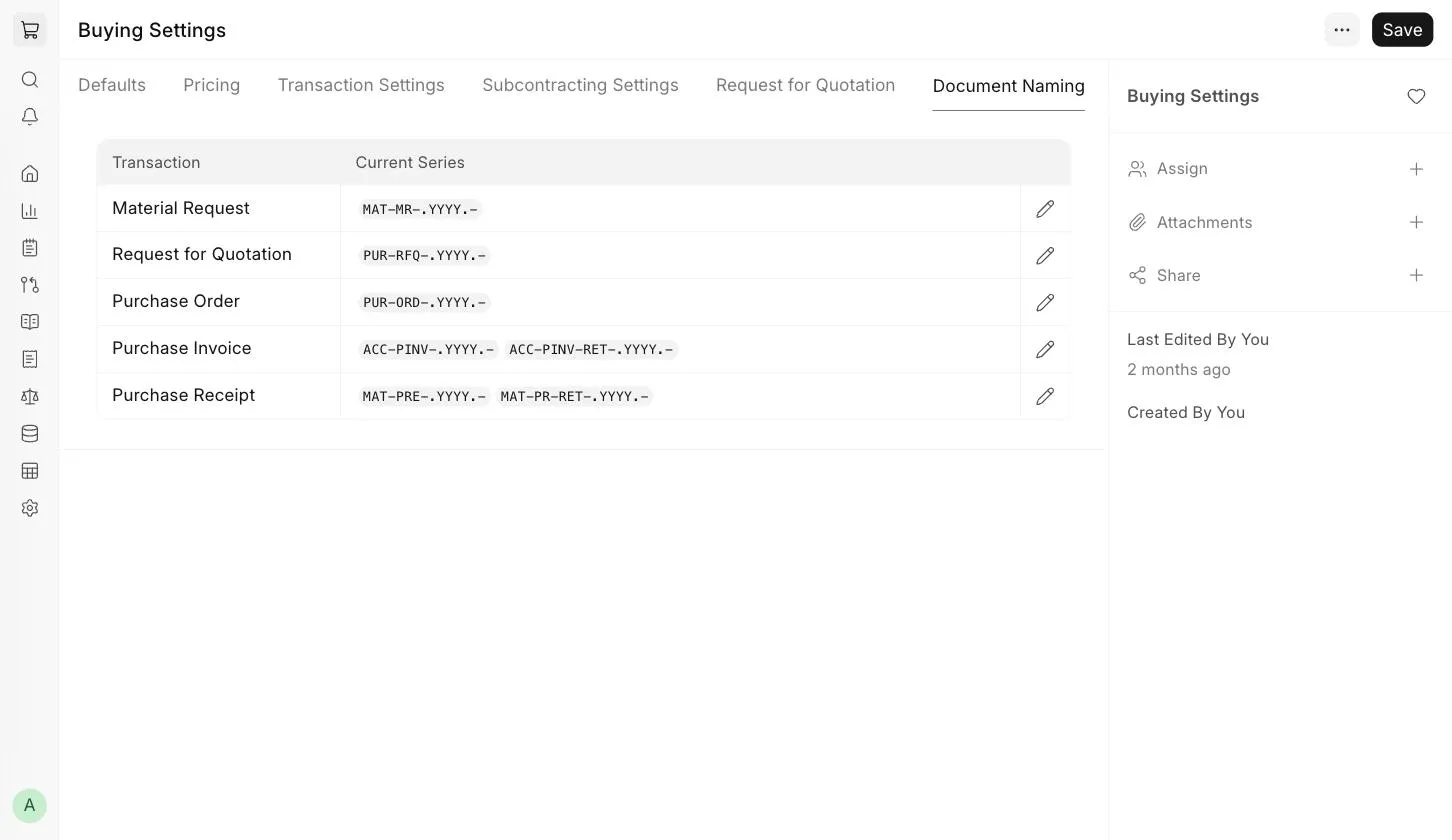
Thẻ này hiện Mẫu đánh số (Naming Series) hiện tại của các giao dịch mua hàng như Yêu cầu vật tư, Yêu cầu báo giá, Đơn mua hàng, Hóa đơn mua hàng và Phiếu nhập kho. Bấm biểu tượng chỉnh sửa cạnh một giao dịch để đổi Mẫu đánh số của nó.