Nhà cung cấp
Tài liệu ERPNext tiếng Việt: Nhà cung cấp
Nhà cung cấp (Supplier) là công ty hoặc cá nhân cung cấp sản phẩm hoặc dịch vụ cho bạn.
Hồ sơ nhà cung cấp lưu thông tin, giá trị mặc định và thiết lập của nhà cung cấp. Các giao dịch mua hàng đều dùng chung hồ sơ này: yêu cầu báo giá, đơn mua hàng, phiếu nhập kho, hóa đơn mua hàng và phiếu chi.
Để mở danh sách nhà cung cấp: Trang chủ > Mua hàng > Thiết lập > Nhà cung cấp (Home > Buying > Setup > Supplier).
1. Tạo nhà cung cấp
- Vào danh sách nhà cung cấp, bấm Thêm nhà cung cấp (Add Supplier).
- Nhập Tên nhà cung cấp (Supplier Name).
- Nếu cần, nhập Tên gọi khác (Alias), là tên phụ hoặc tên viết tắt của nhà cung cấp.
- Chọn Loại nhà cung cấp (Supplier Type): Công ty (Company), Cá nhân (Individual) hoặc Hợp danh (Partnership). Chọn Cá nhân thì ô Giới tính (Gender) hiện ra.
- Chọn Nhóm nhà cung cấp (Supplier Group), ví dụ Hardware, Raw Material hoặc Services.
- Chọn Quốc gia (Country) của nhà cung cấp.
- Lưu.
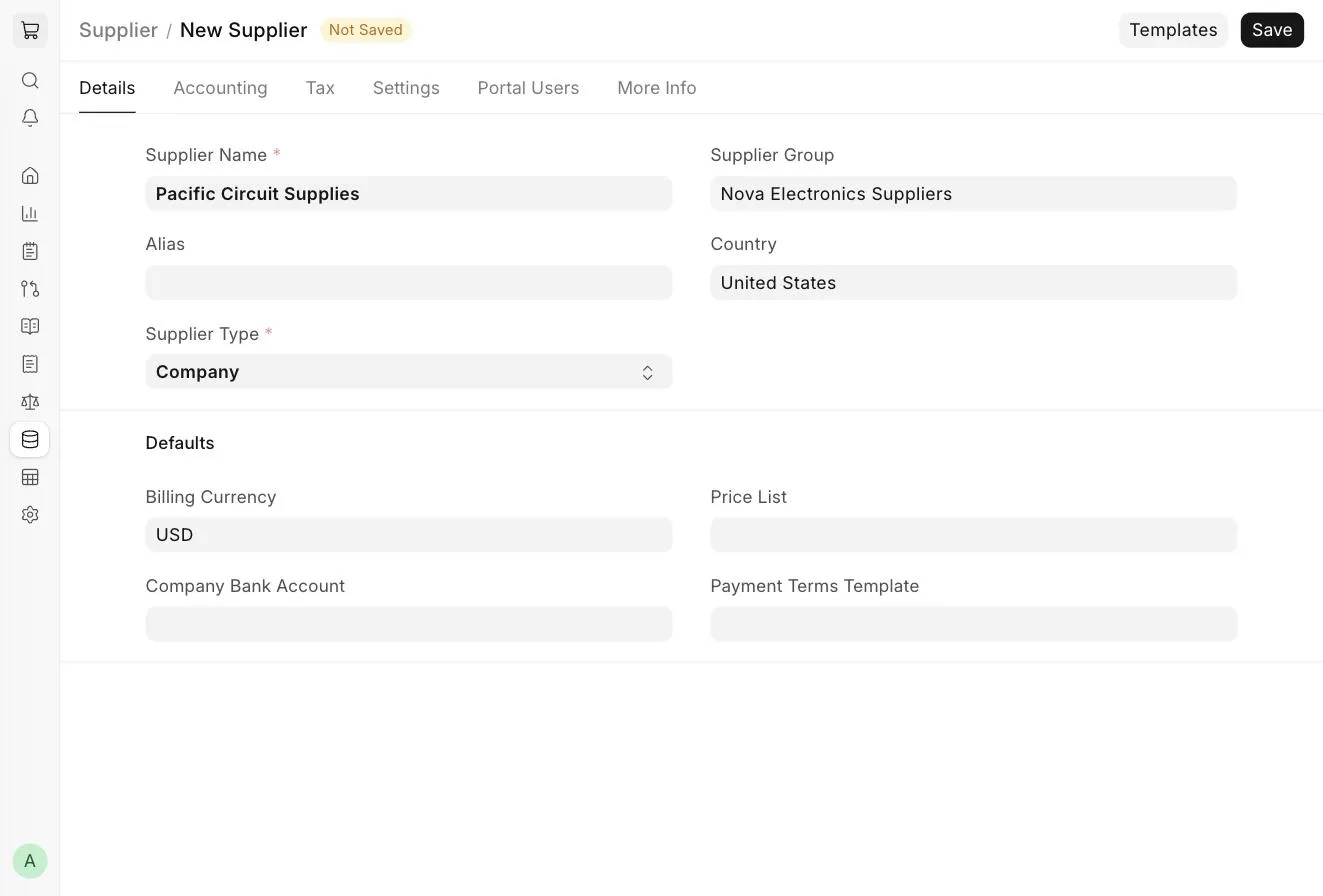
Mặc định, nhà cung cấp được đặt tên theo Tên nhà cung cấp. Muốn đặt theo Mẫu đánh số (Naming Series) hoặc Tự động (Auto Name), đổi tùy chọn Cách đặt tên nhà cung cấp (Supplier Naming By) trong Cài đặt mua hàng.
2. Các phần của biểu mẫu
Biểu mẫu nhà cung cấp chia thành các thẻ: Chi tiết (Details), Địa chỉ & Liên hệ (Address & Contact), Kế toán (Accounting), Thuế (Tax), Cài đặt (Settings), Người dùng cổng thông tin (Portal Users), Thông tin thêm (More Info) và Kết nối (Connections). Thẻ Địa chỉ & Liên hệ và thẻ Kết nối chỉ có sau khi lưu nhà cung cấp.
2.1 Giá trị mặc định
Phần Mặc định (Defaults) nằm ở thẻ Chi tiết. Giá trị khai báo ở đây được tự động lấy vào các giao dịch mua hàng sau này của nhà cung cấp.
- Loại tiền thanh toán (Billing Currency): loại tiền của nhà cung cấp có thể khác đồng tiền hạch toán của công ty. Ví dụ, đặt EUR thì giao dịch mua của nhà cung cấp này lập bằng EUR và hệ thống lấy tỷ giá tương ứng.
- Bảng giá (Price List): bảng giá mua mặc định của nhà cung cấp. Khi chọn nhà cung cấp trong giao dịch mua, hệ thống lấy bảng giá này và lấy đơn giá từ Giá mặt hàng (Item Price) của nó. Xem giá tại Mua hàng > Giá mặt hàng.
- Tài khoản ngân hàng của công ty (Company Bank Account): tài khoản ngân hàng mặc định khi giao dịch với nhà cung cấp.
- Mẫu điều khoản thanh toán (Payment Terms Template): nếu chọn ở đây, mẫu sẽ tự được chọn trong các giao dịch mua sau này.
2.2 Địa chỉ và liên hệ
ERPNext lưu địa chỉ và liên hệ riêng, nên một nhà cung cấp có thể có nhiều địa chỉ và nhiều liên hệ. Sau khi lưu nhà cung cấp, vào thẻ Địa chỉ & Liên hệ rồi bấm Địa chỉ mới (New Address) hoặc Liên hệ mới (New Contact).
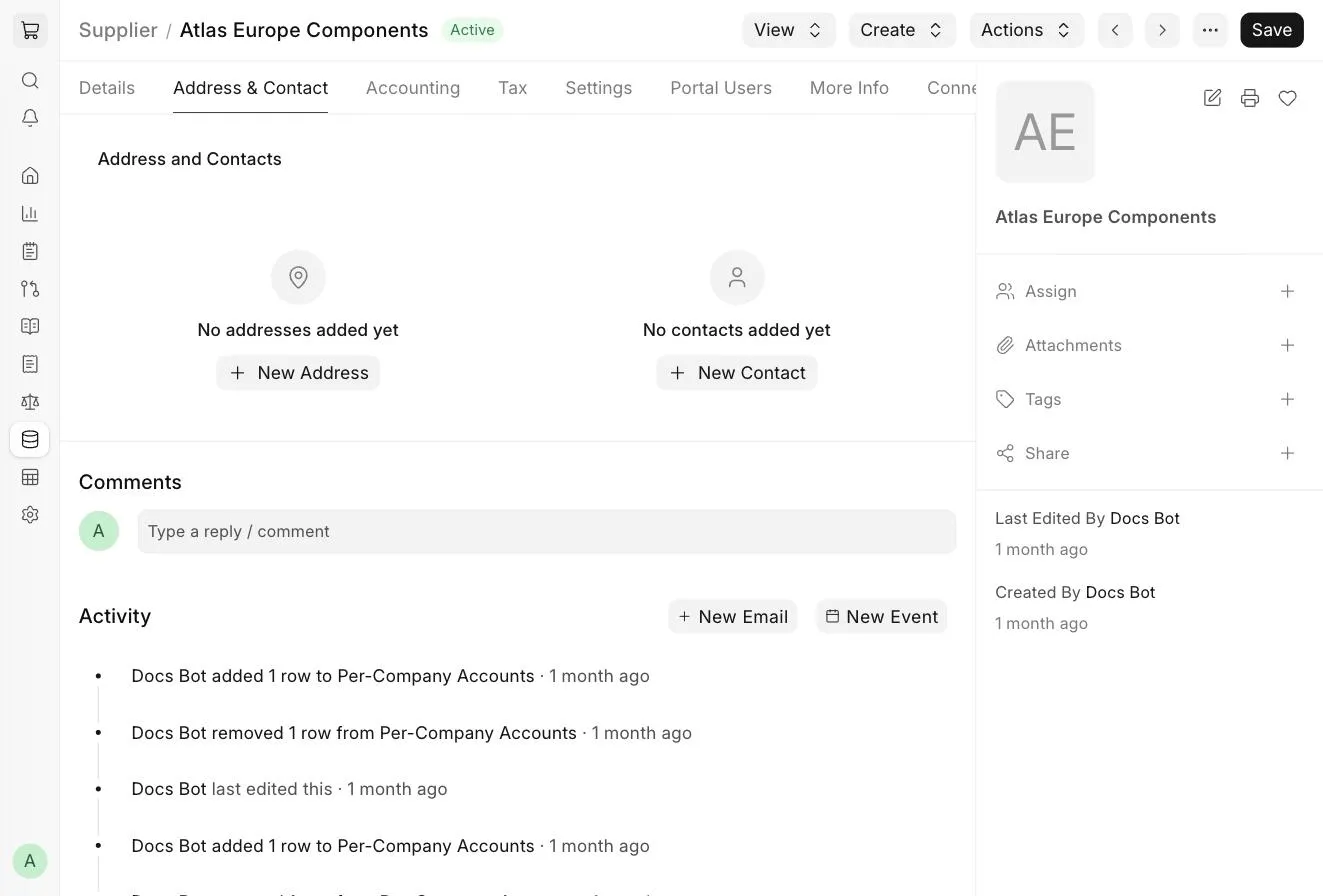
Cũng tại thẻ này, bạn chọn Địa chỉ chính (Primary Address) và Liên hệ chính (Primary Contact) cho nhà cung cấp.
Khi chọn nhà cung cấp trong một giao dịch, liên hệ được đánh dấu Là liên hệ chính (Is Primary Contact) sẽ được lấy kèm thông tin nhà cung cấp.
2.3 Kế toán
Tài khoản mặc định
Mọi nhà cung cấp dùng Tài khoản phải trả mặc định (Default Payable Account) khai báo trong hồ sơ công ty (thường là "Creditors", tức tài khoản phải trả). Khi lập hóa đơn mua hàng, khoản phải trả cho nhà cung cấp được ghi vào tài khoản này.
Muốn dùng tài khoản phải trả hoặc tài khoản tạm ứng khác cho một nhà cung cấp, thêm một dòng vào bảng Tài khoản theo công ty (Per-Company Accounts) rồi chọn Công ty (Company), Tài khoản mặc định (Default Account) và Tài khoản tạm ứng (Advance Account). Mỗi công ty một dòng. Để trống thì dùng tài khoản mặc định của công ty đó.
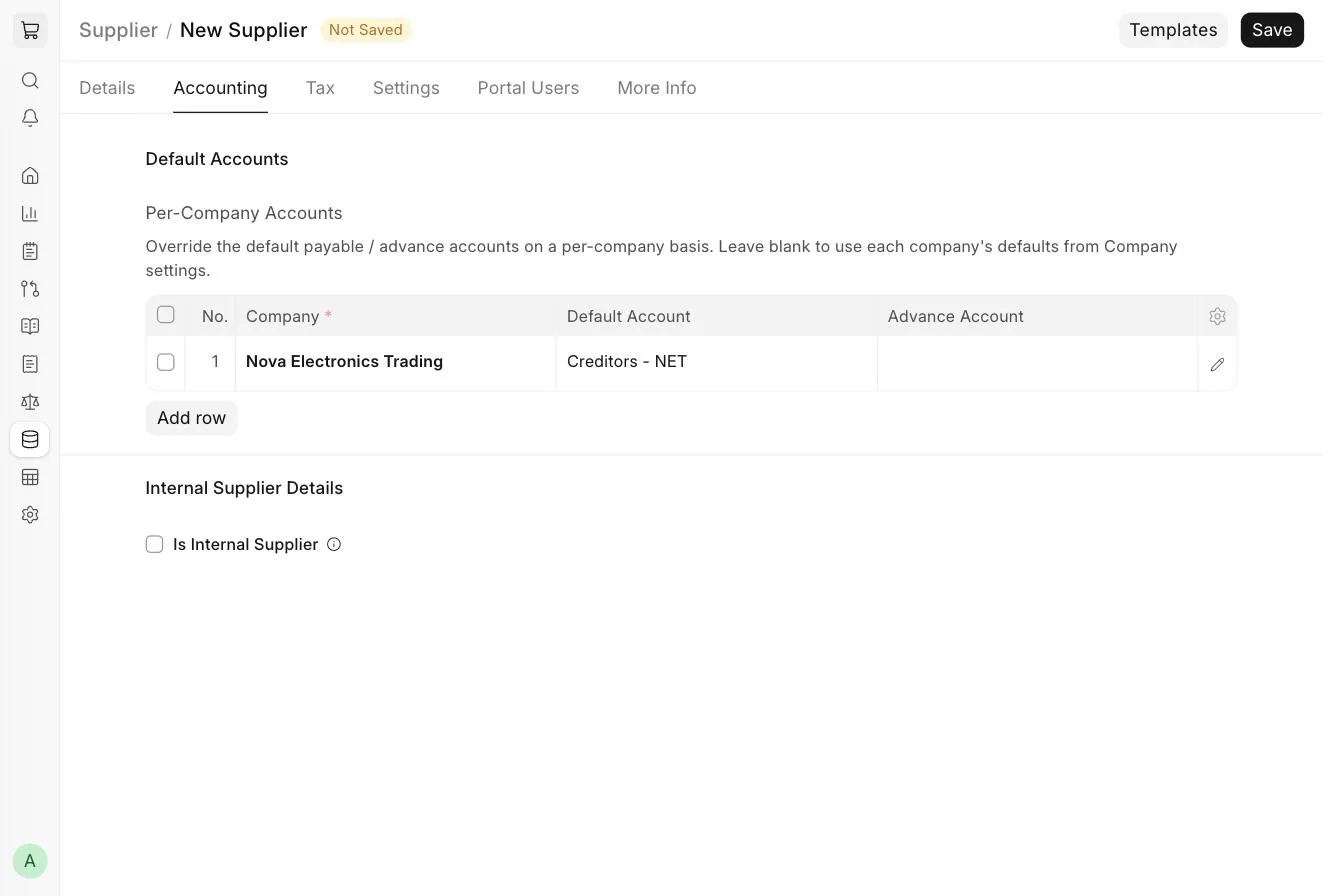
Trước khi chọn tài khoản phải trả riêng ở đây, hãy chắc chắn tài khoản đã có trong hệ thống tài khoản với Loại tài khoản (Account Type) là Phải trả (Payable).
Một nhà cung cấp có thể dùng cho nhiều công ty. Khi đó, thêm nhiều dòng vào bảng này để khai báo tài khoản riêng cho từng công ty.
Chi tiết nhà cung cấp nội bộ
Nếu nhà cung cấp là công ty chị em, công ty mẹ hoặc công ty con, chọn Là nhà cung cấp nội bộ (Is Internal Supplier) và chọn công ty mà nó đại diện ở ô Đại diện cho công ty (Represents Company). Ở bảng Được phép giao dịch với (Allowed to transact with), chọn các công ty được giao dịch với nhà cung cấp nội bộ này. Phần này dùng cho giao dịch liên công ty.
2.4 Thuế
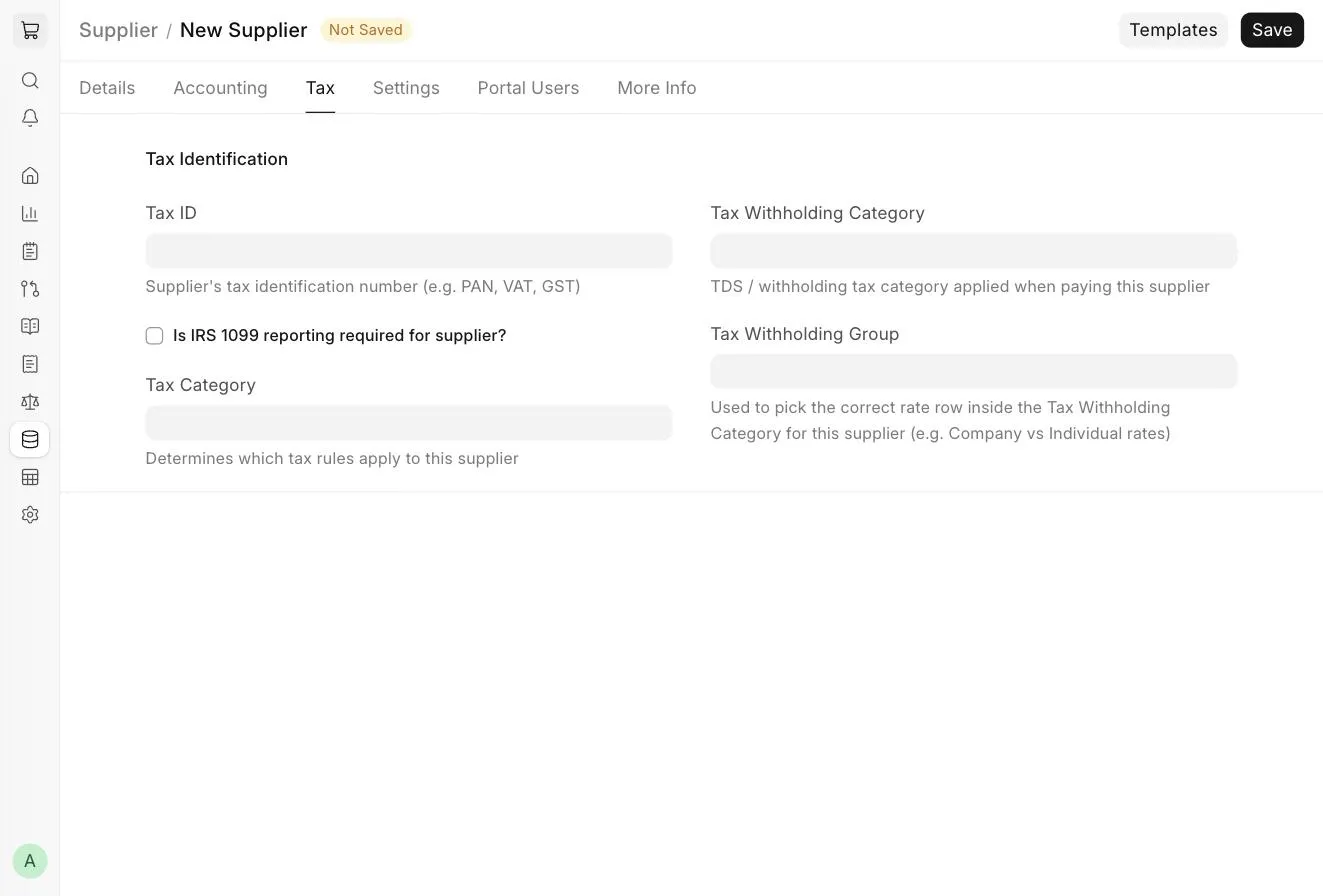
- Mã số thuế (Tax ID): mã số thuế của nhà cung cấp, ví dụ PAN, VAT hoặc GST.
- Có phải báo cáo IRS 1099 cho nhà cung cấp này không? (Is IRS 1099 reporting required for supplier?): chỉ dành cho Hoa Kỳ. Ô này không có trong ERPNext v16 gốc, mà do ứng dụng khu vực Hoa Kỳ thêm vào. Chọn nếu nhà cung cấp phải đưa vào báo cáo IRS 1099.
- Nhóm thuế (Tax Category): liên kết với Quy tắc thuế (Tax Rule). Nếu đặt nhóm thuế ở đây, khi chọn nhà cung cấp, hệ thống áp mẫu thuế và phí mua hàng của quy tắc thuế khớp với nhóm đó. Dùng nhóm thuế để gom các nhà cung cấp chịu cùng loại thuế, ví dụ Government, Commercial.
- Nhóm khấu trừ thuế (Tax Withholding Category): nhóm thuế khấu trừ (TDS) áp dụng khi trả tiền cho nhà cung cấp. Khi đặt ở đây, nhóm này được lấy vào hóa đơn mua hàng và phiếu chi. Xem thêm Nhóm khấu trừ thuế.
- Nhóm đối tượng khấu trừ thuế (Tax Withholding Group): dùng để chọn đúng dòng thuế suất trong Nhóm khấu trừ thuế, ví dụ thuế suất cho công ty khác với cá nhân.
Với Ấn Độ, các trường như GST Category, GSTIN và PAN được ứng dụng India Compliance thêm vào biểu mẫu nhà cung cấp.
2.5 Cài đặt
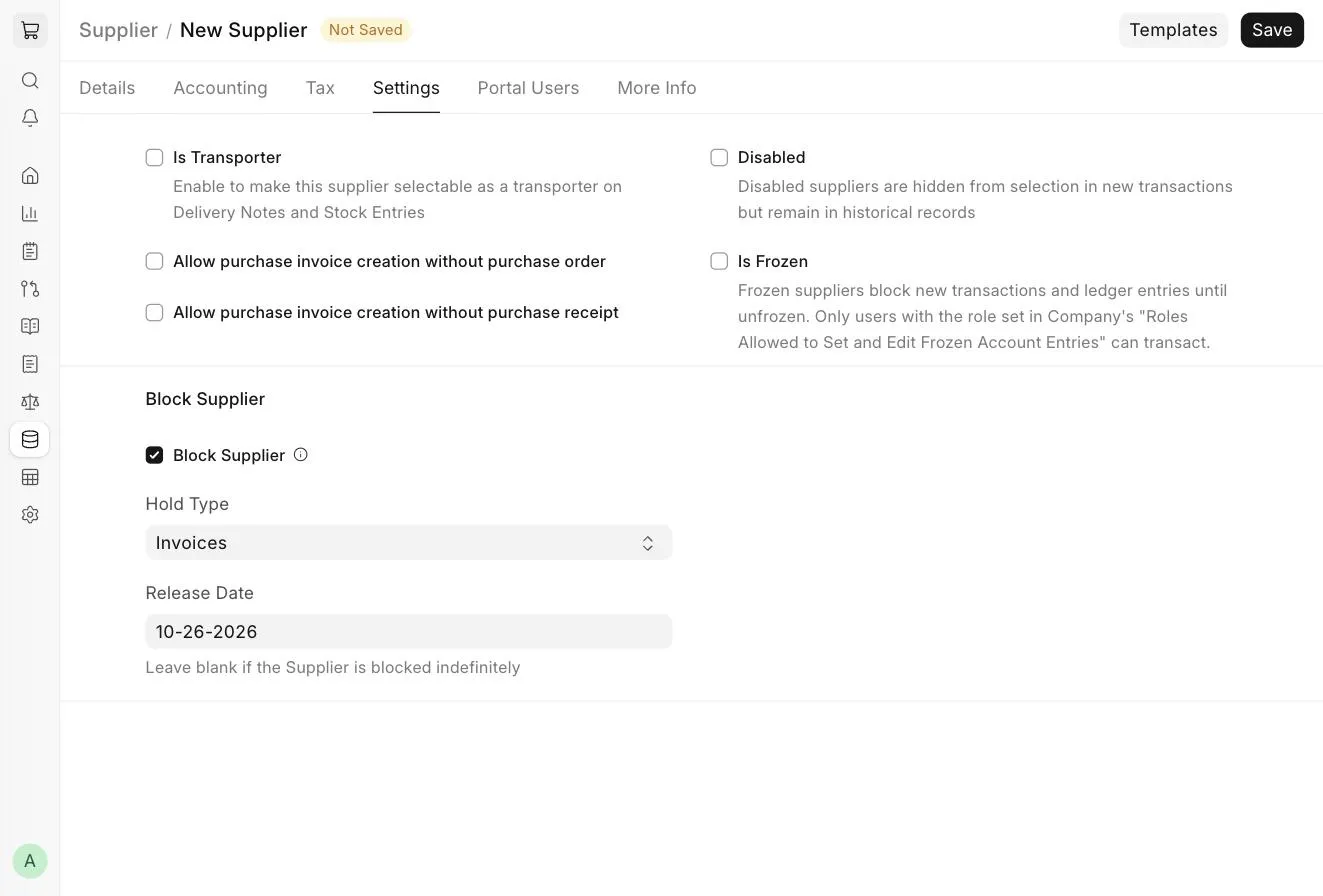
- Là đơn vị vận chuyển (Is Transporter): chọn nếu nhà cung cấp cung cấp dịch vụ vận chuyển cho bạn. Khi đó có thể chọn nhà cung cấp này làm đơn vị vận chuyển trên phiếu xuất kho và phiếu kho.
- Cho phép lập hóa đơn mua hàng không cần đơn mua hàng (Allow purchase invoice creation without purchase order): nếu Có cần đơn mua hàng để lập hóa đơn mua hàng và phiếu nhập kho không? (Is Purchase Order required for Purchase Invoice & Receipt creation?) trong Cài đặt mua hàng đang là "Có (Yes)", chọn ô này để bỏ qua quy định đó cho nhà cung cấp này.
- Cho phép lập hóa đơn mua hàng không cần phiếu nhập kho (Allow purchase invoice creation without purchase receipt): nếu Có cần phiếu nhập kho để lập hóa đơn mua hàng không? (Is Purchase Receipt required for Purchase Invoice creation?) trong Cài đặt mua hàng đang là "Có", chọn ô này để bỏ qua quy định đó cho nhà cung cấp này.
- Vô hiệu hóa (Disabled): nhà cung cấp bị vô hiệu hóa không hiện khi chọn trong giao dịch mới, nhưng vẫn còn trong dữ liệu lịch sử.
- Đã đóng băng (Is Frozen): nhà cung cấp bị đóng băng không thể phát sinh giao dịch và bút toán mới cho đến khi bỏ đóng băng. Chỉ người dùng có vai trò khai báo ở ô "Vai trò được phép đặt và sửa bút toán tài khoản bị đóng băng (Roles Allowed to Set and Edit Frozen Account Entries)" của công ty mới giao dịch được với nhà cung cấp này. Hữu ích khi đang sửa tên hoặc thông tin ngân hàng của nhà cung cấp.
Chặn nhà cung cấp
Bạn có thể chặn hóa đơn, thanh toán hoặc cả hai cho một nhà cung cấp đến một ngày nhất định. Chọn Chặn nhà cung cấp (Block Supplier) rồi chọn Loại chặn (Hold Type). Khi bị chặn, trạng thái nhà cung cấp hiện là "Tạm giữ (On Hold)".
- Tất cả (All): áp dụng cả hai loại chặn dưới đây, và còn chặn phiếu nhập kho, báo giá nhà cung cấp, yêu cầu báo giá.
- Hóa đơn (Invoices): ERPNext không cho lập hóa đơn mua hàng hoặc đơn mua hàng cho nhà cung cấp.
- Thanh toán (Payments): ERPNext không cho lập phiếu chi cho nhà cung cấp.
Đặt Ngày hết chặn (Release Date) để tự động bỏ chặn vào ngày đó. Không đặt thì nhà cung cấp bị chặn vô thời hạn.
2.6 Người dùng cổng thông tin (Portal Users)
Ở thẻ này, thêm những người dùng được đăng nhập Cổng thông tin nhà cung cấp (Supplier Portal) thay mặt nhà cung cấp, ví dụ để xem yêu cầu báo giá và gửi báo giá.
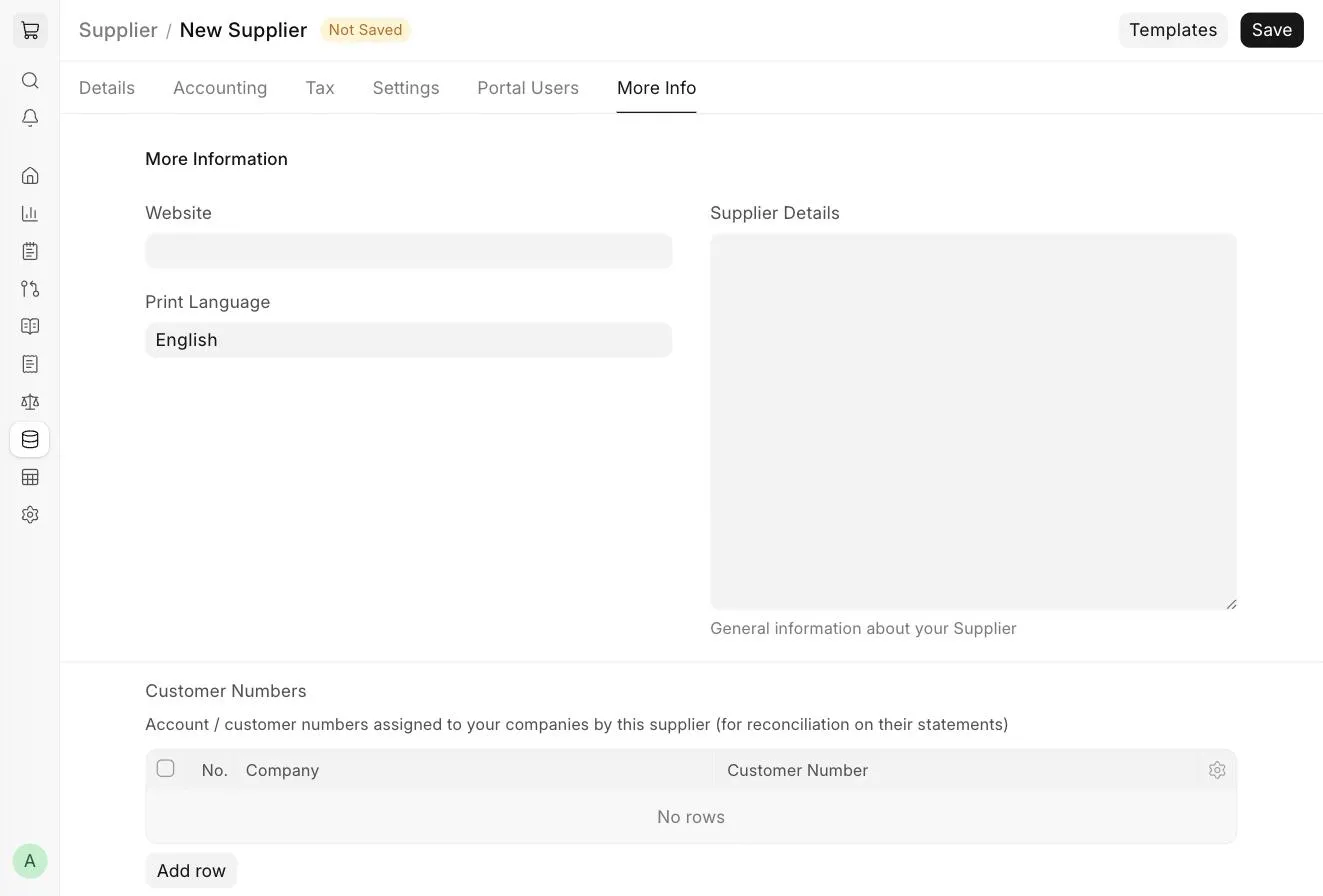
2.7 Thông tin thêm
- Trang web (Website): trang web của nhà cung cấp.
- Ngôn ngữ in (Print Language): ngôn ngữ dùng khi in chứng từ cho nhà cung cấp này.
- Chi tiết nhà cung cấp (Supplier Details): thông tin chung về nhà cung cấp.
- Mã khách hàng tại nhà cung cấp (Customer Numbers): mã tài khoản hoặc mã khách hàng mà nhà cung cấp cấp cho các công ty của bạn. Giúp đối chiếu với sao kê của nhà cung cấp.
2.8 Sau khi lưu
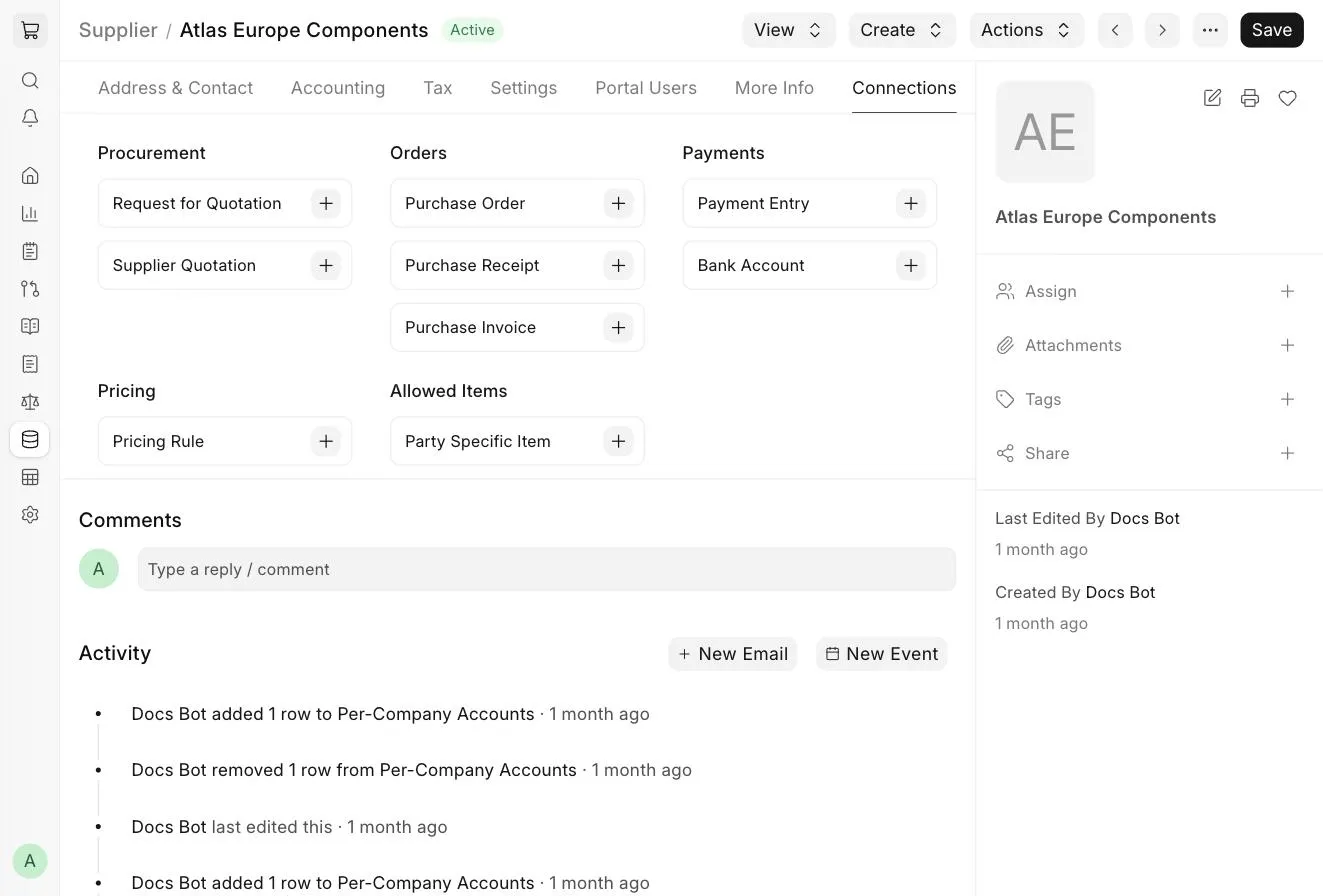
Sau khi lưu, thẻ Kết nối liệt kê các chứng từ liên quan đến nhà cung cấp theo nhóm:
- Mua sắm (Procurement): Yêu cầu báo giá và Báo giá nhà cung cấp.
- Đơn hàng (Orders): Đơn mua hàng, Phiếu nhập kho và Hóa đơn mua hàng.
- Thanh toán (Payments): Phiếu chi và Tài khoản ngân hàng.
- Giá (Pricing): Quy tắc giá liên kết với nhà cung cấp.
- Mặt hàng được phép (Allowed Items): Mặt hàng riêng theo đối tượng (Party Specific Items), tức các mặt hàng được phép mua từ nhà cung cấp này.
Đầu biểu mẫu còn có các nút:
- Xem (View): mở báo cáo Sổ cái kế toán (Accounting Ledger) hoặc Công nợ phải trả (Accounts Payable) của nhà cung cấp.
- Tạo (Create): tạo Đơn mua hàng, Hóa đơn mua hàng, Yêu cầu báo giá, Báo giá nhà cung cấp, Tài khoản ngân hàng hoặc Quy tắc giá cho nhà cung cấp.
- Hành động > Lấy chi tiết nhóm nhà cung cấp (Actions > Get Supplier Group Details): lấy tài khoản mặc định và điều khoản thanh toán đã đặt trong Nhóm nhà cung cấp.
- Hành động > Liên kết với khách hàng (Actions > Link with Customer): liên kết nhà cung cấp với một khách hàng có sẵn, khi cùng một đối tượng vừa là nhà cung cấp vừa là khách hàng. Nút này chỉ hiện khi đã bật Kế toán chung cho đối tượng (Enable Common Party Accounting) trong Cài đặt kế toán.
Nếu nhà cung cấp có Thẻ điểm nhà cung cấp (Supplier Scorecard), ERPNext có thể cảnh báo hoặc ngăn lập yêu cầu báo giá và đơn mua hàng tùy xếp hạng trên thẻ điểm.
3. Chủ đề liên quan
- Nhóm nhà cung cấp
- Báo giá nhà cung cấp
- Thẻ điểm nhà cung cấp
- Lưu mã mặt hàng của nhà cung cấp trong hồ sơ mặt hàng
Câu hỏi thường gặp
Bạn có thể liên kết nhiều địa chỉ (thanh toán, giao hàng, kho, văn phòng...) với một nhà cung cấp bằng loại chứng từ Địa chỉ (Address).
Các bước
- Vào Mua hàng > Thiết lập > Nhà cung cấp rồi mở nhà cung cấp.
- Vào thẻ Địa chỉ & Liên hệ và bấm Địa chỉ mới.
- Nhập thông tin địa chỉ: Tiêu đề địa chỉ (ví dụ ABC Suppliers - Kho Hà Nội), Dòng địa chỉ 1 và 2, Thành phố, Tỉnh/Bang và Quốc gia.
- Nếu cần, chọn Địa chỉ thanh toán ưu tiên (Preferred Billing Address) hoặc Địa chỉ giao hàng ưu tiên (Preferred Shipping Address).
- Trong bảng Liên kết (Links), kiểm tra Loại chứng từ liên kết (Link Document Type) là "Supplier" và Tên liên kết (Link Name) là tên nhà cung cấp.
- Lưu.
Lặp lại các bước trên để thêm bao nhiêu địa chỉ tùy ý.
Dùng địa chỉ nhà cung cấp
Khi lập đơn mua hàng hoặc hóa đơn mua hàng, bạn chọn địa chỉ phù hợp của nhà cung cấp. ERPNext dùng địa chỉ đó khi in và áp dụng thông tin theo khu vực, ví dụ thuế, nếu có.