Báo giá nhà cung cấp
Tài liệu ERPNext tiếng Việt: Báo giá nhà cung cấp
Báo giá nhà cung cấp (Supplier Quotation) là chứng từ của một nhà cung cấp tiềm năng, nêu giá hàng hóa hoặc dịch vụ họ sẽ cung cấp trong một thời hạn nhất định.
Báo giá nhà cung cấp còn có thể ghi điều khoản bán hàng, điều khoản thanh toán và bảo hành. Khi bên mua chấp nhận báo giá, đó có thể coi là thỏa thuận ràng buộc cả hai bên.
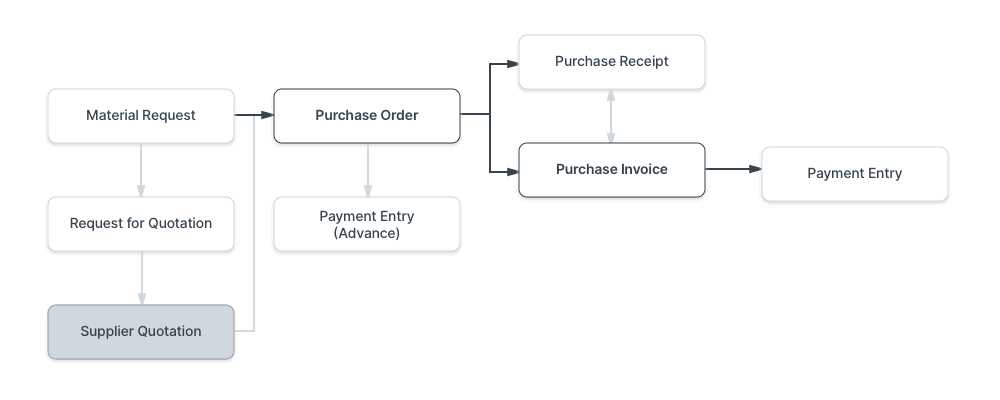
Để mở danh sách báo giá nhà cung cấp: Trang chủ > Mua hàng > Báo giá nhà cung cấp (Home > Buying > Supplier Quotation).
1. Trước khi bắt đầu
Nên có sẵn:
2. Tạo báo giá nhà cung cấp
2.1 Từ yêu cầu báo giá
Nếu đã gửi yêu cầu báo giá cho nhà cung cấp, bạn ghi câu trả lời của từng nhà cung cấp thành một báo giá nhà cung cấp:
- Mở yêu cầu báo giá đã Gửi, chọn Tạo > Báo giá nhà cung cấp (Create > Supplier Quotation).
- Chọn Nhà cung cấp (Supplier) rồi bấm Tạo (Create). Một báo giá nhà cung cấp mới mở ra, đã có nhà cung cấp và các mặt hàng của yêu cầu báo giá.
- Nhập Đơn giá (Rate) nhà cung cấp báo cho từng mặt hàng. Nếu cần, nhập ngày Hiệu lực đến (Valid Till) và Số báo giá (Quotation Number) của nhà cung cấp.
- Lưu rồi Gửi.
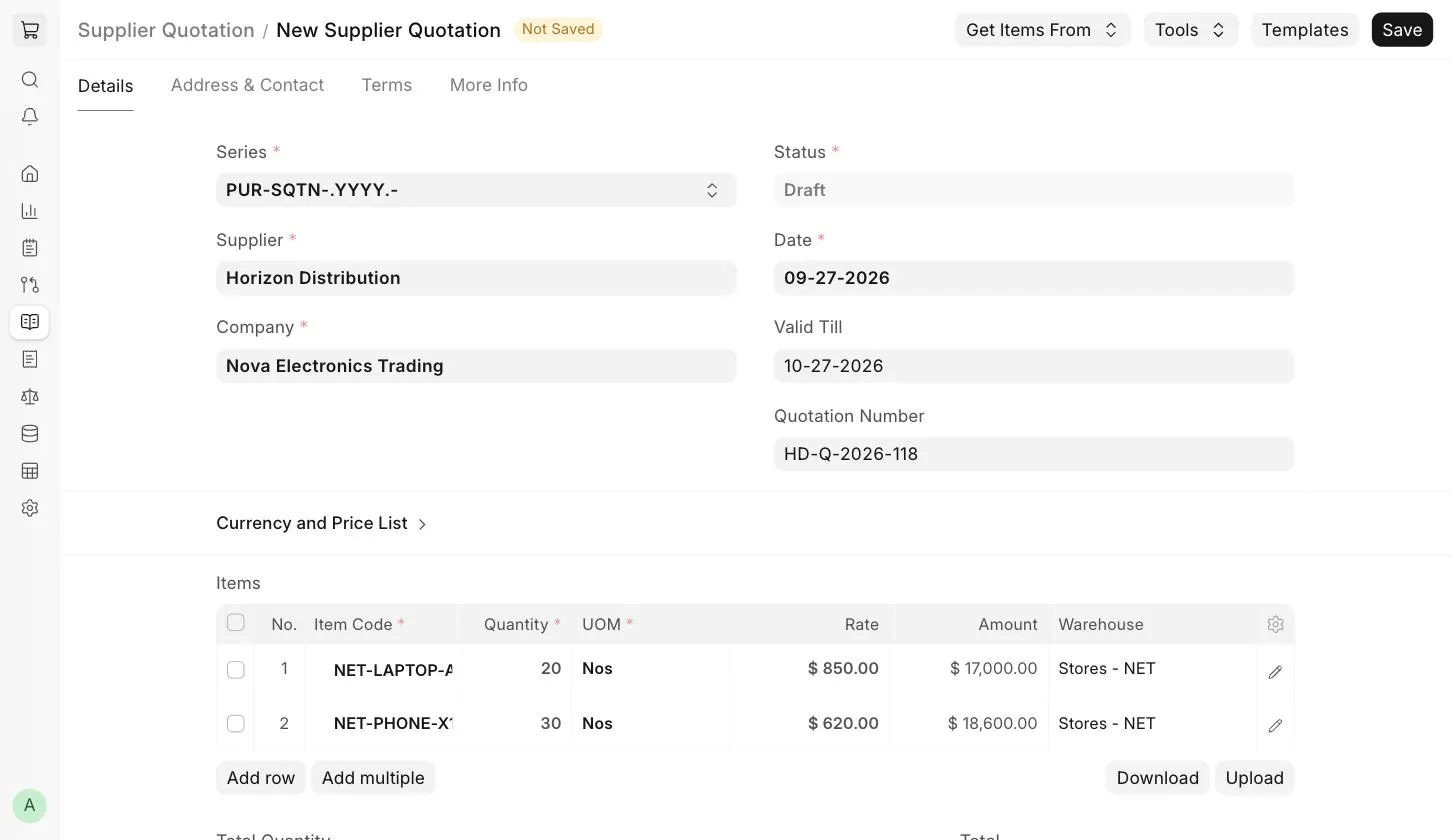
Nhà cung cấp cũng có thể tự gửi báo giá từ Cổng thông tin nhà cung cấp. Khi đó, một báo giá nhà cung cấp ở trạng thái Nháp được tạo để bạn xem lại và Gửi. Xem thêm trang Yêu cầu báo giá.
2.2 Từ yêu cầu vật tư hoặc nhà cung cấp
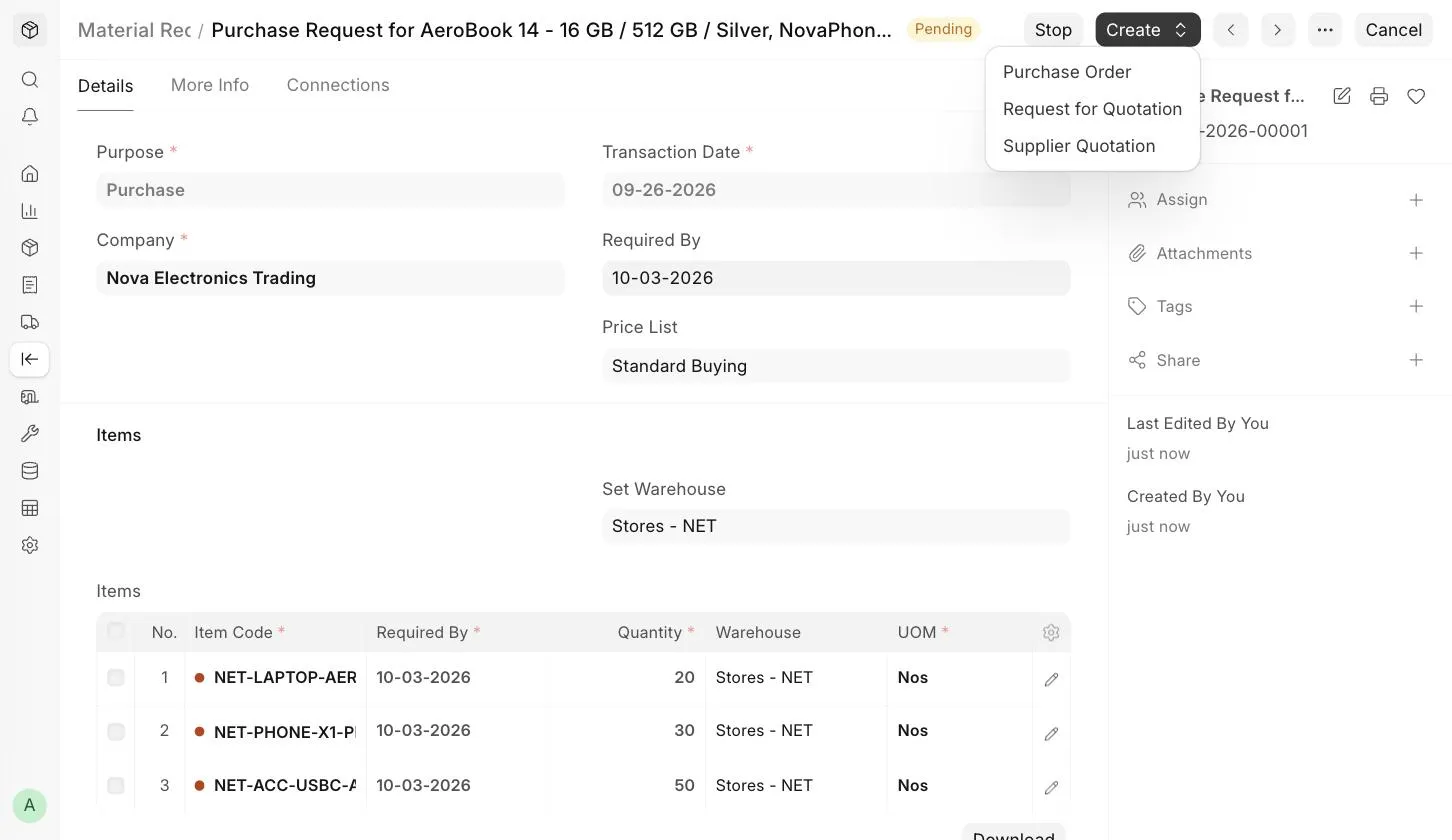
- Từ yêu cầu vật tư đã Gửi, chọn Tạo > Báo giá nhà cung cấp.
- Từ hồ sơ nhà cung cấp, chọn Tạo > Báo giá nhà cung cấp.
2.3 Tạo báo giá nhà cung cấp thủ công
- Vào danh sách báo giá nhà cung cấp, bấm Thêm báo giá nhà cung cấp (Add Supplier Quotation).
- Chọn Nhà cung cấp đã gửi báo giá cho bạn. Địa chỉ và liên hệ của nhà cung cấp được lấy nếu đã lưu trong hồ sơ nhà cung cấp.
- Chọn Công ty (Company). Nếu cần, đặt ngày Hiệu lực đến và Số báo giá.
- Nhập Mã mặt hàng (Item Code) và Số lượng (Quantity). Đơn giá được lấy nếu mặt hàng có Giá mặt hàng (Item Price) trong bảng giá mua đã chọn. Sửa đơn giá theo giá nhà cung cấp báo.
- Lưu rồi Gửi.
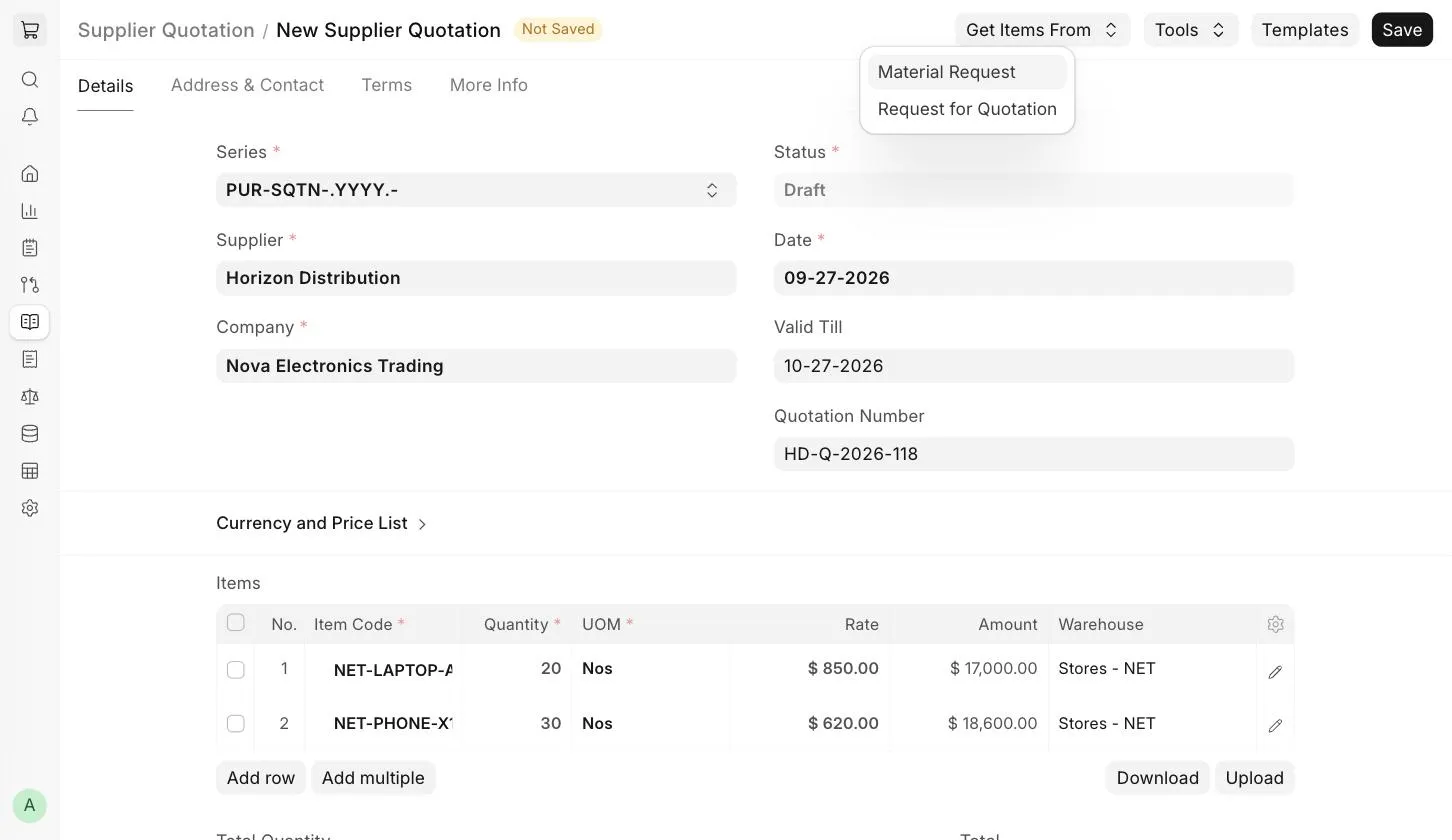
Bạn cũng có thể lấy mặt hàng từ Yêu cầu vật tư hoặc Yêu cầu báo giá bằng nút Lấy dữ liệu từ (Get Items From).
Nếu nhiều nhà cung cấp cùng bán một mặt hàng, thông thường bạn gửi yêu cầu báo giá cho nhiều nơi. Nhiều khi, nhất là khi mua hàng tập trung, bạn nên ghi lại mọi báo giá để:
- dễ so sánh giá về sau;
- kiểm tra xem mọi nhà cung cấp đã được trao cơ hội báo giá chưa.
Phần lớn doanh nghiệp nhỏ không cần báo giá nhà cung cấp. Hãy cân nhắc chi phí thu thập thông tin so với giá trị nó thật sự mang lại. Gợi ý: chỉ làm với các mặt hàng giá trị cao.
3. Các tính năng
3.1 Thuế và phí
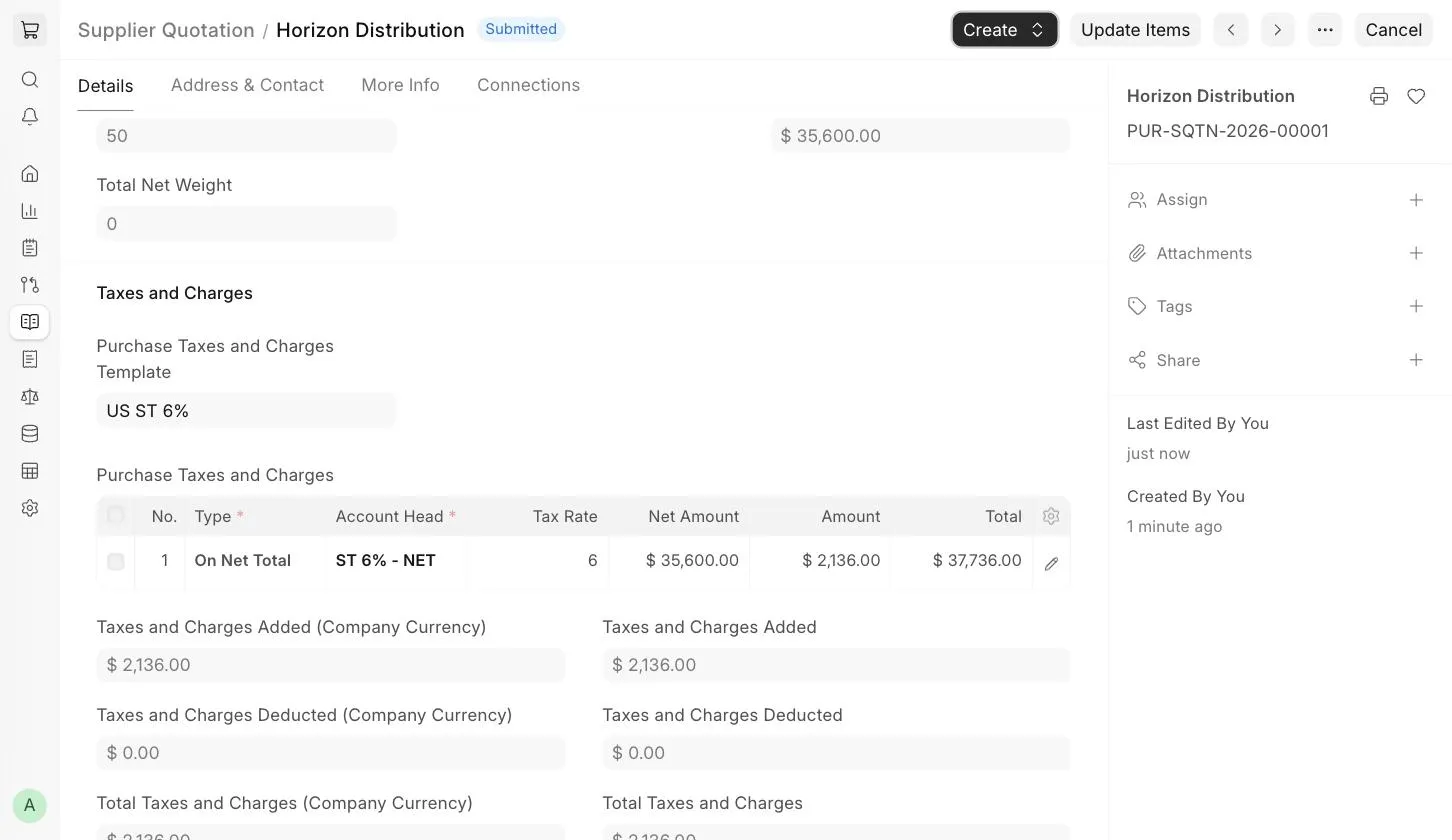
Nếu nhà cung cấp tính thêm thuế hoặc phí như vận chuyển, bảo hiểm, hãy thêm vào phần Thuế và phí (Taxes and Charges) để theo dõi chi phí chính xác. Chọn Mẫu thuế và phí mua hàng (Purchase Taxes and Charges Template) để lấy thuế tự động. Nhóm thuế (Tax Category) được lấy từ hồ sơ nhà cung cấp, nếu có. Xem thêm Mẫu thuế và phí mua hàng.
Ở phần này, bạn cũng đặt được Quy tắc vận chuyển (Shipping Rule), Incoterm và Địa điểm giao hàng quy định (Named Place) đã thỏa thuận với nhà cung cấp.
3.2 Các phần khác
- Tiền tệ và bảng giá (Currency and Price List): ghi báo giá bằng loại tiền của nhà cung cấp và chọn bảng giá mua.
- Chiết khấu thêm (Additional Discount): ghi khoản chiết khấu thêm nhà cung cấp đưa ra, tính trên Tổng cộng (Grand Total) hoặc Tổng chưa thuế (Net Total).
- Địa chỉ & Liên hệ (Address & Contact): địa chỉ nhà cung cấp, địa chỉ giao hàng và địa chỉ thanh toán của công ty.
- Điều khoản (Terms): điều khoản và điều kiện của nhà cung cấp. Xem thêm Điều khoản và điều kiện.
- Thông tin thêm (More Info): cài đặt in (Đầu thư, Tiêu đề in, Gộp các mặt hàng giống nhau), Tự động lặp lại (Auto Repeat) và thông tin bổ sung.
Xem trang Báo giá để hiểu thêm về các phần này. Lưu ý: thuế, chiết khấu, điều khoản và điều kiện, số báo giá là của nhà cung cấp, bạn chỉ ghi lại để theo dõi cho chính xác.
Có thể liên kết báo giá nhà cung cấp với các yêu cầu vật tư có sẵn bằng Công cụ > Liên kết với yêu cầu vật tư (Tools > Link to Material Requests).
3.3 Sau khi Gửi
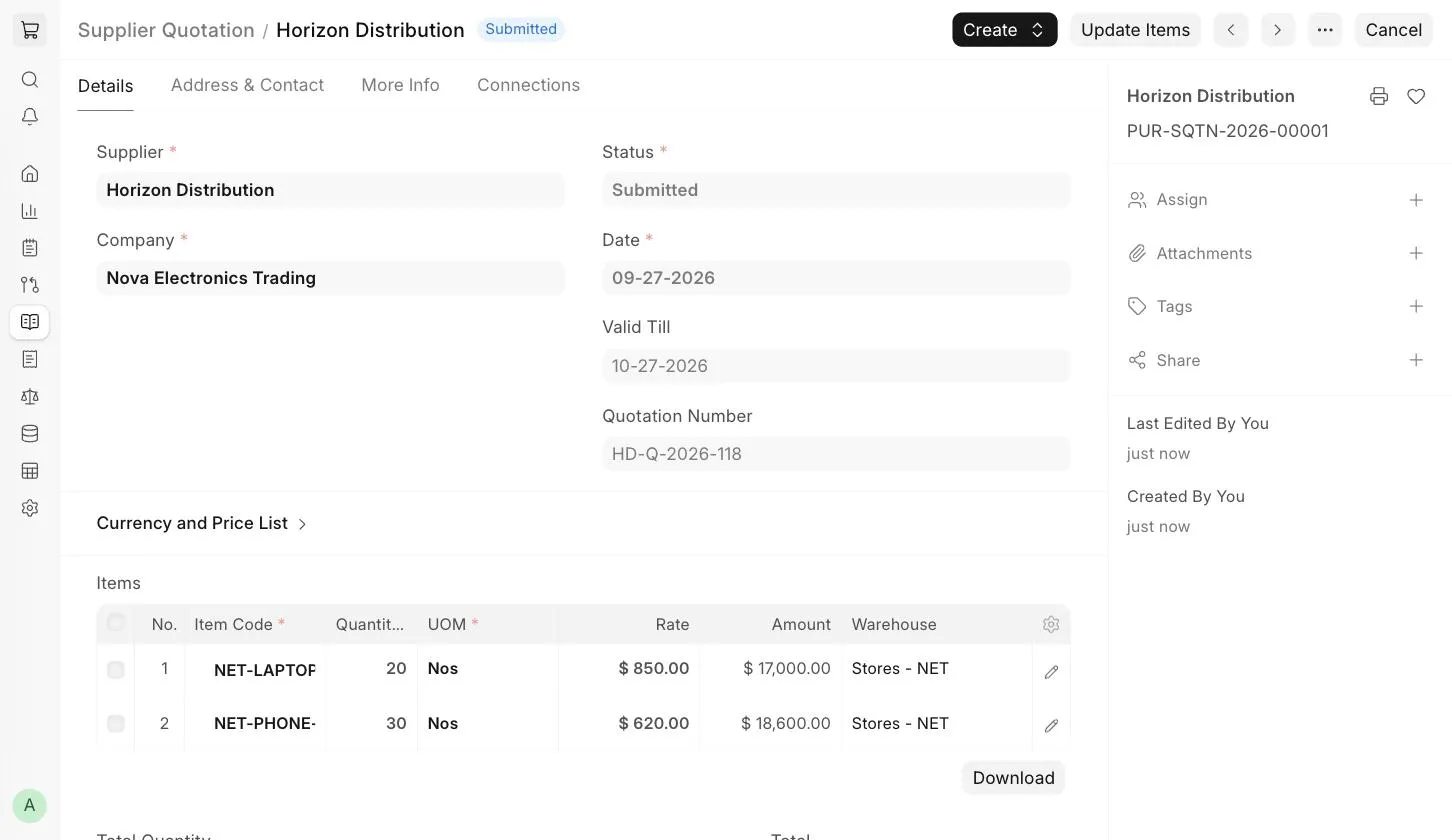
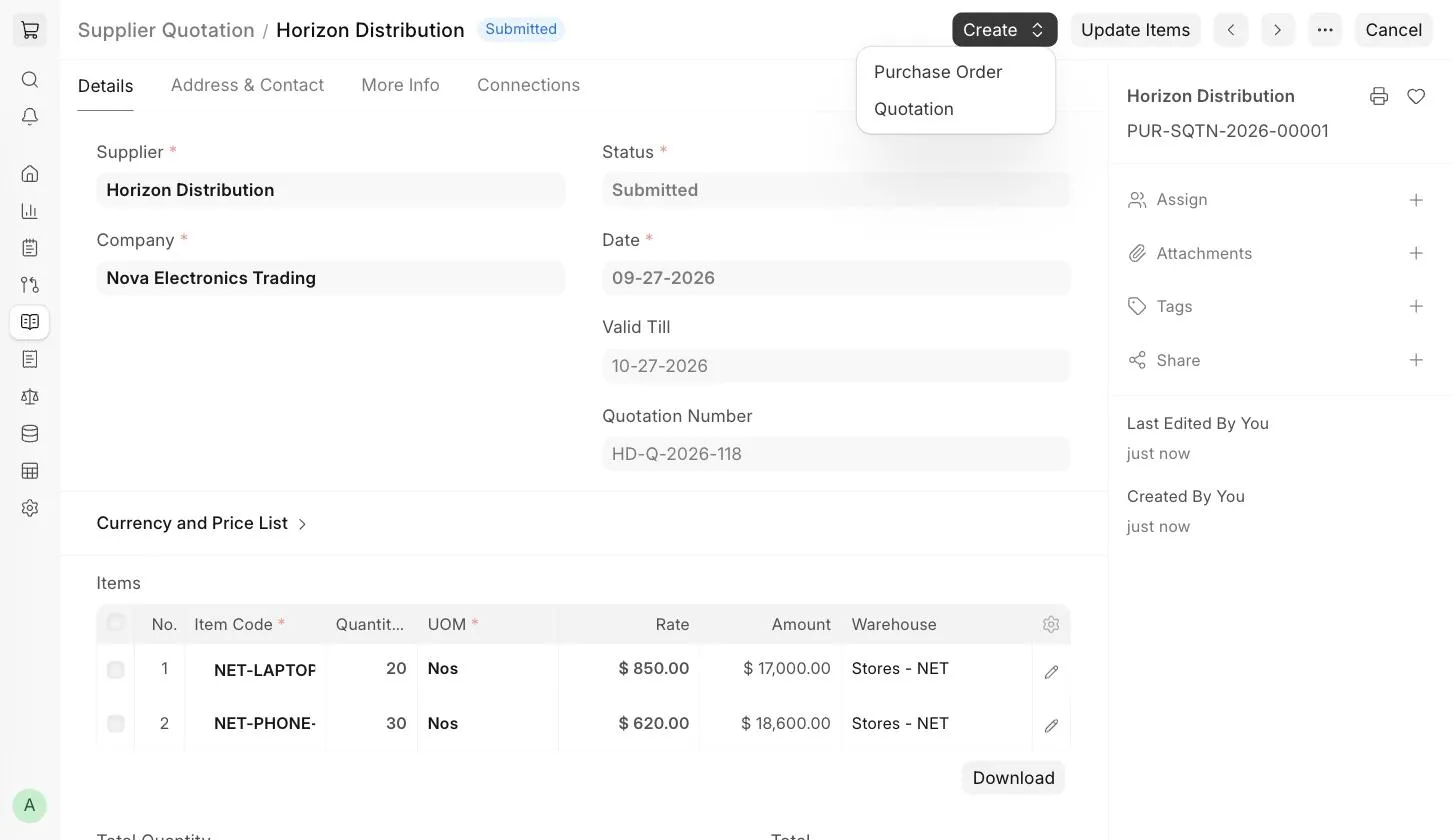
Sau khi Gửi báo giá nhà cung cấp, bấm Tạo (Create) để lập các chứng từ sau:
- Đơn mua hàng (Purchase Order): nếu bạn đồng ý với báo giá của nhà cung cấp.
- Báo giá (Quotation): báo giá cho khách hàng của bạn dựa trên giá của nhà cung cấp.
Bạn cũng có thể dùng Cập nhật mặt hàng (Update Items) để đổi mặt hàng, số lượng hoặc đơn giá của báo giá nhà cung cấp đã Gửi, và đặt Tự động lặp lại (Auto Repeat) ở thẻ Thông tin thêm để lặp báo giá nhà cung cấp theo định kỳ.
Để so sánh các báo giá nhận từ nhiều nhà cung cấp theo một yêu cầu báo giá, dùng báo cáo So sánh báo giá nhà cung cấp (Supplier Quotation Comparison) (Xem > So sánh báo giá nhà cung cấp trong yêu cầu báo giá).