Mặt hàng (Item)
Tài liệu ERPNext tiếng Việt: Mặt hàng (Item)
Mặt hàng (Item) là sản phẩm hoặc dịch vụ mà công ty cung cấp. Nguyên vật liệu và bán thành phẩm cũng là mặt hàng. ERPNext quản lý được mọi loại: nguyên vật liệu, bán thành phẩm, thành phẩm, biến thể mặt hàng và dịch vụ.
ERPNext quản lý bán hàng và mua hàng theo từng mặt hàng. Nếu bạn kinh doanh dịch vụ, hãy tạo một mặt hàng cho mỗi dịch vụ. Khai báo đầy đủ danh mục mặt hàng là điều kiện để triển khai ERPNext thành công.
Mở danh sách tại Trang chủ > Kho > Mặt hàng và giá > Mặt hàng.
Trước khi bắt đầu
Tạo sẵn:
- Nhóm mặt hàng
- Kho hàng
- Đơn vị tính (UOM), nếu cần đơn vị mới
Tạo mặt hàng
- Vào danh sách mặt hàng, chọn Thêm mới (New).
- Nhập Mã mặt hàng (Item Code). Khi bạn bấm vào ô Tên mặt hàng (Item Name), tên tự điền giống mã.
- Chọn Nhóm mặt hàng (Item Group).
- Nhập số lượng tồn đầu kỳ và giá bán tiêu chuẩn.
- Lưu.
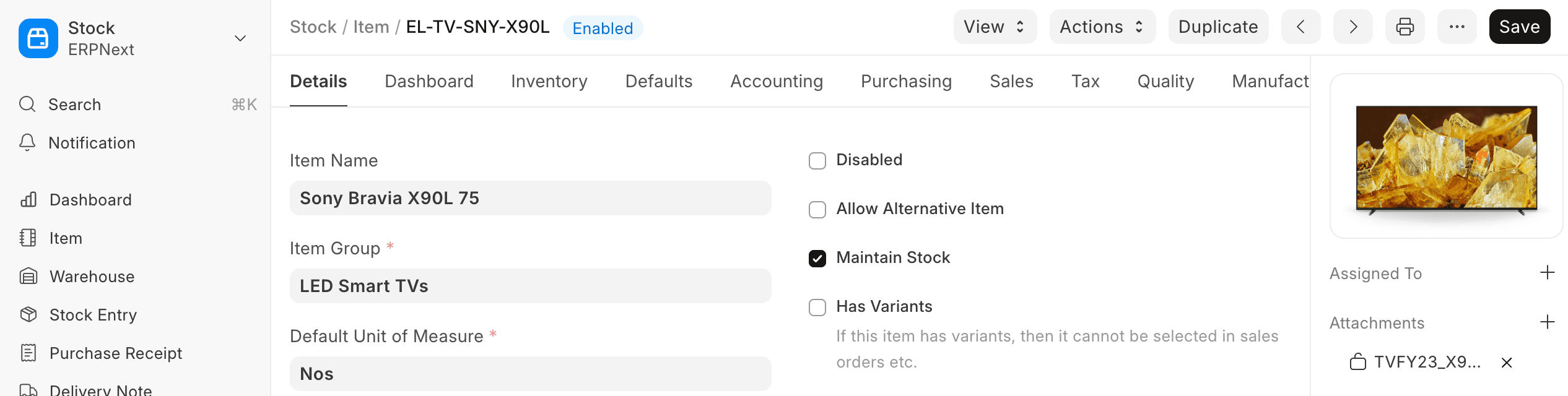
Thuộc tính cơ bản
- Tên mặt hàng (Item Name): tên thật của sản phẩm hoặc dịch vụ.
- Mã mặt hàng (Item Code): tên viết tắt dùng để gọi mặt hàng. Nếu có ít mặt hàng, nên để mã giống tên để người mới dễ nhận ra trong mọi giao dịch. Nếu có hàng trăm mặt hàng tên dài, nên đặt mã. Cách đặt mã xem mã hóa mặt hàng. Bạn cũng có thể tạo mã theo mẫu đánh số (Naming Series) bằng cách bật tính năng này trong Cài đặt kho.
- Nhóm mặt hàng (Item Group): phân loại mặt hàng, ví dụ sản phẩm, nguyên vật liệu, dịch vụ, bán thành phẩm, vật tư tiêu hao. Tạo sẵn danh sách nhóm rồi chọn khi nhập mặt hàng mới. Xem nhóm mặt hàng.
- Đơn vị tính mặc định (Default Unit of Measure): đơn vị bạn dùng cho sản phẩm, ví dụ Nos (cái), Kg, Mét. Danh sách đơn vị nằm trong đơn vị tính (UOM). Khi nhập mặt hàng mới, gõ dấu
%để mở danh sách chọn nhanh.
Các tùy chọn khi tạo mặt hàng
- Vô hiệu hóa (Disabled): mặt hàng bị vô hiệu hóa không chọn được trong bất kỳ giao dịch nào.
- Cho phép mặt hàng thay thế (Allow Alternative Item): khi sản xuất thành phẩm mà thiếu một vật tư, bạn có thể chọn mặt hàng thay thế từ danh sách mặt hàng thay thế.
- Quản lý tồn kho (Maintain Stock): nếu bật, ERPNext ghi một bút toán sổ kho cho mỗi giao dịch của mặt hàng. Hãy tắt khi mặt hàng là dịch vụ hoặc hàng không nhập kho (sản xuất/thiết kế theo đơn).
- Dùng trong sản xuất (Include Item In Manufacturing): bật cho nguyên vật liệu dùng để làm thành phẩm. Nếu mặt hàng là dịch vụ phụ như "giặt" đưa vào BOM, hãy tắt.
- Phương pháp tính giá tồn kho (Valuation Method): FIFO (nhập trước xuất trước), Bình quân gia quyền (Moving Average) hoặc LIFO. Chi tiết xem FIFO và bình quân gia quyền.
- Giá bán tiêu chuẩn (Standard Selling Rate): nếu nhập khi tạo mặt hàng, ERPNext tự tạo một giá mặt hàng (Item Price) ở hệ thống nền. Nhập sau khi đã lưu mặt hàng sẽ không có tác dụng. Khi đó, giá mặt hàng được tạo từ các giao dịch. Đây là giá bán, được lấy vào đơn bán hàng và hóa đơn bán hàng.
- Là tài sản cố định (Is Fixed Asset): bật nếu mặt hàng là tài sản của công ty. Xem phân hệ tài sản.
- Tự tạo tài sản khi mua (Auto create assets on purchase): với mặt hàng là tài sản, bật để tự tạo tài sản khi mua qua chu trình mua hàng. Xem tài sản.
- Dung sai giao/nhận vượt (Over Delivery/Receipt Allowance %) và Dung sai xuất hóa đơn vượt (Over Billing Allowance %): tỷ lệ phần trăm bạn được phép giao, nhận hoặc xuất hóa đơn vượt cho mặt hàng này. Các trường này chỉ hiện sau khi bạn lưu mặt hàng. Nếu để trống, ERPNext lấy giá trị trong Cài đặt kho.
- Tải hình ảnh: lưu mặt hàng trước. Sau khi lưu, nút Đổi (Change) mới xuất hiện trên biểu tượng hình ảnh. Bấm Đổi, rồi Tải lên (Upload).
Chỉ dùng khi áp dụng thuế GST của Ấn Độ:
- HSN/SAC: mã HSN (hàng hóa) và SAC (dịch vụ) do chính phủ quy định. Có thể thêm mã mới nếu chưa có trong danh sách.
- Miễn thuế hoặc thuế suất 0 (Is nil rated or exempted): mặt hàng thuộc GST nhưng không bị tính thuế, ví dụ ngũ cốc.
- Không thuộc GST (Is Non GST): mặt hàng nằm ngoài GST, ví dụ xăng.
Thương hiệu và mô tả
- Thương hiệu (Brand): nếu bán nhiều thương hiệu, tạo sẵn trong thương hiệu rồi chọn khi nhập mặt hàng.
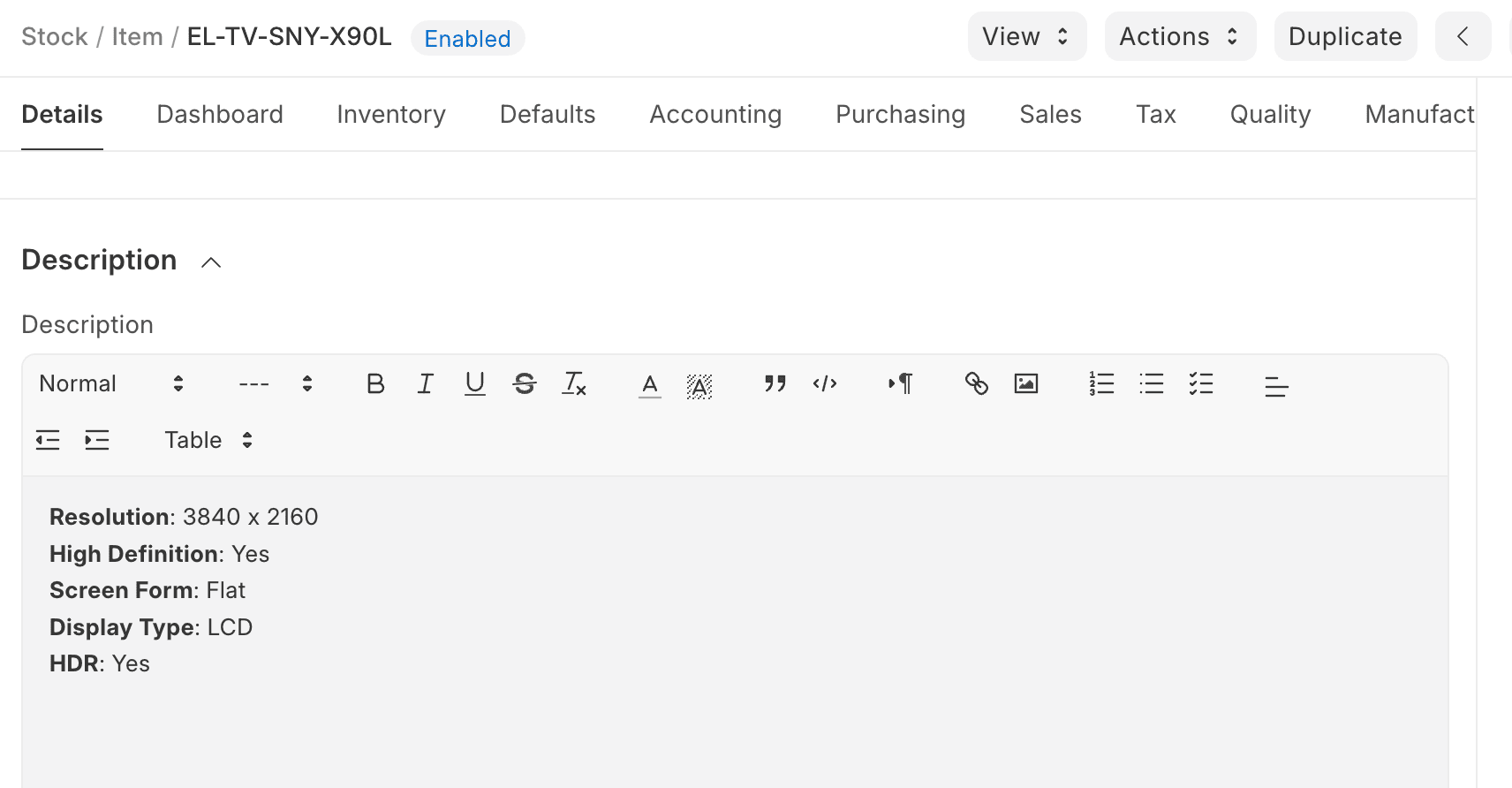
- Mô tả (Description): mô tả mặt hàng. Mặc định lấy từ mã mặt hàng.
Mã vạch
Ghi mã vạch vào mặt hàng để quét nhanh và thêm vào giao dịch. Thêm mã ở bảng Mã vạch (Barcodes). Xem quét mã vạch. Có hai loại:
- EAN: mã 13 chữ số, dùng quốc tế, được nhiều hệ thống POS nhận.
- UPC: mã 12 chữ số, thường chỉ dùng ở Mỹ và Canada.
Tồn kho
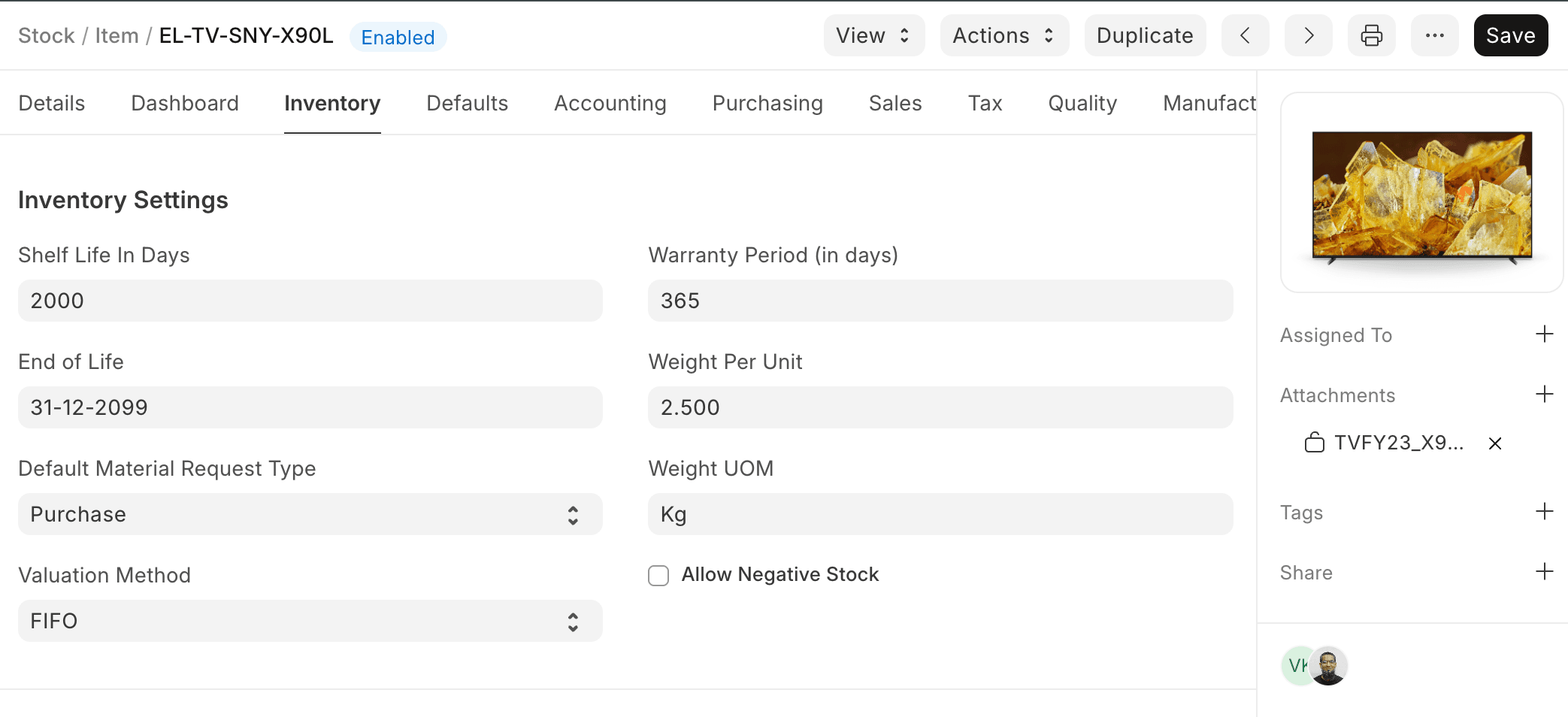
- Hạn dùng (ngày) (Shelf Life In Days): dành cho lô. Số ngày sau đó lô hàng không dùng được nữa, ví dụ thuốc.
- Ngày hết vòng đời (End of Life): ngày sau đó mặt hàng hoàn toàn không dùng được trong giao dịch và sản xuất. Ví dụ bạn dùng hạt nhựa tinh thể trong 5 năm tới, sau đó chuyển sang hạt nhựa khác.
- Thời gian bảo hành (ngày) (Warranty Period in days): muốn theo dõi bảo hành thì mặt hàng nên quản lý theo số sê-ri. Khi giao hàng, ngày giao và ngày hết bảo hành được lưu trong hồ sơ số sê-ri. Từ đó bạn theo dõi được tình trạng bảo hành.
- Đơn vị trọng lượng (Weight UOM): đơn vị đo trọng lượng, ví dụ Kg. Có thể khác đơn vị mua hàng.
- Trọng lượng mỗi đơn vị (Weight Per Unit): trọng lượng thực của một đơn vị, ví dụ 1 kg bánh quy, hoặc 10 cái bánh mỗi gói.
- Loại yêu cầu vật tư mặc định (Default Material Request Type): loại được chọn sẵn khi tạo yêu cầu vật tư mới cho mặt hàng này (tùy chọn: Mua hàng, Chuyển vật tư, Xuất vật tư, Sản xuất, Tùy chỉnh).
- Phương pháp tính giá tồn kho (Valuation Method): FIFO, Bình quân gia quyền hoặc LIFO. Xem FIFO và bình quân gia quyền.
- Cho phép tồn kho âm (Allow Negative Stock): khi bật, mặt hàng được phép âm kho dù Cho phép tồn kho âm trong Cài đặt kho đang tắt. Hữu ích khi bạn không muốn bật tồn kho âm cho hàng giá trị cao, nhưng cho vài mặt hàng giá trị thấp âm kho vài ngày.
Tự động đặt hàng lại
Khi tồn kho của mặt hàng xuống dưới một mức nhất định, ERPNext có thể tự tạo yêu cầu vật tư. Đặt ở phần Tự động đặt hàng lại (Auto re-order) của mặt hàng. Cần bật tính năng này trong Cài đặt kho. Người dùng có vai trò Quản lý mua hàng và Quản lý kho nhận thông báo khi yêu cầu vật tư được tạo.
-
Kiểm tra tồn tại nhóm kho (Check Availability in Warehouse): kiểm tra số lượng mặt hàng ở nhóm kho nào.
-
Đặt cho kho (Request for): kho cần bổ sung hàng.
-
Mức đặt hàng lại (Re-order Level): khi tồn chạm mức này, ERPNext kích hoạt đặt hàng lại. Nên tính dựa trên thời gian chờ hàng và mức tiêu thụ trung bình mỗi ngày. Ví dụ đặt mức đặt hàng lại của bo mạch chủ là 10: khi tồn còn 10 bo mạch, hệ thống tự tạo yêu cầu vật tư.
-
Số lượng đặt lại (Re-order Qty): số lượng cần đặt để tổng chi phí đặt hàng và chi phí lưu kho thấp nhất. Dựa trên số lượng đặt tối thiểu của nhà cung cấp và nhiều yếu tố khác.
Ví dụ mức đặt hàng lại là 100 thì số lượng đặt lại không nhất thiết là 100. Số lượng này có thể lớn hơn hoặc bằng mức đặt hàng lại, tùy thời gian chờ, chiết khấu, chi phí vận chuyển và mức tiêu thụ trung bình mỗi ngày.
-
Loại yêu cầu vật tư (Material Request Type): loại yêu cầu vật tư dùng để bổ sung hàng, tùy bạn mua, tự sản xuất hay chuyển kho.
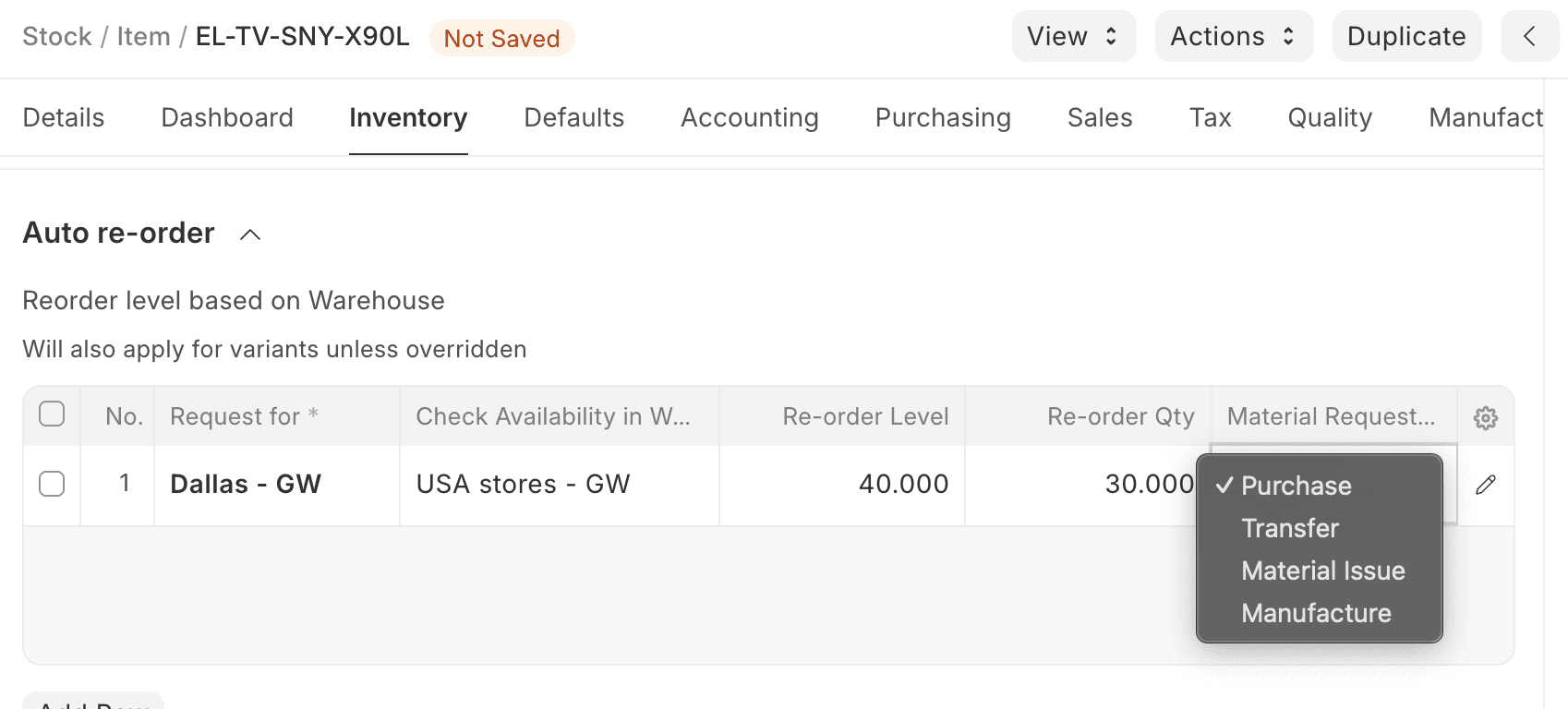
Yêu cầu vật tư được tạo lúc 12 giờ đêm, dựa trên mức đặt hàng lại đã đặt.
Nhiều đơn vị tính
Bạn có thể thêm đơn vị tính thay thế cho mặt hàng. Nếu đơn vị bán là Nos (cái) nhưng bạn nhập hàng theo Kg, hãy thêm đơn vị tính phụ với hệ số quy đổi phù hợp. Ví dụ 500 cái vít = 1 Kg thì chọn Kg và đặt hệ số quy đổi là 500. Chi tiết xem bán hàng theo nhiều đơn vị tính.
Số sê-ri
Mặt hàng quản lý theo số sê-ri không bao giờ được âm kho, kể cả khi Cho phép tồn kho âm đang bật trong Cài đặt kho (Stock Settings).
Số sê-ri giúp theo dõi bảo hành và hàng trả lại. Nếu nhà cung cấp thu hồi một sản phẩm, số sê-ri giúp tìm đúng sản phẩm đó. Số sê-ri cũng giúp quản lý hạn dùng.
Đừng đánh số sê-ri cho hàng nhỏ bán hàng nghìn cái như bút hay tẩy. Trong ERPNext, bạn phải nhập số sê-ri vào một số bút toán kho. Nếu sản phẩm không phải hàng gia dụng giá trị lớn, không có bảo hành và không có khả năng bị thu hồi, đừng dùng số sê-ri.
Chi tiết xem số sê-ri.
Lô
Mặt hàng quản lý theo lô bị chặn âm kho, trừ khi bật thêm Cho phép tồn kho âm với lô (Allow negative stock for Batch) trong Cài đặt kho. Khi đó hệ thống chỉ chấp nhận tồn kho âm phát sinh từ chứng từ nhập lùi ngày, các trường hợp khác vẫn bị chặn. Cài đặt này có thể làm sai đơn giá tồn kho nên không khuyến khích.
Một nhóm mặt hàng có thể được sản xuất theo lô. Cách này giúp di chuyển cả lô và gắn hạn dùng cho từng lô.
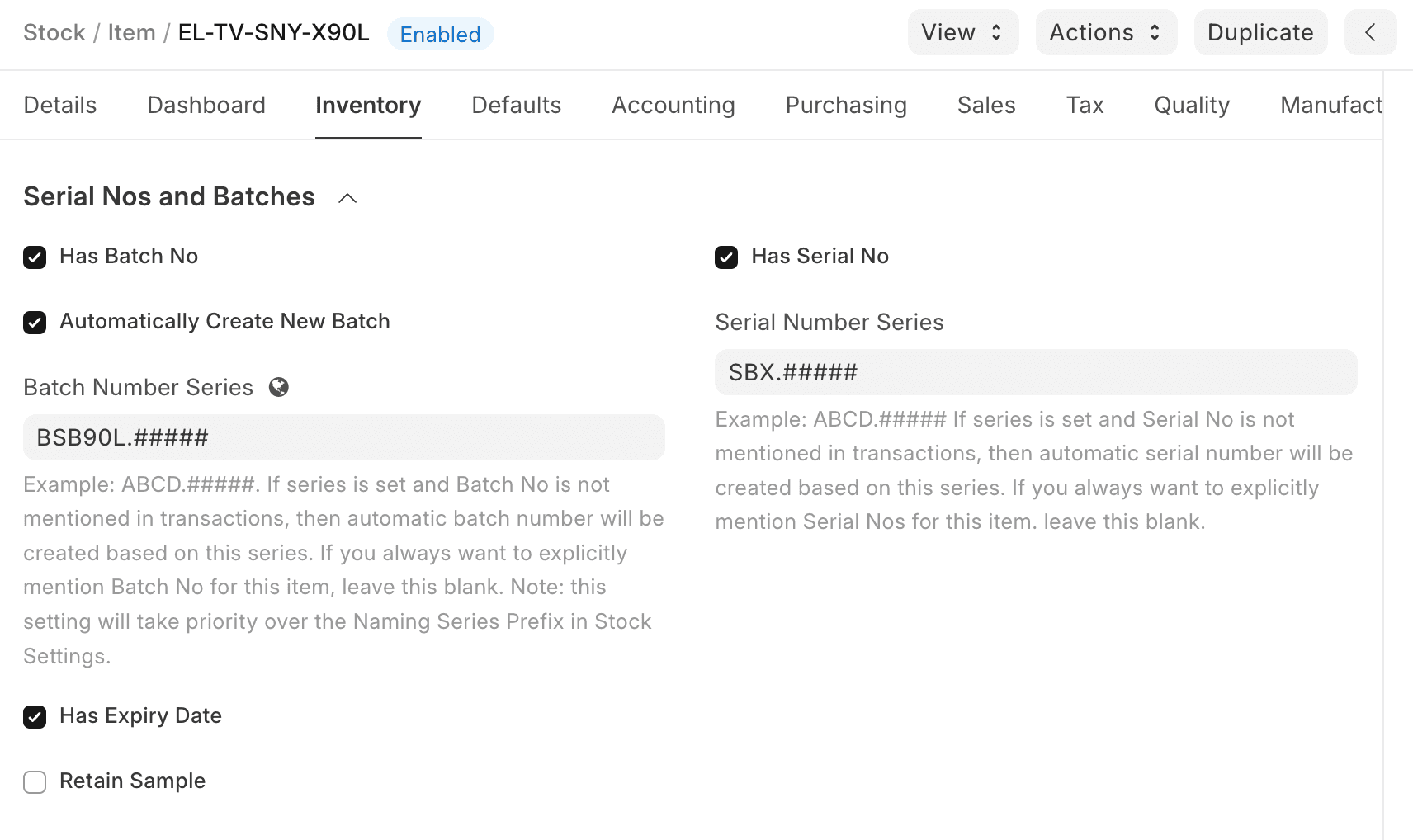
- Có số lô (Has Batch No): bật để hiện các tùy chọn số lô, hạn dùng và giữ mẫu. Không bật được nếu mặt hàng đã có giao dịch.
- Mẫu đánh số lô (Batch Number Series): tiền tố gắn vào số lô. Nếu đặt
5x1SCR, lô đầu tiên được đặt tên như5x1SCR00001ở giao dịch hoặc lần sản xuất đầu tiên. - Tự tạo lô mới (Automatically Create New Batch): nếu giao dịch không ghi số lô, ERPNext tự tạo theo dạng AAAA.00001. Nếu muốn tự nhập số lô, để trống ô này. Cài đặt này ghi đè Tiền tố mẫu đánh số trong Cài đặt kho. Số lô có thể tự sinh khi bạn sản xuất, hoặc nhập tay khi hàng đến từ nhà sản xuất bên ngoài.
- Có hạn dùng (Has Expiry Date): nếu bật, số lô được tạo theo hạn dùng. Đặt hạn dùng trong hồ sơ lô.
- Giữ mẫu (Retain Sample): giữ lại một số lượng mẫu tối thiểu. Cần đặt kho lưu mẫu trong bản ghi công ty. Xem giữ hàng mẫu.
- Có số sê-ri (Has Serial No): tương tự mẫu đánh số lô, số sê-ri được tạo khi bạn làm giao dịch hoặc sản xuất. Nếu đặt Mẫu số sê-ri (Serial Number Series) là
AA, giao dịch đầu tiên tạo số sê-ri nhưAA00001.
Khi nhập mã mặt hàng vào bảng mặt hàng của chứng từ cần chi tiết tồn kho, tùy mặt hàng quản lý theo lô hay số sê-ri, bạn có thể nhập ngay số sê-ri hoặc lô trong cửa sổ bật lên.
Sau khi đã tạo phiếu kho, bạn không đổi được mặt hàng giữa các kiểu: quản lý theo số sê-ri, quản lý theo lô hoặc không quản lý.
Xem thêm kiểm kê kho.
Biến thể
Biến thể mặt hàng là một phiên bản khác của mặt hàng. Xem biến thể mặt hàng.
Mặc định cho mặt hàng
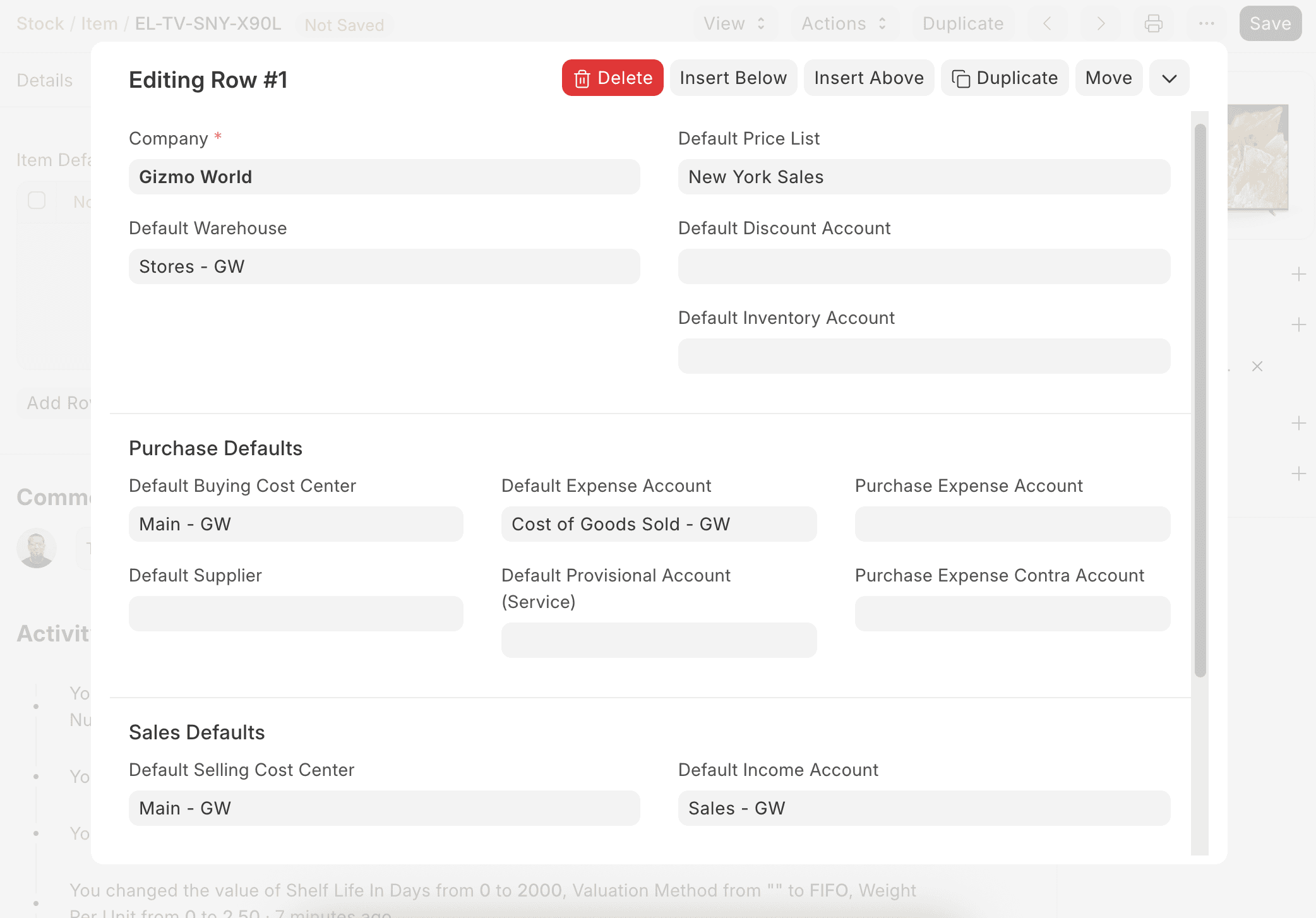
Phần Mặc định mặt hàng (Item Defaults) đặt giá trị mặc định theo từng công ty:
- Kho mặc định (Default Warehouse): kho tự chọn trong giao dịch có mặt hàng này.
- Bảng giá mặc định (Default Price List): bảng giá bán hoặc mua chuẩn. Tương tự, bạn có thể đặt các tài khoản mua, bán mặc định.
- Nhà cung cấp mặc định (Default Supplier): nếu đặt, nhà cung cấp này được chọn sẵn trong giao dịch mua mới.
- Tài khoản chi phí mặc định (Default Expense Account): tài khoản ghi nợ giá vốn của mặt hàng.
- Tài khoản doanh thu mặc định (Default Income Account): tài khoản ghi có doanh thu khi bán mặt hàng.
- Trung tâm chi phí mặc định (Default Cost Center): để theo dõi chi phí của mặt hàng.
Thêm dòng cho từng công ty nếu bạn dùng nhiều công ty.
Chi tiết mua hàng và bổ sung hàng
-
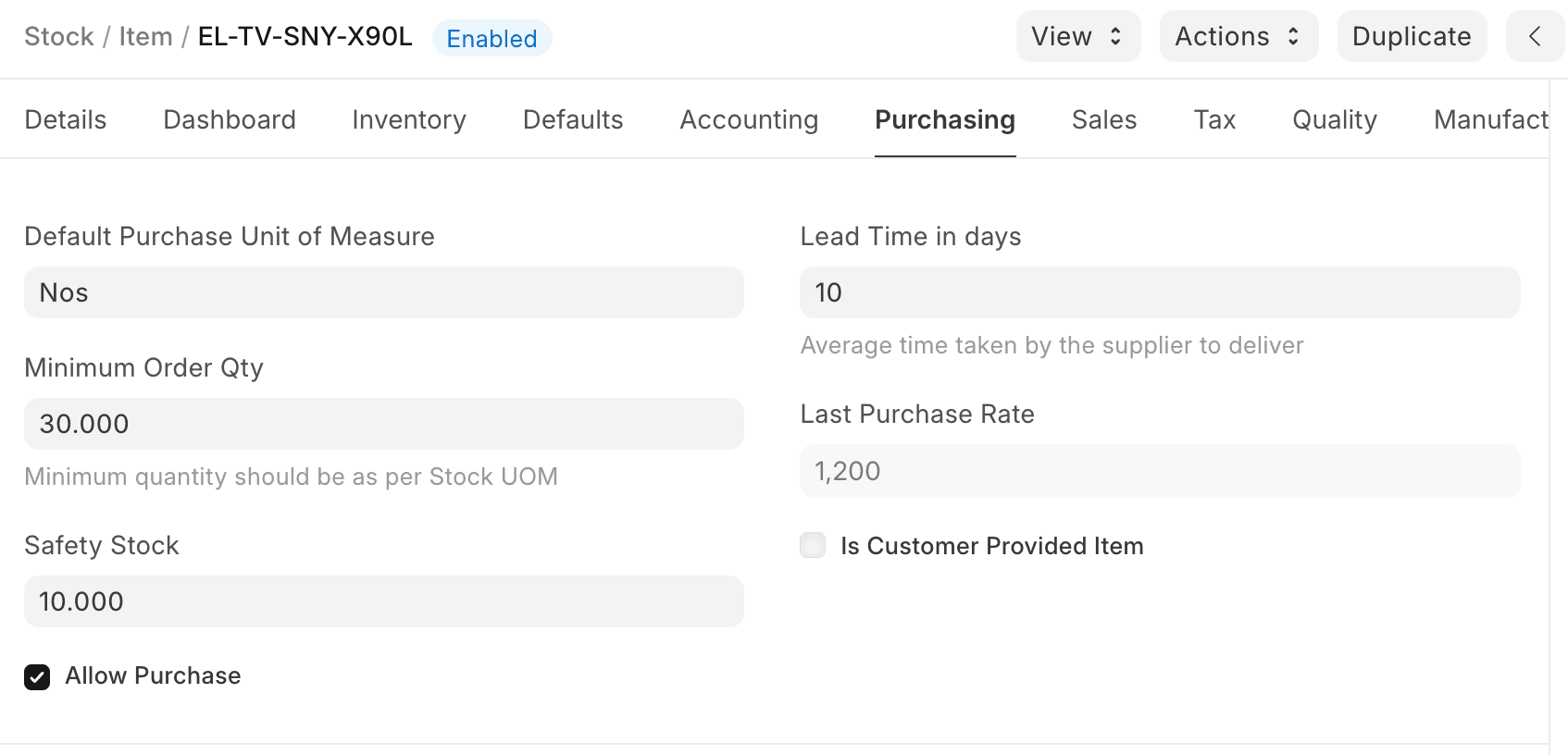
Đơn vị tính mua hàng mặc định (Default Purchase Unit of Measure): đơn vị dùng trong giao dịch mua.
-
Số lượng đặt tối thiểu (Minimum Order Qty): số lượng tối thiểu cho giao dịch mua như đơn mua hàng. Nếu đặt, hệ thống không cho tiếp tục khi số lượng nhỏ hơn mức này.
-
Tồn kho an toàn (Safety Stock): dùng trong báo cáo "Mức đặt hàng lại đề xuất theo mặt hàng" (Itemwise Recommended Reorder Level). Từ tồn kho an toàn, mức tiêu thụ trung bình mỗi ngày và thời gian chờ hàng, hệ thống đề xuất mức đặt hàng lại:
Mức đặt hàng lại = Tồn kho an toàn + (Mức tiêu thụ trung bình mỗi ngày × Thời gian chờ hàng)
Ví dụ: tồn kho an toàn 20, tiêu thụ trung bình 5 mỗi ngày, thời gian chờ 6 ngày. Mức đặt hàng lại đề xuất = 20 + (5 × 6) = 50.
-
Giá mua gần nhất (Last Purchase Rate): giá bạn mua mặt hàng lần cuối bằng hóa đơn mua hàng.
-
Cho phép mua (Allow Purchase): nếu tắt, không dùng được mặt hàng trong giao dịch mua.
-
Là hàng do khách hàng cung cấp (Is Customer Provided Item): bật khi khách hàng cấp hàng và bạn nhận qua Phiếu kho > Nhập kho (Material Receipt). Khi bật, trường Khách hàng (Customer) là bắt buộc, làm khách hàng mặc định cho Yêu cầu vật tư. Xem hàng do khách hàng cung cấp.
-
Thời gian chờ hàng (ngày) (Lead Time in days): số ngày từ lúc đặt hàng đến lúc hàng về kho.
Chi tiết nhà cung cấp
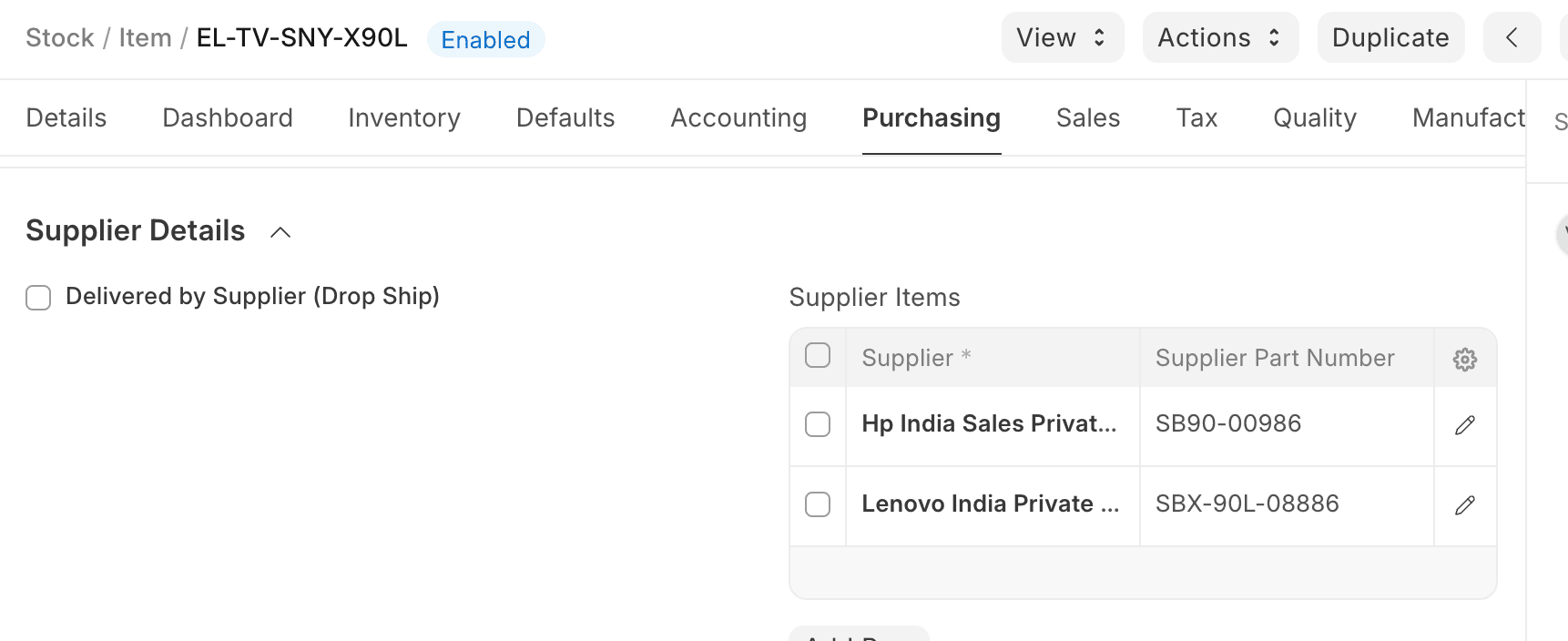
- Nhà cung cấp giao thẳng (Delivered by Supplier, Drop Ship): bật nếu nhà cung cấp giao hàng thẳng cho khách. Xem giao thẳng.
- Mã của nhà cung cấp (bảng Item Supplier): ghi mã mà nhà cung cấp dùng cho mặt hàng này. Trong giao dịch mua, khi chọn mặt hàng, hệ thống lấy luôn mã của nhà cung cấp để họ dễ đối chiếu. Xem quản lý mã hàng của nhà cung cấp.
Chi tiết ngoại thương
Nếu nhập hàng từ nước ngoài, ghi thông tin ở đây.
- Nước xuất xứ (Country of Origin): nước sản xuất ra mặt hàng.
- Mã biểu thuế hải quan (Customs Tariff Number): tạo mã kèm mô tả rồi chọn ở đây để chia sẻ với cơ quan hải quan. Sau đó có thể đưa vào phiếu xuất kho.
Chi tiết bán hàng
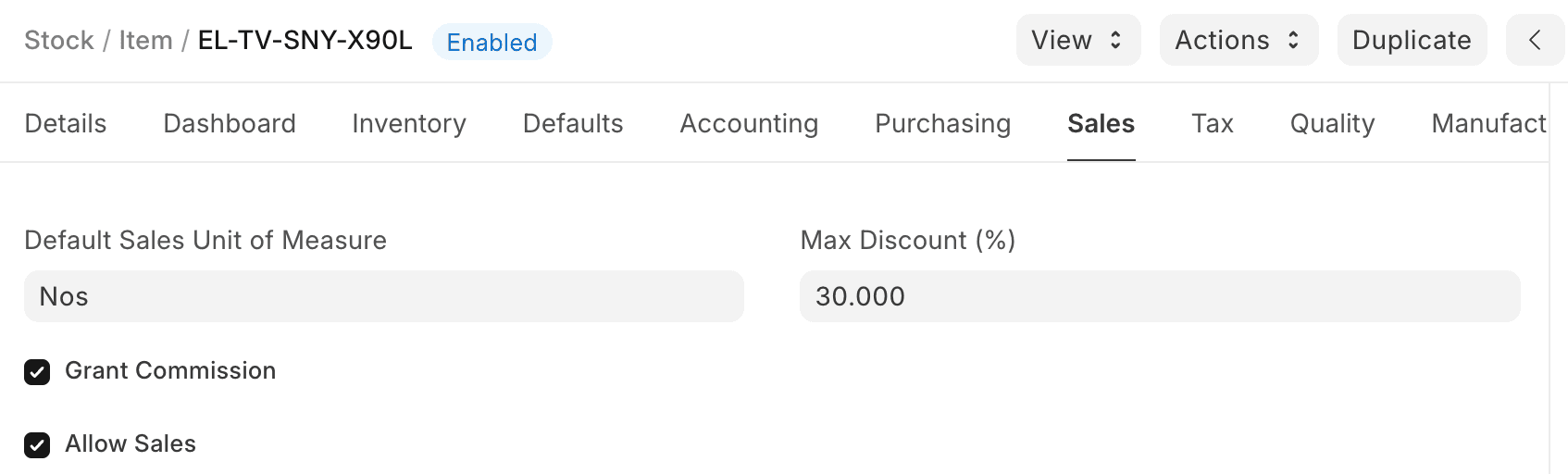
- Tính hoa hồng (Grant Commission): tính hoa hồng cho nhân viên bán hàng và đối tác bán hàng khi bán mặt hàng này. Nếu tắt, doanh số của mặt hàng bị bỏ qua khi tính hoa hồng.
- Đơn vị tính bán hàng mặc định (Default Sales Unit of Measure): đơn vị lấy vào giao dịch bán.
- Chiết khấu tối đa (%) (Max Discount): ví dụ đặt 20% thì không bán mặt hàng này với chiết khấu quá 20%.
- Cho phép bán (Allow Sales): nếu tắt, không dùng được mặt hàng trong giao dịch bán.
Doanh thu nhận trước và chi phí trả trước
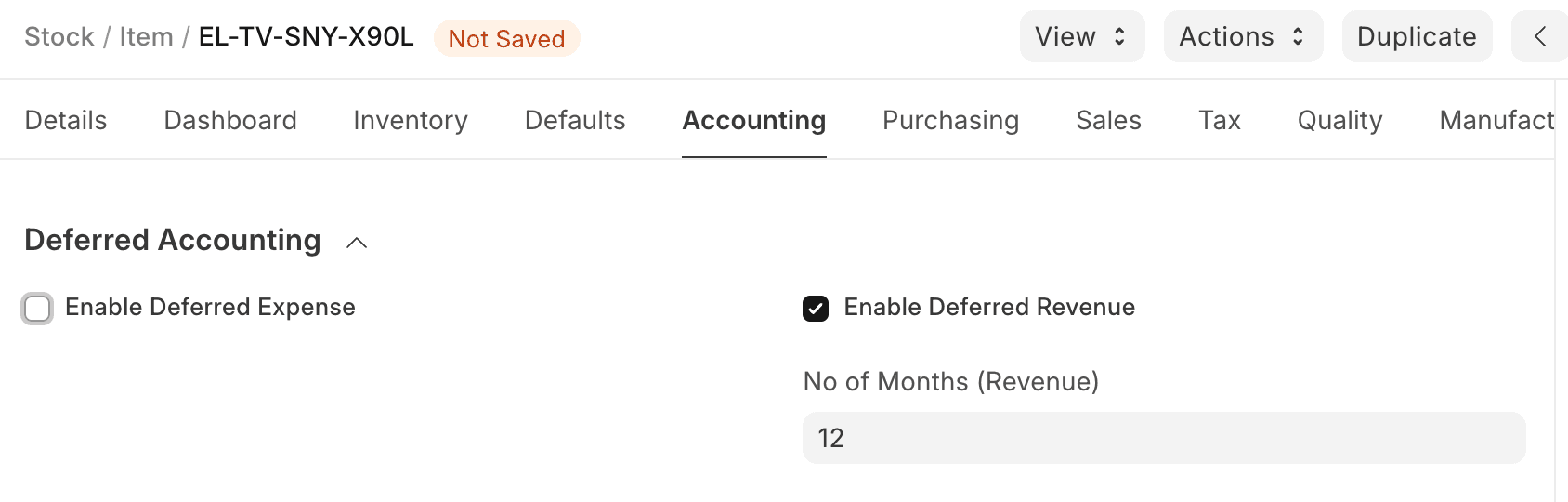
Bạn bật doanh thu nhận trước hoặc chi phí trả trước ngay trên mặt hàng. Sau khi tích, hệ thống hiện các tùy chọn đặt tài khoản và số tháng phân bổ doanh thu hoặc chi phí.
Ví dụ thẻ tập gym một năm: khách trả tiền một lần nhưng dịch vụ được cung cấp suốt năm. Với chủ phòng tập, đây là doanh thu nhận trước. Với khách, đây là chi phí trả trước.
Xem thêm doanh thu nhận trước.
Chi tiết khách hàng
Khách hàng có thể gọi mặt hàng bằng một mã khác. Cách làm tương tự mã của nhà cung cấp.
- Khách hàng (Customer Name): chọn khách hàng.
- Nhóm khách hàng (Customer Group): tự lấy theo khách hàng đã chọn.
- Mã tham chiếu (Ref Code): mã khách hàng đặt cho mặt hàng này. Khi tạo đơn bán hàng, hệ thống hiển thị mã tham chiếu của khách.
Thuế mặt hàng
Chỉ cần điền khi mặt hàng có thuế suất khác với thuế suất của tài khoản thuế chuẩn.
Tạo Mẫu thuế mặt hàng (Item Tax Template) mới hoặc chọn mẫu có sẵn. Ví dụ bạn có tài khoản thuế "VAT 14%" nhưng mặt hàng này được miễn thuế: chọn "VAT 14%" ở cột đầu và đặt thuế suất "0" ở cột thứ hai. Chi tiết xem mẫu thuế mặt hàng.
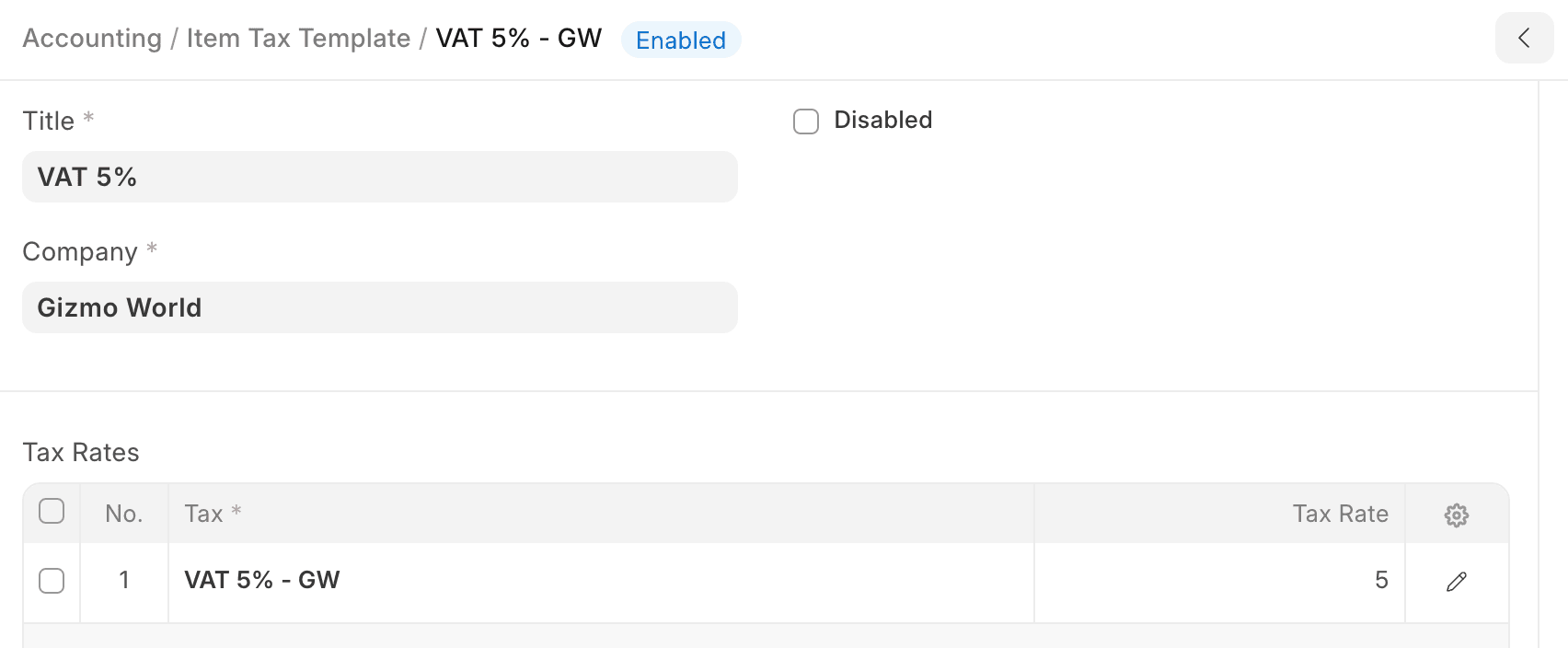
Bạn cũng có thể chọn nhóm thuế cho mặt hàng.
Tiêu chí kiểm tra
- Kiểm tra trước khi mua (Inspection Required before Purchase): tích nếu bắt buộc kiểm tra trước khi mua, tức trước khi tạo phiếu nhập kho.
- Kiểm tra trước khi giao (Inspection Required before Delivery): tích nếu bắt buộc kiểm tra trước khi giao hàng, tức trước khi tạo phiếu xuất kho.
- Mẫu kiểm tra chất lượng (Quality Inspection Template): nếu mặt hàng có mẫu kiểm tra chất lượng, các tiêu chí trong mẫu tự điền vào bảng của phiếu kiểm tra chất lượng. Ví dụ tiêu chí: trọng lượng, chiều dài, độ hoàn thiện.
Bạn có thể cập nhật kết quả kiểm tra ngay trong khung xem nhanh, không cần mở trang khác.
Sản xuất
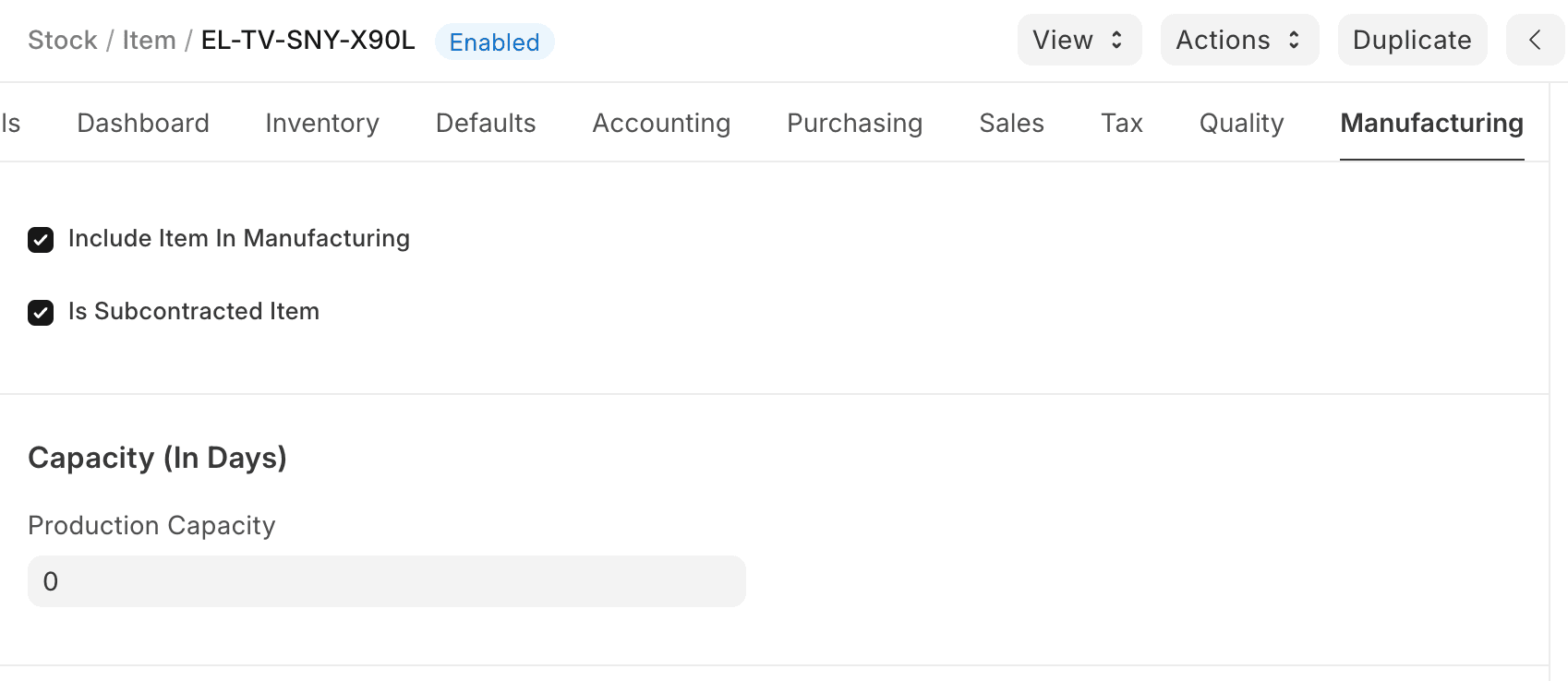
- BOM mặc định (Default BOM): định mức nguyên vật liệu (BOM) mặc định để sản xuất mặt hàng.
- Là hàng gia công ngoài (Is Subcontracted Item): nếu bạn thuê nhà cung cấp gia công, có thể cấp nguyên vật liệu cho họ để làm ra mặt hàng theo BOM mặc định.
- Nhà sản xuất mặc định (Default Item Manufacturer): chọn nhà sản xuất của mặt hàng.
- Mã linh kiện của nhà sản xuất mặc định (Default Manufacturer Part No): mã do nhà sản xuất gán cho mặt hàng.
Xem thêm sản xuất.
Đăng mặt hàng trên trang web
Từ phiên bản 16, ứng dụng Webshop được tách khỏi ERPNext lõi. Muốn đăng mặt hàng lên trang web, hãy cài ứng dụng Webshop của Frappe trên site.
Với Webshop, chọn Hành động (Action) > Đăng trên trang web (Publish in Website) để đăng mặt hàng. Hệ thống tạo bản ghi Mặt hàng trên trang web (Website Item) chứa thông tin bổ sung và đăng lên trang web.
Các trường trong bản ghi Mặt hàng trên trang web:
- Trọng số (Weightage): mặt hàng có trọng số cao hơn hiển thị trước.
- Trình chiếu (Slideshow): hiển thị ở đầu trang. Xem trang chủ trong phân hệ Website.
- Hình ảnh (Image): có thể đính kèm hình thay cho trình chiếu.
- Kho trang web (Website Warehouse): kho dùng cho giao dịch trên trang web, khác với kho ngoại tuyến. Tồn kho cho đơn hàng trực tuyến bị trừ ở kho này.
- Nhóm mặt hàng trên trang web (Website Item Groups): chọn hoặc tạo nhóm mặt hàng để phân loại mặt hàng trên trang web.
- Thẻ meta (Set Meta Tags): giúp SEO. Xem trang web (Web Page).
Xem thêm Website.
Thông số kỹ thuật trên trang web
Phần này cấu hình thêm thông tin của mặt hàng cho trang web.
- Sao chép từ nhóm mặt hàng (Copy from Item Group): thông số lấy theo nhóm mặt hàng đã chọn.
- Thông số kỹ thuật (Website Specifications): nhãn và mô tả, ví dụ "Bảo hành: 1 năm".
- Mô tả trang web (Website Description): hiện trên trang mặt hàng.
- Nội dung trang web (Website Content): tạo thêm định dạng bằng Bootstrap 4 để hiện trên trang mặt hàng.
Đăng trên Hub
Hub (hubmarket.org) là chợ trực tuyến miễn phí cho nhà cung cấp và khách hàng. Các trường Đăng trên Hub, Kho Hub và Đồng bộ với Hub không còn trên mặt hàng ở ERPNext v16.