Cài đặt kho
Tài liệu ERPNext tiếng Việt: Cài đặt kho
Cài đặt kho (Stock Settings) là nơi bạn đặt các giá trị mặc định cho mọi giao dịch của phân hệ Kho. Các thiết lập được chia thành nhiều tab (Mặc định, Kiểm tra kho, Số sê-ri và lô, Giữ chỗ tồn kho, Chất lượng, Hoạch định kho, Chốt kho, Đặt tên chứng từ). Bên dưới ghi rõ thiết lập nằm ở tab nào.
Đặt tên mặt hàng theo (Item Naming By)
Tab Mặc định (Defaults).
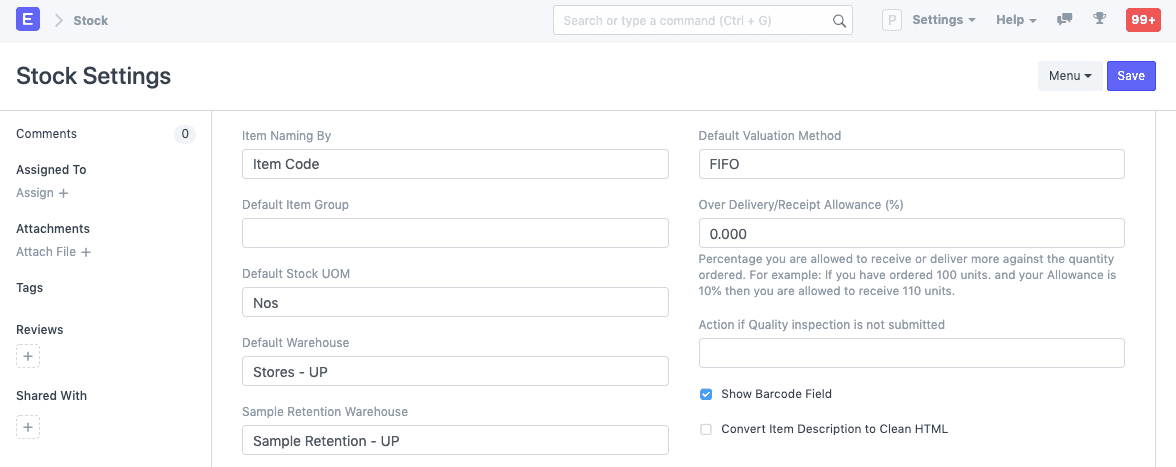
Mặc định, mã nội bộ của mặt hàng lấy theo Mã mặt hàng (Item Code) bạn nhập. Nếu muốn đặt tên theo mẫu đánh số (Naming Series), chọn Mẫu đánh số (Naming Series).
Mặc định
Tab Mặc định (Defaults).
Nhóm mặt hàng mặc định (Default Item Group)
Đây là nhóm mặt hàng gán cho mặt hàng mới tạo. Nhóm mặt hàng giúp phân loại và đặt thuộc tính chung cho cả nhóm. Xem thêm trang nhóm mặt hàng.
Đơn vị tính kho mặc định (Default Stock UOM)
Đơn vị tính kho mặc định là "Nos" (cái, chiếc). Bạn có thể đổi tại đây.
Kho hàng mặc định và kho lưu mẫu
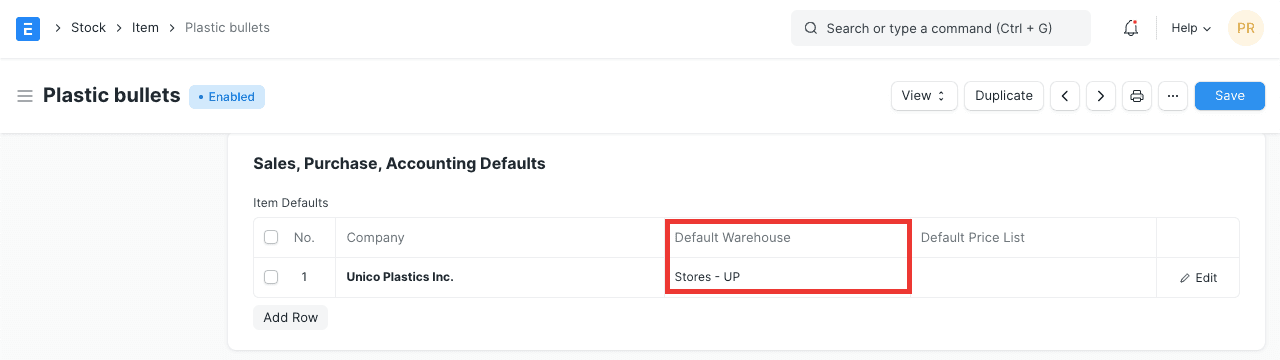
Ở bản ERPNext cũ, Kho hàng mặc định (Default Warehouse) và Kho lưu giữ mẫu (Sample Retention Warehouse) được đặt trong Cài đặt kho. Ở phiên bản 16, hai trường này không còn nằm ở đây. Kho mặc định đặt ngay trên từng mặt hàng (bảng giá trị mặc định của mặt hàng), còn kho lưu giữ mẫu đặt trong bản ghi công ty.
Về lưu giữ mẫu, xem trang này.
Phương pháp tính giá tồn kho mặc định (Default Valuation Method)
Bạn chọn một trong ba phương pháp cho mặt hàng:
- FIFO (nhập trước xuất trước)
- LIFO (nhập sau xuất trước)
- Bình quân gia quyền (Moving Average)
Phương pháp mặc định là FIFO. Nếu chọn Bình quân gia quyền hoặc LIFO, mặt hàng mới sẽ tính giá theo phương pháp đó. Bạn có thể đổi lại ngay trong biểu mẫu mặt hàng. Khi tính giá, hệ thống xét lần lượt mặt hàng, rồi công ty, rồi Cài đặt kho.
Khi mặt hàng đã có giao dịch được Gửi, bạn không đổi được phương pháp, trừ trường hợp đổi từ FIFO sang Bình quân gia quyền. Đọc thêm tại đây.
Dung sai số lượng
Tab Kiểm tra kho (Stock Validations), mục Dung sai số lượng (Quantity Tolerance).
Dung sai giao vượt/nhận vượt (%) (Over Delivery/Receipt Allowance)
Đây là tỷ lệ phần trăm bạn được phép nhận hoặc giao nhiều hơn số lượng trên đơn. Ví dụ: bạn đặt mua 100 đơn vị, nhà cung cấp gửi 120, và tỷ lệ là 10%, thì bạn chỉ được nhận tối đa 110 đơn vị. Mặc định là 0.
Ở phiên bản 16 còn có hai trường tương tự:
- Dung sai chuyển vượt (%) (Over Transfer Allowance): tỷ lệ được chuyển nhiều hơn số lượng trên yêu cầu vật tư.
- Dung sai soạn vượt (%) (Over Picking Allowance): tỷ lệ được soạn nhiều hơn số lượng trên đơn trong phiếu soạn hàng.
Vai trò được phép giao/nhận vượt (Role Allowed to Over Deliver/Receive)
Người dùng có vai trò này được giao hoặc nhận vượt đơn, kể cả vượt tỷ lệ dung sai.
Hiện trường mã vạch (Show barcode field in stock transactions)
Tab Kiểm tra kho. Bật thì trường nhập mã vạch hiện trong các giao dịch kho. Bỏ chọn thì trường này bị ẩn.
Chuyển mô tả mặt hàng sang HTML sạch (Convert Item description to clean HTML in transactions)
Tab Kiểm tra kho. Mô tả thường được sao chép từ website hoặc file Word/PDF nên chứa nhiều định dạng kèm theo. Điều này làm bản in hóa đơn hoặc báo giá bị lỗi hiển thị.
Để khắc phục, bật tùy chọn này. Khi lưu mặt hàng, mô tả sẽ được làm sạch.
Nếu muốn tự kiểm soát mô tả và cho phép nhúng bất kỳ HTML nào, bỏ chọn tùy chọn này.
Tự động chèn giá vào bảng giá
Tab Mặc định, mục Mặc định bảng giá (Price List Defaults).

Tự chèn giá mặt hàng nếu thiếu (Auto insert Item Price if missing)
Khi bật, ERPNext tự thêm một giá mặt hàng vào bảng giá của mặt hàng ngay ở giao dịch đầu tiên có mặt hàng đó. Giá lấy từ Đơn giá (Rate) của giao dịch đầu tiên. Bảng giá được chọn tùy theo đó là giao dịch mua hay bán.
Giá mặt hàng chỉ được tự thêm ở giao dịch đầu tiên, nếu chưa có sẵn.
Nếu bỏ chọn, Giá bán chuẩn (Standard Selling Rate) đặt trong mặt hàng khi tạo mặt hàng sẽ được thêm làm giá mặt hàng.
Ở phiên bản 16, mục này còn hai trường:
- Cập nhật đơn giá bảng giá đã có (Update existing Price List Rate): khi bật, giá mặt hàng đã có trong bảng giá cũng được cập nhật theo giao dịch.
- Cập nhật bảng giá dựa trên (Update Price List based on): chọn Đơn giá (Rate) hoặc Đơn giá bảng giá (Price List Rate) làm cơ sở cập nhật.
Chọn số sê-ri và lô tự động
Tab Số sê-ri và lô (Serial & Batch Item). Ở bản cũ, thiết lập này tên là "Tự động đặt số sê-ri dựa trên FIFO". Ở phiên bản 16, bạn dùng Chọn số sê-ri/lô dựa trên (Pick Serial / Batch Based On) với ba lựa chọn: FIFO (mặc định), LIFO và Hết hạn (Expiry).
Hệ thống tự chọn số sê-ri hoặc lô theo thứ tự đó, trong các giao dịch như hóa đơn mua hàng, hóa đơn bán hàng, phiếu xuất kho…
Cho phép tồn kho âm (Allow Negative Stock)
Tab Kiểm tra kho, mục Tồn kho âm (Negative Stock).
Bật thì hệ thống cho phép số tồn của mặt hàng xuống dưới 0. Có nên bật hay không tùy cách bạn làm việc. Ví dụ: bạn chỉ nhập chứng từ kho vào cuối tuần hoặc cuối tháng. Khi đó cần bật tồn kho âm để vẫn nhập tiếp được giao dịch mua/bán.
Thay vì bật cho toàn hệ thống, bạn cũng có thể bật riêng cho từng mặt hàng.
Mặt hàng quản lý theo số sê-ri không bao giờ được tồn kho âm, dù Cài đặt kho đã bật. Mặt hàng theo lô chỉ được tồn kho âm khi bật thêm Cho phép tồn kho âm với lô (Allow negative stock for Batch), và chỉ với các giao dịch ghi lùi ngày. Bật thiết lập này có thể làm đơn giá tồn kho sai, nên hạn chế dùng.
Đặt số lượng theo số sê-ri đã nhập
Ở bản cũ có tùy chọn tự đặt số lượng theo số sê-ri đã nhập. Ví dụ nhập A001, A002, A003 thì số lượng là 3. Ở phiên bản 16, Cài đặt kho không còn tùy chọn này. Khi bật Dùng trường số sê-ri/lô (Use Serial / Batch fields) ở tab Số sê-ri và lô, khi Gửi giao dịch hệ thống tự tạo gói số sê-ri và lô (Serial and Batch Bundle) từ các trường số sê-ri/lô bạn nhập.
Yêu cầu vật tư tự động
Tab Hoạch định kho (Stock Planning).
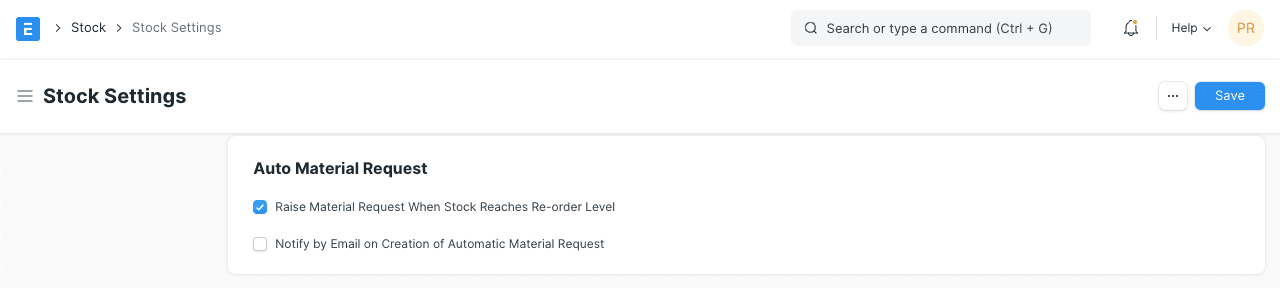
Tạo yêu cầu vật tư khi tồn kho chạm mức đặt hàng lại (Raise Material Request when stock reaches re-order level)
Tùy chọn này giúp bạn luôn có đủ nguyên liệu, hàng hóa và tránh thiếu hàng. ERPNext tự tạo yêu cầu vật tư (Material Request) khi tồn kho chạm mức đặt hàng lại đã đặt trong biểu mẫu mặt hàng.
Gửi email khi tự tạo yêu cầu vật tư (Notify by email on creation of automatic Material Request)
ERPNext gửi email báo cho người dùng có vai trò "Purchase Manager" khi một yêu cầu vật tư tự động được tạo.
Chuyển hàng giữa các kho nội bộ
Tab Kiểm tra kho, mục Quy tắc chuyển nội bộ (Internal Transfer Rules).
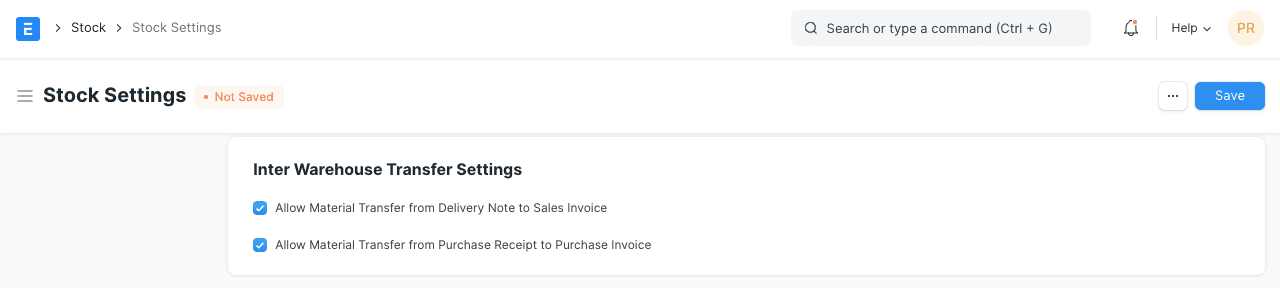
Ở bản cũ, có hai tùy chọn trong Cài đặt kho để chuyển hàng giữa các kho bằng phiếu xuất kho/hóa đơn bán hàng và phiếu nhập kho/hóa đơn mua hàng. Mục đích là khi quy định pháp lý yêu cầu tính thuế trên mỗi lần chuyển hàng, việc quản lý trên phiếu xuất kho dễ hơn trên phiếu kho. Ở phiên bản 16, mục này gồm hai trường:
- Cho phép chuyển nội bộ theo đơn giá do người dùng đặt (Allow internal transfers at user-defined rate): khi bật, đơn giá mặt hàng không bị đổi theo đơn giá tồn kho khi chuyển nội bộ, nhưng bút toán kế toán vẫn dùng đơn giá tồn kho.
- Kiểm tra kho khi chuyển vật tư (Validate Material Transfer warehouses): khi bật, kho nguồn và kho đích trong phiếu kho mục đích Chuyển kho phải khác nhau, nếu không hệ thống báo lỗi.
Để biết thêm về chuyển hàng giữa các kho bằng phiếu xuất kho và hóa đơn mua hàng, xem bài chuyển vật tư từ phiếu xuất kho.
Khóa nhập liệu kho
Tab Chốt kho (Stock Closing). Người dùng không được ghi giao dịch kho vượt quá giới hạn đặt bằng các thiết lập sau.
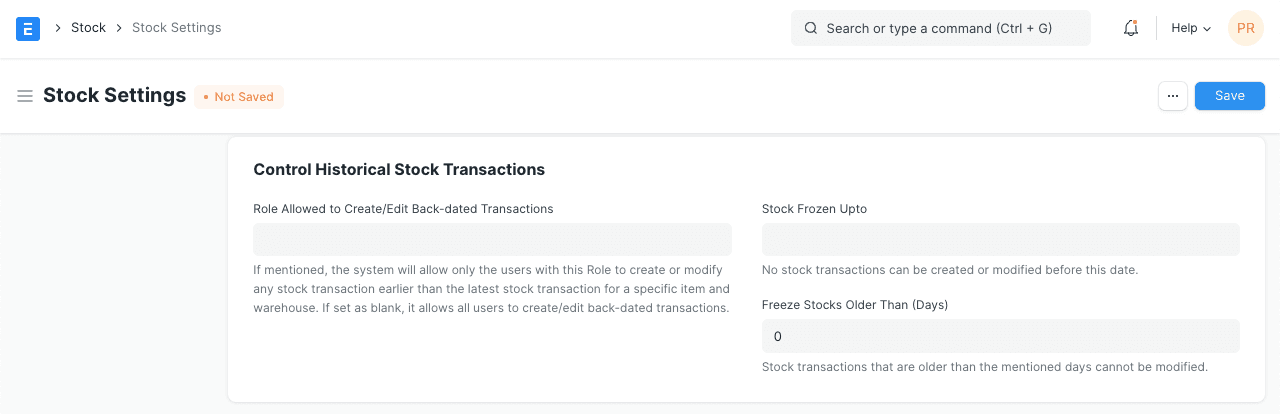
- Khóa kho đến ngày (Stock frozen up to): ngày mốc. Không ai tạo hoặc sửa được giao dịch kho trước ngày này.
- Khóa kho cũ hơn (ngày) (Freeze stocks older than (days)): giao dịch kho cũ hơn số ngày này không sửa được.
- Vai trò được sửa kho đã khóa (Role allowed to edit frozen stock): vai trò chọn ở đây vẫn được tạo hoặc sửa giao dịch kho đã bị khóa.
- Vai trò được tạo/sửa giao dịch ghi lùi ngày (Role allowed to create/edit back-dated transactions): nếu chọn, chỉ người dùng có vai trò này mới được tạo hoặc sửa giao dịch kho sớm hơn giao dịch kho mới nhất.
Nhận diện lô
Tab Số sê-ri và lô.
Thiết lập chung để số lô được đặt theo mẫu đánh số (Naming Series). Bật Có mẫu đánh số mặc định cho mã lô? (Have default Naming Series for Batch ID?) rồi nhập Tiền tố mẫu đánh số (Naming Series Prefix) (mặc định BATCH-). Bạn có thể đặt khác đi ở từng mặt hàng. Thiết lập này chỉ áp dụng khi mặt hàng chưa có mẫu đánh số riêng.
Cho phép sửa số lượng theo đơn vị tính kho
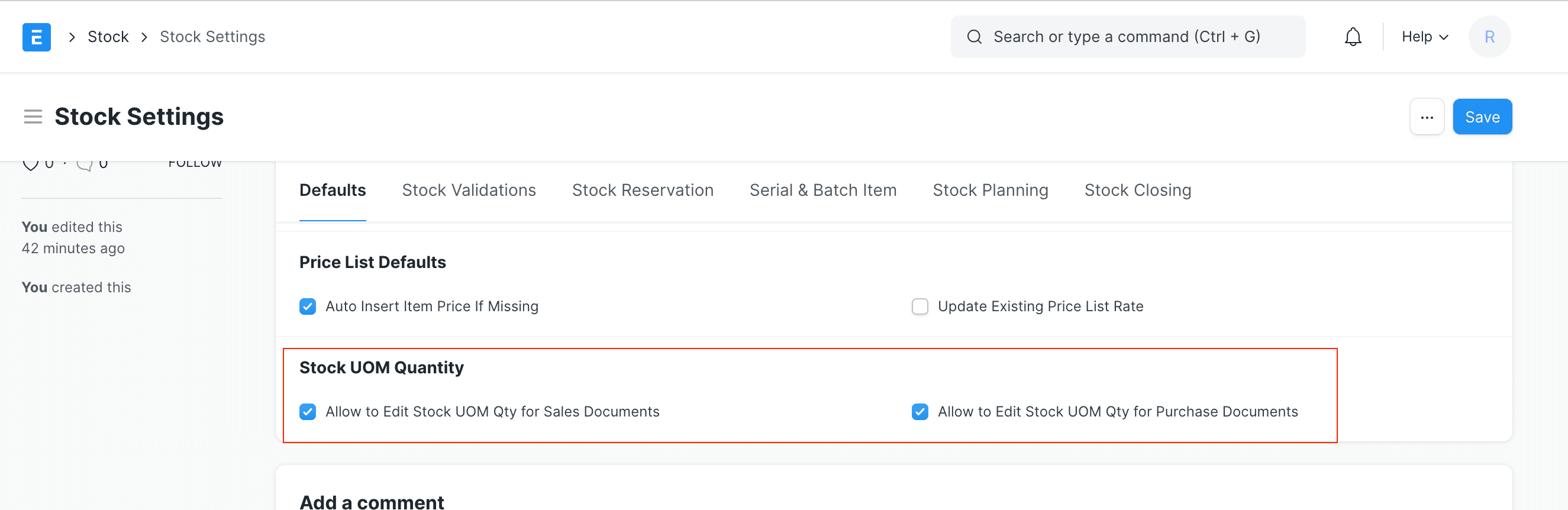
Tab Mặc định, mục Mặc định đơn vị tính (UOM Defaults). Bật:
- Cho phép sửa số lượng theo đơn vị tính kho trong chứng từ bán hàng (Allow to edit stock UOM qty for Sales documents)
- Cho phép sửa số lượng theo đơn vị tính kho trong chứng từ mua hàng (Allow to edit stock UOM qty for Purchase documents)
Cho phép sửa số lượng theo đơn vị tính kho trong phiếu kho
Tương tự, bật Cho phép sửa số lượng theo đơn vị tính kho trong phiếu kho (Allow to edit stock UOM qty for Stock Entry) để sửa số lượng này ngay trong phiếu kho.
Vì sao cần sửa số lượng kho
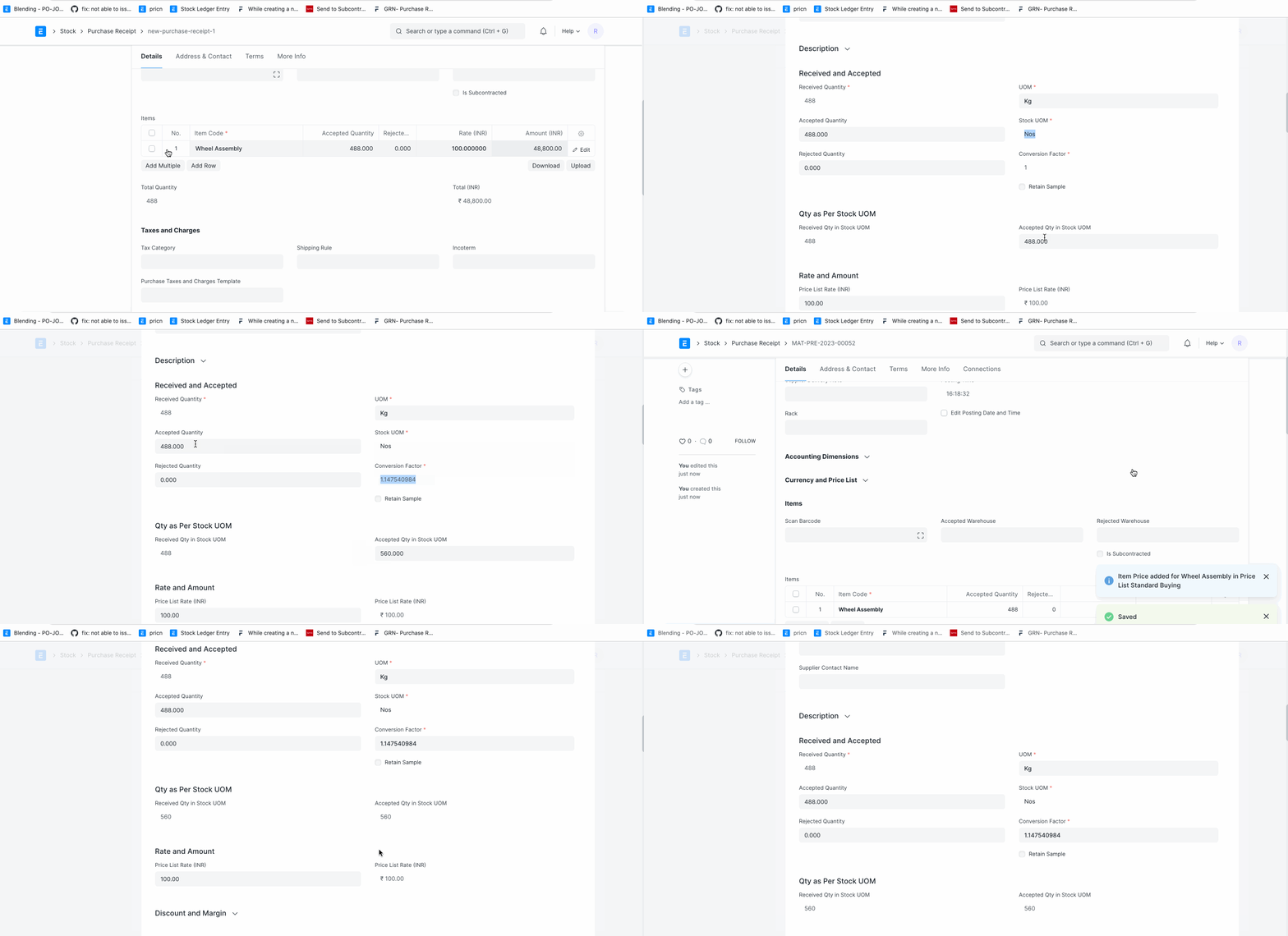
Giả sử bạn dùng nhiều đơn vị tính và đơn vị tính kho là số nguyên (không có phần thập phân). Khi đó bạn khó đặt được hệ số quy đổi chính xác.
Cách giải quyết: người dùng nhập số lượng theo đơn vị tính kho, hệ thống tự tính hệ số quy đổi.
Chỉ cho chọn đơn vị tính đã có hệ số quy đổi trong mặt hàng
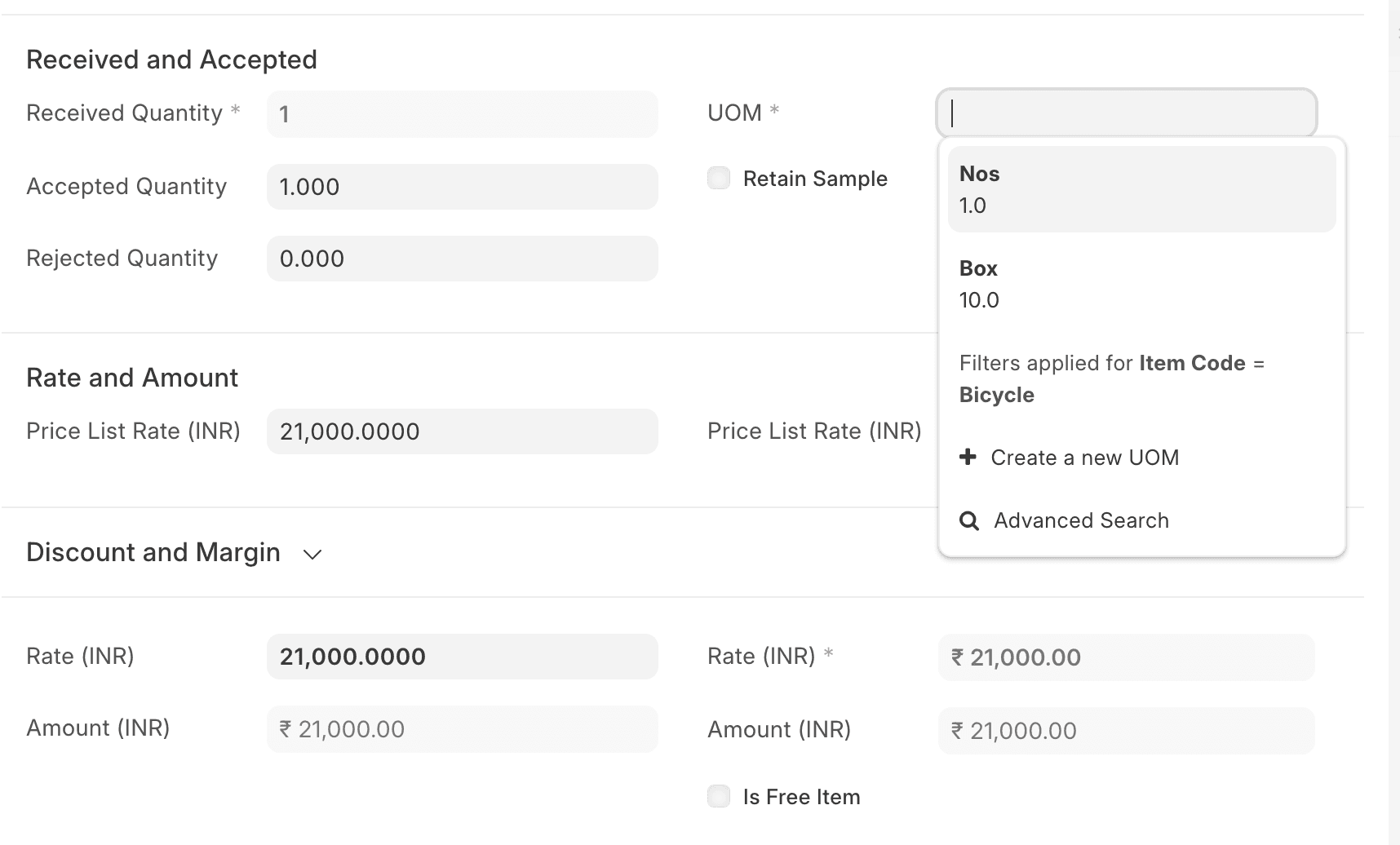
Thiết lập Cho phép đơn vị tính có hệ số quy đổi khai báo trong mặt hàng (Allow UOM with conversion rate defined in Item): khi bật, trong giao dịch bán và mua, bạn chỉ chọn được những đơn vị tính đã khai báo hệ số quy đổi trong mặt hàng.