Yêu cầu vật tư
Tài liệu ERPNext tiếng Việt: Yêu cầu vật tư
Yêu cầu vật tư (Material Request) ghi lại nhu cầu về một nhóm mặt hàng (sản phẩm hoặc dịch vụ) cho một mục đích cụ thể.
Mỗi yêu cầu vật tư có một Mục đích (Purpose):
- Mua hàng (Purchase): vật tư cần mua.
- Chuyển kho (Material Transfer): vật tư cần chuyển từ kho này sang kho khác.
- Xuất kho (Material Issue): vật tư cần xuất cho một mục đích nào đó, ví dụ sản xuất.
- Sản xuất (Manufacture): vật tư cần sản xuất.
- Gia công (Subcontracting): vật tư cần giao cho nhà cung cấp gia công.
- Khách hàng cung cấp (Customer Provided): vật tư do khách hàng cung cấp. Xem thêm trang mặt hàng do khách hàng cung cấp.
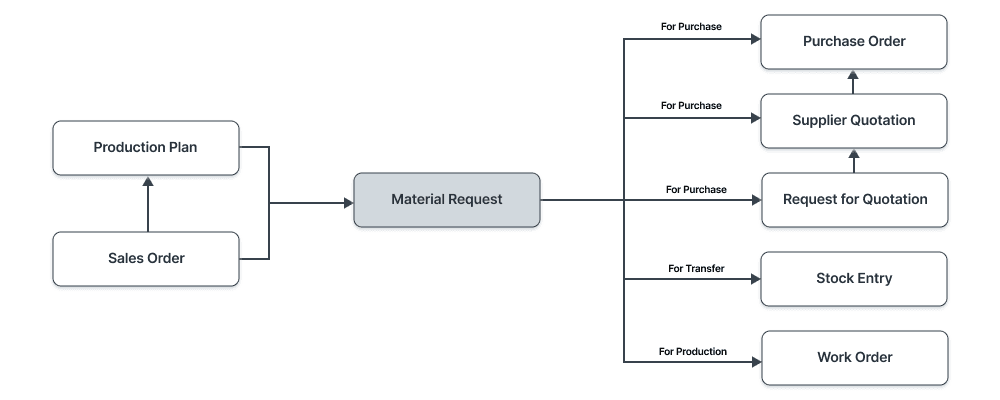
Để mở danh sách yêu cầu vật tư: Trang chủ > Mua hàng > Yêu cầu vật tư hoặc Trang chủ > Kho > Yêu cầu vật tư.
1. Tạo yêu cầu vật tư
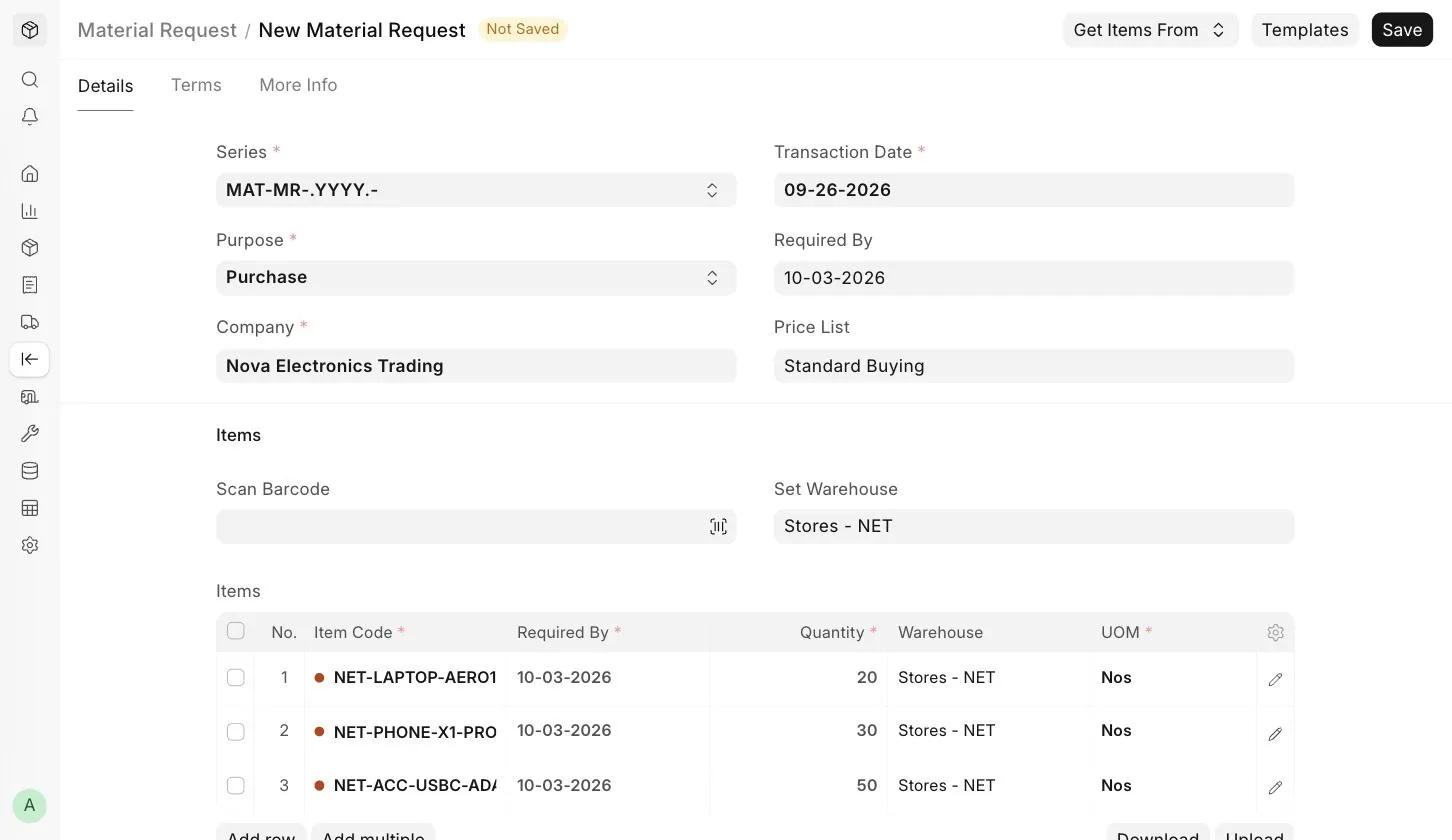
- Vào danh sách yêu cầu vật tư, bấm Thêm yêu cầu vật tư (Add Material Request).
- Chọn Mục đích (Purpose).
- Chọn Công ty (Company) và đặt ngày Cần trước ngày (Required By).
- Nếu muốn, chọn Kho đích (Set Target Warehouse) để áp dụng cho mọi dòng mặt hàng. Với chuyển kho, có thể chọn thêm Kho nguồn (Set Source Warehouse).
- Trong bảng mặt hàng, chọn Mã mặt hàng (Item Code) và nhập Số lượng (Quantity). Từng dòng có thể có ngày cần và kho riêng.
- Hoặc bấm Lấy dữ liệu từ (Get Items From) để lấy mặt hàng từ Định mức nguyên vật liệu (Bill of Materials) hoặc Đơn bán hàng (Sales Order).
- Lưu rồi Gửi.
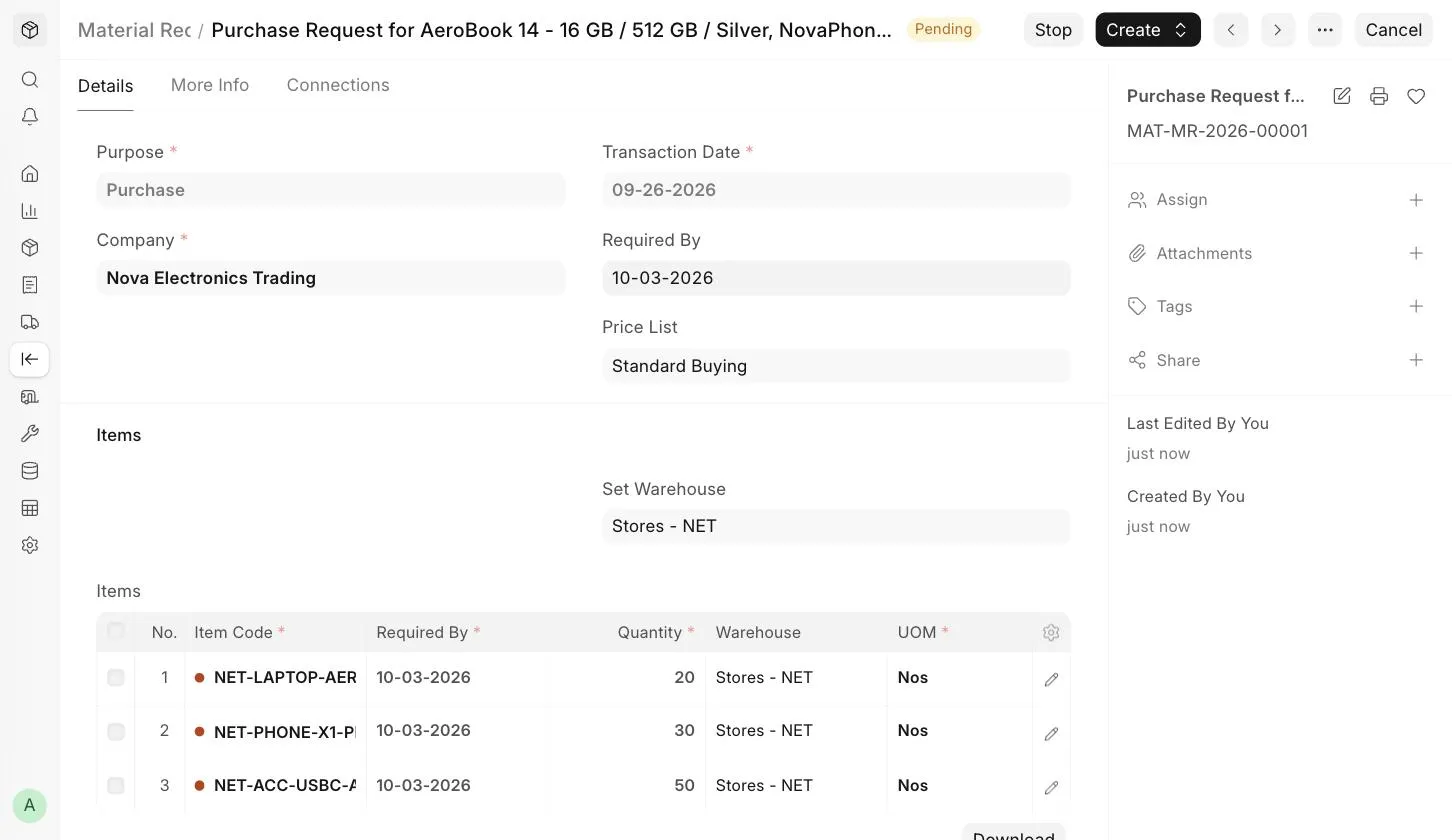
Sau khi Gửi, yêu cầu vật tư ở trạng thái "Chờ xử lý (Pending)" cho đến khi mặt hàng được đặt mua, chuyển kho, xuất kho hoặc nhận về.
1.1 Các cách khác để tạo yêu cầu vật tư
Yêu cầu vật tư cũng có thể được tạo tự động:
- Từ Đơn bán hàng. Khi tạo, bạn chọn bỏ qua hay tính cả Tồn kho dự kiến (Projected Quantity). Các mặt hàng của đơn bán hàng được lấy vào yêu cầu vật tư tương ứng.
- Khi Tồn kho dự kiến của một mặt hàng trong kho giảm xuống dưới mức đặt hàng lại. Xem mục 2.6.
- Từ Kế hoạch sản xuất (Production Plan), để lên kế hoạch sản xuất.
Nếu là mặt hàng tồn kho, hãy ghi rõ kho dự kiến nhận hàng. Việc này giúp theo dõi Tồn kho dự kiến của mặt hàng.
Yêu cầu vật tư không bắt buộc. Nó phù hợp khi bạn mua hàng tập trung và cần gom nhu cầu từ nhiều bộ phận.
1.2 Trạng thái
| Trạng thái | Ý nghĩa |
|---|---|
| Nháp (Draft) | Đã lưu, chưa Gửi. |
| Đã gửi (Submitted) | Chứng từ đã Gửi. |
| Chờ xử lý (Pending) | Việc mua, chuyển, xuất hoặc sản xuất theo yêu cầu chưa xong. |
| Đặt hàng một phần (Partially Ordered) | Đã lập đơn mua hàng cho một số mặt hàng, các mặt hàng còn lại chưa. |
| Đã đặt hàng (Ordered) | Mọi mặt hàng trong yêu cầu đã được đặt bằng đơn mua hàng. |
| Nhận một phần (Partially Received) | Đã nhận một phần số hàng đã đặt. |
| Đã nhận (Received) | Vật tư đã đặt đã về kho, qua phiếu nhập kho. |
| Đã xuất (Issued) | Vật tư đã xuất bằng phiếu kho mục đích Xuất kho. |
| Đã chuyển (Transferred) | Vật tư đã chuyển từ kho này sang kho khác bằng phiếu kho. |
| Đã dừng (Stopped) | Yêu cầu bị dừng vì không cần thêm vật tư. |
| Đã hủy (Cancelled) | Không cần vật tư nữa và yêu cầu đã bị hủy. |
Với chuyển kho có hàng đang vận chuyển, Trạng thái chuyển kho (Transfer Status) gồm Chưa bắt đầu (Not Started), Đang vận chuyển (In Transit) hoặc Hoàn thành (Completed), hiện ở thẻ Thông tin thêm (More Info).
2. Các tính năng
2.1 Bảng mặt hàng
- Quét mã vạch (Scan Barcode): nếu có máy quét, bạn thêm mặt hàng bằng cách quét mã vạch. Xem thêm theo dõi mặt hàng bằng mã vạch.
- Tên mặt hàng, mô tả, nhóm mặt hàng, thương hiệu và nhà sản xuất được lấy từ hồ sơ mặt hàng.
- Mỗi mặt hàng được lấy đơn vị tính (UOM), hệ số quy đổi UOM, số lượng theo đơn vị kho, tồn dự kiến và tồn thực tế. Đơn giá và thành tiền lấy từ Bảng giá (Price List) đã chọn.
- Có thể đặt thông tin kế toán cho từng mặt hàng: Tài khoản chi phí (Expense Account), Trung tâm chi phí (Cost Center) và Dự án (Project).
- Ngắt trang (Page Break) tạo ngắt trang ngay trước mặt hàng khi in.
2.2 Đặt kho
- Kho đích (Set Target Warehouse): kho nhận hàng. Giá trị này được lấy vào ô Kho đích của từng dòng mặt hàng. Không bắt buộc.
- Kho nguồn (Set Source Warehouse): với chuyển kho, là kho mà hàng được chuyển đi.
2.3 Thông tin thêm
Thẻ Thông tin thêm hiện Trạng thái (Status), % đã đặt (% Ordered) và % đã nhận (% Received) của yêu cầu vật tư. Nếu yêu cầu vật tư được tạo từ Thẻ công việc (Job Card) hoặc Lệnh sản xuất (Work Order), tham chiếu hiện ở phần Tham chiếu (Reference).
2.4 Chi tiết in
Đầu thư (Letter Head)
Bạn có thể in yêu cầu vật tư trên giấy có đầu thư của công ty. Xem Đầu thư.
Tiêu đề in (Print Heading)
Có thể đổi tiêu đề của yêu cầu vật tư khi in bằng cách chọn một Tiêu đề in. Để tạo Tiêu đề in mới: Trang chủ > Cài đặt > In ấn > Tiêu đề in (Home > Settings > Printing > Print Heading).
2.5 Điều khoản và điều kiện
Ở thẻ Điều khoản (Terms), bạn có thể áp điều khoản và điều kiện cho yêu cầu vật tư. Nội dung này hiện khi in. Xem thêm Điều khoản và điều kiện.
2.6 Tự động tạo yêu cầu vật tư
Bật cài đặt trong Cài đặt kho và đặt mức đặt hàng lại trong biểu mẫu mặt hàng. Khi tồn kho giảm xuống dưới mức đặt hàng lại, hệ thống tự tạo yêu cầu vật tư cho mặt hàng đó. Các yêu cầu này có ô Tự động tạo (Đặt hàng lại) (Auto Created (Reorder)) được chọn.
2.7 Sau khi Gửi
Sau khi Gửi yêu cầu vật tư, bấm Tạo (Create) để lập các chứng từ sau, tùy mục đích:
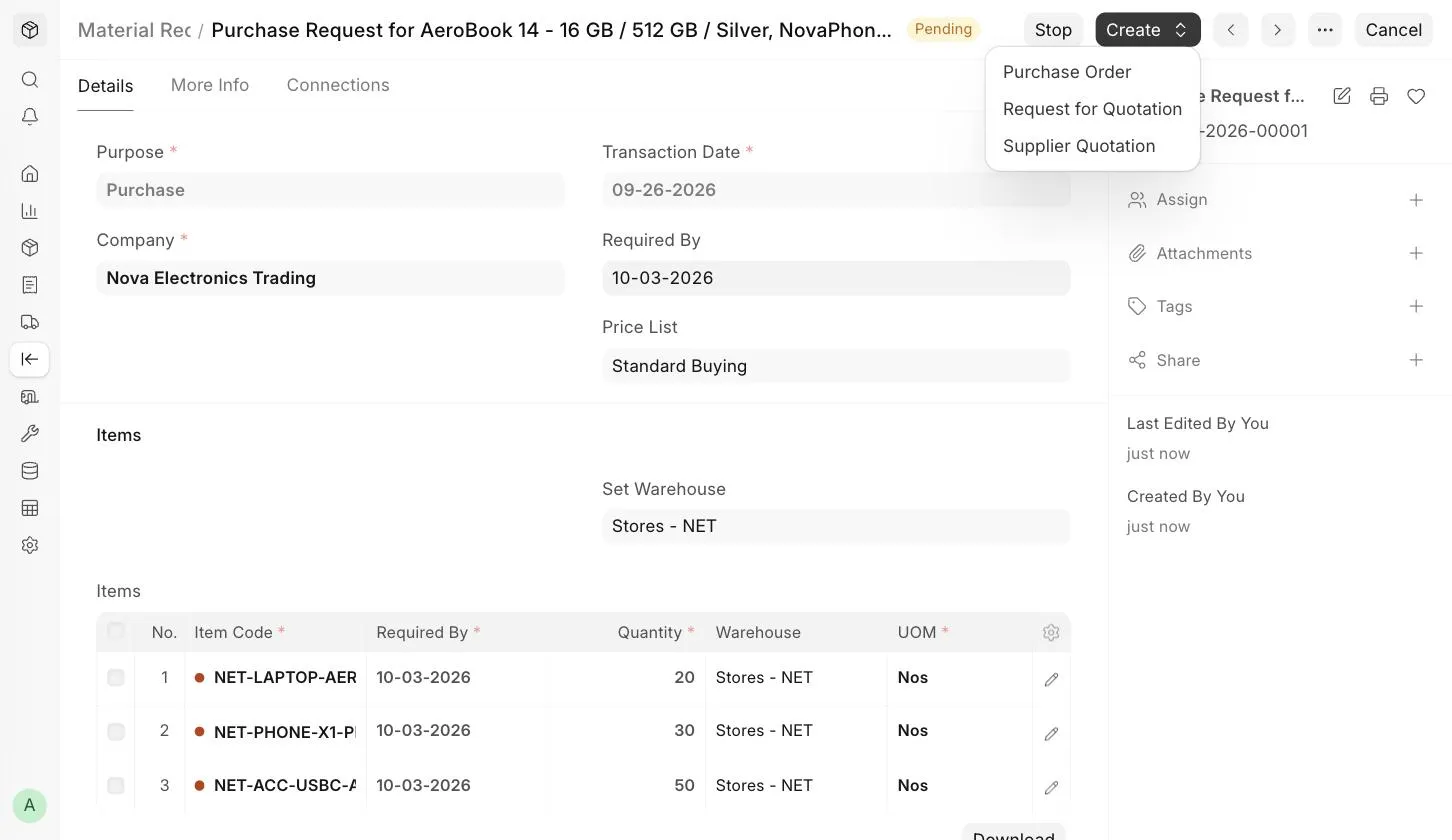
Bạn cũng có thể bấm Dừng (Stop) một yêu cầu vật tư đã Gửi nếu không cần thêm vật tư. Muốn dùng lại, bấm Mở lại (Re-open). Với yêu cầu vật tư có mục đích "Gia công", sau khi Gửi bạn có thể tạo thẳng đơn mua hàng gia công từ yêu cầu vật tư.