Yêu cầu báo giá
Tài liệu ERPNext tiếng Việt: Yêu cầu báo giá
Yêu cầu báo giá (Request for Quotation, RFQ) là chứng từ doanh nghiệp gửi cho một hoặc nhiều nhà cung cấp, đề nghị họ báo giá cho một nhóm mặt hàng.
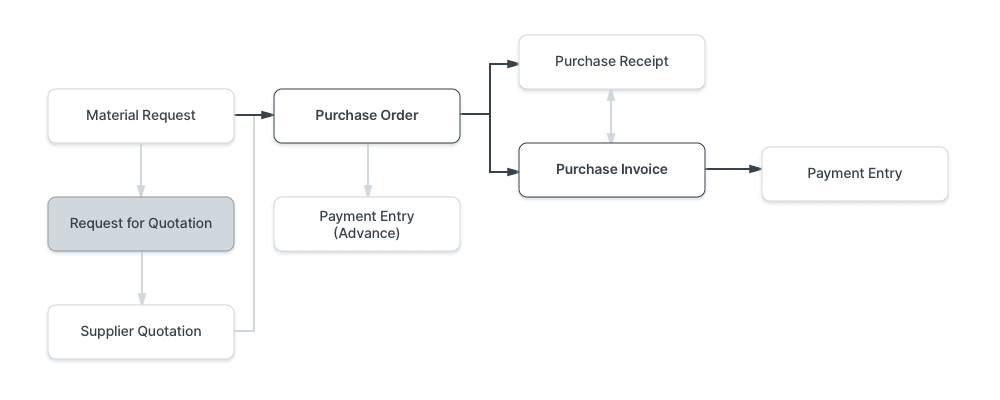
Để mở danh sách yêu cầu báo giá: Trang chủ > Mua hàng > Yêu cầu báo giá (Home > Buying > Request for Quotation).
1. Trước khi bắt đầu
Nên có sẵn:
2. Tạo yêu cầu báo giá
- Vào danh sách yêu cầu báo giá, bấm Thêm yêu cầu báo giá (Add Request for Quotation).
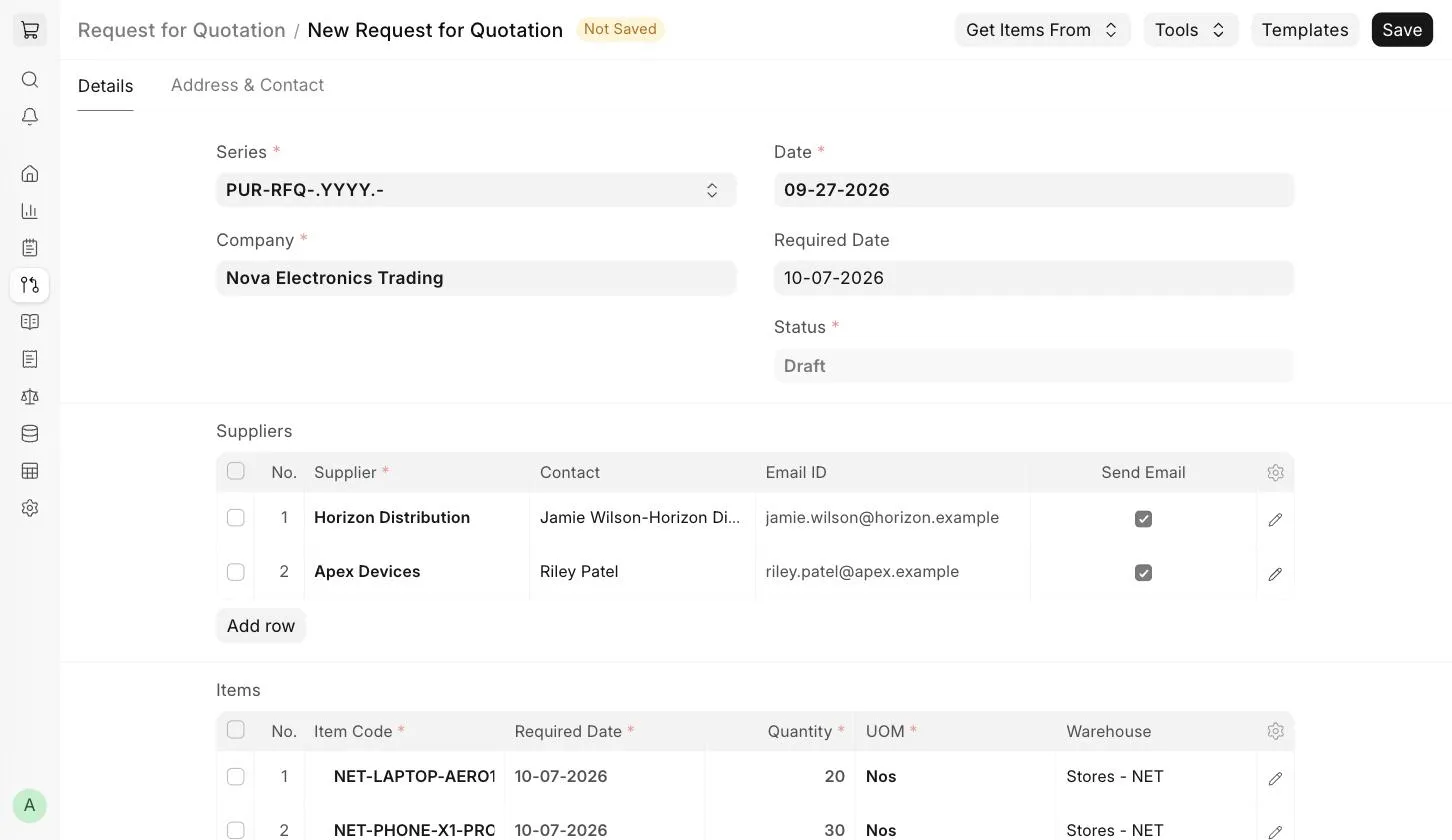
- Chọn Công ty (Company) và nhập Ngày cần hàng (Required Date), tức ngày bạn cần nhận vật tư.
- Trong bảng Nhà cung cấp (Suppliers), thêm các nhà cung cấp bạn muốn xin báo giá. Nếu đặt Liên hệ (Contact) và Email (Email ID) cho nhà cung cấp và giữ ô Gửi email (Send Email) được chọn, RFQ sẽ được gửi email cho nhà cung cấp đó và họ được vào Cổng thông tin nhà cung cấp.
- Trong bảng Mặt hàng (Items), nhập mặt hàng cần mua cùng số lượng, đơn vị tính và kho. Có thể bỏ trống kho nếu mặt hàng không bật Quản lý tồn kho (Maintain Stock).
- Lưu.
2.1 Chi tiết email
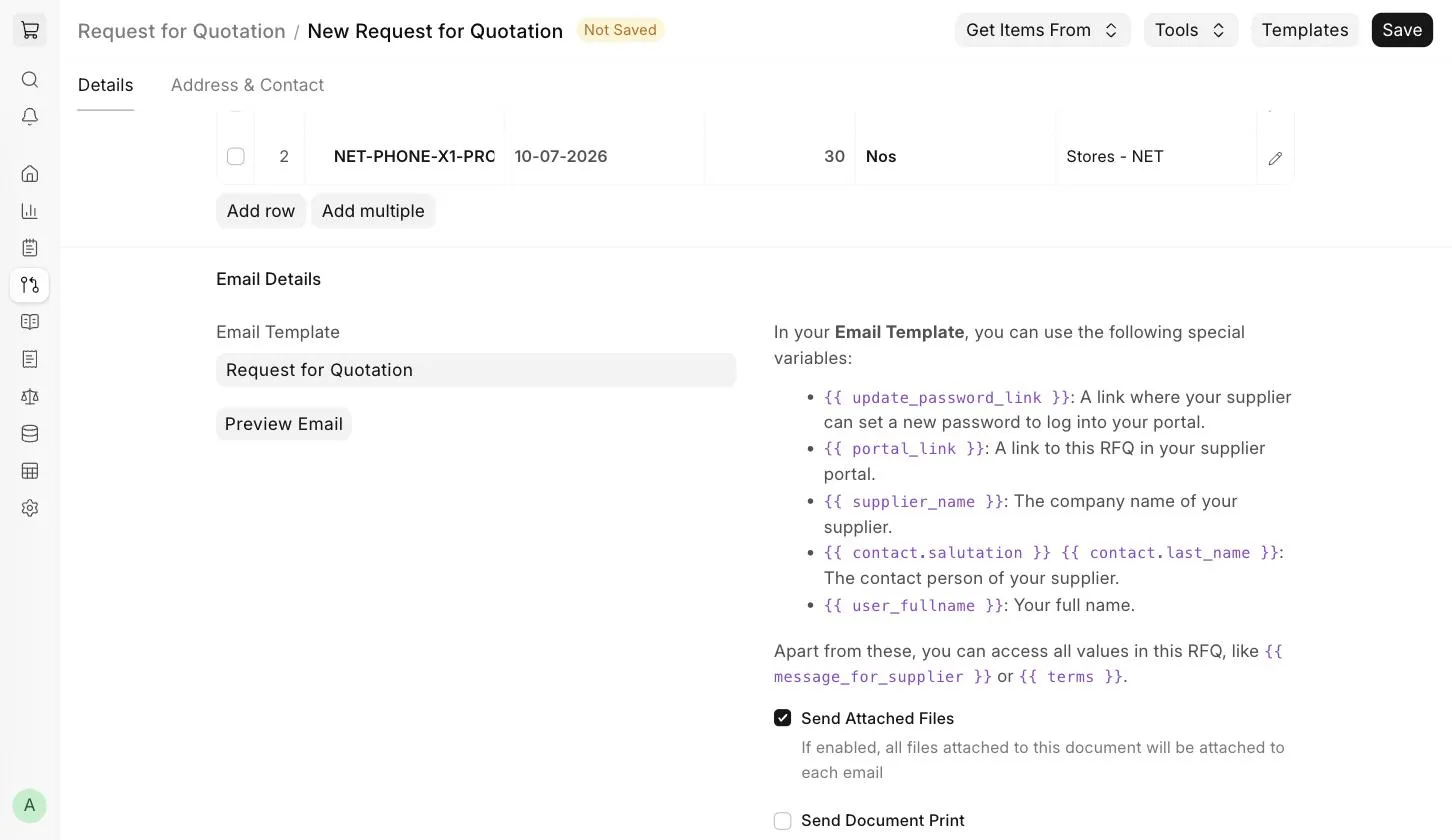
Phần Chi tiết email (Email Details) hiện khi ít nhất một nhà cung cấp được chọn Gửi email. Tại đây bạn đặt Tiêu đề (Subject) và Lời nhắn cho nhà cung cấp (Message for Supplier) của email. Muốn dùng email chuẩn, tạo một Mẫu email (Email Template) và chọn ở ô Mẫu email (Email Template). Trong mẫu, có thể dùng các biến đặc biệt sau cho dữ liệu riêng của nhà cung cấp:
{{ update_password_link }}: liên kết để nhà cung cấp đặt mật khẩu mới và đăng nhập cổng thông tin của bạn.{{ portal_link }}: liên kết tới RFQ này trong Cổng thông tin nhà cung cấp.{{ supplier_name }}: tên công ty của nhà cung cấp.{{ contact.salutation }} {{ contact.last_name }}: người liên hệ của nhà cung cấp.{{ user_fullname }}: họ tên đầy đủ của bạn.
Ngoài ra, bạn dùng được mọi giá trị trong RFQ này, ví dụ {{ message_for_supplier }} hoặc {{ terms }}.
- Gửi kèm tệp đính kèm (Send Attached Files): mọi tệp đính kèm trong yêu cầu báo giá được gửi kèm email tới từng nhà cung cấp.
- Gửi kèm bản in (Send Document Print): bản in của yêu cầu báo giá được gửi kèm email tới từng nhà cung cấp.
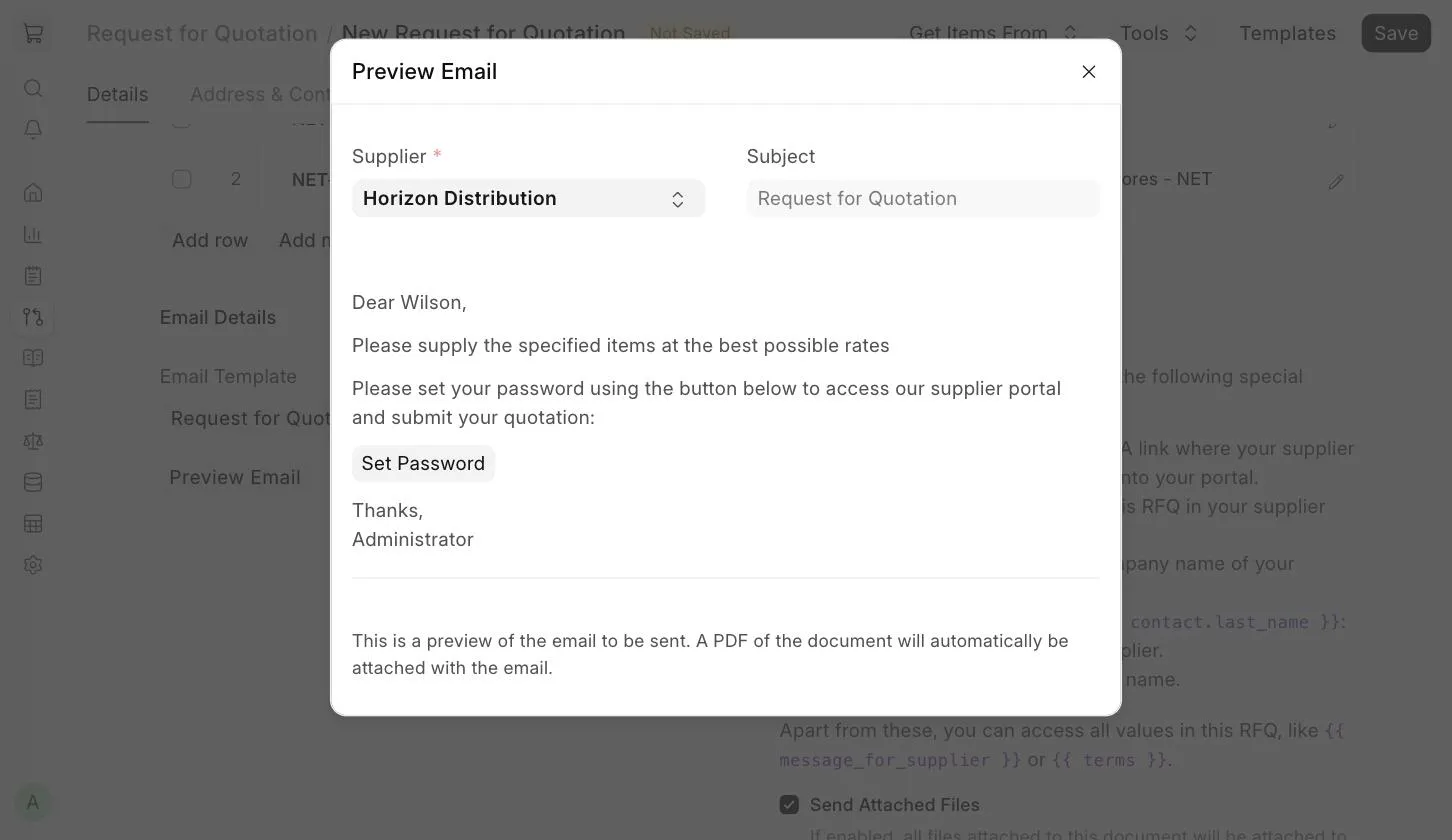
Để xem email gửi cho một nhà cung cấp cụ thể trông ra sao, bấm Xem trước email (Preview Email) rồi chọn nhà cung cấp.
2.2 Gửi
Khi sẵn sàng, bấm Gửi yêu cầu báo giá. Ngay sau đó, email được gửi tới từng nhà cung cấp có chọn Gửi email. Bạn cũng có thể gửi email sau bằng Công cụ > Gửi email cho nhà cung cấp (Tools > Send Emails to Suppliers).
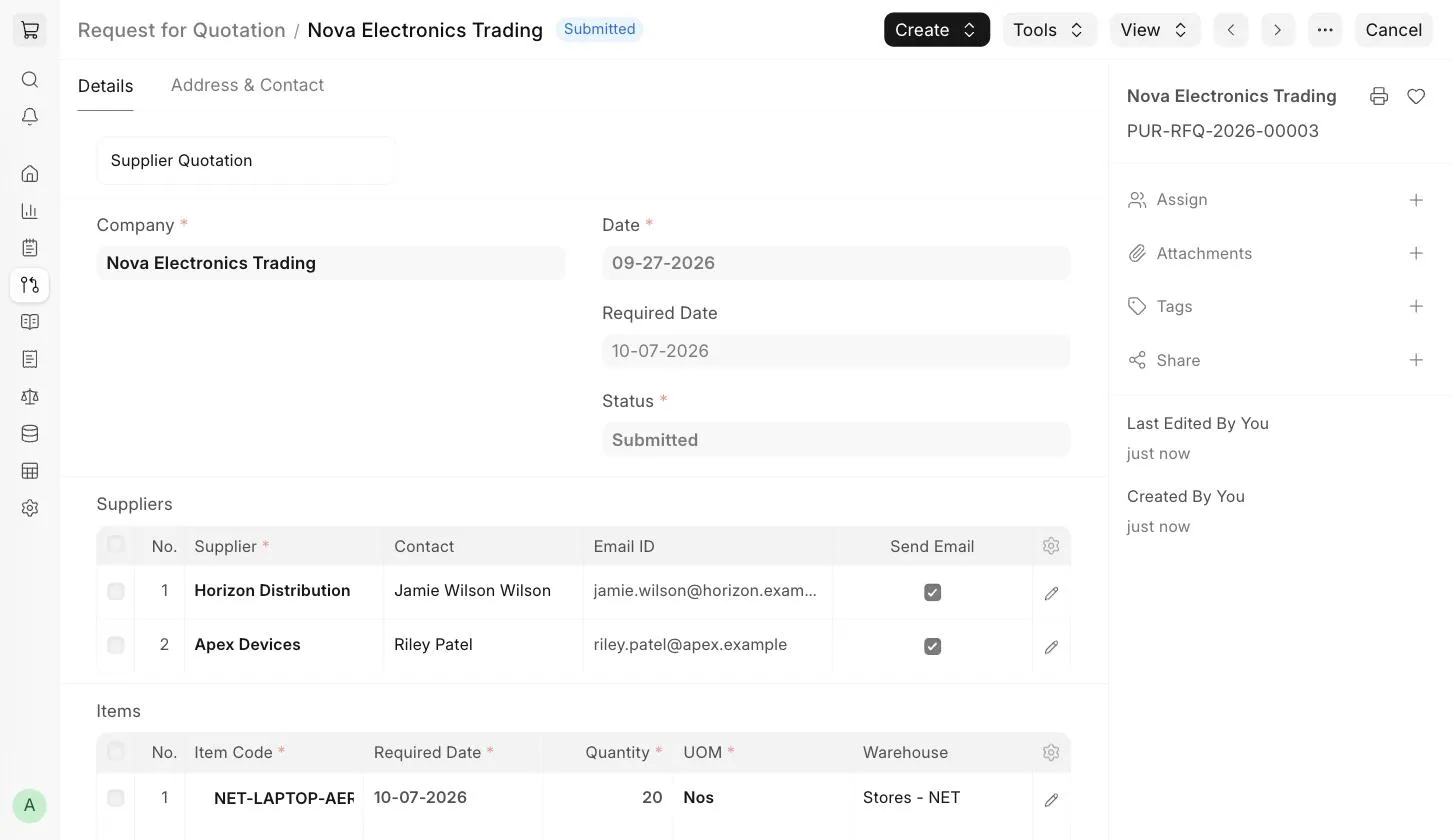
Bạn cũng có thể tạo yêu cầu báo giá từ yêu cầu vật tư đã Gửi bằng Tạo > Yêu cầu báo giá (Create > Request for Quotation). Tạo xong, bạn có thể in RFQ và gửi PDF cho nhà cung cấp, hoặc nhận câu trả lời của họ (Báo giá nhà cung cấp) ngay trong ERPNext. Xem 4.1 Báo giá nhà cung cấp do người dùng nhập.
3. Các tính năng
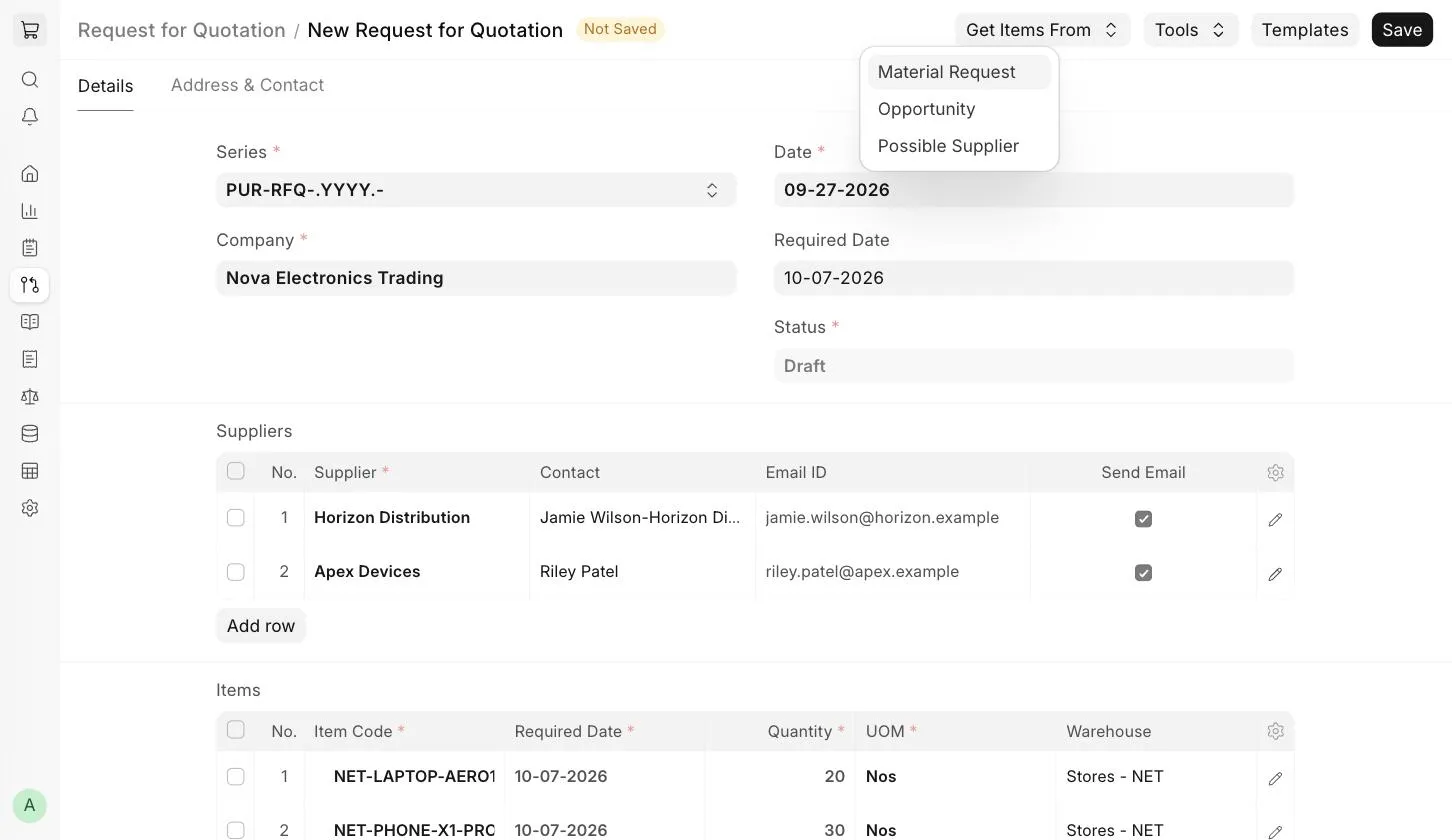
3.1 Lấy dữ liệu từ (Get Items From)
Dùng nút Lấy dữ liệu từ để đưa mặt hàng vào bảng mặt hàng từ chứng từ khác. Các lựa chọn:
- Yêu cầu vật tư (Material Request): lấy mặt hàng từ một yêu cầu vật tư đã Gửi mà bạn chọn. Có thể tìm yêu cầu vật tư theo từ khóa và lọc theo khoảng ngày.
- Cơ hội bán hàng (Opportunity): lấy mặt hàng từ một cơ hội bán hàng đã lưu. Cũng chọn được khoảng ngày.
- Nhà cung cấp tiềm năng (Possible Supplier): chọn một nhà cung cấp. Nếu có yêu cầu vật tư đã Gửi cho các mặt hàng do nhà cung cấp này bán, bạn lấy được mặt hàng từ đó.
3.2 Lấy nhà cung cấp (Get Suppliers)
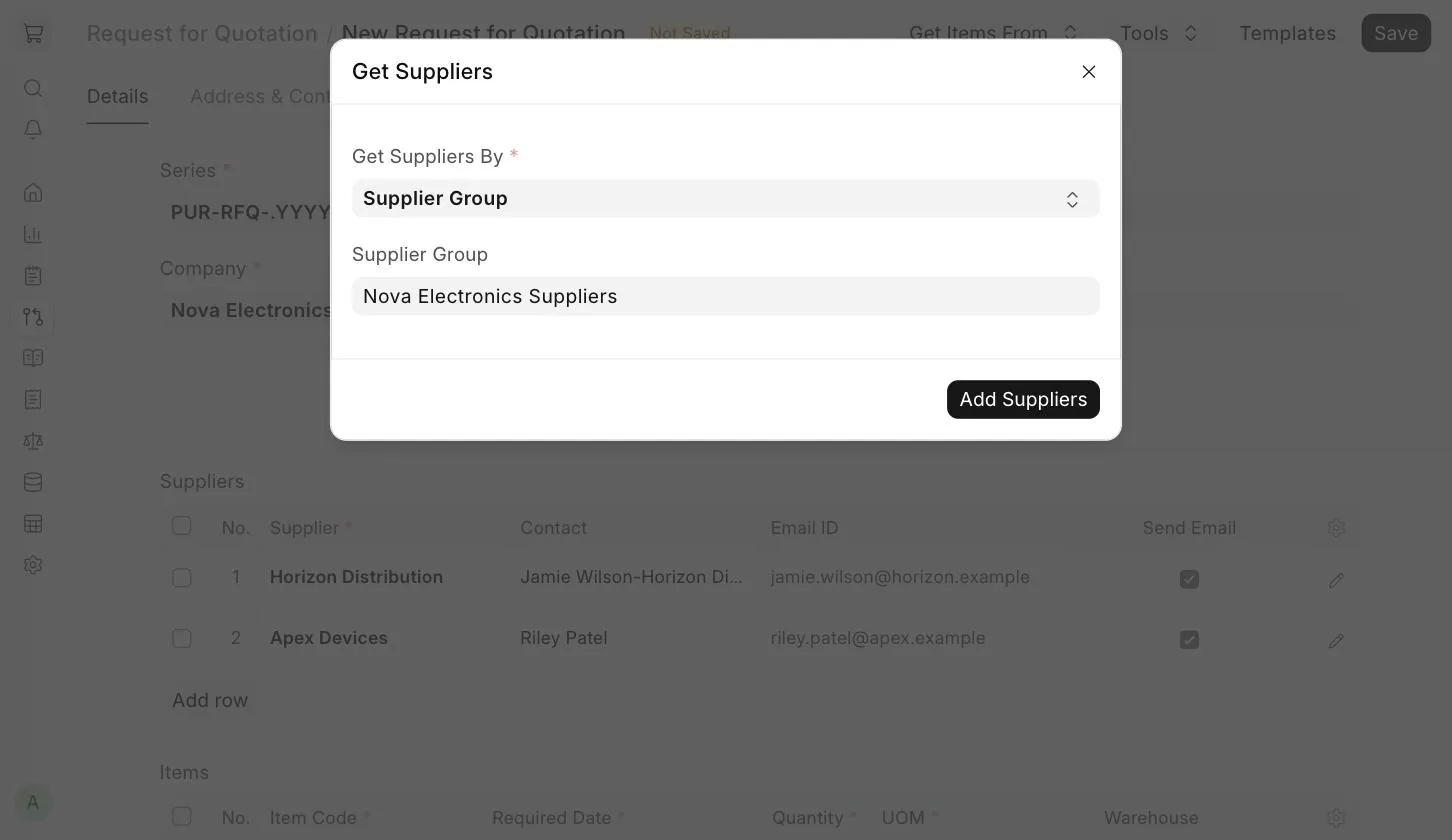
Thay vì nhập tay, bạn lấy nhà cung cấp bằng Công cụ > Lấy nhà cung cấp (Tools > Get Suppliers). Trong hộp thoại, chọn Lấy nhà cung cấp theo (Get Suppliers By):
- Nhóm nhà cung cấp (Supplier Group): chọn một nhóm. Mọi nhà cung cấp trong nhóm được thêm vào. Ví dụ chọn Hardware thì tất cả nhà cung cấp phần cứng của bạn được thêm, để xin báo giá của tất cả.
- Thẻ (Tag): chọn một thẻ. Mọi nhà cung cấp có thẻ này được thêm vào. Phải tạo thẻ và gán cho nhà cung cấp trước.
Bấm Thêm nhà cung cấp (Add Suppliers) để đưa họ vào bảng nhà cung cấp.
3.3 Liên kết với yêu cầu vật tư
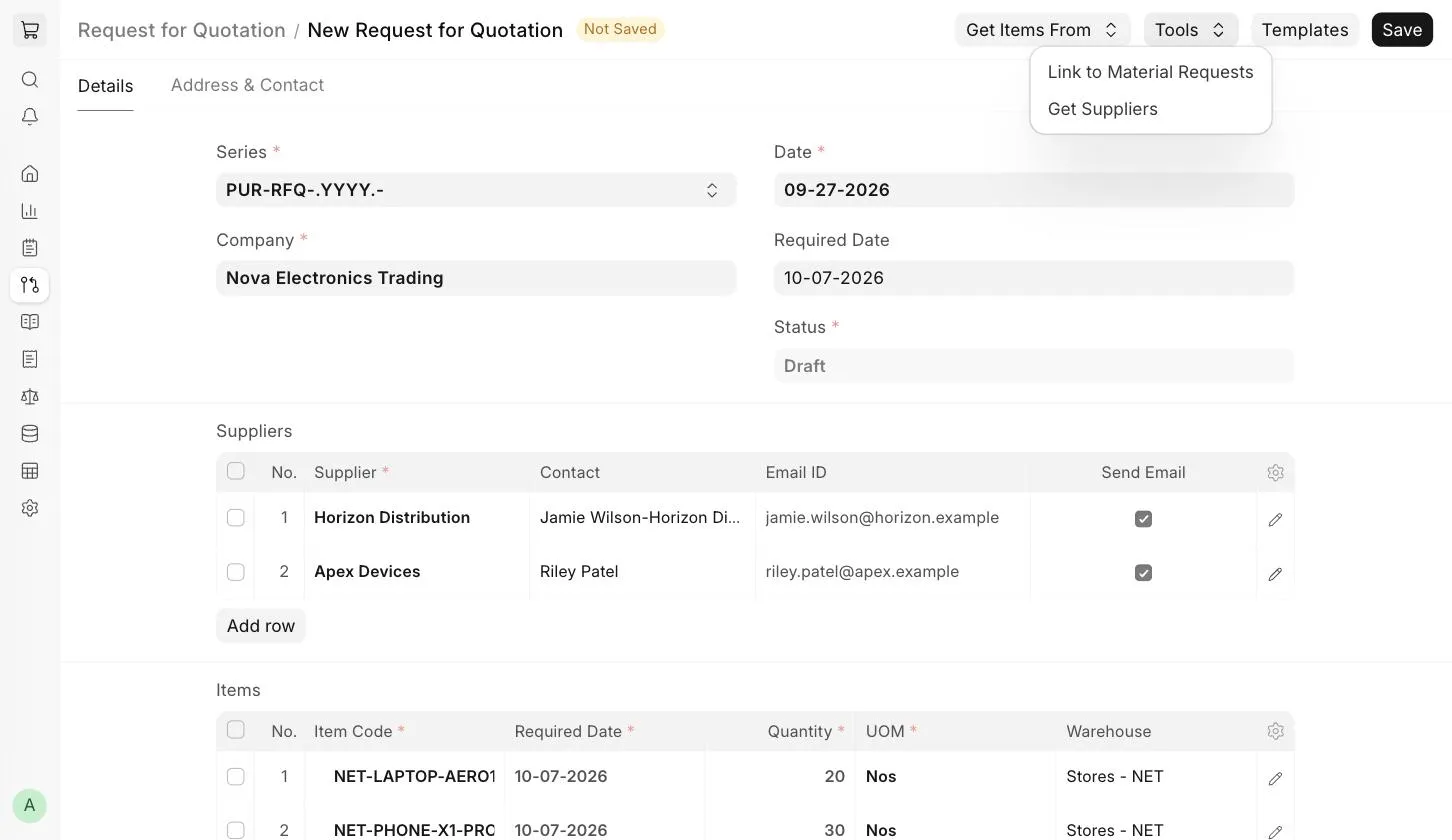
Dùng Công cụ > Liên kết với yêu cầu vật tư (Tools > Link to Material Requests) để nối yêu cầu báo giá với các yêu cầu vật tư có sẵn. Mặt hàng trong yêu cầu báo giá và yêu cầu vật tư phải giống nhau. Nếu có nhiều yêu cầu vật tư cùng mặt hàng, liên kết được tạo với yêu cầu vật tư mới nhất.
3.4 Điều khoản và điều kiện
Trong giao dịch mua hàng, nhà cung cấp có thể cung cấp hàng hóa hoặc dịch vụ theo một số điều khoản và điều kiện. Bạn áp điều khoản và điều kiện cho yêu cầu báo giá, nội dung này hiện khi in. Ở phần này bạn cũng đặt được Incoterm và Địa điểm giao hàng quy định (Named Place). Xem thêm Điều khoản và điều kiện.
3.5 Cài đặt in
Đầu thư (Letter Head)
Bạn có thể in yêu cầu báo giá trên giấy có đầu thư của công ty.
Tiêu đề in (Print Heading)
Có thể đổi tiêu đề của chứng từ.
Thuộc tính đặc biệt (Special Properties)
Khi in RFQ bằng nút Công cụ > Tải PDF (Tools > Download PDF), hệ thống hỏi bạn chọn nhà cung cấp nhận thư. Trong mẫu in của RFQ, có thể dùng các thuộc tính đặc biệt sau:
{{ doc.vendor }}: mã nhà cung cấp đã chọn.{{ doc.items[i].supplier_part_no }}: mã mặt hàng tại nhà cung cấp của một dòng mặt hàng được hỏi giá.
Bản xem trước bản in chuẩn dùng dữ liệu của nhà cung cấp đầu tiên. Muốn in cho nhà cung cấp khác, dùng nút Công cụ > Tải PDF.
3.6 Địa chỉ và liên hệ
Ở thẻ Địa chỉ & Liên hệ (Address & Contact), bạn đặt Địa chỉ thanh toán của công ty (Company Billing Address) và Địa chỉ giao hàng của công ty (Company Shipping Address) để hiện trên yêu cầu báo giá.
4. Tạo báo giá nhà cung cấp từ yêu cầu báo giá
Sau khi Gửi yêu cầu báo giá, có hai cách tạo Báo giá nhà cung cấp theo nó.
4.1 Báo giá nhà cung cấp do người dùng nhập
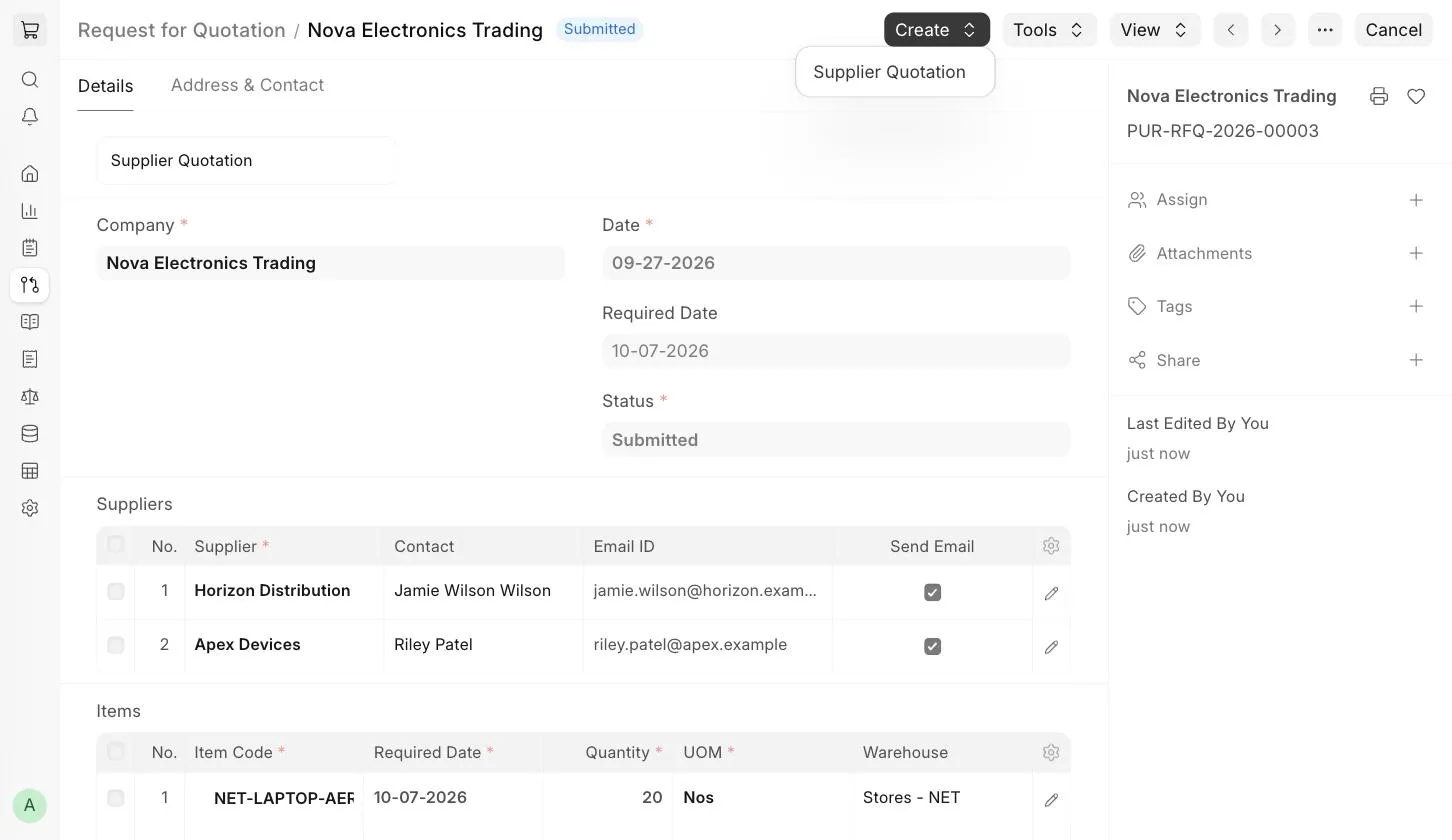
- Mở yêu cầu báo giá đã Gửi, chọn Tạo > Báo giá nhà cung cấp (Create > Supplier Quotation).
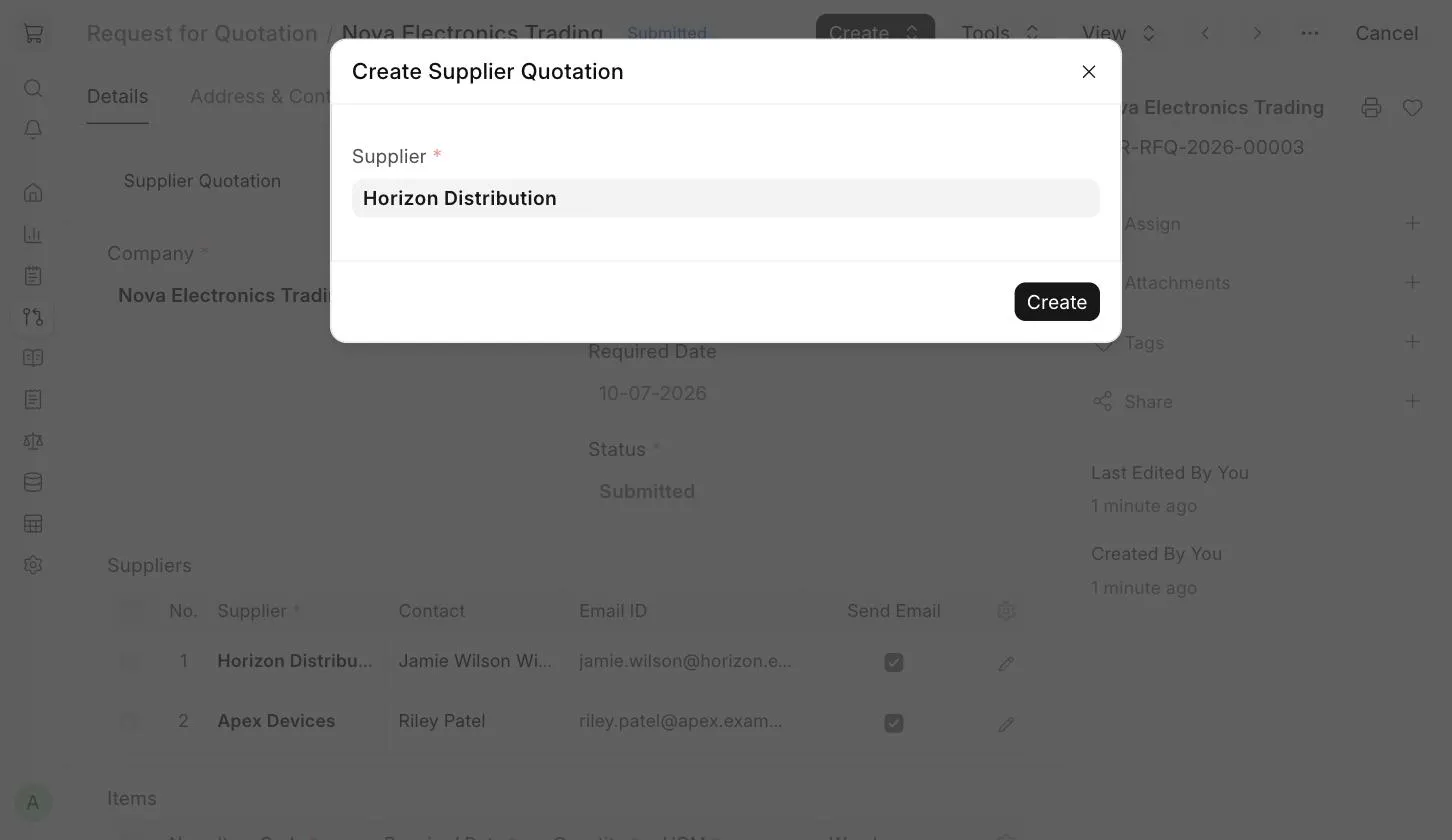
- Chọn Nhà cung cấp (Supplier) rồi bấm Tạo (Create).
- Một Báo giá nhà cung cấp mới mở ra với các mặt hàng của yêu cầu báo giá. Nhập đơn giá nhà cung cấp đã báo, rồi Lưu và Gửi.
4.2 Nhà cung cấp tự báo giá
Nếu nhà cung cấp có Liên hệ kèm địa chỉ email, Liên hệ và Email được lấy tự động khi chọn nhà cung cấp. Nếu chưa có, hãy tạo Liên hệ có email.
- Chọn Công cụ > Gửi email cho nhà cung cấp (hoặc Gửi yêu cầu báo giá khi ô Gửi email đang được chọn).
- Nếu người liên hệ của nhà cung cấp chưa có tài khoản, hệ thống tạo tài khoản Người dùng website (Website User) cho họ. Email chứa liên kết Đặt mật khẩu (dùng biến
{{ update_password_link }}trong Mẫu email). Đặt mật khẩu xong, nhà cung cấp vào xem yêu cầu báo giá trên cổng thông tin.
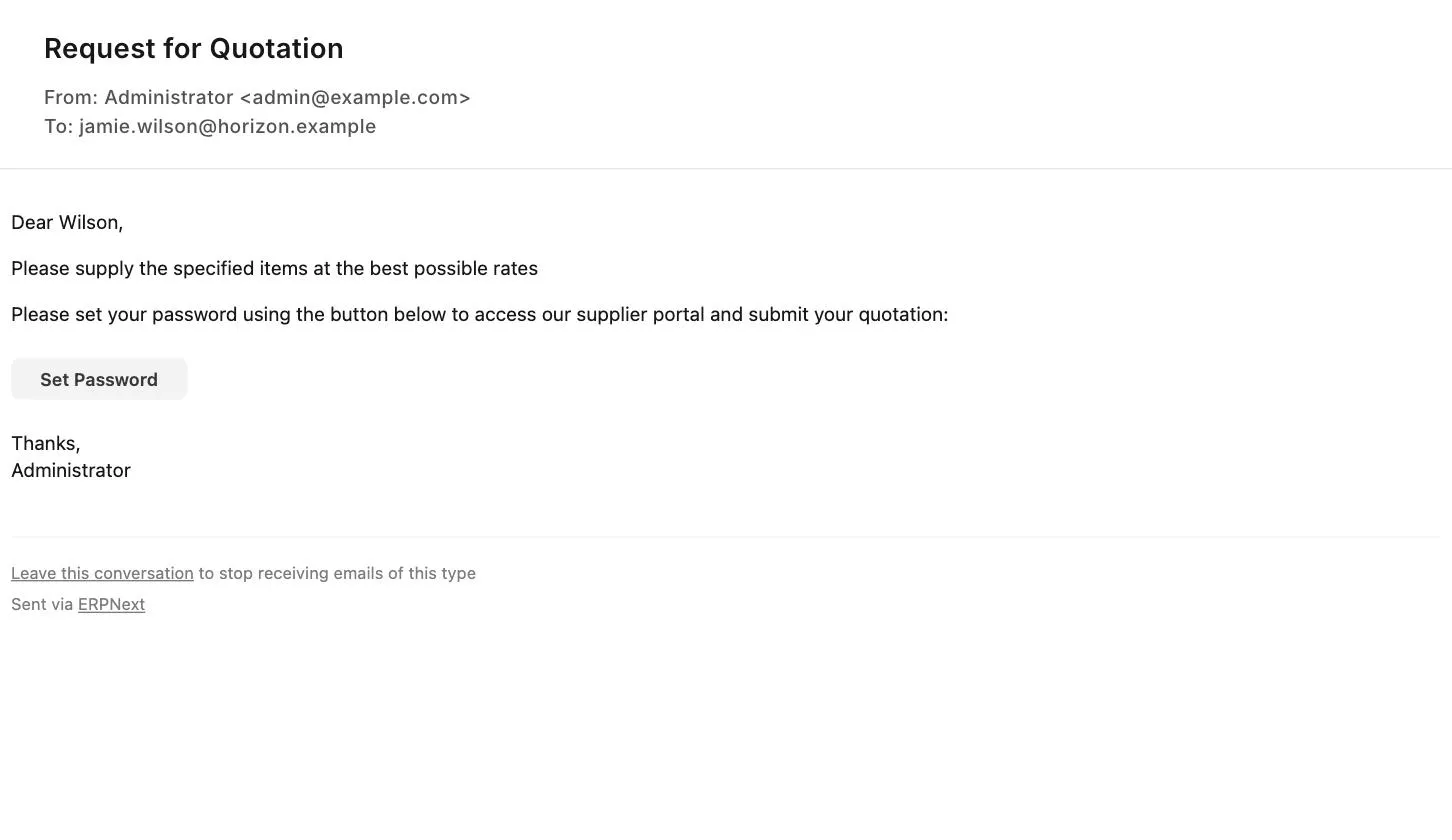
Nội dung email phụ thuộc Mẫu email chọn trong yêu cầu báo giá. Email trên dùng một mẫu ví dụ có biến {{ update_password_link }} và {{ portal_link }}. Nếu không chọn mẫu, email chỉ chứa Lời nhắn cho nhà cung cấp.
- Nếu nhà cung cấp đã đặt mật khẩu, email chứa liên kết tới yêu cầu báo giá trên cổng thông tin (dùng biến
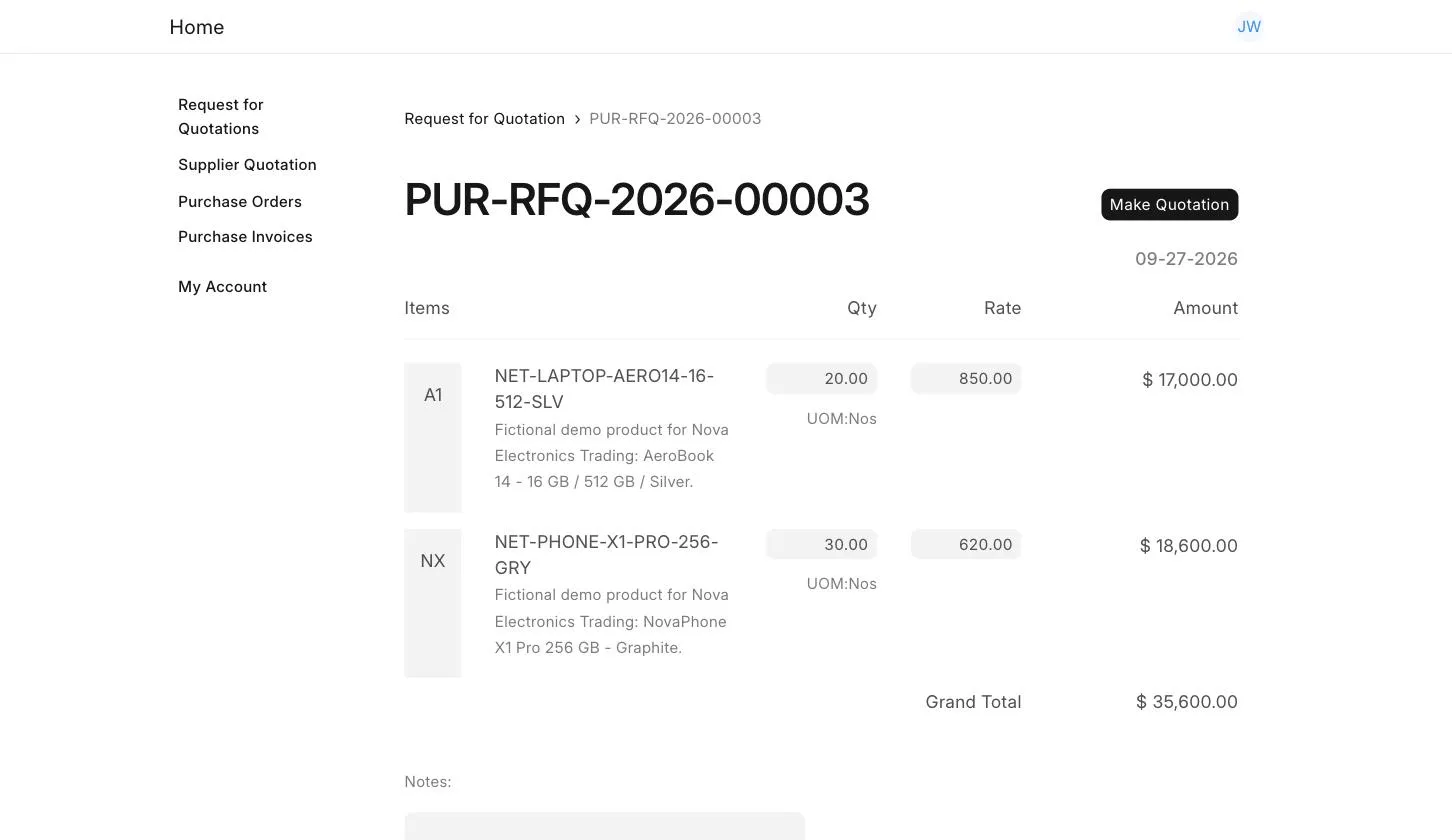
{{ portal_link }}). Nhà cung cấp phải đăng nhập bằng tài khoản của mình để xem. - Khi mở yêu cầu báo giá trên cổng thông tin, nhà cung cấp nhập đơn giá và ghi chú (như điều khoản thanh toán) rồi bấm Lập báo giá (Make Quotation).
- Khi nhà cung cấp Gửi, ERPNext tạo một Báo giá nhà cung cấp (ở trạng thái Nháp) cho nhà cung cấp đó. Bạn xem lại rồi Gửi báo giá này. Khi nhà cung cấp đã báo giá đủ mọi mặt hàng trong yêu cầu báo giá, Trạng thái báo giá (Quote Status) trong bảng nhà cung cấp của yêu cầu báo giá chuyển thành "Đã nhận (Received)".
Để so sánh các báo giá nhận từ nhiều nhà cung cấp, dùng Xem > So sánh báo giá nhà cung cấp (View > Supplier Quotation Comparison) trong yêu cầu báo giá. Xem thêm Báo giá nhà cung cấp.