Liên hệ (Contact)
Tài liệu ERPNext tiếng Việt: Liên hệ (Contact)
Liên hệ (Contact) là một người bạn trao đổi công việc. Liên hệ có thể gắn với khách hàng, nhà cung cấp, khách hàng tiềm năng (Lead), cổ đông, đối tác bán hàng hoặc người dùng. Một người cũng có thể gắn với nhiều đối tượng cùng lúc.
Mỗi người chỉ nên có một liên hệ, rồi dùng liên kết để thể hiện các quan hệ kinh doanh của họ. Cách này tránh trùng số điện thoại và email khi một người đại diện cho nhiều tổ chức.
Trước khi bắt đầu
Xác nhận:
- người đó đã có trong hệ thống chưa;
- liên hệ cần gắn với những đối tượng nào;
- email và số điện thoại chính;
- đây có phải liên hệ ưu tiên của khách hàng hoặc nhà cung cấp không;
- người đó có cần quyền truy cập cổng thông tin (portal) không.
Hãy tìm theo tên, email, số điện thoại và đối tượng liên kết trước khi tạo liên hệ mới.
Tạo liên hệ
- Mở Trang chủ > CRM > Liên hệ (Contact), chọn Thêm liên hệ (Add Contact).
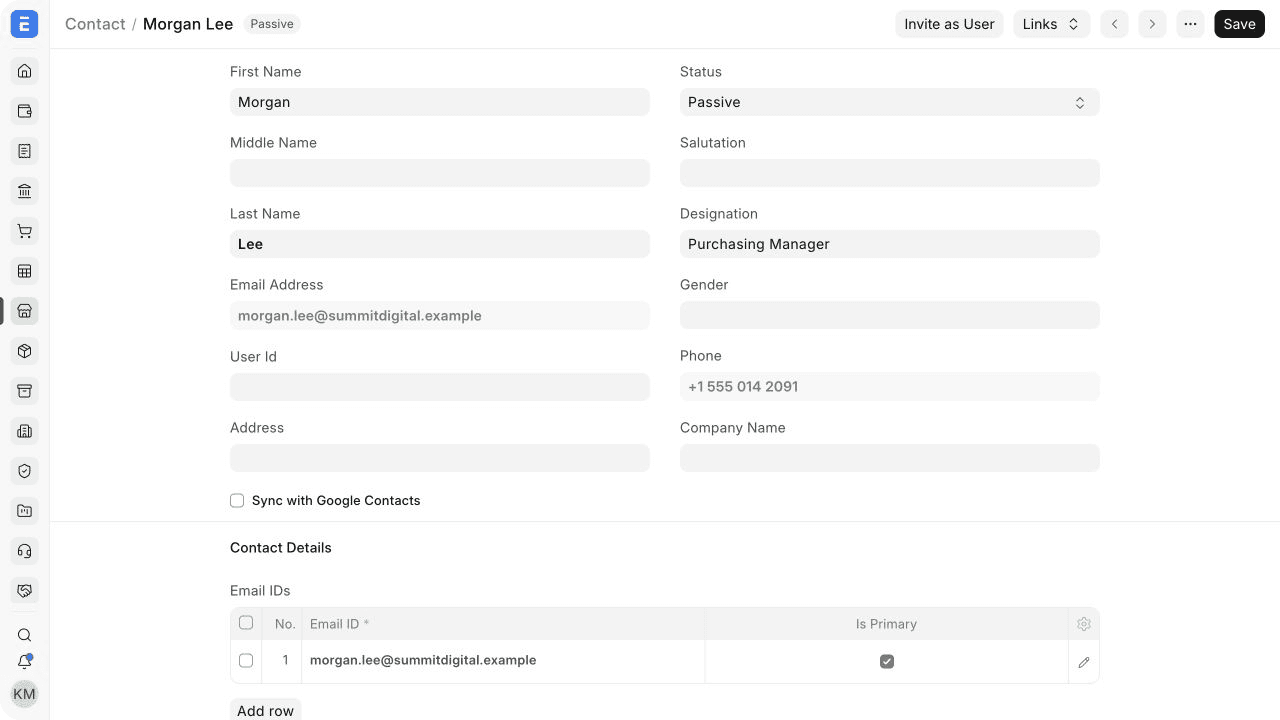
- Nhập tên (First Name) và họ (Last Name) nếu có.
- Chọn Trạng thái (Status) và nhập Chức danh (Designation).
- Thêm các email và số điện thoại.
- Đánh dấu email và số điện thoại ưu tiên là chính (primary).
- Thêm một hoặc nhiều liên kết đối tượng.
- Lưu liên hệ.
Email và số điện thoại chính hiện ở các trường chính của liên hệ, và có thể tự điền vào chứng từ và thư từ trao đổi.
Tạo liên hệ từ đối tượng
Cách đơn giản nhất cho liên hệ của riêng một đối tượng là tạo ngay cạnh địa chỉ của đối tượng đó:
- Mở khách hàng hoặc nhà cung cấp.
- Chọn tab Địa chỉ & Liên hệ (Address & Contact).
- Chọn Liên hệ mới (New Contact).
- Nhập thông tin người đó rồi lưu.
ERPNext tự tạo liên kết động (Dynamic Link) tới đối tượng đang mở. Sau này, nếu người đó đại diện cho đơn vị khác, bạn có thể thêm liên kết.
Các cách tạo liên hệ khác
- Chuyển đổi hoặc dùng lại một người từ quy trình khách hàng tiềm năng (Lead).
- Dùng Nhập dữ liệu (Data Import) cho một lô có kiểm soát, gồm cả các dòng con về email, số điện thoại và liên kết.
- Dùng tích hợp đã được duyệt khi hệ thống CRM hoặc hệ thống định danh quản lý thông tin liên hệ.
- Tạo liên hệ độc lập khi người đó chưa thuộc đối tượng nào.
Các trường quan trọng
| Trường | Tác dụng |
|---|---|
| Tên / Họ (First Name / Last Name) | Tên hiển thị và tên dùng để tìm kiếm |
| Trạng thái (Status) | Cho biết liên hệ ở trạng thái Passive, Open, Replied hoặc trạng thái khác đã cấu hình |
| Chức danh (Designation) | Vai trò của người đó tại tổ chức được liên kết |
| Email (Email IDs) | Lưu một hoặc nhiều email và đánh dấu email chính |
| Số điện thoại (Contact Numbers) | Lưu số di động, số bàn và dấu số chính |
| Là liên hệ chính (Is Primary Contact) | Đặt người này là liên hệ ưu tiên của đối tượng được liên kết |
| Liên kết (Links) | Nối liên hệ với khách hàng, nhà cung cấp, đối tác bán hàng hoặc các loại bản ghi khác được hỗ trợ |
| Mã người dùng (User Id) | Nối liên hệ với một tài khoản người dùng hệ thống hoặc portal |
| Mời làm người dùng (Invite as User) | Bắt đầu quy trình mời cấp quyền truy cập portal |
Nên dùng email công việc. Không lưu mật khẩu dùng chung hay ghi chú cá nhân nhạy cảm trong liên hệ.
Liên kết một liên hệ với nhiều đối tượng
Mở mục Liên kết (Links) để xem các đối tượng đang gắn với liên hệ. Thêm liên kết khi cùng một người thực sự đại diện cho nhiều khách hàng hoặc nhà cung cấp.
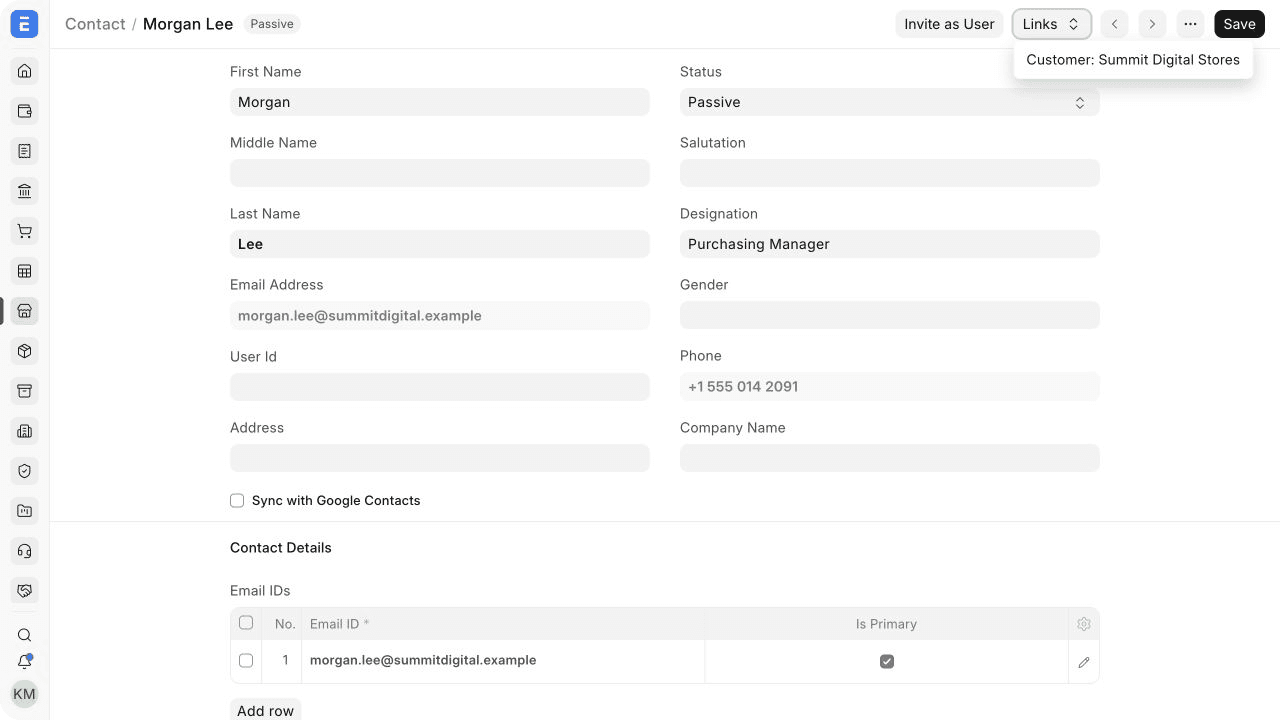
Có nhiều liên kết không có nghĩa người đó là liên hệ chính của mọi đối tượng. Hãy xem liên hệ ưu tiên trên từng khách hàng hoặc nhà cung cấp một cách riêng.
Liên hệ chính và chứng từ
Khi một đối tượng có nhiều liên hệ, hãy đánh dấu người nhận thông thường là liên hệ chính. ERPNext có thể tự chọn liên hệ này trên báo giá, đơn bán hàng, hóa đơn bán hàng và các chứng từ khác được hỗ trợ.
Người dùng vẫn chọn được liên hệ khác cho từng chứng từ. Đổi liên hệ chính chỉ ảnh hưởng đến các lần chọn sau, không sửa chứng từ đã Gửi.
Mời liên hệ làm người dùng
Chỉ dùng Mời làm người dùng (Invite as User) khi liên hệ cần vào cổng khách hàng hoặc một portal khác được phép.
Trước khi mời:
- kiểm tra email chính;
- xác nhận người đó được truy cập đối tượng và chứng từ nào;
- xem lại vai trò và quyền trên portal;
- không tạo người dùng thứ hai cho cùng một email.
Lời mời liên quan đến bảo mật. Đừng gửi lời mời chỉ để ghi lại một email.
Lưu và các bước tiếp theo
Liên hệ chỉ cần Lưu, không cần Gửi. Sau khi lưu:
- kiểm tra menu Liên kết;
- đặt đúng các dấu "chính";
- chọn liên hệ trên một chứng từ thử;
- dùng dòng thời gian trao đổi cho email và sự kiện;
- cập nhật bản ghi hiện có khi vai trò hoặc số điện thoại của người đó thay đổi.
Các trạng thái của liên hệ
| Trạng thái | Ý nghĩa |
|---|---|
| Passive | Đã ghi nhận nhưng hiện chưa tham gia trao đổi nào |
| Open | Sẵn sàng hoặc đang tham gia trao đổi |
| Replied | Đã phản hồi trong phạm vi trao đổi được theo dõi |
| Chính (Primary) | Liên hệ ưu tiên của một đối tượng được liên kết |
| Người dùng portal (Portal User) | Gắn với tài khoản người dùng có quyền truy cập portal |
Xử lý sự cố
| Vấn đề | Cần kiểm tra |
|---|---|
| Liên hệ bị trùng | Tìm theo email, điện thoại và đối tượng liên kết, rồi gộp hoặc xóa bản ghi sai theo quy trình được duyệt |
| Chứng từ hiện sai liên hệ | Kiểm tra liên hệ chính của đối tượng, rồi chọn lại liên hệ trên chứng từ |
| Không có email | Đánh dấu một dòng email là chính rồi lưu |
| Menu Liên kết trống | Thêm liên kết động hoặc tạo liên hệ từ đối tượng |
| Không có nút mời vào portal | Kiểm tra email chính, quyền, người dùng đã tồn tại và cấu hình portal |
Câu hỏi thường gặp
Được. Thêm nhiều liên kết khi mối quan hệ là có thật.
Được. Liên hệ độc lập có thể được liên kết sau.
Có thể ghi nhận như một email, nhưng một người có tên cụ thể thường hữu ích hơn cho việc phân công và lưu lịch sử trao đổi.
Không. Chứng từ mới lấy liên hệ chính hiện tại. Chứng từ đã Gửi giữ nguyên giá trị.
Không. Cần liên kết với người dùng hoặc gửi lời mời thì mới có quyền đăng nhập.