Nhập dữ liệu
Tài liệu ERPNext tiếng Việt: Nhập dữ liệu
Nhập dữ liệu (Data Import) đưa bản ghi vào ERPNext từ tệp CSV hoặc Excel.
Công cụ này tải lên hoặc cập nhật số lượng lớn bản ghi cùng lúc, nhất là dữ liệu gốc (master data), không phải nhập tay. Thường dùng khi thiết lập hệ thống ban đầu, chuyển dữ liệu từ hệ thống cũ, hoặc cập nhật hàng loạt.
Mở công cụ bằng một trong hai cách:
- Vào Trang chủ > Dữ liệu.
- Mở loại tài liệu cần nhập, chọn Menu > Nhập (Import).
Chuẩn bị đủ dữ liệu bắt buộc và đúng định dạng trước khi nhập. Công cụ có hai thao tác chính:
- Chèn bản ghi mới (Insert New Records): tạo bản ghi mới.
- Cập nhật bản ghi hiện có (Update Existing Records): sửa bản ghi đã có.
Ở v16, ô Loại nhập (Import Type) còn có lựa chọn thứ ba là Chèn hoặc cập nhật bản ghi (Insert or Update Records).
Nhập dữ liệu thay đổi hàng loạt dữ liệu thật, nhất là khi cập nhật bản ghi hiện có hoặc chọn Gửi sau khi nhập. Sao lưu trước và thử với vài dòng trước khi nhập cả tệp.
Chèn bản ghi mới
Làm theo các bước sau để nhập hàng loạt bản ghi mới bằng một mẫu định sẵn.
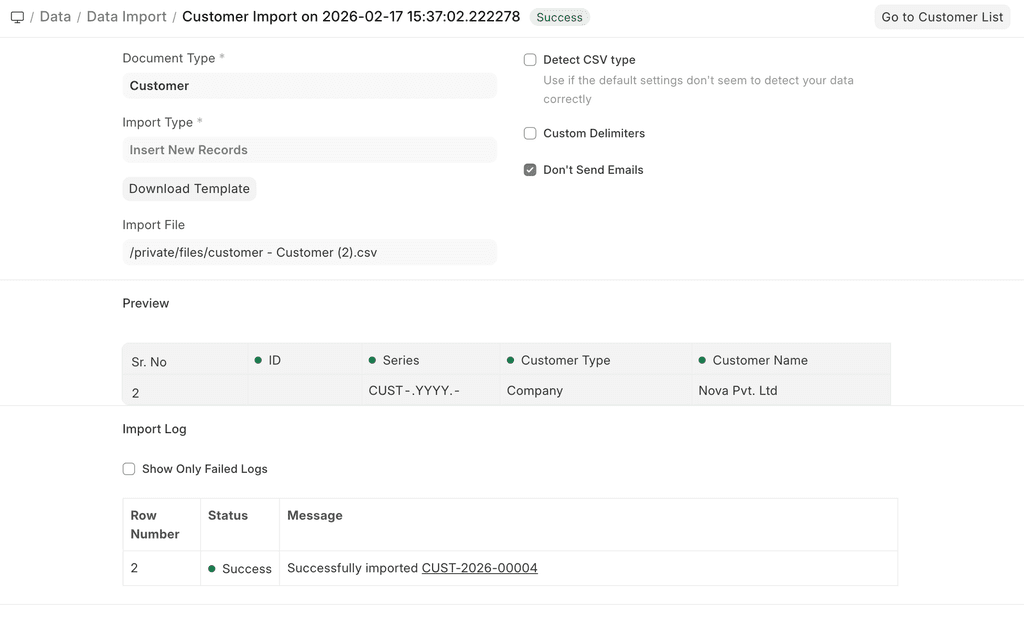
- Mở Nhập dữ liệu (Data Import).
- Chọn Loại tài liệu (Document Type), và chọn Loại nhập (Import Type) là Chèn bản ghi mới (Insert New Records).
- Bấm Lưu, rồi tải mẫu xuống.
Tải mẫu
Cùng một nút tải mẫu dùng cho cả chèn mới và cập nhật.
- Bấm Tải xuống mẫu (Download Template). Một hộp thoại mở ra.
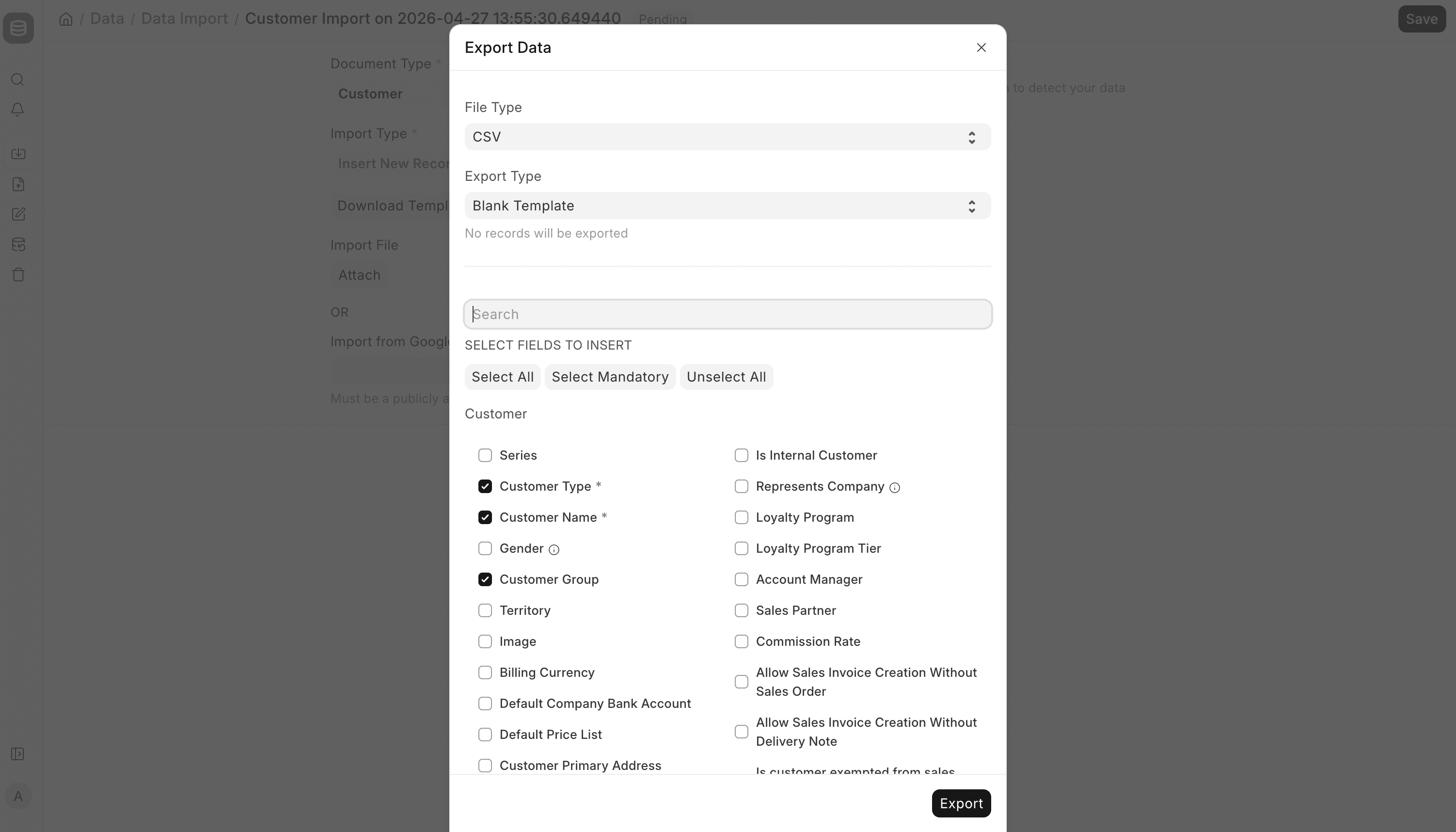 Hộp thoại tải xuống mẫu
- Chọn Loại tệp (File Type): Excel hoặc CSV.
- Chọn Loại xuất (Export Type): Tất cả bản ghi (All Records), Bản ghi đã lọc (Filtered Records), 5 bản ghi (5 Records) hoặc Mẫu trống (Blank Template).
Khi chèn bản ghi mới, mẫu phải để trống. Nếu hệ thống đã có vài bản ghi, chọn "5 bản ghi" để xem định dạng cần điền.
- Sau khi chọn loại xuất, mọi trường hiện ra trong danh sách.
- Trường bắt buộc có dấu * đỏ cạnh tên.
- Trường có điều kiện (ví dụ Phụ thuộc vào (Depends On) hoặc liên quan đến tự đặt tên) có biểu tượng thông tin nhỏ. Rê chuột vào để đọc ghi chú.
- Một số trường được đánh dấu sẵn dù không bắt buộc. Đó là trường bật Bao gồm trong mẫu nhập (Include in Import Template), đặt ở DocType hoặc ở Tùy chỉnh biểu mẫu (Customize Form).
- Bấm Xuất (Export) để nhận tệp.
- Lưu mẫu thành tệp Excel hoặc CSV.
Khi chèn bản ghi mới, bạn có thể để trống cột ID. Mỗi dòng trong mẫu sẽ tạo một bản ghi.
- Điền dữ liệu vào mẫu xong thì nhập vào hệ thống.
Nhập mẫu
Sau khi điền dữ liệu vào mẫu đã tải:
-
Quay lại biểu mẫu Nhập dữ liệu và bấm Đính kèm (Attach) để đính tệp.
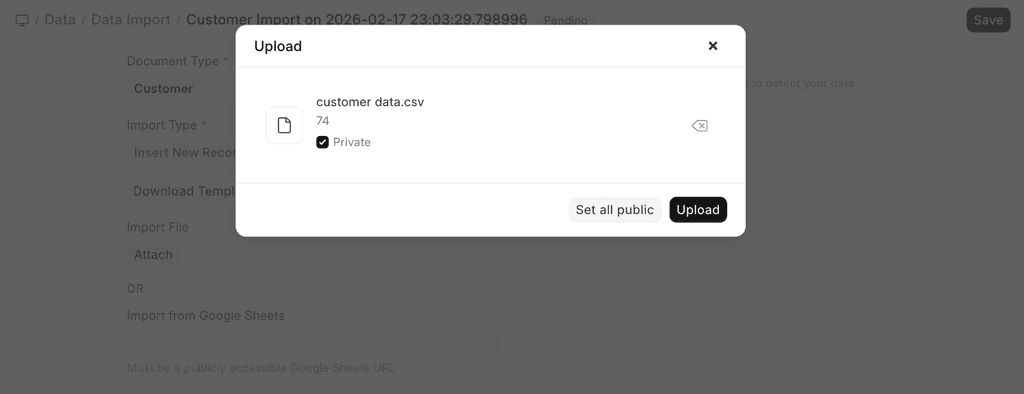 Đính kèm tệp để nhập
 -
Chọn tệp mẫu, bấm Tải lên (Upload). Khi tải lên thành công, bấm Bắt đầu nhập (Start Import). Xem thêm các cách nhập dữ liệu.
-
Hệ thống kiểm tra tệp và hiện kết quả trên màn hình trước khi nhập.
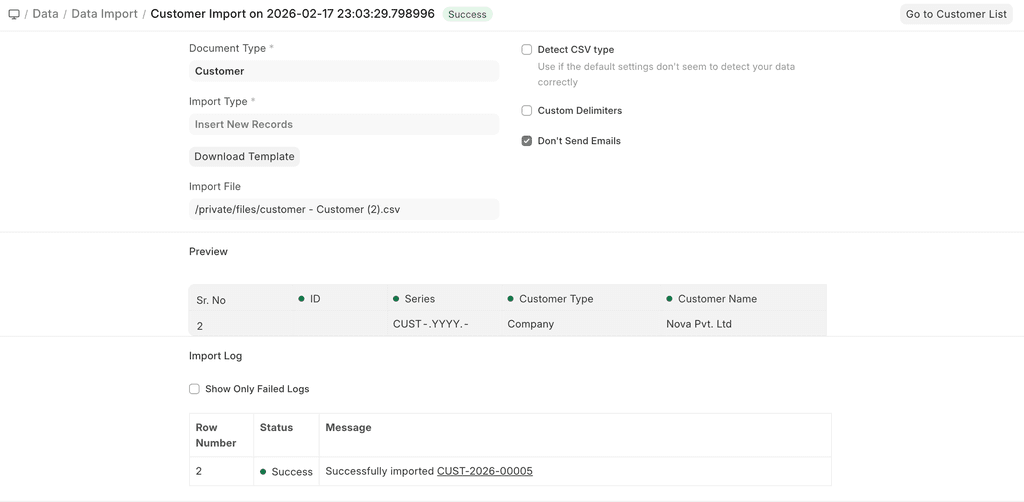
-
Nếu tệp có lỗi, lỗi hiện ở phần cảnh báo, chia theo dòng hoặc cột kèm số thứ tự để bạn tìm và sửa trong tệp. Phải sửa hết cảnh báo mới nhập được.
-
Sửa xong, bấm Bắt đầu nhập lần nữa. Nhập thành công thì mục Nhật ký nhập (Import Log) ghi lại từng bản ghi đã tạo.
Kiểm tra và lỗi khi nhập
Tên trùng
Thêm bản ghi có tên trùng sẽ báo lỗi như sau.
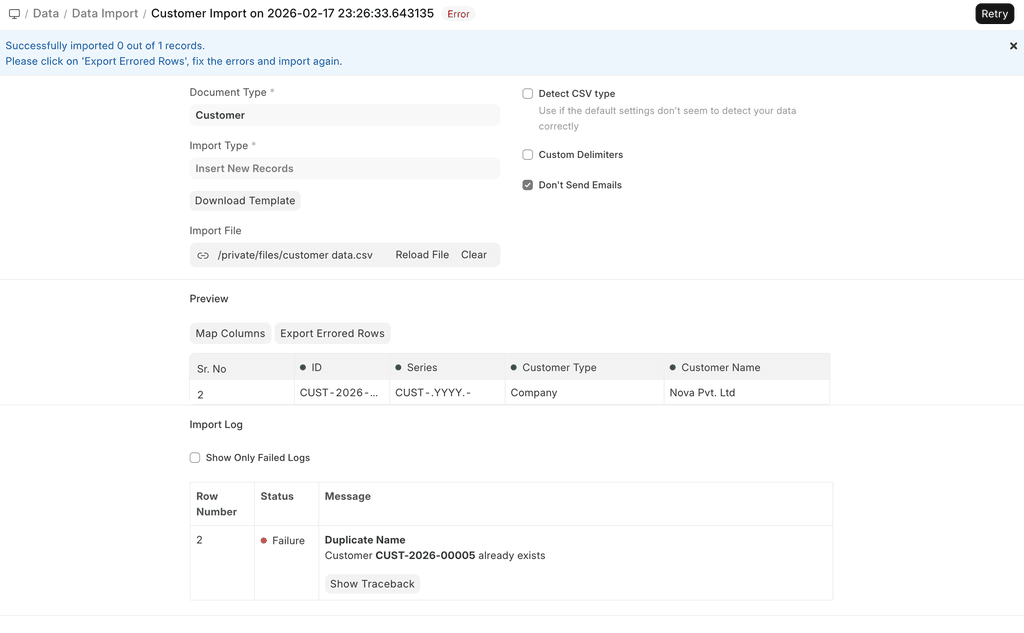 Lỗi tên trùng
Cột không khớp
Nếu bạn thêm cột khi tải mẫu, hoặc đổi tên cột trong tệp nhập, hệ thống có thể báo không khớp được cột.
Cách xử lý: bấm Ánh xạ cột (Map Columns) và tự chọn cột trong tệp ứng với trường nào của tài liệu.
Nhập bản ghi con
ERPNext lưu dữ liệu thành bảng, giống bảng tính. Mỗi biểu mẫu, ví dụ Đơn bán hàng, có các trường như khách hàng, công ty... và có cả các bảng con như bảng mặt hàng, bảng thuế. Khi nhập dữ liệu, các trường của Đơn bán hàng là bảng chính, còn các dòng trong bảng mặt hàng là bảng con.
Một biểu mẫu có thể có nhiều bảng con. Bảng con gắn với bảng cha, dùng khi một thuộc tính có nhiều giá trị. Ví dụ: một mặt hàng có nhiều giá, một hóa đơn bán hàng có nhiều mặt hàng và nhiều dòng thuế.
Khi xuất tài liệu có bảng con, mỗi dòng con nằm trên một dòng riêng nhưng thuộc về một dòng cha. Các dòng sau của cột cha để trống. Khi nhập lại, không được làm vỡ thứ tự này.
 Nhập bản ghi con
Cập nhật bản ghi
Ví dụ: bạn muốn cập nhật hàng loạt dữ liệu khách hàng. Bước đầu là tải mẫu có sẵn dữ liệu.
-
Tải mẫu. Vì cần cập nhật, hãy dùng bộ lọc để lấy đúng các bản ghi cần sửa.
-
Chọn loại tài liệu, chọn Loại nhập là Cập nhật bản ghi hiện có (Update Existing Records), rồi Lưu.
-
Khi tải mẫu, đặt bộ lọc như hình.
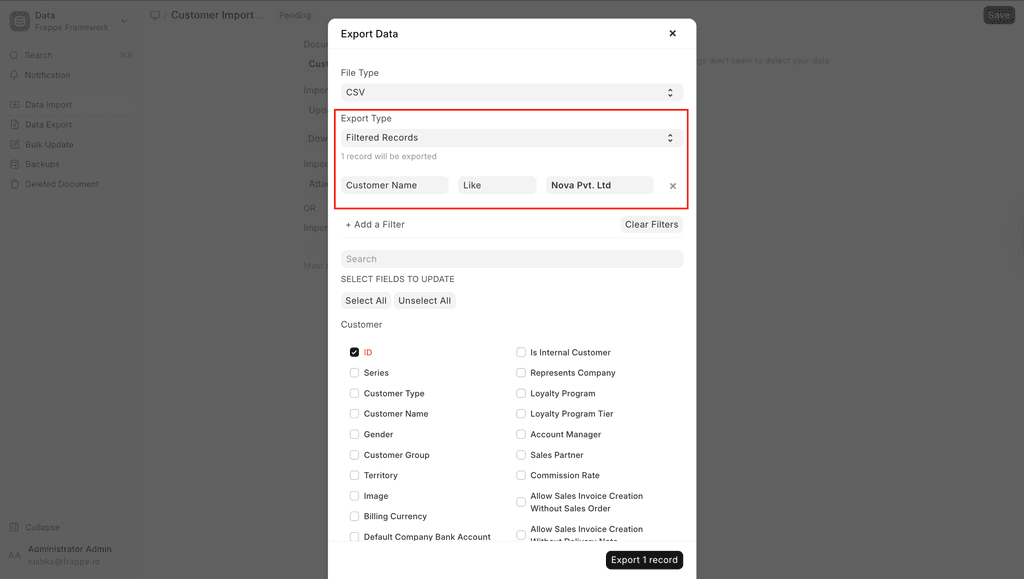
-
Bấm Xuất (Export).
-
Mẫu chứa các bản ghi hiện có, trông như sau.
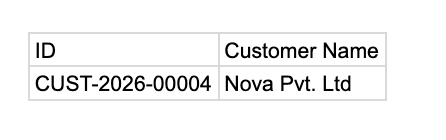
Khi xuất để cập nhật, phải xuất cột ID và không sửa cột này. Hệ thống dùng giá trị cột ID để tìm bản ghi. Bạn sửa được các cột khác, trừ cột ID. Nếu bạn xóa một dòng của bảng con, hệ thống hiểu là dòng đó cần bị xóa.
- Sửa giá trị trong mẫu và lưu thành tệp Excel hoặc CSV, rồi nhập như phần nhập mẫu.
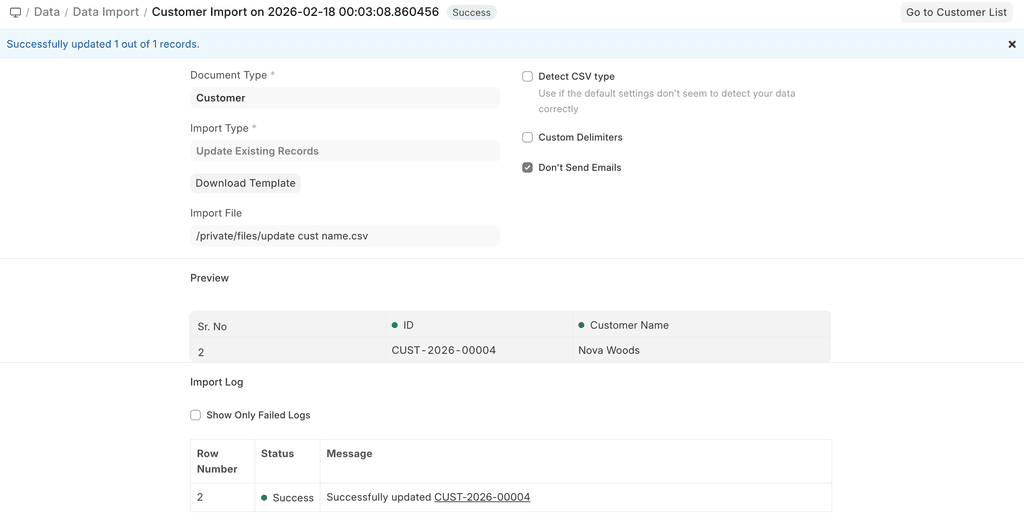
Muốn ghi đè an toàn, xem thêm ghi đè dữ liệu hàng loạt.
Các cách nhập dữ liệu
Nhập từ Google Sheets
- Tải mẫu lên Google Sheets, hoặc sao chép mẫu vào đó.
- Nhập hoặc cập nhật dữ liệu trong bảng.
- Đặt quyền truy cập của bảng là Công khai (Public).
- Dán liên kết Google Sheets vào trang Nhập dữ liệu để nhập.
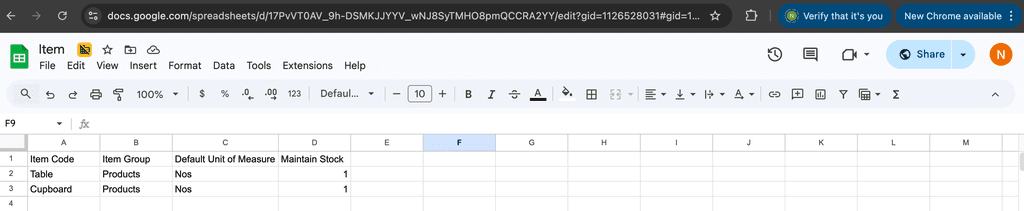 Tệp dữ liệu trên Google Sheets
Để kiểm tra bảng đã công khai chưa, mở liên kết trong cửa sổ ẩn danh (incognito). Mở được mà không đòi đăng nhập là đúng.
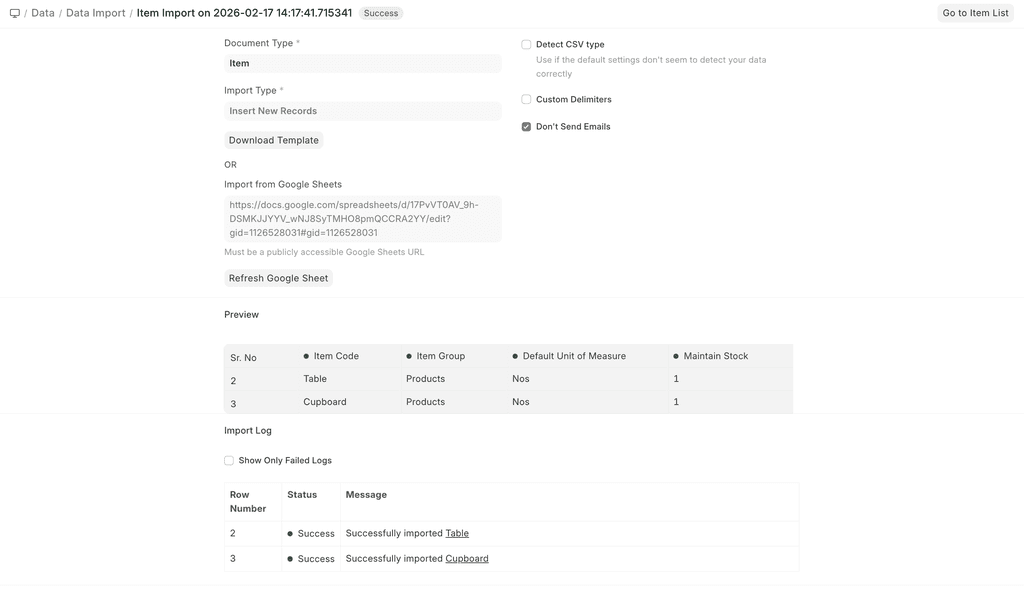 Sau khi nhập từ Google Sheets
Nhập từ tệp
-
Trên trang Nhập dữ liệu có hai lựa chọn:
- Đính kèm tệp (Attach File)
- Nhập bằng Google Sheets (Import Using Google Sheets)
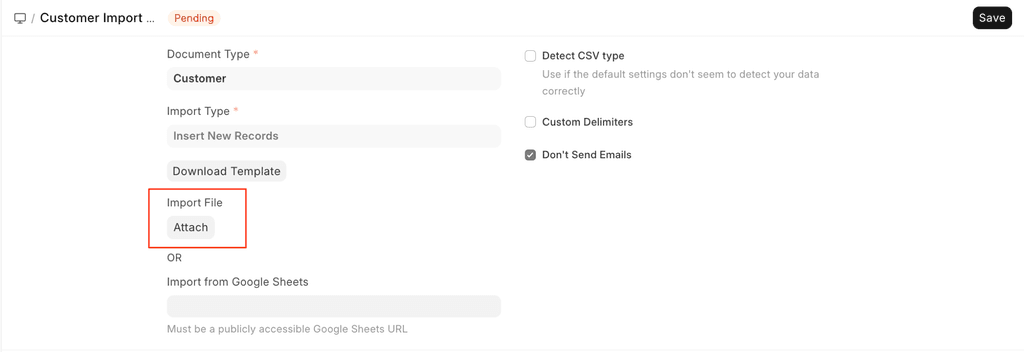
-
Bấm Đính kèm, bạn thấy nhiều cách tải lên:
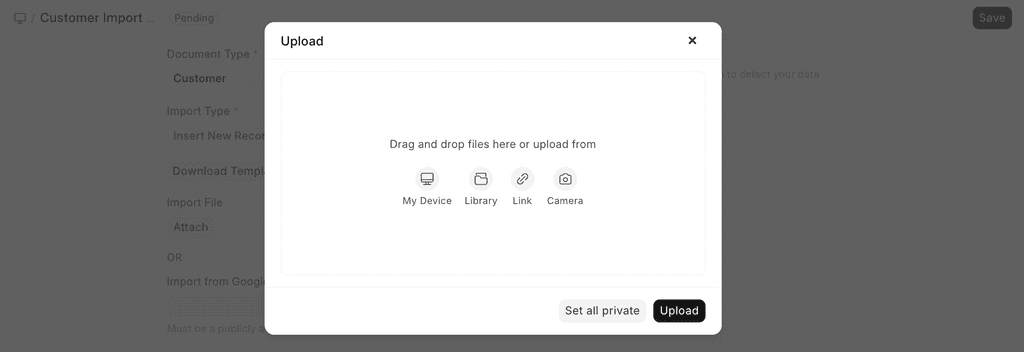
-
Các cách tải lên:
- Thiết bị của tôi (My Device): tải tệp từ máy tính của bạn.
- Thư viện (Library): chọn tệp đã tải lên và lưu trong thư viện tệp của hệ thống.
- Liên kết (Link): nhập đường dẫn web trực tiếp tới tệp đặt trên mạng.
-
Chọn cách phù hợp với nơi lưu tệp rồi tải lên.
Gửi sau khi nhập
Trong ERPNext, DocType có hai loại chính: danh mục (master) và giao dịch (transaction). Danh mục như Khách hàng, Công việc (Task) chỉ Lưu, không Gửi. Giao dịch như Đơn bán hàng, Hóa đơn mua hàng là loại có thể Gửi.
Khi nhập loại tài liệu có thể Gửi, đánh dấu Gửi sau khi nhập (Submit After Import) để hệ thống tự Gửi tài liệu ngay sau khi nhập.
Tài liệu đã Gửi tạo bút toán sổ cái hoặc sổ kho. Chỉ bật tùy chọn này khi dữ liệu trong tệp đã được kiểm tra kỹ.
Không gửi email
Ví dụ bạn đã tạo một Thông báo (Notification) để gửi email mỗi khi có Khách hàng tiềm năng (Lead) mới. Nếu nhập hàng loạt Lead, hệ thống sẽ gửi rất nhiều email, thường là không mong muốn. Bật Không gửi email (Don't Send Emails) để tránh việc này.
Ghi chú thêm
Giới hạn tải lên
Không có giới hạn cứng về số bản ghi nhập. Tuy vậy mỗi lần chỉ nên tải vài nghìn bản ghi. Nhập số lượng rất lớn (ví dụ 50.000) có thể làm hệ thống chậm đáng kể với những người đang dùng.
Tệp CSV
Tệp CSV (Comma Separated Value, giá trị phân tách bằng dấu phẩy) là tệp dữ liệu bạn có thể tải lên ERPNext. Mọi bảng tính từ các phần mềm phổ biến như Microsoft Excel hoặc OpenOffice đều lưu được thành CSV.
Nếu dùng Microsoft Excel và có ký tự có dấu (như tiếng Việt), hãy lưu tệp với mã hóa UTF-8.
Excel đời cũ không có cách lưu UTF-8 rõ ràng. Khi đó hãy lưu tệp CSV, mở bằng Notepad, rồi lưu lại với mã hóa "UTF-8". (Hoặc nâng cấp Excel.)