Công cụ nhập hệ thống tài khoản
Tài liệu ERPNext tiếng Việt: Công cụ nhập hệ thống tài khoản
Có từ phiên bản 12
Khi tạo công ty mới, ERPNext tự tạo hệ thống tài khoản theo cấu trúc dựng sẵn. Nếu bạn đã có hệ thống tài khoản riêng, hãy nhập nó bằng Công cụ nhập hệ thống tài khoản (Chart of Accounts Importer).
Hệ thống tài khoản hiện có của công ty được chọn sẽ bị ghi đè. Công ty đó không được có giao dịch nào, nếu không bạn sẽ gặp lỗi xác thực. Nên sao lưu trước khi nhập.
Nếu công ty đã chọn là công ty con, hãy nhập hệ thống tài khoản ở công ty mẹ, hoặc bật Cho phép tạo tài khoản ở công ty con (Allow Account Creation Against Child Company) trong thiết lập công ty.
Vào Trang chủ > Bắt đầu > Công cụ nhập hệ thống tài khoản.
1. Cách nhập hệ thống tài khoản
- Chọn công ty cần nhập hệ thống tài khoản.
- Bấm Tải xuống mẫu (Download Template). Chọn loại tệp (Excel hoặc CSV) và loại mẫu, rồi bấm Tải xuống.
- Mẫu minh họa (Sample Template): đã điền sẵn dữ liệu mẫu. Bạn xem cách điền và sửa ngay trên mẫu này.
- Mẫu trống (Blank Template): để làm mới từ đầu.
-
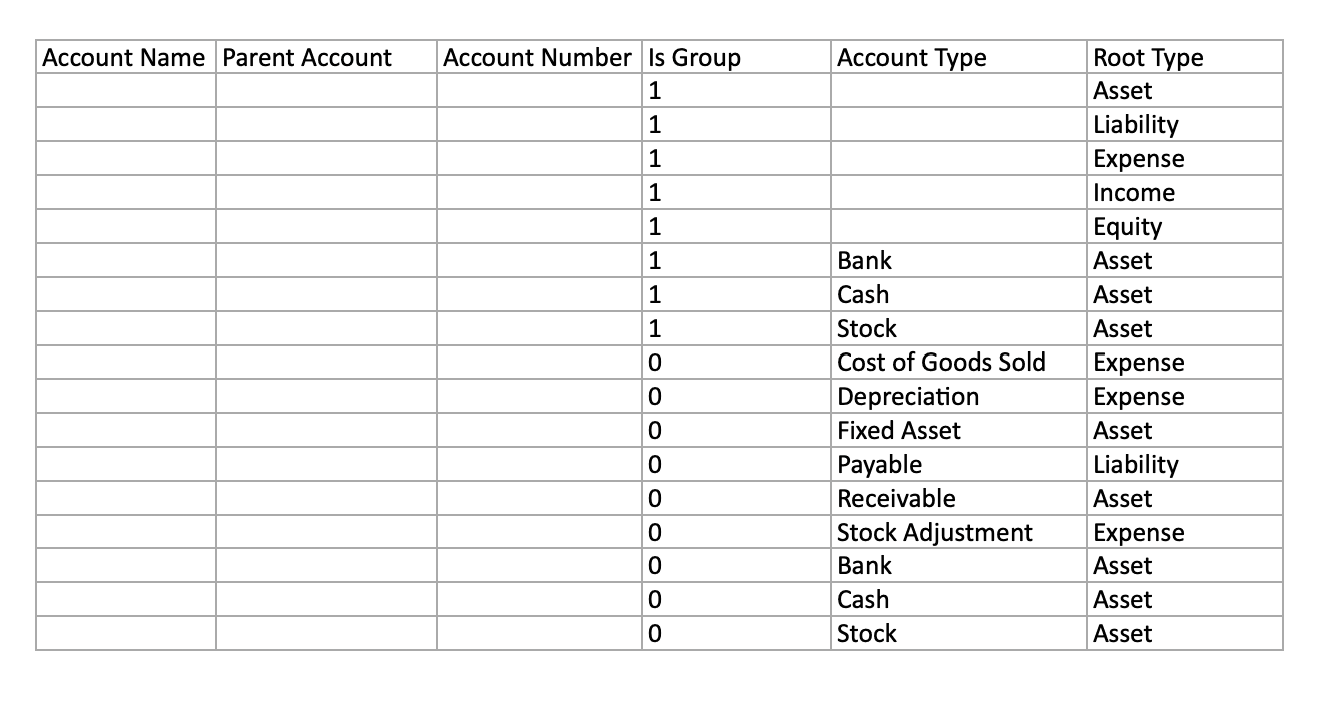
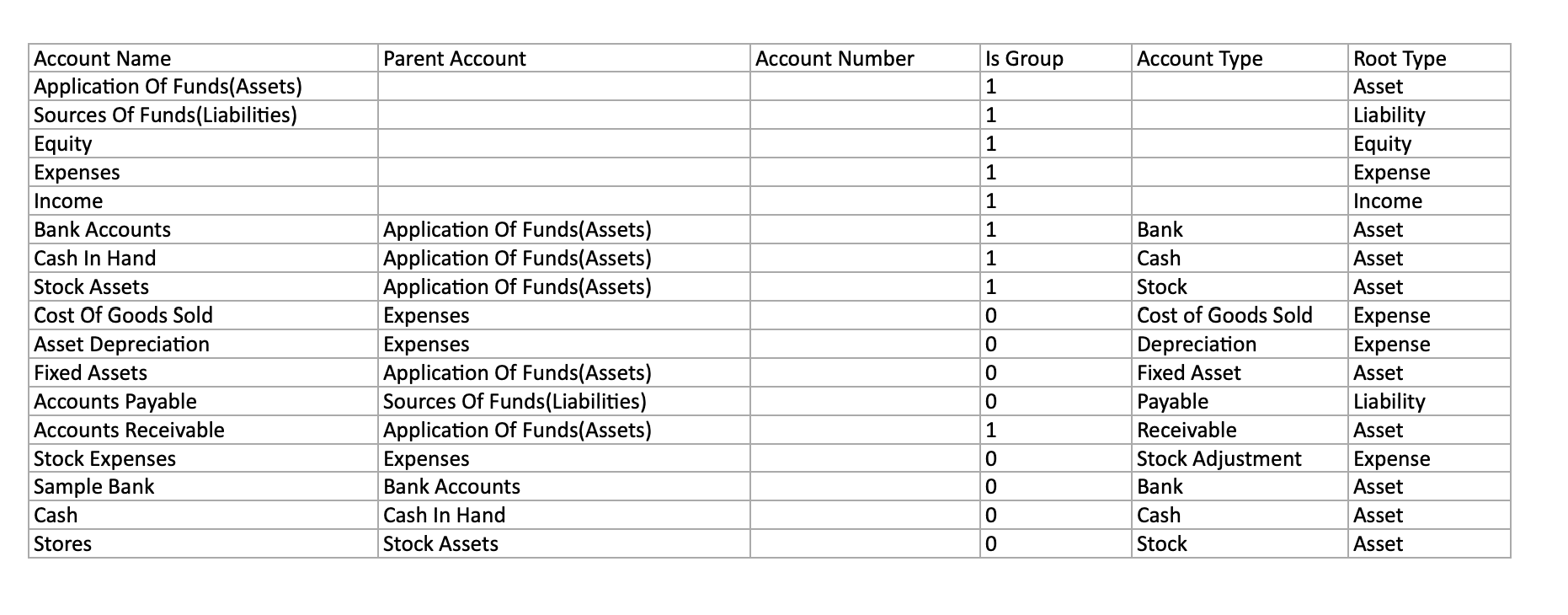
Điền thông tin vào mẫu theo mẫu minh họa bên dưới. Bắt buộc có tài khoản cho các loại tài khoản: "Cost of Goods Sold" (Giá vốn hàng bán), "Depreciation" (Khấu hao), "Fixed Asset" (Tài sản cố định), "Payable" (Phải trả), "Receivable" (Phải thu), "Stock Adjustment" (Điều chỉnh tồn kho). Loại gốc (Root Type) của các tài khoản phải là một trong: Tài sản (Asset), Nợ phải trả (Liability), Doanh thu (Income), Chi phí (Expense), Vốn chủ sở hữu (Equity).
Xem thêm về "Loại tài khoản" và "Loại gốc" tại hệ thống tài khoản.
-
Bấm Đính kèm (Attach) để tải tệp mẫu lên.
-
Sau khi tải lên, bạn xem được bản xem trước trong phần Xem trước hệ thống tài khoản (Chart Preview).
-
Nếu bản xem trước đúng, bấm Nhập (Import) ở góc trên bên phải. Các tài khoản sẽ được tạo.
-
Để kiểm tra, mở hệ thống tài khoản và xem các tài khoản mới của công ty.