Nhóm khách hàng (Customer Group)
Tài liệu ERPNext tiếng Việt: Nhóm khách hàng (Customer Group)
Nhóm khách hàng (Customer Group) phân loại các khách hàng giống nhau vào một cây phân cấp. Nhóm giúp phân tích bán hàng dễ hơn, và có thể cung cấp các mặc định chung về giá, thanh toán, công nợ và kế toán cho khách hàng và chứng từ.
Hãy dùng nhóm cho sự phân biệt ổn định trong kinh doanh, như bán lẻ, bán buôn, cơ quan nhà nước hoặc khách hàng chiến lược. Đừng dùng cho chiến dịch tạm thời hay khu vực bán hàng của từng người.
Vì sao nên dùng nhóm khách hàng?
Nhóm khách hàng có năm lợi ích thực tế:
- Phân tích bán hàng rõ hơn: so sánh doanh thu, giá trị đơn hàng và xu hướng bán giữa các nhóm khách hàng.
- Mặc định nhất quán: tự điền bảng giá và điều khoản thanh toán chung khi khách hàng chưa có thiết lập riêng.
- Ít phải cài đặt lặp lại: quản lý các mặc định thương mại dùng chung một lần, thay vì cấu hình từng khách hàng.
- Kiểm soát ở cấp nhóm: đặt hạn mức tín dụng theo công ty và, khi cần, tài khoản phải thu hoặc tài khoản ứng trước.
- Cây dễ mở rộng: nhóm cha cho các loại lớn, nhóm lá cho khách hàng được chọn trên chứng từ.
Ví dụ: Nova Electronics Trading có thể tách khách hàng bán lẻ, bán buôn, cơ quan nhà nước và sàn thương mại điện tử. Ban quản lý phân tích được từng nhóm, còn nhân viên bán hàng nhận đúng mặc định khi chọn khách hàng.
Trước khi bắt đầu
Lên kế hoạch cho cây trước khi thêm nhóm:
- Chọn nhóm cha cho nhóm mới.
- Quyết định bản ghi mới sẽ chứa khách hàng hay chỉ chứa các nhóm khác.
- Xác định mặc định nên đặt ở nhóm, ở từng khách hàng hay ở từng chứng từ.
- Xác nhận bảng giá, điều khoản thanh toán, tài khoản phải thu và chính sách công nợ cần dùng.
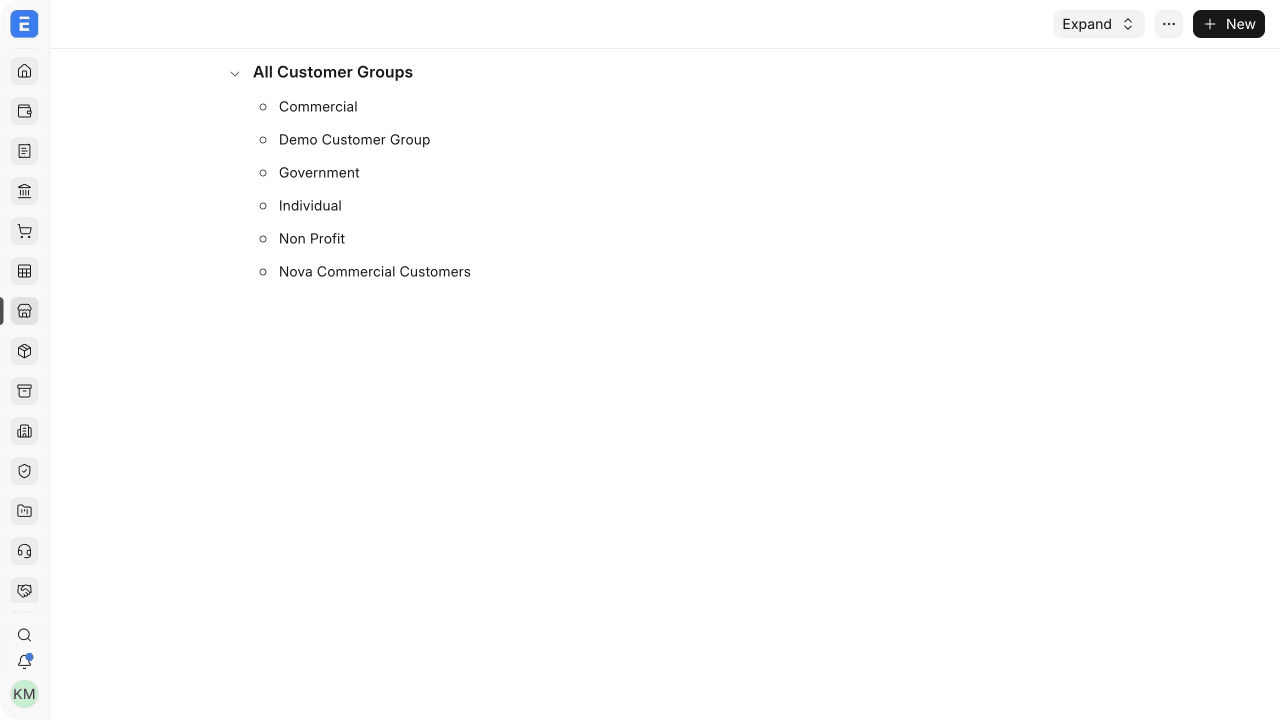
ERPNext có sẵn các nhóm như Commercial, Government, Individual và Non Profit. Bạn có thể giữ nguyên, đổi tên cẩn thận, hoặc thêm nhóm theo nhu cầu báo cáo.
Tạo nhóm khách hàng
- Mở Trang chủ > Bán hàng > Nhóm khách hàng (Customer Group).
- Ở chế độ xem Cây (Tree), chọn nhóm cha.
- Chọn Thêm nút con (Add Child) hoặc Mới (New).
- Nhập Tên nhóm khách hàng (Customer Group Name).
- Chọn Là nhóm (Is Group) nếu nút này sẽ chứa các nhóm con thay vì khách hàng.
- Lưu nhóm khách hàng.
Chỉ nút lá mới được chọn trên chứng từ. Nếu bật Là nhóm, hãy tạo ít nhất một nhóm lá con trước khi gán khách hàng.
Ví dụ về cây nhóm
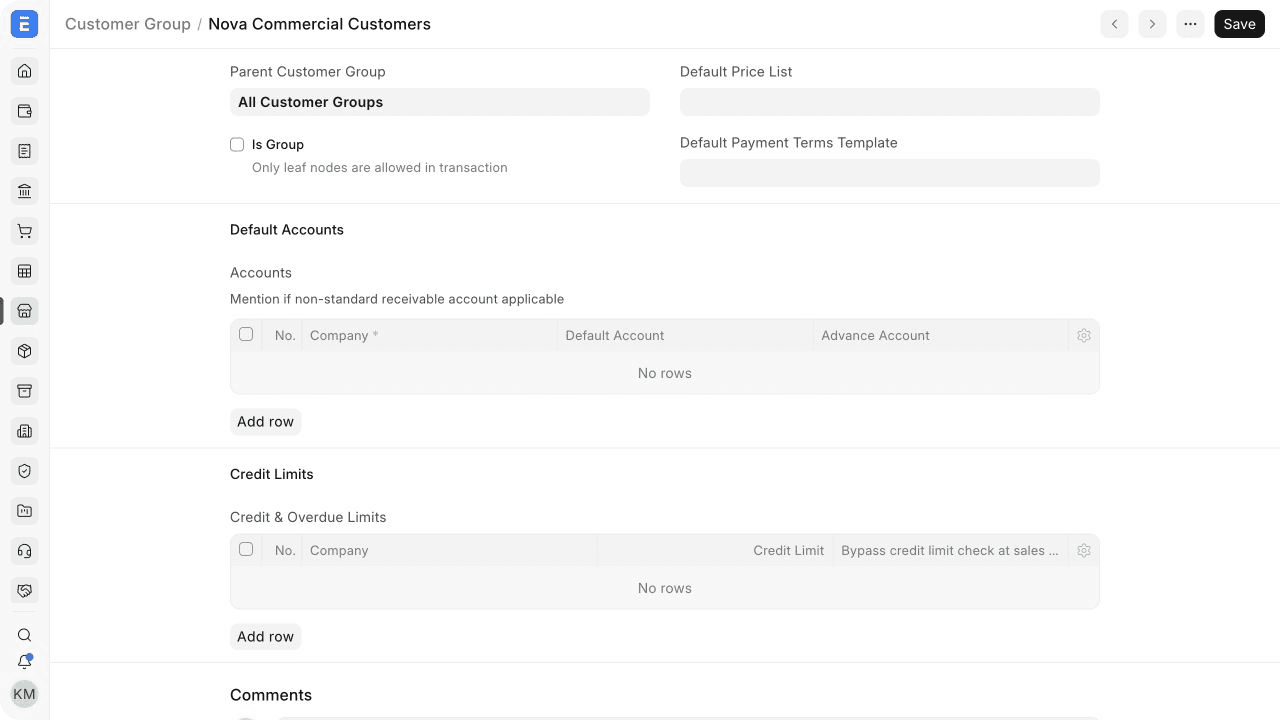
Nova Electronics Trading có thể giữ Nova Commercial Customers là một nhóm lá nằm dưới All Customer Groups. Sau này nếu báo cáo cần chi tiết hơn, công ty có thể biến nó thành nhóm cha với các nhóm con Bán lẻ, Bán buôn, Sàn thương mại điện tử, rồi chuyển khách hàng vào đúng nhóm lá.
Các cách tạo nhóm khách hàng khác
- Dùng Nhập dữ liệu (Data Import) cho một cây có nhiều nhóm đã được rà soát.
- Tạo nhóm ngay từ ô chọn Nhóm khách hàng nếu có quyền, sau đó quay lại chế độ xem Cây để kiểm tra nhóm cha.
- Dùng tích hợp đã được duyệt khi hệ thống dữ liệu gốc khác quản lý việc phân nhóm khách hàng.
Khi nhập dữ liệu, tạo nhóm cha trước nhóm con. Hãy xem lại cây sau khi nhập, đừng cho rằng thứ tự trong bảng tính sẽ cho ra đúng cây mong muốn.
Các trường quan trọng
| Trường | Tác dụng |
|---|---|
| Tên nhóm khách hàng (Customer Group Name) | Nhãn hiển thị trên khách hàng, chứng từ, bộ lọc và báo cáo |
| Nhóm khách hàng cha (Parent Customer Group) | Nút nằm ngay trên nhóm này trong cây |
| Là nhóm (Is Group) | Biến nút thành nhóm cha. Nút nhóm không chọn được trên chứng từ |
| Bảng giá mặc định (Default Price List) | Cung cấp bảng giá bán khi không có mặc định cụ thể hơn ở khách hàng |
| Mẫu điều khoản thanh toán mặc định (Default Payment Terms Template) | Cung cấp lịch thanh toán cho khách hàng trong nhóm |
| Tài khoản mặc định (Default Account) | Dùng tài khoản phải thu riêng theo công ty thay cho mặc định của công ty |
| Tài khoản ứng trước (Advance Account) | Dùng tài khoản riêng theo công ty cho tiền khách hàng ứng trước |
| Hạn mức tín dụng (Credit Limit) | Đặt hạn mức tín dụng của nhóm theo công ty, áp dụng theo cách kiểm soát công nợ đã cấu hình |
| Bỏ qua kiểm tra hạn mức tín dụng tại đơn bán hàng (Bypass credit limit check at sales order) | Hoãn việc kiểm tra hạn mức, không kiểm tra ở bước Đơn bán hàng, cho dòng đã cấu hình |
Mặc định chỉ được dùng khi chưa có giá trị cụ thể hơn. Trước khi tin vào cấu hình nhóm mới, hãy kiểm tra giá trị được điền trên một báo giá, đơn bán hàng hoặc hóa đơn bán hàng mới.
Thiết lập mặc định và kiểm soát công nợ
Đặt mặc định ở cấp nhóm khi phần lớn thành viên dùng chung một chính sách:
- Chọn bảng giá cho một phân khúc có chung mức giá.
- Chọn mẫu điều khoản thanh toán cho lịch đến hạn tiêu chuẩn.
- Chỉ thêm tài khoản riêng theo công ty khi nhóm phải hạch toán khác với tài khoản Debtors mặc định của công ty trong hệ thống tài khoản.
- Thêm một dòng hạn mức tín dụng cho mỗi công ty cần hạn mức ở cấp nhóm.
Xem hướng dẫn hạn mức tín dụng để xác định chứng từ nào sẽ bị chặn. Lịch thanh toán chỉ quy định khi nào đến hạn trả, không làm tăng hạn mức tín dụng còn lại.
Giá trị ở cấp khách hàng và cấp chứng từ có thể cụ thể hơn giá trị của nhóm. Hãy ghi lại thứ tự ưu tiên để người dùng biết cần sửa ở đâu khi gặp mặc định không mong muốn.
Lưu và các bước tiếp theo
Nhóm khách hàng chỉ cần Lưu, không cần Gửi. Sau khi lưu:
- gán khách hàng mới hoặc cũ vào một nhóm lá;
- lập thử một chứng từ bán hàng và kiểm tra các mặc định được điền;
- xem phân tích bán hàng theo nhóm khách hàng;
- giữ cây đủ nông để người dùng luôn chọn đúng nhóm lá.
Chuyển khách hàng sang nhóm khác chỉ ảnh hưởng đến phân loại và bộ lọc báo cáo từ lúc đó. Chứng từ đã Gửi giữ nguyên giá trị đã lưu.
Các loại nút
| Loại | Cách dùng |
|---|---|
| Nút nhóm | Tổ chức các nhóm khách hàng khác, không chọn được trên chứng từ |
| Nút lá | Có thể gán cho khách hàng và chứng từ bán hàng |
| Nhóm mặc định | Nhóm dự phòng được chọn trong Cài đặt bán hàng khi khách hàng không cần phân khúc riêng |
Xử lý sự cố
| Vấn đề | Cần kiểm tra |
|---|---|
| Không chọn được nhóm trên khách hàng | Nhóm đó có thể đang bật Là nhóm. Hãy chọn hoặc tạo một nhóm lá |
| Nhóm con nằm sai nhóm cha | Mở nhóm, sửa Nhóm khách hàng cha, rồi kiểm tra lại ở chế độ xem Cây |
| Bảng giá mặc định không xuất hiện | Kiểm tra mặc định ở cấp khách hàng và lựa chọn ở cấp chứng từ |
| Kiểm soát công nợ không chạy như mong đợi | Xem lại các dòng hạn mức của nhóm và của khách hàng, công ty, số còn nợ và thiết lập bỏ qua |
| Báo cáo gộp cả những khách hàng không mong muốn | Kiểm tra nhóm hiện tại của từng khách hàng, cùng bộ lọc ngày và công ty của báo cáo |
Câu hỏi thường gặp
Không. Nhóm nên đại diện cho một phân khúc dùng lại được. Thiết lập riêng của từng khách hàng thì đặt trên khách hàng.
Không. Dùng nút nhóm cho các nhóm con, và nút lá cho khách hàng.
Được. Hãy cân nhắc ảnh hưởng đến báo cáo và các giá trị mặc định trước khi chuyển một khách hàng đang giao dịch nhiều.
Không. Mặc định chỉ ảnh hưởng đến giá trị điền vào chứng từ mới. Chứng từ đã Gửi giữ nguyên giá trị đã lưu.
Thường là không. ERPNext thường dùng chung tài khoản phải thu của công ty và theo dõi số dư theo từng khách hàng.