Khu vực (Territory)
Tài liệu ERPNext tiếng Việt: Khu vực (Territory)
Khu vực (Territory) là vùng địa lý hoặc vùng kinh doanh mà công ty bạn bán hàng. Khu vực giúp bạn phân loại khách hàng và địa chỉ, lập báo cáo theo vùng, giao trách nhiệm và so doanh số từng vùng với chỉ tiêu.
Khu vực có dạng cây. Khu vực nhóm chứa các khu vực cấp thấp hơn. Khu vực lá (cấp thấp nhất) mới được chọn trên chứng từ. Ví dụ: Hoa Kỳ chứa Đông Bắc, Đông Bắc chứa New York Metro.
Vì sao nên dùng khu vực?
- Chia khách hàng và doanh số theo vùng.
- Gán Người quản lý khu vực (Territory Manager) để biết ai phụ trách.
- Đặt chỉ tiêu theo nhóm mặt hàng cho một năm tài chính.
- So chỉ tiêu của vùng với doanh số thực tế.
- Dùng giá trị vùng thống nhất trên khách hàng, địa chỉ và chứng từ bán hàng.
Trước khi bắt đầu
- Quyết định cây khu vực theo quốc gia, tỉnh/thành, thành phố, vùng bán hàng hay cấu trúc kinh doanh khác.
- Giữ cây ổn định để báo cáo có ý nghĩa.
- Tạo trước nhóm mặt hàng, năm tài chính và phân bổ chỉ tiêu theo tháng nếu định đặt chỉ tiêu.
- Chọn Khu vực mặc định (Default Territory) trong Cài đặt bán hàng (Selling Settings) nếu phần lớn khách hàng mới thuộc cùng một vùng.
Tạo khu vực
- Vào Trang chủ > Bán hàng > Cài đặt > Khu vực (Territory).
- Chọn Mới (New).
- Nhập Tên khu vực (Territory Name).
- Bật Là nhóm (Is Group) nếu khu vực này sẽ chứa các khu vực cấp thấp hơn.
- Chọn Tạo mới (Create New).
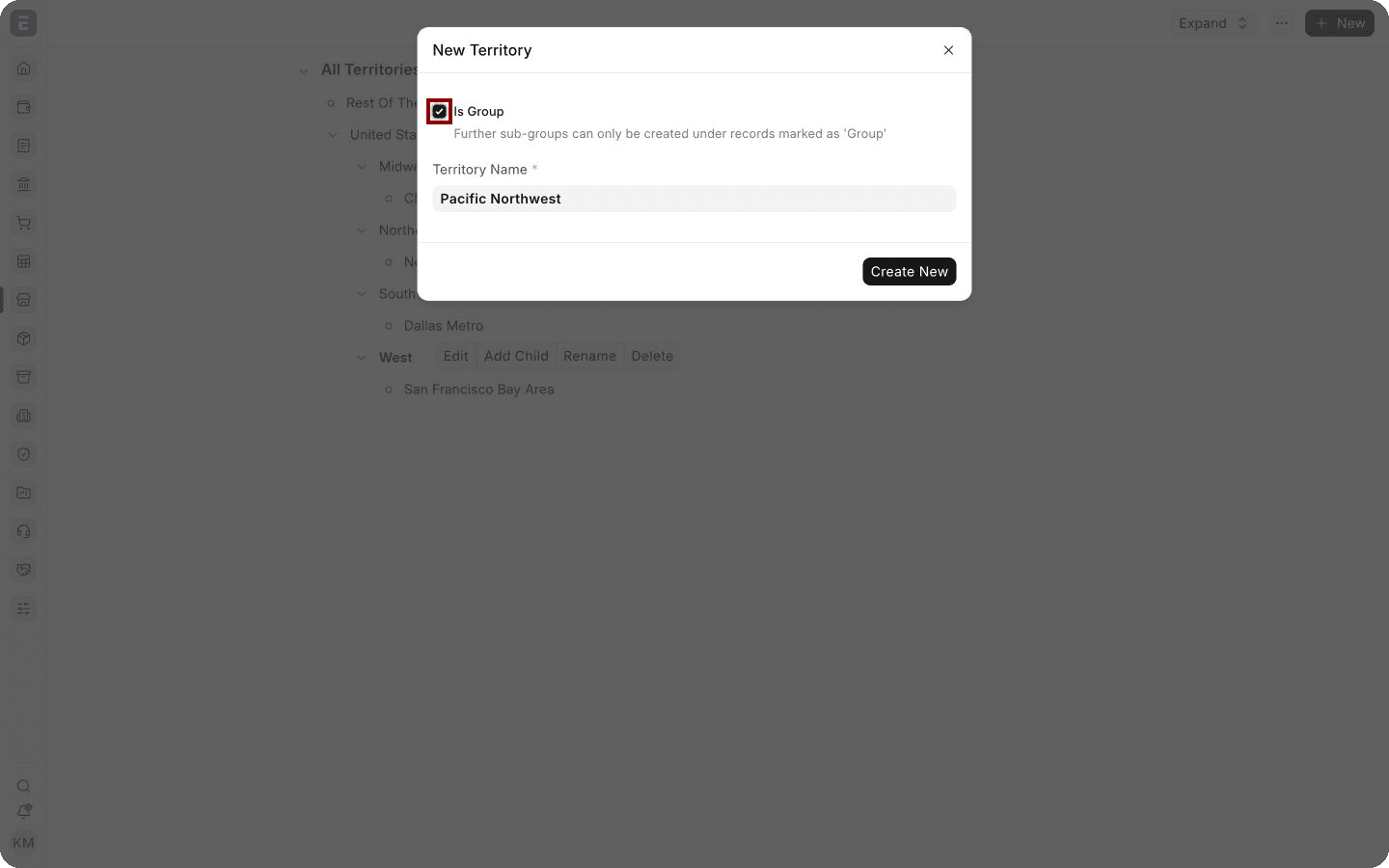
Ô vuông đỏ đậm đánh dấu Là nhóm. Khu vực nhóm dùng để gom các khu vực con và không được chọn trên chứng từ. Khi tạo khu vực lá (thành phố, quận, vùng bán hàng cuối cùng), để trống ô này.
Tạo nhanh khu vực con
Để tạo khu vực ngay dưới một nhóm có sẵn:
- Chọn khu vực cha trong cây.
- Chọn Thêm con (Add Child).
- Nhập tên khu vực con.
- Chỉ bật Là nhóm khi khu vực con sẽ chứa thêm một cấp nữa.
- Tạo bản ghi.
Cách này giúp tránh đặt nhầm khu vực dưới sai cha.
Các trường quan trọng
| Trường | Ý nghĩa |
|---|---|
| Tên khu vực (Territory Name) | Tên hiển thị trong cây, danh mục khách hàng, chứng từ bán hàng và báo cáo. Đặt tên dễ nhận biết, nhất quán. |
| Khu vực cha (Parent Territory) | Nhóm nằm ngay trên khu vực này. Trường này quyết định vị trí trong cây. |
| Là nhóm (Is Group) | Cho phép có khu vực con bên dưới. Chỉ khu vực lá mới dùng cho chứng từ. |
| Người quản lý khu vực (Territory Manager) | Người phụ trách vùng, chỉ để tham chiếu. Không thay cho phân quyền người dùng hay việc gán nhân viên bán hàng trên chứng từ. |
| Nhóm mặt hàng (Item Group) | Loại sản phẩm mà chỉ tiêu áp dụng. |
| Năm tài chính (Fiscal Year) | Khoảng thời gian của chỉ tiêu. |
| Số lượng chỉ tiêu (Target Qty) | Chỉ tiêu số lượng cho nhóm mặt hàng và năm tài chính đã chọn. |
| Số tiền chỉ tiêu (Target Amount) | Chỉ tiêu doanh số bằng tiền cho nhóm mặt hàng và năm tài chính đã chọn. |
| Phân bổ chỉ tiêu (Target Distribution) | Chia chỉ tiêu cả năm theo tháng. Chọn chia đều hoặc theo mùa vụ cho phù hợp với việc kinh doanh. |
Tổ chức cây khu vực
Cây tốt đi từ nhóm rộng xuống cấp thấp nhất mà bạn cần báo cáo. Bản demo Nova Electronics Trading dùng Hoa Kỳ làm nhóm, bốn nhóm vùng bên dưới, và các khu vực đô thị là khu vực lá.
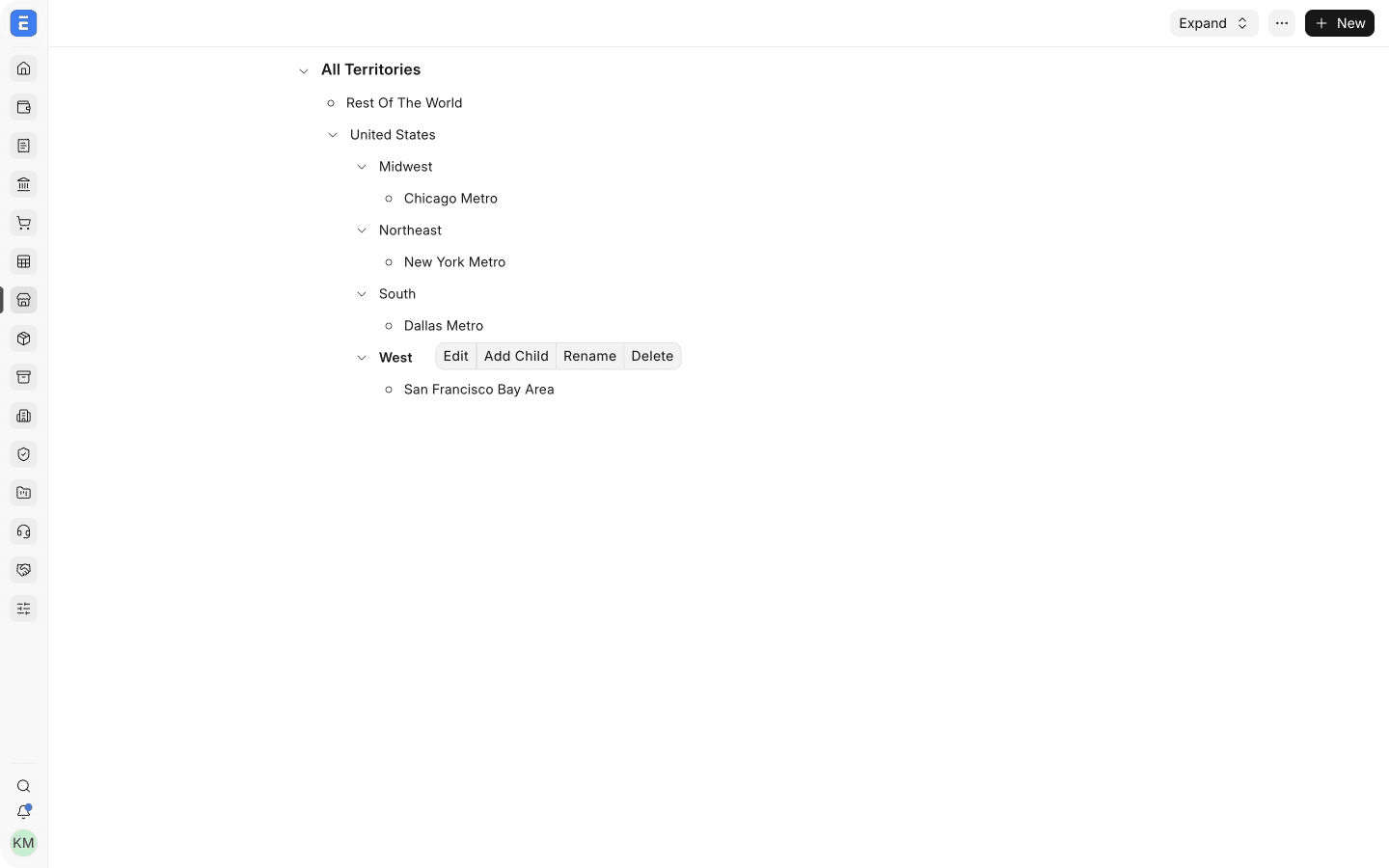
Có thể thêm nhiều cấp, nhưng đừng làm cây sâu không cần thiết. Cấu trúc quốc gia → vùng → khu vực đô thị dễ duy trì hơn việc mỗi đội bán hàng một cây riêng.
Chọn một nút trong cây để dùng các thao tác: Sửa, Thêm con, Đổi tên, Xóa. ERPNext có thể chặn xóa khi khu vực đang được bản ghi khác sử dụng. Nếu vùng vẫn là cùng một phân khúc kinh doanh, hãy đổi tên thay vì tạo mới.
Chọn cấu trúc cây phù hợp
| Mô hình kinh doanh | Ví dụ cây khu vực |
|---|---|
| Nhà phân phối trong nước | Quốc gia → vùng → tỉnh hoặc khu vực đô thị |
| Bán hàng quốc tế | Khu vực toàn cầu → quốc gia → vùng bán hàng |
| Công ty dịch vụ tại địa phương | Vùng dịch vụ → thành phố → khu phố hoặc tuyến đường |
| Đội bán hàng theo tài khoản | Phân khúc thị trường → vùng của tài khoản được chỉ định |
Mỗi cây chỉ nên có một mục đích chính. Trộn địa lý, quy mô khách hàng, ngành nghề và tên nhân viên vào cùng một cây sẽ khiến báo cáo khó đọc. Hãy dùng Nhóm khách hàng để phân khúc khách hàng và Nhân viên bán hàng để chỉ người phụ trách.
Trước khi tạo nhiều khu vực, hãy thử cây dự kiến với vài khách hàng và báo cáo mẫu. Kiểm tra xem người dùng có biết chọn khu vực lá nào không, và quản lý có xem được tổng ở cấp nhóm họ cần không.
Gán khu vực cho khách hàng
Chọn khu vực phù hợp trên bản ghi khách hàng. Giá trị này sau đó được chuyển sang các chứng từ bán hàng hỗ trợ. Khu vực mặc định trong Cài đặt bán hàng giúp ích khi tạo khách hàng, kể cả khi ERPNext chuyển báo giá lập cho khách hàng tiềm năng thành khách hàng.
Chọn khu vực lá cuối cùng, không chọn nhóm. Ví dụ: chọn New York Metro thay vì Northeast nếu cần báo cáo ở cấp đô thị.
Đặt chỉ tiêu bán hàng cho khu vực
- Mở một khu vực lá.
- Trong bảng chỉ tiêu của khu vực (Territory Targets), chọn Thêm dòng (Add row).
- Chọn nhóm mặt hàng và năm tài chính.
- Nhập số lượng mục tiêu, số tiền mục tiêu, hoặc cả hai.
- Chọn phân bổ chỉ tiêu.
- Lưu khu vực.
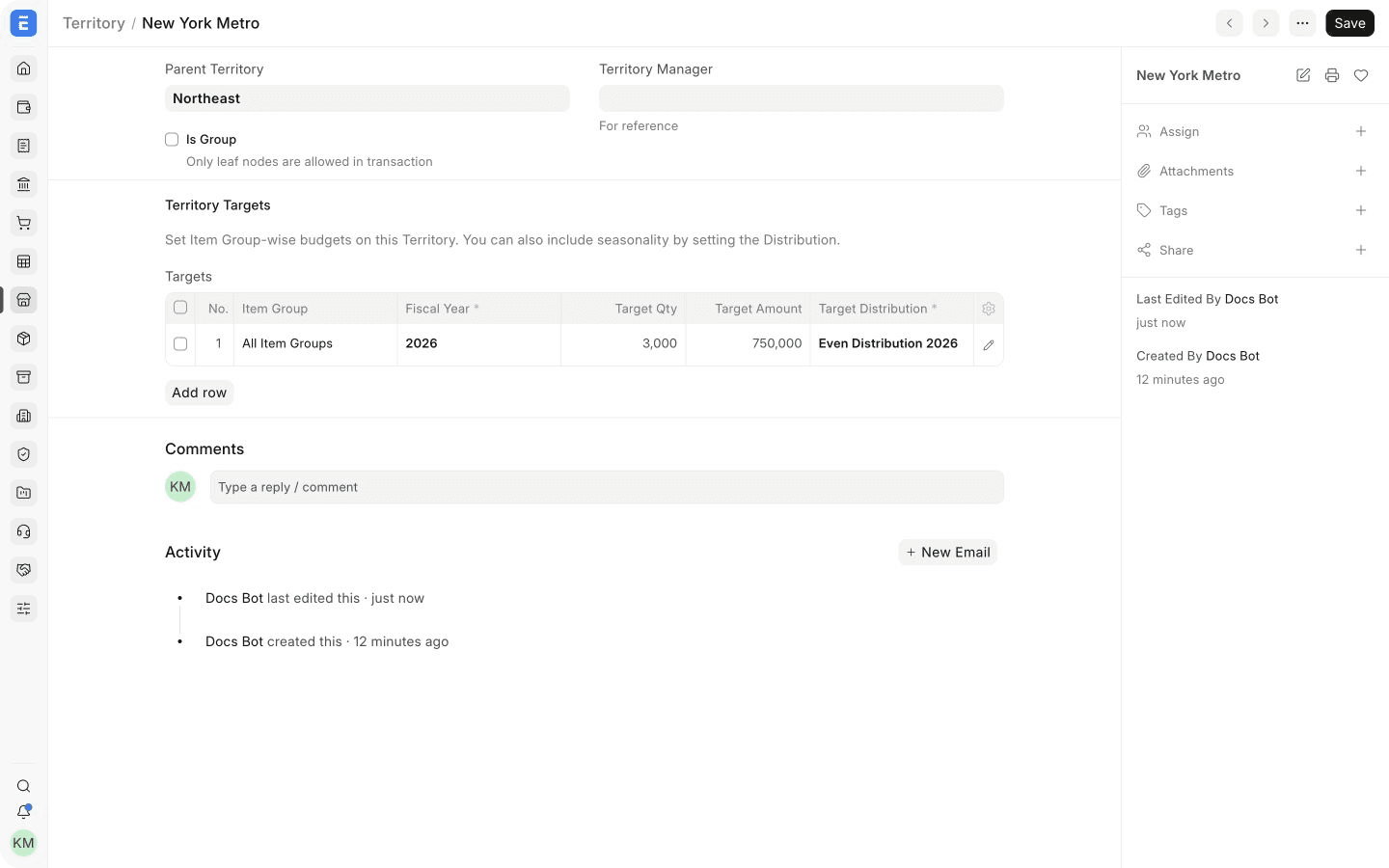
Ví dụ trên đặt cho New York Metro chỉ tiêu năm 2026 là 3.000 đơn vị và doanh số 750.000 cho Tất cả nhóm mặt hàng, chia đều trong năm.
Xem thêm Phân bổ chỉ tiêu của nhân viên bán hàng. Để so chỉ tiêu với thực tế, dùng các báo cáo chênh lệch chỉ tiêu trong Báo cáo bán hàng.
Lưu ý khi sử dụng
- Đặt tên ngắn, dễ nhận biết. Tránh hai khu vực có nghĩa gần giống nhau.
- Chỉ tạo nhóm khi nó chứa khu vực con hoặc cho ra tổng phụ hữu ích trong báo cáo.
- Gán khách hàng vào khu vực lá thấp nhất có ý nghĩa.
- Rà soát khách hàng chưa gán hoặc gán sai khu vực trước khi tin vào báo cáo theo khu vực.
- Cập nhật chỉ tiêu vào đầu mỗi năm tài chính và kiểm tra lại phân bổ theo tháng.
- Ghi lại các thay đổi lớn của cây để người xem báo cáo hiểu khi so với kỳ trước.
Khu vực được dùng ở đâu
| Nơi dùng | Khu vực giúp được gì |
|---|---|
| Khách hàng và địa chỉ | Phân loại khách hàng hoặc địa điểm để báo cáo theo vùng. Xem địa chỉ. |
| Chứng từ bán hàng | Đưa phân loại vùng vào các chứng từ như đơn bán hàng và hóa đơn bán hàng. |
| Chỉ tiêu | Lưu chỉ tiêu số lượng và số tiền theo nhóm mặt hàng và năm tài chính. |
| Báo cáo | Phân tích theo khu vực và so chênh lệch với chỉ tiêu. |
Xử lý sự cố
Không chọn được khu vực trên chứng từ
Kiểm tra đó có phải khu vực lá không. Khu vực nhóm chỉ để sắp xếp cây, không dùng để chọn trên chứng từ.
Khách hàng mới bị gán sai khu vực
Kiểm tra bản ghi khách hàng và Khu vực mặc định trong Cài đặt bán hàng. Người dùng có thể đổi giá trị mặc định khi có khu vực phù hợp hơn.
Không xóa được khu vực
Khu vực có thể còn khu vực con, hoặc đang được khách hàng, địa chỉ hay chứng từ sử dụng. Hãy chuyển hoặc cập nhật các bản ghi đó trước khi xóa.
Chỉ tiêu không phản ánh tính mùa vụ
Kiểm tra lại phân bổ chỉ tiêu theo tháng đã chọn. Tổng các tỷ lệ % theo tháng phải bằng 100% và nên khớp với mô hình bán hàng dự kiến.
Câu hỏi thường gặp
Không. Khu vực có thể là bất kỳ cấu trúc vùng hoặc kinh doanh ổn định nào. Tuy nhiên, đặt tên theo địa lý thường dễ dùng nhất cho người dùng và báo cáo.
Được. Hãy đổi khi người phụ trách hoặc vùng báo cáo của khách hàng thay đổi. Cân nhắc ảnh hưởng đến báo cáo sau này và trách nhiệm nội bộ.
Không. Khu vực là vùng. Nhân viên bán hàng là một cá nhân hoặc một cây đội bán hàng, có thể được gán tỷ lệ đóng góp và chỉ tiêu.
Chỉ dùng số cấp cần cho việc gán và báo cáo. Hai hoặc ba cấp có ý nghĩa thường dễ duy trì hơn một cây quá sâu.