Báo giá
Tài liệu ERPNext tiếng Việt: Báo giá
Báo giá ghi lại những gì bạn chào bán cho khách hàng tiềm năng (Lead) hoặc khách hàng: sản phẩm hoặc dịch vụ, số lượng, đơn giá, thuế, thời hạn hiệu lực, dự kiến giao hàng và các điều khoản thương mại. Báo giá là chứng từ có thể Gửi. Bạn gửi nó cho khách như một đề xuất, và khi khách đồng ý thì chuyển thành Đơn bán hàng.
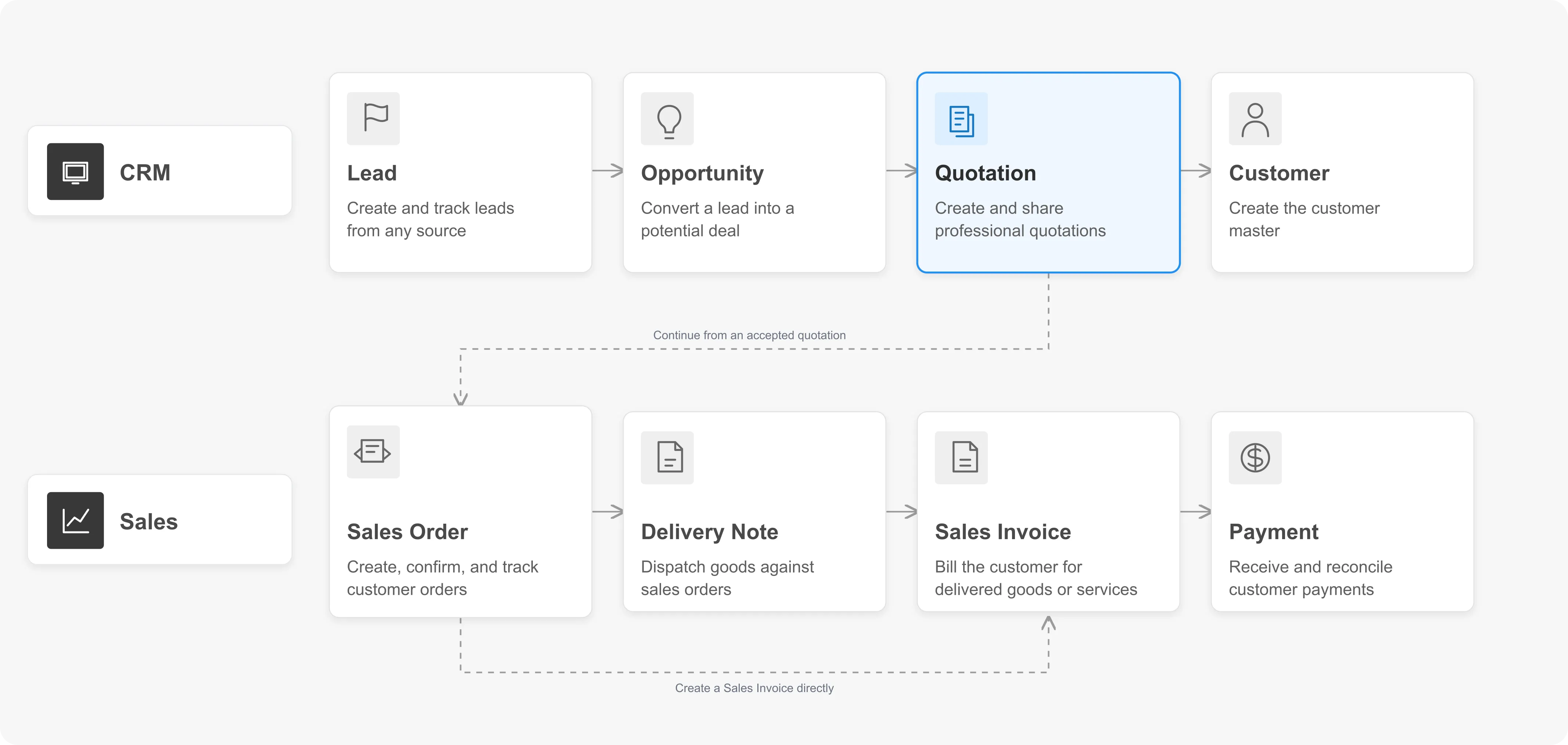 Báo giá trong quy trình CRM và bán hàng của ERPNext.
Trước khi bắt đầu
Chuẩn bị sẵn:
- Khách hàng tiềm năng hoặc khách hàng.
- Các mặt hàng cần báo và giá bán.
- Bảng giá bán hàng và loại tiền.
- Mẫu thuế và phí bán hàng áp dụng.
- Điều khoản và điều kiện đã được duyệt, và điều khoản thanh toán nếu cần.
Tạo báo giá
- Vào Bán hàng > Báo giá (Quotation) rồi chọn Thêm báo giá.
- Ở Báo giá cho (Quotation To), chọn Khách hàng hoặc Khách hàng tiềm năng, rồi chọn đối tượng.
- Nhập ngày báo giá và ngày Hiệu lực đến (Valid Till).
- Kiểm tra Loại đơn hàng (Order Type) và công ty.
- Trong bảng mặt hàng, thêm từng dòng: mã mặt hàng, số lượng, đơn giá, kho.
- Thêm thuế, phí vận chuyển, chiết khấu, điều khoản thanh toán, điều khoản và điều kiện nếu có.
- Kiểm tra tổng tiền rồi lưu bản nháp.
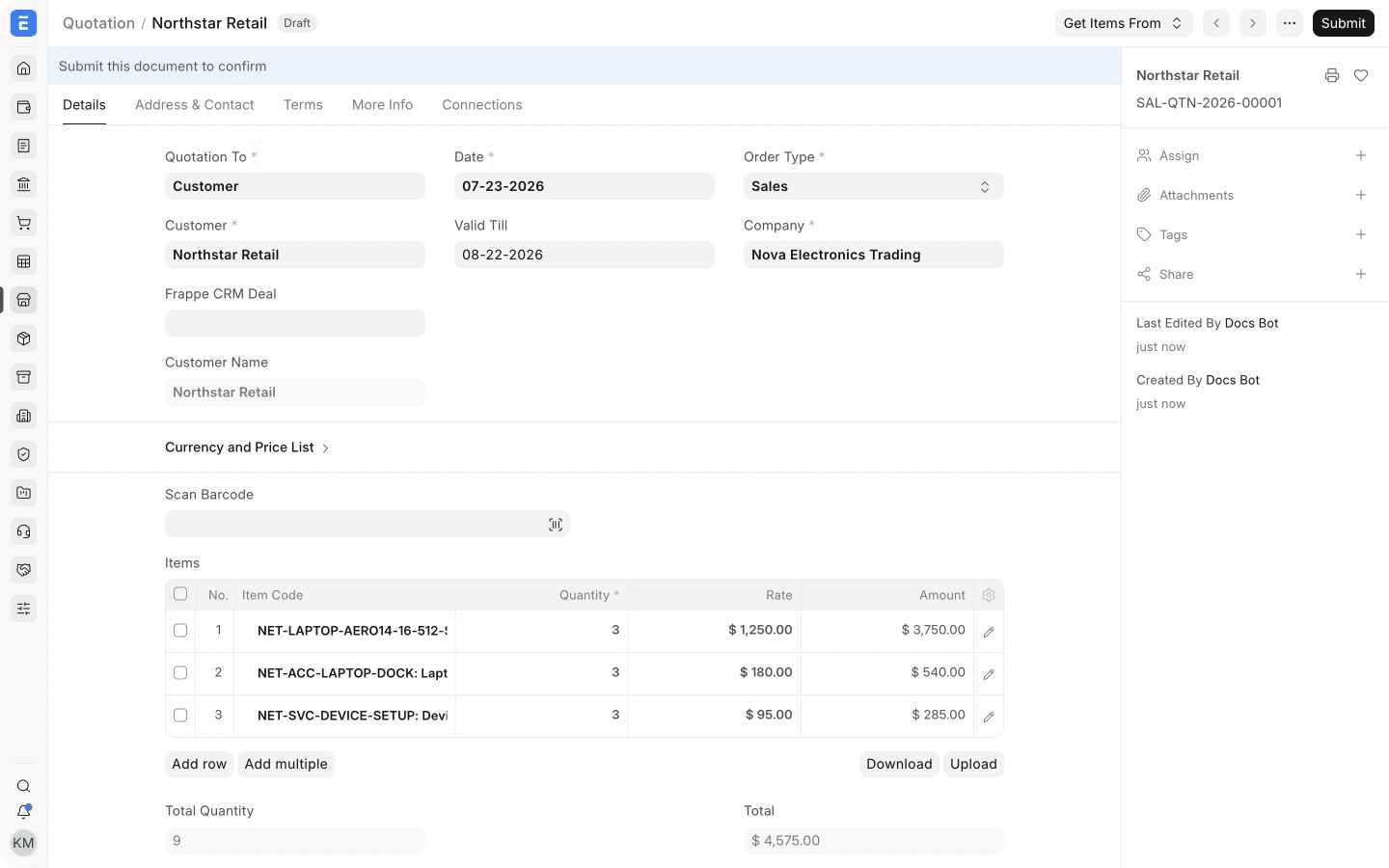
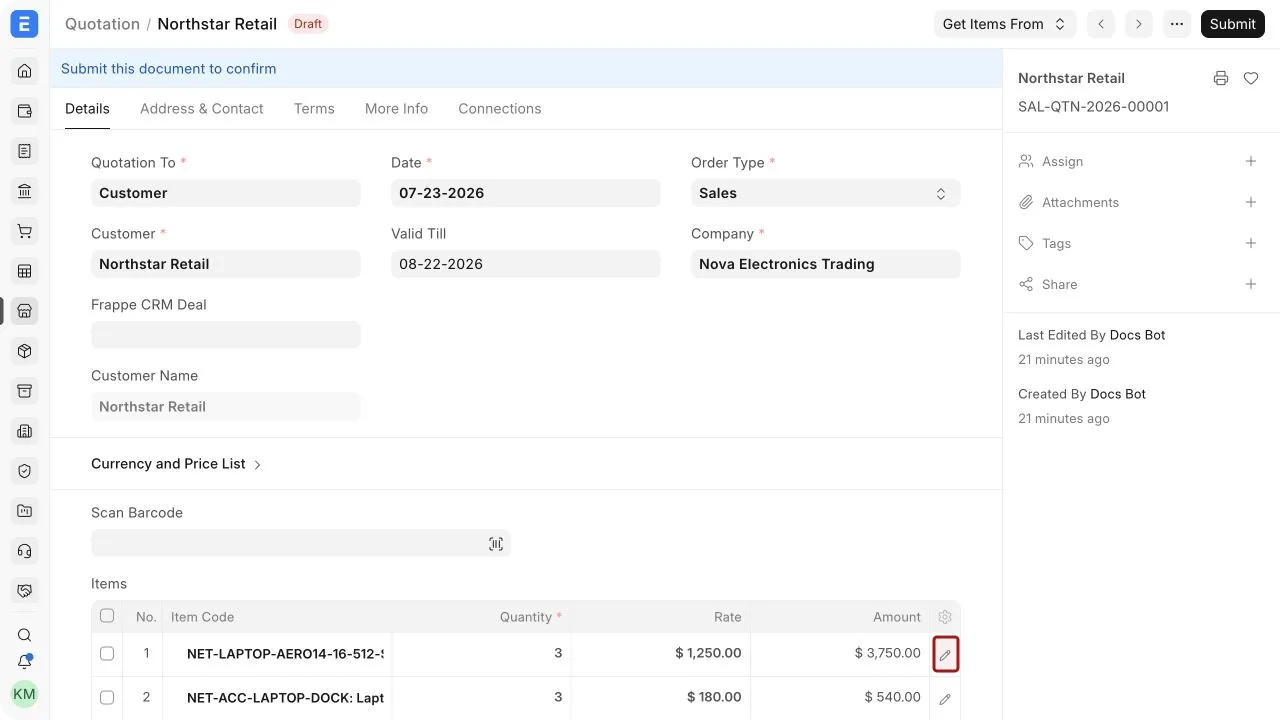
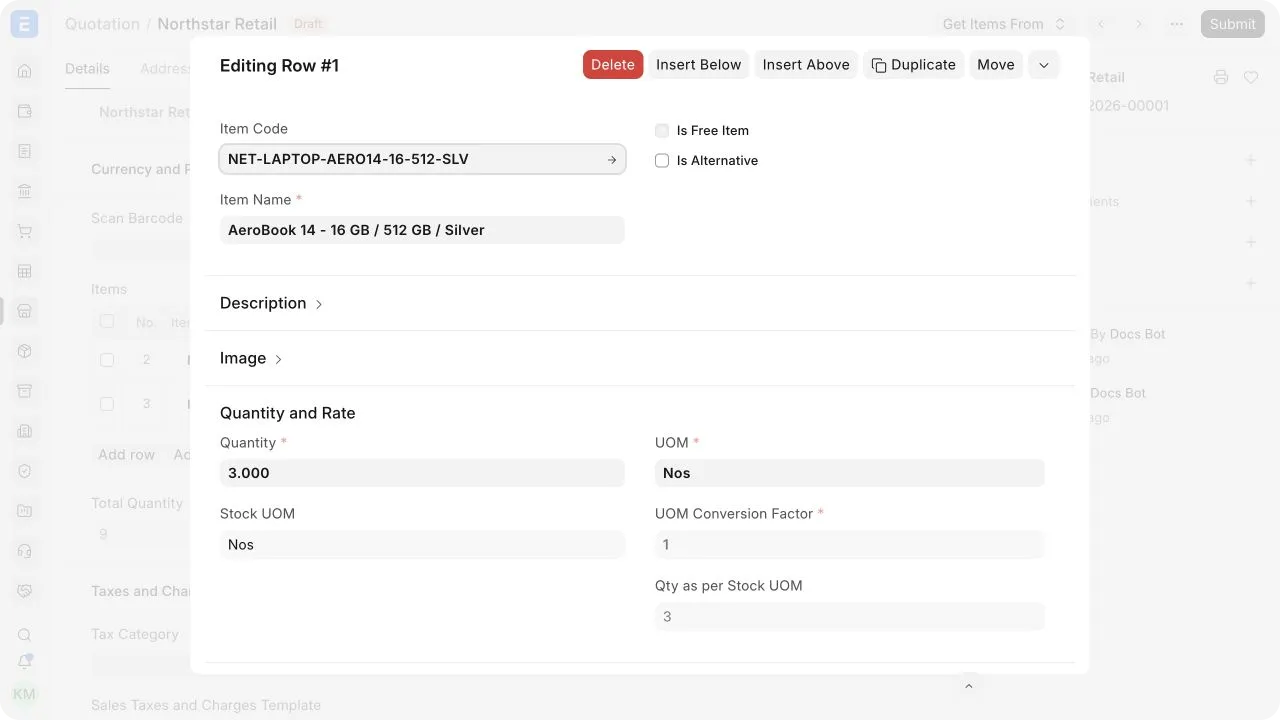
Báo giá mẫu gồm máy tính xách tay, phụ kiện và một dịch vụ cài đặt. Ở mỗi dòng mặt hàng, chấm tròn trước mã mặt hàng màu xanh nghĩa là còn hàng, màu đỏ nghĩa là hết hàng. Bấm biểu tượng cây bút ở đầu dòng để mở form đầy đủ của dòng khi cần nhập thêm trường.
Các cách khác để tạo báo giá
- Tạo từ Cơ hội bán hàng (Opportunity): khách và các mặt hàng khách yêu cầu được chuyển sang báo giá mới.
- Hoặc mở báo giá nháp, chọn Lấy mặt hàng từ > Cơ hội bán hàng (Get Items From > Opportunity).
Dù tạo bằng cách nào, hãy kiểm tra lại số lượng, đơn giá, ngày và điều khoản trước khi lưu.
Nếu hay báo giá lặp lại, hãy dùng các dữ liệu gốc dùng lại được: bảng giá, giá mặt hàng, mẫu thuế, điều khoản thanh toán, mẫu điều khoản. Đừng sao chép báo giá cũ, vì điều kiện trong đó có thể đã lỗi thời.
Các trường quan trọng
| Trường | Ý nghĩa |
|---|---|
| Báo giá cho (Quotation To) | Báo giá gửi cho Khách hàng hay Khách hàng tiềm năng. |
| Đối tượng (Party) | Khách hàng hoặc khách hàng tiềm năng đã chọn. Địa chỉ và liên hệ được lấy từ đây. |
| Hiệu lực đến (Valid Till) | Ngày cuối cùng báo giá còn hiệu lực. |
| Loại đơn hàng (Order Type) | Bán hàng (Sales), Bảo trì (Maintenance) hoặc Giỏ hàng (Shopping Cart). Chỉ dùng Giỏ hàng cho luồng bán hàng trên website. |
| Tiền tệ (Currency) | Loại tiền hiển thị trên báo giá. Nếu khác đồng tiền hạch toán, hệ thống áp dụng tỷ giá. |
| Bảng giá bán (Selling Price List) | Cho giá mặc định của mặt hàng theo khách và loại tiền. |
| Bỏ qua quy tắc giá (Ignore Pricing Rule) | Không cho Quy tắc giá thay đổi giá hoặc chiết khấu. |
| Mã mặt hàng (Item Code) | Sản phẩm hoặc dịch vụ cần báo. Hệ thống tự lấy tên, mô tả, đơn vị tính và giá mặc định. |
| Số lượng và đơn vị tính (UOM) | Số lượng chào bán và đơn vị của nó. |
| Đơn giá (Rate) | Giá một đơn vị, trước khi nhân với số lượng. |
| Kho (Warehouse) | Kho xuất hàng, dùng để tham chiếu tồn kho và chuyển sang chứng từ sau. |
| Lợi nhuận gộp (Margin) và Chiết khấu (Discount) | Điều chỉnh đơn giá theo số tiền hoặc theo %. |
| Quy tắc vận chuyển (Shipping Rule) | Tính phí vận chuyển theo quy tắc đã cấu hình. |
| Incoterm và Địa điểm giao hàng quy định (Named Place) | Ghi trách nhiệm và địa điểm giao hàng cho giao dịch quốc tế hoặc điều khoản thương mại chính thức. |
| Mẫu điều khoản thanh toán (Payment Terms Template) | Tạo lịch thanh toán đề xuất. |
| Tiêu đề in (Print Heading) | Hiển thị tiêu đề khác như Proposal hoặc Proforma Invoice, không đổi loại chứng từ. |
Mặt hàng, giá và mặt hàng thay thế
ERPNext lấy giá mặc định từ mặt hàng và giá mặt hàng, nhưng người lập báo giá chịu trách nhiệm về giá chào cuối cùng.
- Chiết khấu hoặc lợi nhuận gộp theo từng dòng: nhập ở dòng mặt hàng.
- Chiết khấu trên cả báo giá: dùng Chiết khấu thêm (Additional Discount). Xác định rõ chiết khấu này áp dụng trên tổng chưa thuế (Net Total) hay tổng cộng (Grand Total).
Để chào mặt hàng thay thế:
- Thêm mặt hàng thay thế ngay dưới mặt hàng chính.
- Bật Là mặt hàng thay thế (Is Alternative) ở dòng đó.
Mặt hàng thay thế không được tính vào tổng báo giá. Khi tạo Đơn bán hàng từ một báo giá, ERPNext có thể hỏi bạn chọn mặt hàng thay thế nào.
Thuế, vận chuyển và điều khoản thanh toán
- Chọn mẫu thuế hoặc nhập từng dòng trong bảng Thuế và phí bán hàng (Sales Taxes and Charges).
- Dùng Chi tiết thuế (Tax Breakup) để xem từng thành phần thuế trước khi gửi khách.
- Quy tắc vận chuyển tính cước vận chuyển. Incoterm ghi trách nhiệm giao hàng.
- Dùng Mẫu điều khoản thanh toán khi chia thanh toán thành đặt cọc hoặc các đợt. Lịch thanh toán trên báo giá chỉ là đề xuất, phải khớp với thỏa thuận thương mại.
Ví dụ: báo giá 50.000.000 đ, đặt cọc 30% (15.000.000 đ), còn lại 35.000.000 đ thanh toán sau khi giao hàng. Tạo mẫu điều khoản thanh toán hai đợt và chọn nó trên báo giá.
Gửi báo giá và bước tiếp theo
Trước khi Gửi, kiểm tra: đối tượng, ngày hiệu lực, mặt hàng, số lượng, đơn giá, chiết khấu, thuế, lịch thanh toán, điều khoản, dự kiến giao hàng và bản in. Sau khi Gửi, báo giá được chốt thành phiên bản đưa đi duyệt.
Sau khi Gửi:
- Khách đồng ý: chọn Tạo > Đơn bán hàng (Create > Sales Order).
- Không chốt được đơn: chọn Đặt là thất bại (Set as Lost) và ghi lý do rõ ràng.
- Cần sửa chính thức báo giá đã Gửi: Hủy rồi Sửa đổi (Amend).
Trạng thái
| Trạng thái | Ý nghĩa |
|---|---|
| Nháp (Draft) | Báo giá còn sửa được, chưa xác nhận. |
| Đang mở (Open) | Báo giá đã Gửi, còn hiệu lực và chờ kết quả. |
| Đã phản hồi (Replied) | Khách đã phản hồi báo giá. |
| Đặt hàng một phần (Partially Ordered) | Mới có Đơn bán hàng cho một phần báo giá. |
| Đã đặt hàng (Ordered) | Đã tạo Đơn bán hàng từ báo giá. |
| Thất bại (Lost) | Báo giá không thành đơn. Ghi lý do để phân tích sau. |
| Hết hạn (Expired) | Đã quá ngày Hiệu lực đến. |
| Đã hủy (Cancelled) | Báo giá đã Gửi nay bị hủy. |
In và chia sẻ
Xem trước bản in trước khi gửi khách. Kiểm tra mẫu in, đầu thư (Letter Head), hình mặt hàng, điều khoản, chi tiết thuế và tiêu đề in. Tiêu đề in chỉ đổi tên hiển thị, không biến báo giá thành loại chứng từ khác.
Câu hỏi thường gặp
Có. Chọn Khách hàng tiềm năng ở Báo giá cho. Tạo khách hàng khi đối tượng đã đủ điều kiện và quy trình của bạn cần giao dịch theo khách hàng.
Cần sửa chính thức thì Hủy rồi Sửa đổi. Đừng âm thầm đổi một báo giá đã gửi cho khách.
Luồng chuẩn thường là Báo giá, rồi Đơn bán hàng, rồi giao hàng và lập hóa đơn. Hãy dùng luồng mà tổ chức bạn đã thống nhất cho phiên bản đang chạy.
Kiểm tra: bảng giá, giá mặt hàng, quy tắc giá, đối tượng, số lượng, ngày, loại tiền, đơn vị tính, và xem Bỏ qua quy tắc giá có đang bật không.