Định dạng in
Tài liệu ERPNext tiếng Việt: Định dạng in
Bản dịch máy từ tài liệu ERPNext chính thức. Chưa được rà soát toàn văn về thuật ngữ chuyên ngành. Cần đối chiếu bản gốc khi áp dụng nghiệp vụ.
Với Định dạng in (Print Format), bạn có thể thiết lập giao diện của các loại tài liệu khi in.
Mọi giao dịch đều có định dạng in mặc định là 'Standard'. Bạn có thể thay đổi định dạng in bằng cách:
- Sử dụng biểu mẫu định dạng in
- Sử dụng tập lệnh Jinja/JS trong định dạng in
- Sử dụng Print Format Builder để tạo định dạng in bằng giao diện người dùng
- Sử dụng Customize Form để ẩn/hiện các trường thông tin
Để truy cập định dạng in, đi tới:
Trang chủ > Thiết lập > Định dạng in
1. Cách tạo định dạng in
- Đi tới Danh sách định dạng in, nhấp vào Mới.
- Nhập tên và chọn một DocType để áp dụng định dạng in.
- Module áp dụng sẽ được tự động chọn.
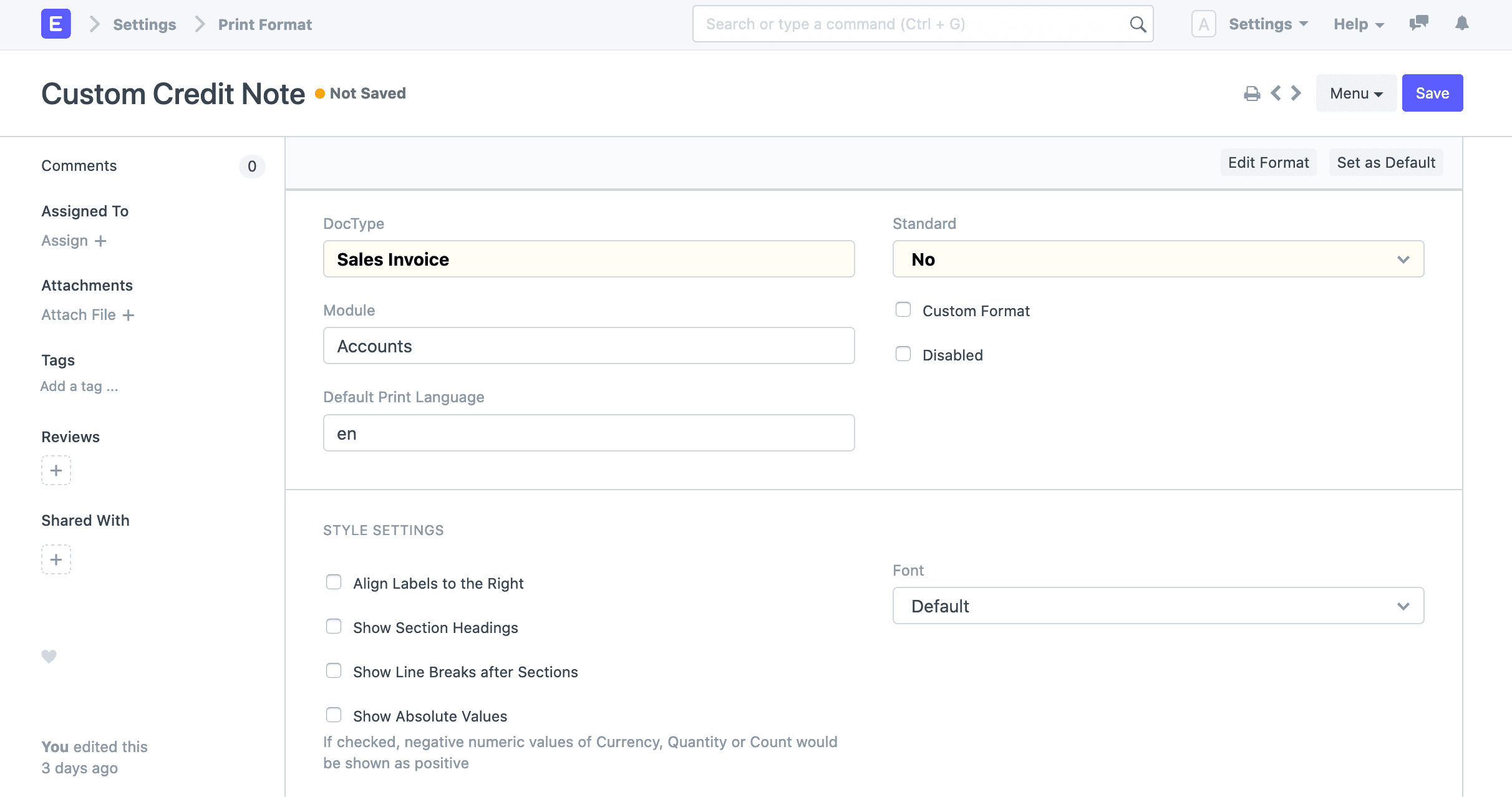
- Lưu lại.
Trong phần Cài đặt kiểu (Style Settings), có các tùy chọn để thay đổi kiểu hiển thị. Với các tùy chọn này, bạn có thể thay đổi phông chữ, căn lề nhãn sang trái hoặc phải, thêm tiêu đề cho các phần, v.v.
Để định dạng kiểu cho định dạng in bằng Jinja/JS tùy chỉnh, hãy nhấp vào Custom Format. Nếu bạn chọn tùy chọn này, sẽ có một hộp kiểm cho việc in thô (raw printing). Để biết thêm về in thô, nhấp vào đây.
Nếu chế độ nhà phát triển (developer mode) được bật, bạn có thể chọn Standard là có để đóng góp một định dạng in dưới dạng định dạng in chuẩn (cài đặt sẵn) trong hệ thống.
1.1 Sử dụng Customize form để thay đổi các mục trong định dạng in
Các trường trong giao dịch và bảng con của chúng có thể được ẩn/hiện bằng Customize Form. Ví dụ, nếu bạn muốn ẩn 'Mã mặt hàng' khi in một báo giá, hãy nhấp vào biểu tượng in để vào màn hình in.
Đi tới Menu > Customize, chọn Quotation Item trong trường 'Enter Form Type'.
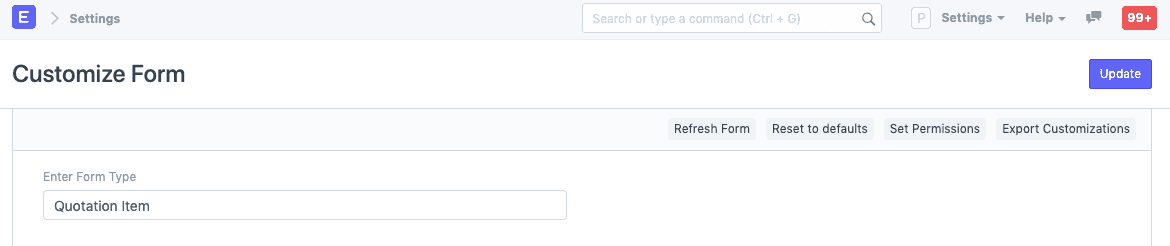
Để biết thêm thông tin, hãy truy cập trang Customize Print Format.
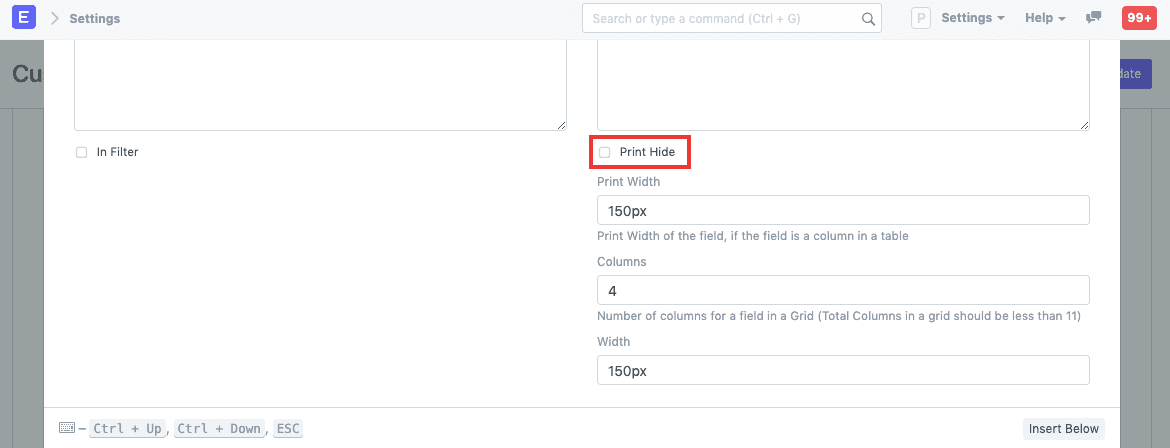
Trong bảng trường thông tin, mở rộng hàng 'Item Code', cuộn xuống và tích vào hộp kiểm 'Print Hide'.
Một định dạng in mới tạo có thể được chọn trên màn hình in của một giao dịch. Từ đó, bạn có thể xem trước giao diện và tiến hành in.
