Trình tạo Mẫu in
Tài liệu ERPNext tiếng Việt: Trình tạo Mẫu in
Bản dịch máy từ tài liệu ERPNext chính thức. Chưa được rà soát toàn văn về thuật ngữ chuyên ngành. Cần đối chiếu bản gốc khi áp dụng nghiệp vụ.
Trình tạo Mẫu in (Print Format Builder) giúp bạn nhanh chóng tạo một Mẫu in tùy chỉnh đơn giản bằng cách kéo và thả các trường dữ liệu cũng như thêm văn bản hoặc HTML tùy chỉnh.
Mẫu in 'Tiêu chuẩn' (Standard) được tạo theo mặc định và không thể chỉnh sửa.
Để truy cập Trình tạo Mẫu in, hãy đi đến:
Trang chủ > Cài đặt > Trình tạo Mẫu in
Hoặc thông qua một tài liệu.
1. Sử dụng Trình tạo Mẫu in
1.1 Thông qua điều hướng menu
-
Đi đến Trình tạo Mẫu in.
-
Tại đây, bạn có thể chỉnh sửa mẫu in hiện có hoặc tạo Mẫu in mới cho một loại tài liệu như Mặt hàng, Báo giá, v.v.
-
Hãy xem cách chỉnh sửa Mẫu in hiện có trong phần này. Để biết về việc tạo Mẫu in mới, hãy xem phần tiếp theo.
-
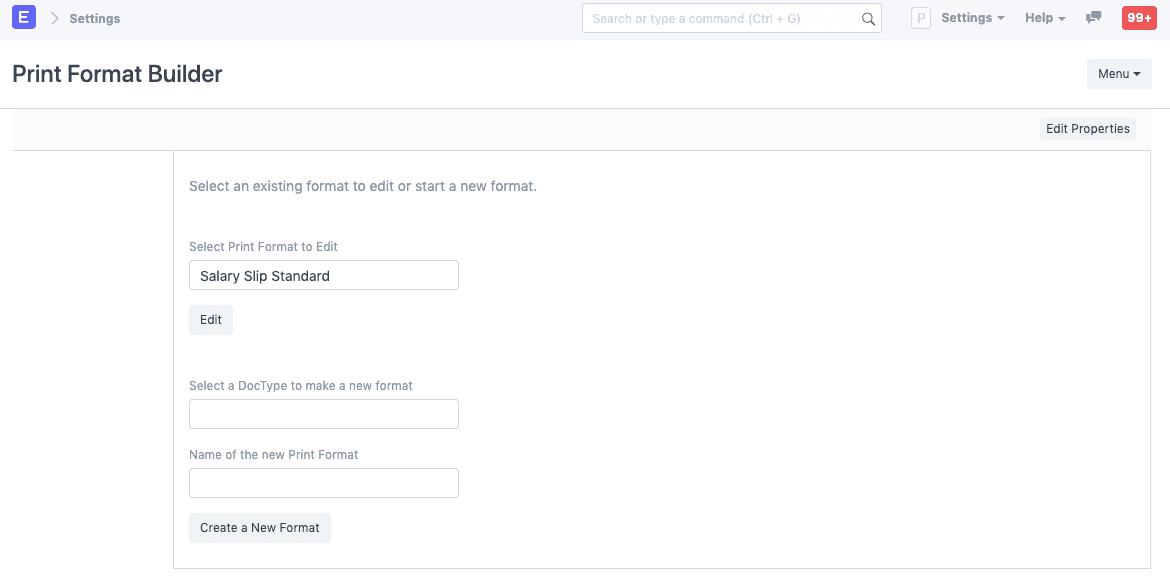
Chọn Mẫu in để chỉnh sửa.
-
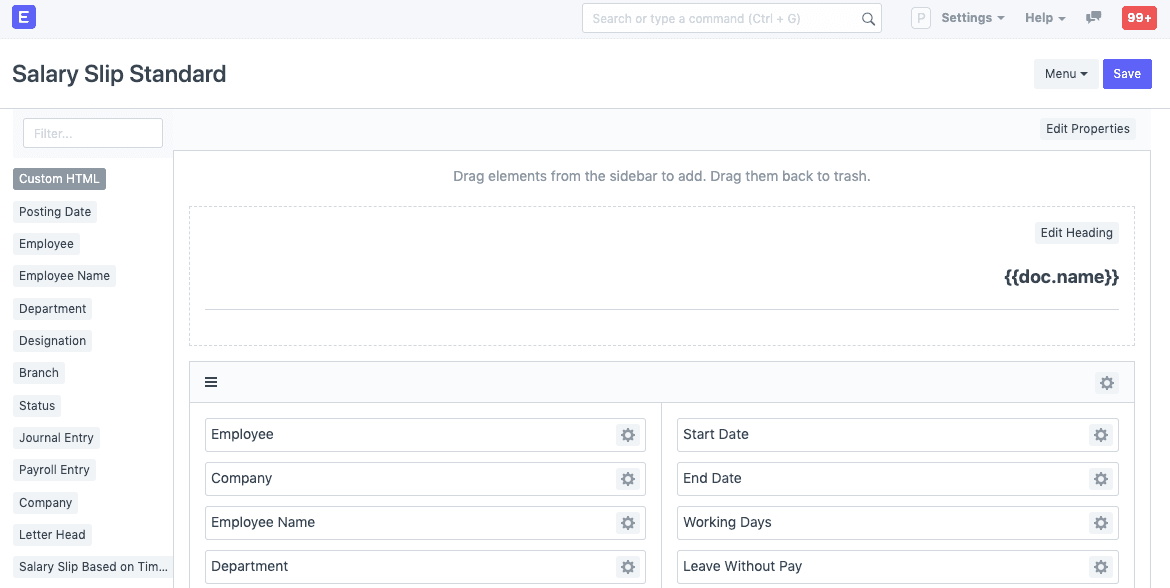
Nhấp vào nút Chỉnh sửa, bạn sẽ được đưa đến giao diện người dùng Trình tạo Mẫu in.
-
Tại đây, bạn có thể kéo và thả các trường từ thanh bên vào trang và ngược lại.
-
Sau khi thực hiện các thay đổi, nhấp vào Lưu.
1.2 Thông qua một tài liệu
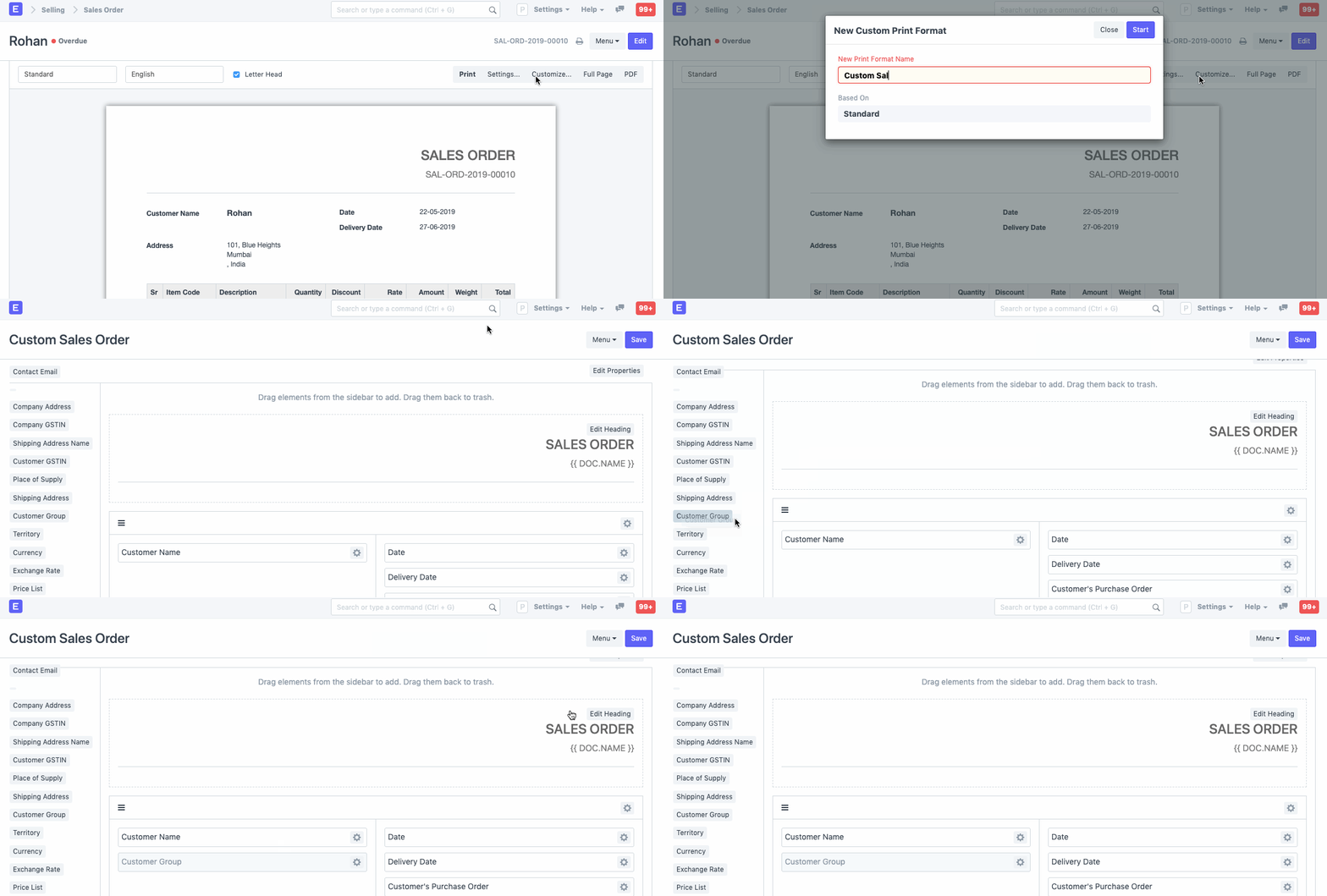
- Mở tài liệu mà bạn muốn tạo Mẫu in. Nhấp vào biểu tượng Máy in, hoặc đi đến Menu > In và nhấp vào nút Tùy chỉnh... Lưu ý: Bạn phải có quyền Quản lý Hệ thống (System Manager) để thực hiện việc này.
-
Để thêm một trường, chỉ cần kéo nó từ thanh bên trái và thêm vào bố cục của bạn. Bạn có thể chỉnh sửa bố cục trong các phần hoặc các trường riêng lẻ bằng cách nhấp vào biểu tượng cài đặt.
-
Để xóa một trường, chỉ cần kéo nó trở lại thanh bên các trường.
-
Lưu.
Bạn có thể thêm văn bản tùy chỉnh, HTML vào mẫu in của mình, chỉ cần kéo và thả trường HTML tùy chỉnh (có màu tối) và thêm nó vào vị trí bạn muốn thêm nội dung HTML tùy chỉnh.
Sau đó nhấp vào Chỉnh sửa HTML để chỉnh sửa nội dung của bạn.