Tùy chỉnh Định dạng In
Tài liệu ERPNext tiếng Việt: Tùy chỉnh Định dạng In
Bản dịch máy từ tài liệu ERPNext chính thức. Chưa được rà soát toàn văn về thuật ngữ chuyên ngành. Cần đối chiếu bản gốc khi áp dụng nghiệp vụ.
Định dạng In (Print Formats) là các bố cục được tạo ra khi bạn muốn In hoặc Gửi email một giao dịch.
Tính năng này hữu ích cho tất cả các giao dịch trong ERPNext như các giao dịch bán hàng và mua hàng, tài liệu nhân sự và nhiều loại khác.
Trong ERPNext, có ba loại Định dạng In, đó là: Định dạng In Tiêu chuẩn, Định dạng In Tùy chỉnh và Định dạng In HTML.
Định dạng In Tiêu chuẩn
Mỗi DocType có thể in được trong ERPNext sẽ có Định dạng In Tiêu chuẩn riêng, được tạo bởi Frappe Framework. Việc sắp xếp các trường trong Định dạng In Tiêu chuẩn sẽ phụ thuộc vào vị trí của các trường tương ứng trong tài liệu.
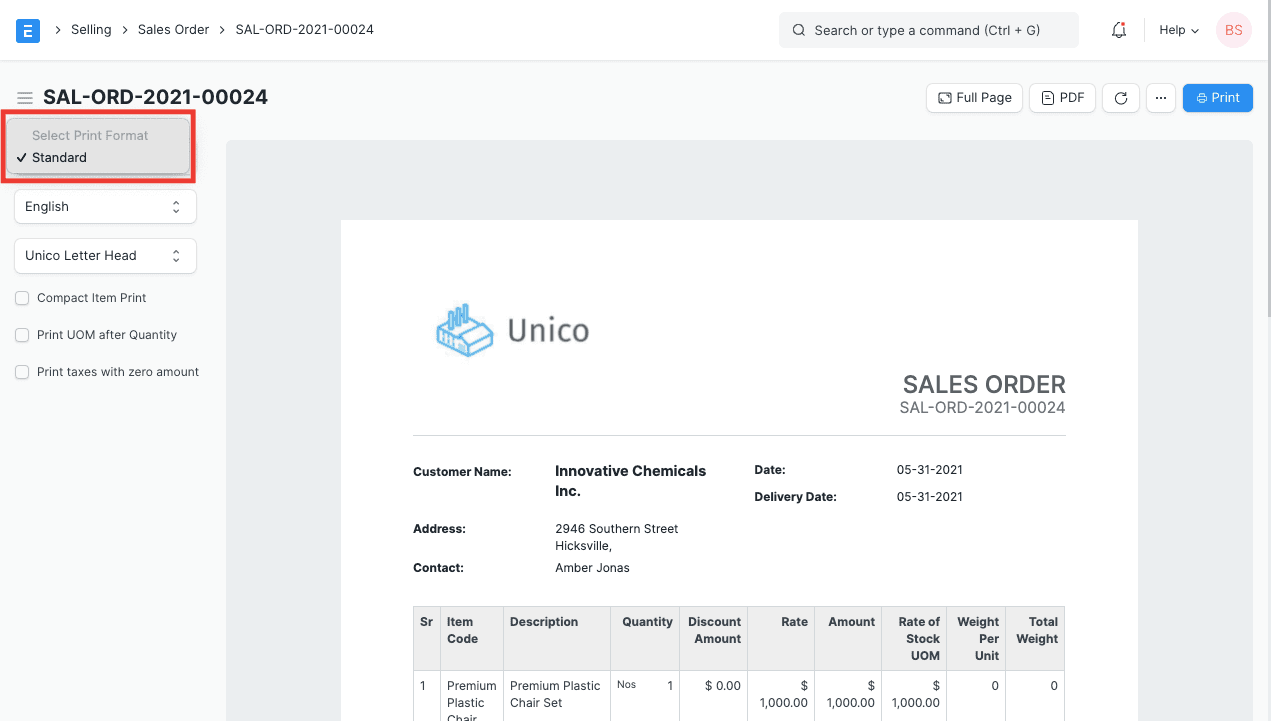
Mọi thay đổi đối với Standard Print Format (Định dạng in tiêu chuẩn) đều phải được thực hiện bằng cách sử dụng Customize Form (Tùy chỉnh biểu mẫu). Bạn cũng có thể xem thêm phần thêm các trường vào Print Formats.
Custom Print Format
Bạn cũng có thể tự tạo các Custom Print Format (Định dạng in tùy chỉnh) bằng cách sử dụng một công cụ có tên là Print Format Builder. Công cụ này sẽ giúp bạn tạo một Customized Print Format đơn giản bằng cách kéo và thả các trường theo tùy chọn của bạn.

Để tạo các Định dạng In (Print Format) tùy chỉnh, ERPNext cung cấp một số mẫu được xác định trước với ba kiểu: Hiện đại (Modern), Đơn sắc (Monochrome) và Cổ điển (Classic).
Để tạo các phiên bản của riêng bạn, hãy mở một mẫu hiện có từ:
Build > Views > Print Format
Cài đặt In (Print Settings)
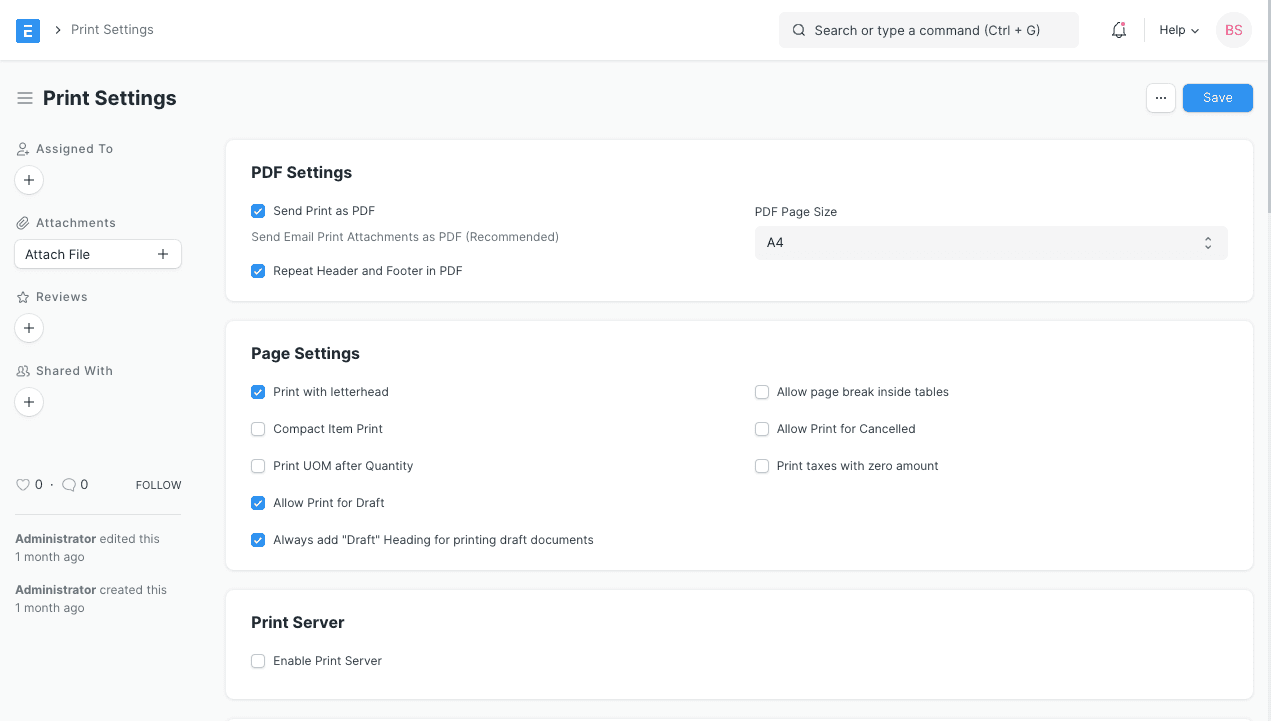
Để chỉnh sửa/cập nhật cài đặt in và PDF của bạn, hãy truy cập:
Settings > Print Settings
Định dạng In HTML (HTML Print Format)
Để tạo Định dạng In HTML, bạn cần có một số kiến thức về HTML, CSS và Python. Đây là ví dụ về cách một Định dạng In có thể được thiết kế với bố cục rất cụ thể.
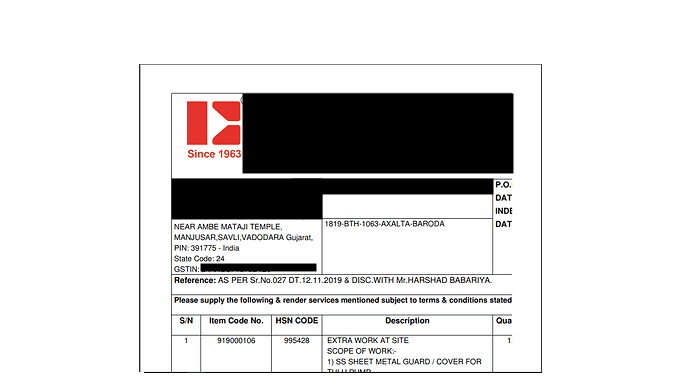
Print Formats được cung cấp phía máy chủ bằng Jinja Templating Language. Tất cả các biểu mẫu đều có quyền truy cập vào đối tượng doc, chứa thông tin về tài liệu đang được định dạng. Bạn cũng có thể truy cập các tiện ích chung thông qua module frappe. Để được hỗ trợ khi tạo Print Format dựa trên HTML, bạn có thể tham khảo diễn đàn cộng đồng ERPNext, hoặc bắt đầu một bài đăng mới cho câu hỏi của mình.
Về định dạng, Bootstrap CSS Framework được cung cấp và bạn có thể sử dụng đầy đủ các class của nó.
Tài liệu tham khảo
Ví dụ
<h3>{{ doc.select_print_heading or "Invoice" }}</h3>
<div class="row">
    <div class="col-md-3 text-right">Customer Name</div>
    <div class="col-md-9">{{ doc.customer_name }}</div>
</div>
<div class="row">
    <div class="col-md-3 text-right">Date</div>
    <div class="col-md-9">{{ doc.get_formatted("invoice_date") }}</div>
</div>

        {%- for row in doc.items -%}

        {%- endfor -%}
    <table class="table table-bordered">
    <tbody>
        <tr>
            <th>Sr</th>
            <th>Item Name</th>
            <th>Description</th>
            <th class="text-right">Qty</th>
            <th class="text-right">Rate</th>
            <th class="text-right">Amount</th>
        </tr><tr>
            <td style="width: 3%;">{{ row.idx }}</td>
            <td style="width: 20%;">
                {{ row.item_name }}
                {% if row.item_code != row.item_name -%}
                <br>Item Code: {{ row.item_code}}
                {%- endif %}
            </td>
            <td style="width: 37%;">
                <div style="border: 0px;">{{ row.description }}</div>
            </td>
            <td style="width: 10%; text-align: right;">
                {{ row.qty }} {{ row.uom or row.stock_uom }}
            </td>
            <td style="width: 15%; text-align: right;">
                {{ row.get_formatted("rate", doc) }}
            </td>
            <td style="width: 15%; text-align: right;">
                {{ row.get_formatted("amount", doc) }}
            </td>
        </tr></tbody>
</table>
Ghi chú
- Để lấy các giá trị ngày và tiền tệ đã được định dạng, hãy sử dụng
doc.get_formatted("fieldname") - Đối với các chuỗi cần dịch, hãy sử dụng
{{ _("This string is translated") }}