Thiết lập in ấn
Tài liệu ERPNext tiếng Việt: Thiết lập in ấn
Bản dịch máy từ tài liệu ERPNext chính thức. Chưa được rà soát toàn văn về thuật ngữ chuyên ngành. Cần đối chiếu bản gốc khi áp dụng nghiệp vụ.
Trong Thiết lập in ấn, bạn có thể cấu hình các tùy chọn in như Kích thước giấy, cỡ chữ mặc định, xuất file dưới dạng PDF hoặc HTML, v.v.
Vì ERPNext là ứng dụng chạy trên trình duyệt, lệnh in thực tế được thực hiện bởi trình duyệt bạn đang sử dụng.
Để chỉnh sửa Thiết lập in ấn, hãy truy cập:
Trang chủ > Thiết lập > Thiết lập in ấn
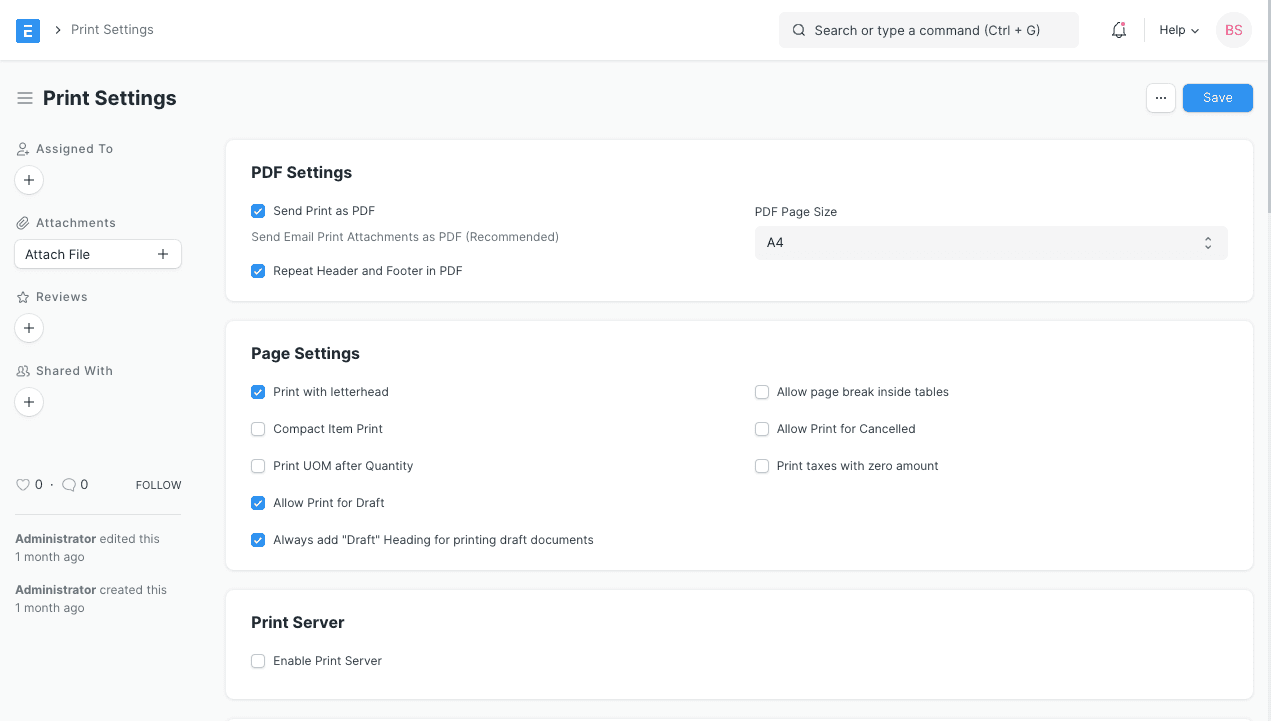
Có nhiều cấu hình khác nhau trong Thiết lập in ấn. Hãy cùng tìm hiểu về chúng.
1. Thiết lập PDF
1.1 PDF hoặc HTML
Khi bạn gửi email bất kỳ tài liệu nào (như đơn bán hàng/Hóa đơn) từ ERPNext, tài liệu sẽ được gửi ở định dạng PDF hoặc HTML. Theo mặc định, tệp được gửi dưới dạng PDF. Nếu muốn gửi tài liệu ở định dạng HTML, bạn chỉ cần bỏ chọn tùy chọn "Gửi bản in dưới dạng PDF".
1.2 Lặp lại tiêu đề và chân trang trong PDF
Tiêu đề thư là một mẫu chính cho phép bạn xác định Tiêu đề và Chân trang chuẩn để đính kèm vào định dạng in của tài liệu. Nếu thuộc tính này được bật, Tiêu đề và Chân trang sẽ được thêm vào mỗi trang. Nếu bạn không muốn tiêu đề và chân trang lặp lại trên mỗi trang, hãy tắt thiết lập này.
1.3 Kích thước trang PDF
Kích thước mặc định để in trang PDF là A4, và bạn có thể chọn bất kỳ kích thước nào từ các tùy chọn được xác định tại đây, bao gồm các kích thước tùy chỉnh được tính bằng milimet.
2. Thiết lập trang
2.1 In với tiêu đề thư
Bật thuộc tính này sẽ tự động tích chọn tùy chọn tiêu đề thư khi in tài liệu. Lưu ý rằng bạn cần đặt tiêu đề thư làm mặc định hoặc chọn một cái trong giao dịch để nó xuất hiện trong chế độ xem bản in.
2.2 In mặt hàng rút gọn
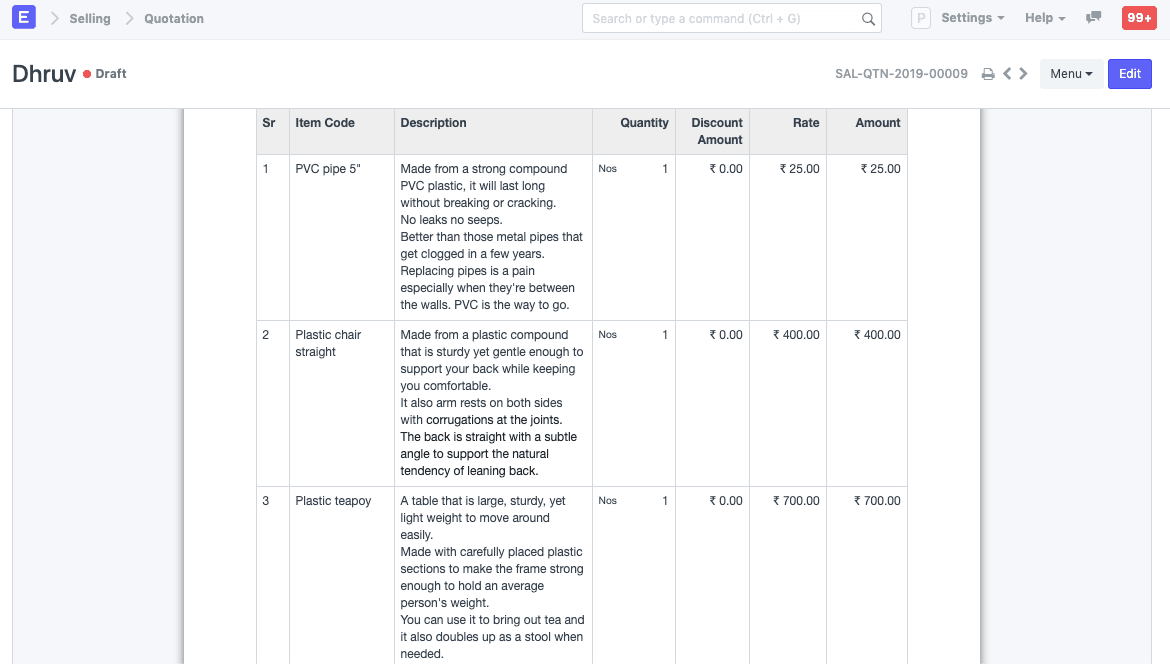
Các giao dịch như đơn bán hàng/hóa đơn có một bảng liệt kê chi tiết các mặt hàng đã mua hoặc bán. Bảng này có nhiều cột như Tên mặt hàng, Mô tả, ĐVT, đơn giá, Thành tiền, v.v. Nếu bảng mặt hàng có nhiều cột, định dạng in trông sẽ hơi rối. Bạn có thể cải thiện giao diện của bảng bằng cách bật In mặt hàng rút gọn.
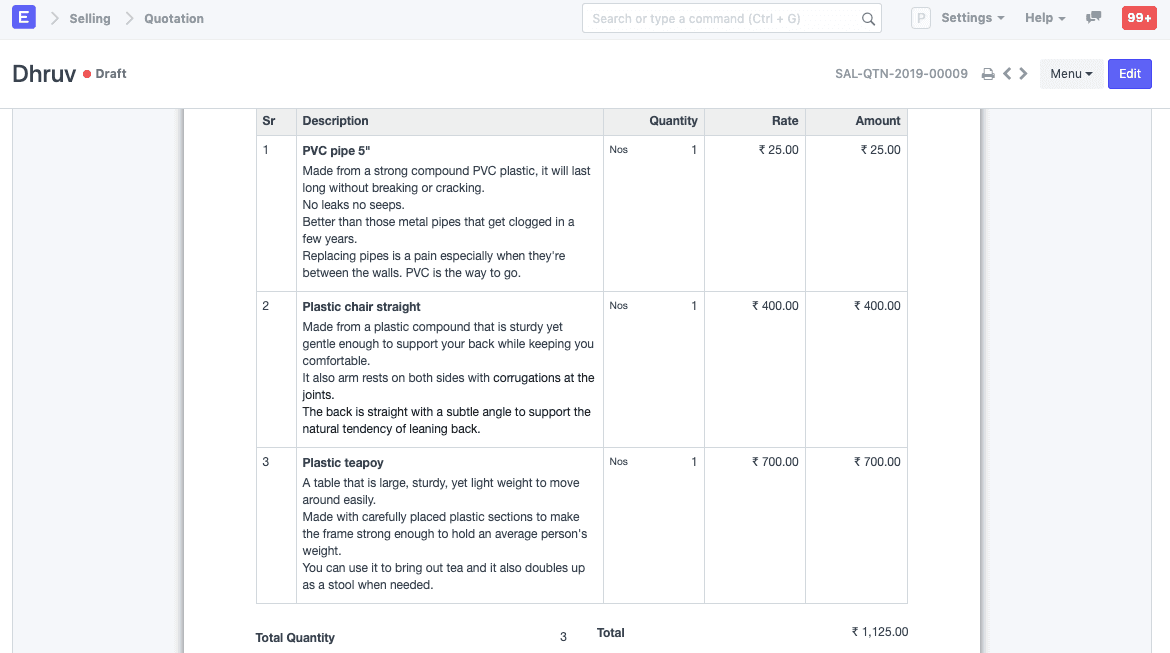
Theo thiết lập này, định dạng in sẽ chỉ có bốn cột: Mô tả, số lượng, đơn giá và Thành tiền.
Giá trị của các cột khác (như tên, mô tả, hình ảnh, số sê-ri, v.v.) sẽ được nối vào cột Mô tả.
Khi bỏ chọn hộp kiểm này, định dạng in trông như sau:
Đây là giao diện khi bật định dạng in rút gọn:
2.3 Cho phép in bản nháp
Các tài liệu (chủ yếu là các giao dịch) có hai giai đoạn xác thực: Lưu và Đệ trình. Các tài liệu đã lưu là bản nháp đầu tiên và chưa được đệ trình lên hệ thống. Do đó, việc in ấn bị hạn chế đối với các tài liệu ở giai đoạn này. Tuy nhiên, nếu bạn muốn cho phép người dùng in cả các tài liệu đang ở giai đoạn Nháp, hãy bật hộp kiểm này.
2.4 Luôn thêm tiêu đề "Nháp" khi in tài liệu nháp
Bật thiết lập này sẽ in thêm chữ "Nháp" vào định dạng in, cho biết rằng tài liệu được chia sẻ vẫn chưa được xác thực hoàn toàn.
2.5 Cho phép ngắt trang trong bảng
Nếu mô tả của một mặt hàng chiếm nhiều không gian hơn bình thường trên một trang, việc bật thiết lập này sẽ tách chi tiết mặt hàng đó sang trang tiếp theo. Do đó, một dấu ngắt trang sẽ được chèn giữa Mô tả mặt hàng và phần chi tiết còn lại sẽ được đẩy sang trang tiếp theo.
2.6 Cho phép in tài liệu đã hủy
Các giao dịch đã hủy là những giao dịch không có bất kỳ ảnh hưởng nào đến các báo cáo. Nếu bạn muốn cho phép in các giao dịch đã hủy, hãy bật thiết lập này. Một giao dịch chỉ có thể bị hủy sau khi đã được đệ trình.
2.7 In các loại thuế có số tiền bằng 0
Trong các giao dịch mua và bán, bạn có thể áp dụng nhiều loại thuế cho mặt hàng. Theo mặc định, trong định dạng in, chỉ các loại thuế đã tính toán ra số tiền mới hiển thị. Nếu bạn muốn in cả loại thuế không được áp dụng và có số tiền thuế bằng 0, hãy bật thiết lập này.
3. Máy in mạng / máy chủ in
Bạn có thể bật máy chủ in bằng cách điền IP và cổng của máy chủ in. Sau đó chọn máy in mặc định.
Trước khi bật tính năng này, bạn phải cài đặt thư viện pycups.
Có thể bạn cần cài đặt trước thư viện cups nếu hệ thống chưa có.
Đối với họ hệ điều hành Debian:
sudo apt-get install libcups2-dev
Đối với họ hệ điều hành Red Hat:
sudo yum install cups-libs
Sau đó, cài đặt pycups trong môi trường bằng lệnh:
./env/bin/pip install pycups
Lệnh này được thực thi từ thư mục frappe-bench.
4. In thô
Bạn có thể bật in thô và in ra nhiều máy in nhiệt được hỗ trợ. Đọc in thô để biết thêm thông tin.