Letter Head
Tài liệu ERPNext tiếng Việt: Letter Head
Bản dịch máy từ tài liệu ERPNext chính thức. Chưa được rà soát toàn văn về thuật ngữ chuyên ngành. Cần đối chiếu bản gốc khi áp dụng nghiệp vụ.
Tiêu đề thư (Letter Head) chứa tên, logo, địa chỉ, v.v. của tổ chức của bạn, xuất hiện ở phần trên cùng của các tài liệu.
Mỗi công ty có một Letter Head mặc định. Các giá trị Letter Head này thường được đặt làm Header và Footer trong các tài liệu. Trong ERPNext, bạn có thể thiết lập các chi tiết này trong DocType Letter Head.
Các chi tiết này sẽ xuất hiện trong định dạng in của các giao dịch như đơn bán hàng, hóa đơn bán hàng, phiếu lương, đơn mua hàng, v.v. Trong ERPNext, Letter Head chỉ dùng để thiết lập phần trên cùng của tài liệu, các nội dung khác được định dạng sẵn và có thể được cấu hình thông qua Print Format và Print Headings.
Để truy cập Letter Head, đi tới:
Trang chủ > Thiết lập > Letter Head
1. Cách tạo tiêu đề thư (Letter Head)
- Đi tới danh sách Letter Head, nhấp vào Mới.
- Nhập tên cho Letter Head. Bạn có thể tạo các Letter Head riêng cho các địa điểm văn phòng khác nhau.
- Chọn dựa trên hình ảnh hoặc HTML.
- Bạn có thể nhập chi tiết vào Letter Head bằng cách sử dụng:
- Logo Image: Nhấp vào nút Đính kèm để đính kèm hình ảnh. Sau khi hình ảnh được chèn, mã HTML cho nó sẽ được tạo tự động.
- Thông tin khác (như địa chỉ, mã số thuế, v.v.) mà bạn muốn đưa vào Letter Head của mình.
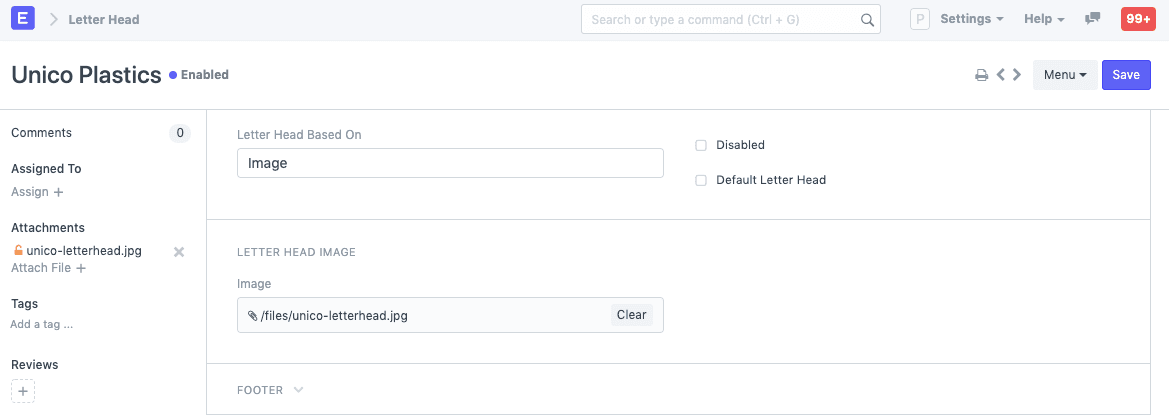
Nếu bạn muốn đặt đây làm Letter Head mặc định, hãy nhấp vào "Default Letter Head".
- Sau khi nhập các giá trị vào phần Header và Footer, hãy lưu Letter Head lại.
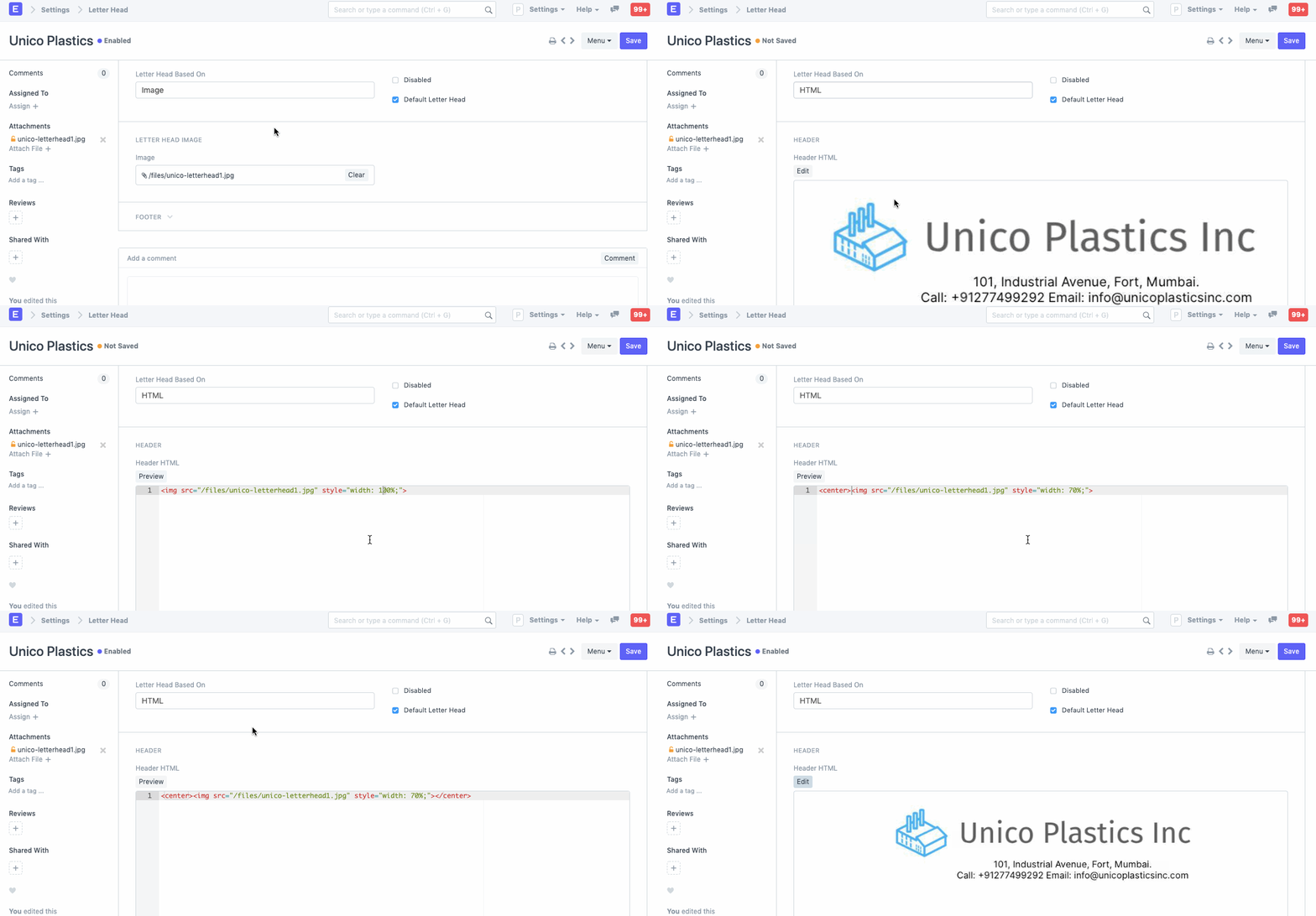
Bạn có thể đặt Letter Head dựa trên HTML để thực hiện các thay đổi đối với nó:
Đây là cách Letter Head hiển thị trong bản in của tài liệu.
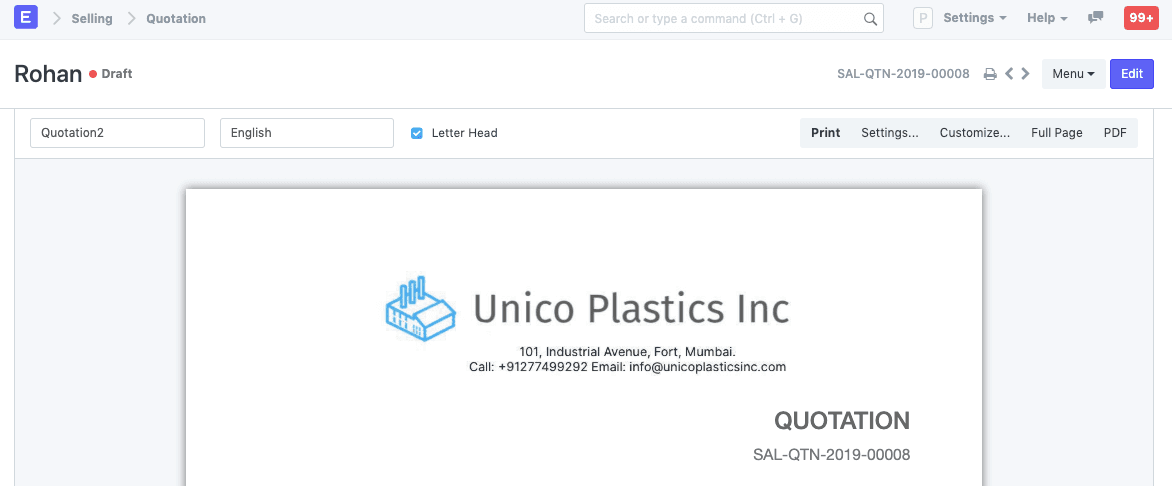
Lưu ý rằng Footer sẽ chỉ hiển thị khi tài liệu được xem dưới dạng PDF. Footer sẽ không hiển thị trong bản xem trước in dựa trên HTML.