Địa chỉ (Address)
Tài liệu ERPNext tiếng Việt: Địa chỉ (Address)
Địa chỉ (Address) lưu một địa điểm thực tế hoặc địa chỉ nhận thư. Địa chỉ có thể gắn với khách hàng, nhà cung cấp, khách hàng tiềm năng (Lead), cổ đông, đối tác bán hàng, kho hoặc công ty. Một đối tượng có thể có nhiều địa chỉ thanh toán, giao hàng, văn phòng và chi nhánh.
Hãy lưu mỗi địa điểm thành một bản ghi địa chỉ liên kết, đừng tạo trùng khách hàng hay nhà cung cấp cho từng địa điểm.
Trước khi bắt đầu
Xác nhận:
- đối tượng cần liên kết;
- địa điểm dùng để thanh toán, giao hàng hay mục đích khác;
- địa chỉ nào sẽ là địa chỉ ưu tiên;
- đúng quốc gia và định dạng mã bưu chính;
- mã số thuế theo vùng (nếu có) thuộc về địa điểm này.
Quốc gia (Country) đã chọn quyết định mẫu địa chỉ của quốc gia đó, dùng khi ERPNext hiển thị địa chỉ.
Tạo địa chỉ
- Mở Trang chủ > CRM > Địa chỉ (Address), chọn Thêm địa chỉ (Add Address).
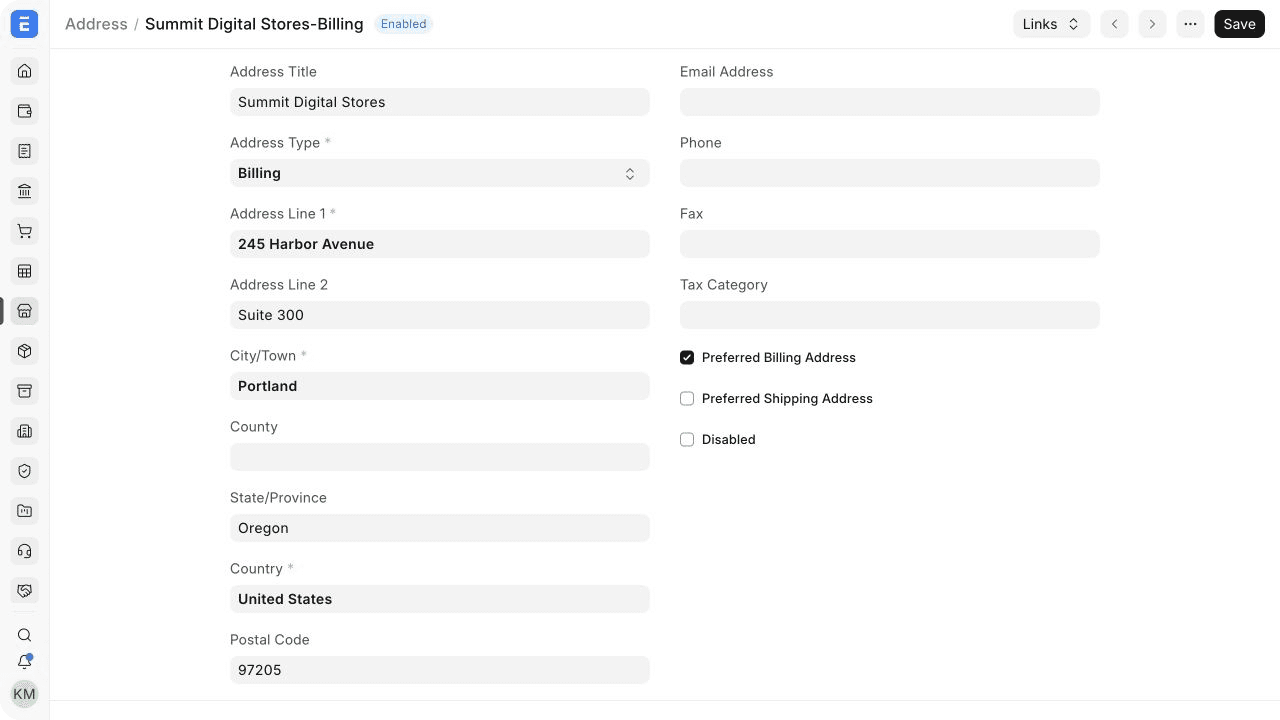
- Nhập Tiêu đề địa chỉ (Address Title) và chọn Loại địa chỉ (Address Type).
- Nhập Địa chỉ dòng 1 (Address Line 1), Địa chỉ dòng 2 (tùy chọn), Thành phố (City/Town), Quận/huyện (County), Tỉnh/bang (State/Province), Quốc gia (Country) và Mã bưu chính (Postal Code).
- Thêm điện thoại, fax, email hoặc nhóm thuế nếu cần.
- Đánh dấu địa chỉ thanh toán hoặc giao hàng ưu tiên nếu đây là địa điểm thông thường.
- Thêm liên kết đối tượng.
- Lưu địa chỉ.
Khi tạo từ một đối tượng, ERPNext thường tự đặt tiêu đề dạng Tên đối tượng-Loại địa chỉ. Địa chỉ độc lập cần bạn tự đặt một tiêu đề rõ ràng.
Tạo địa chỉ từ đối tượng
- Mở khách hàng hoặc nhà cung cấp.
- Chọn tab Địa chỉ & Liên hệ (Address & Contact).
- Chọn Địa chỉ mới (New Address).
- Điền thông tin địa điểm rồi lưu.
ERPNext tự thêm liên kết tới đối tượng đang mở. Cách này ít sai liên kết và nên dùng khi nhập khách hàng, nhà cung cấp mới.
Các cách tạo địa chỉ khác
- Dùng Nhập dữ liệu (Data Import) cho một lô có kiểm soát, nhớ đưa vào đúng các dòng liên kết động (Dynamic Link).
- Tạo địa chỉ ngay từ chứng từ bán hàng hoặc mua hàng nếu có quyền.
- Dùng tích hợp đã được duyệt khi hệ thống khác quản lý các điểm giao hàng.
- Tạo địa điểm độc lập rồi liên kết sau.
Các trường quan trọng
| Trường | Tác dụng |
|---|---|
| Tiêu đề địa chỉ (Address Title) | Nhãn dùng để tìm kiếm, và là một phần của mã địa chỉ được tạo tự động |
| Loại địa chỉ (Address Type) | Phân loại: Thanh toán (Billing), Giao hàng (Shipping), Văn phòng (Office), Cá nhân (Personal) hoặc mục đích khác |
| Địa chỉ dòng 1 / 2 (Address Line 1 / 2) | Đường, tòa nhà, phòng, tầng hoặc số căn |
| Thành phố, Quận/huyện, Tỉnh/bang (City/Town, County, State/Province) | Các thành phần vị trí, dùng cho mẫu địa chỉ và tính thuế |
| Quốc gia (Country) | Chọn mẫu địa chỉ và các trường theo vùng của quốc gia đó |
| Mã bưu chính (Postal Code) | ZIP, PIN hoặc mã bưu chính khác |
| Địa chỉ thanh toán ưu tiên (Preferred Billing Address) | Đặt địa chỉ này là lựa chọn thanh toán thông thường của đối tượng được liên kết |
| Địa chỉ giao hàng ưu tiên (Preferred Shipping Address) | Đặt địa chỉ này là lựa chọn giao hàng thông thường |
| Vô hiệu hóa (Disabled) | Không cho chọn mới nhưng giữ lịch sử |
| Liên kết (Links) | Nối địa chỉ với một hoặc nhiều đối tượng, bản ghi được hỗ trợ |
| Là địa chỉ công ty của bạn (Is Your Company Address) | Đánh dấu cơ sở thuộc chính công ty của bạn |
Liên kết một địa chỉ với nhiều đối tượng
Dùng Liên kết (Links) để xem mọi đối tượng đang gắn với địa chỉ. Chỉ thêm liên kết khi cùng một địa điểm thực sự phục vụ nhiều đối tượng.
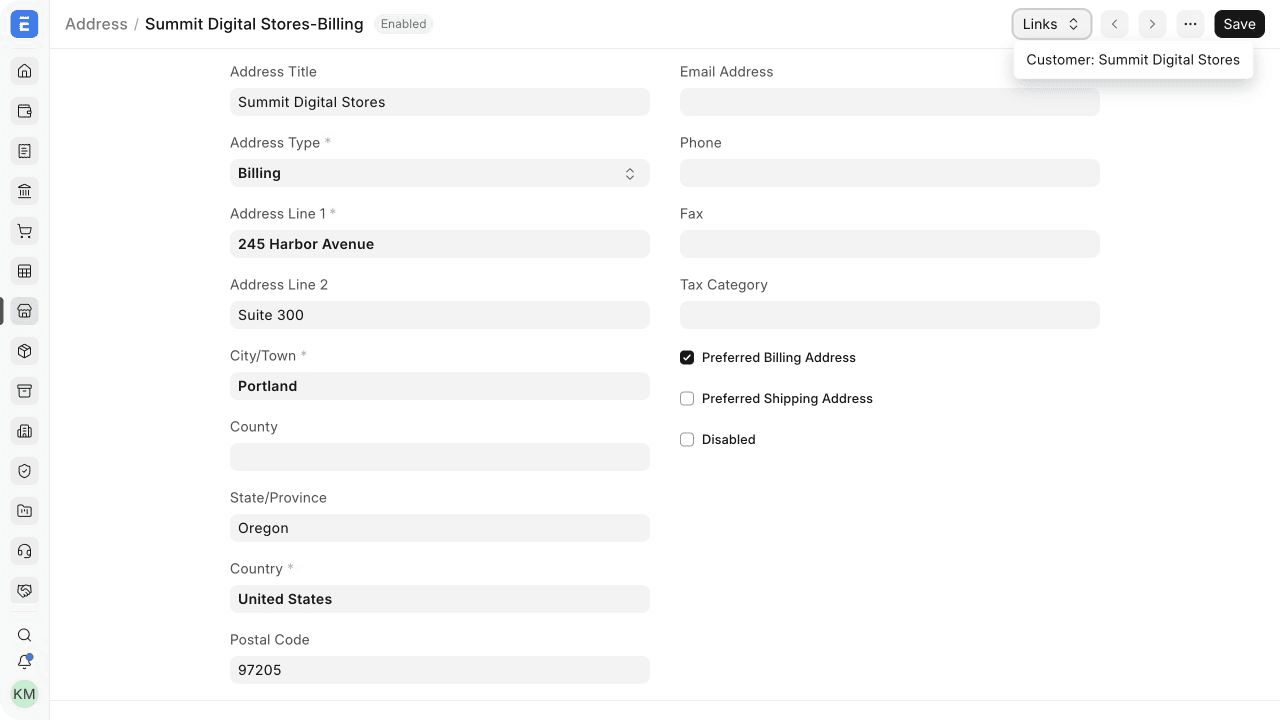
Đừng liên kết các khách hàng không liên quan chỉ vì họ ở chung một tòa nhà. Tách thành các địa chỉ riêng để mỗi bên có dấu ưu tiên và thông tin thuế độc lập.
Địa chỉ thanh toán và giao hàng ưu tiên
Địa chỉ thanh toán ưu tiên có thể tự điền vào đơn bán hàng, hóa đơn bán hàng, phiếu xuất kho, chứng từ mua hàng và các chứng từ khác được hỗ trợ. Địa chỉ giao hàng ưu tiên cung cấp nơi giao hàng thông thường.
Một địa điểm có thể vừa là địa chỉ thanh toán ưu tiên vừa là địa chỉ giao hàng ưu tiên. Ví dụ với Summit Digital Stores: văn phòng ở Harbor Avenue là địa chỉ thanh toán, kho ở Meridian Parkway là địa chỉ giao hàng.
Người dùng có thể chọn địa chỉ liên kết khác trên từng chứng từ. Chứng từ đã Gửi giữ nguyên nội dung địa chỉ đã dùng.
Thông tin thuế theo vùng
Các ứng dụng bản địa hóa có thể bổ sung trường và kiểm tra cho địa chỉ. Ví dụ với GST của Ấn Độ: lưu GSTIN và bang GST trên địa chỉ, không chỉ trên khách hàng hay nhà cung cấp, vì một đối tượng có thể đăng ký ở nhiều bang. Chứng từ bán hàng sẽ lấy đăng ký thuế của đúng địa điểm đã chọn.
Với cơ sở của chính bạn, bật Là địa chỉ công ty của bạn (Is Your Company Address) và liên kết với công ty. Hãy đối chiếu yêu cầu theo vùng với ứng dụng tuân thủ đã cài và quy định hiện hành.
Lưu và các bước tiếp theo
Địa chỉ chỉ cần Lưu, không cần Gửi. Sau khi lưu:
- kiểm tra menu Liên kết;
- xác nhận các dấu địa chỉ thanh toán và giao hàng ưu tiên;
- chọn địa chỉ trên một báo giá hoặc chứng từ thử;
- kiểm tra kết quả định dạng;
- vô hiệu hóa địa điểm không còn dùng, đừng xóa để giữ lịch sử.
Loại địa chỉ và trạng thái sử dụng
| Loại hoặc trạng thái | Cách dùng |
|---|---|
| Thanh toán (Billing) | Địa điểm nhận hóa đơn và sao kê |
| Giao hàng (Shipping) | Địa điểm giao hoặc nhận hàng |
| Văn phòng (Office) | Địa điểm kinh doanh chung |
| Ưu tiên (Preferred) | Địa chỉ được tự chọn thông thường cho đối tượng được liên kết |
| Vô hiệu hóa (Disabled) | Giữ lại nhưng không cho chọn mới |
| Địa chỉ công ty (Company Address) | Một cơ sở thuộc tổ chức của bạn |
Xử lý sự cố
| Vấn đề | Cần kiểm tra |
|---|---|
| Chứng từ hiện sai địa chỉ | Xem liên kết đối tượng, các dấu ưu tiên và địa chỉ đã chọn trên chứng từ |
| Định dạng địa chỉ sai | Kiểm tra quốc gia và mẫu địa chỉ áp dụng |
| Không tìm thấy địa chỉ | Tìm theo tiêu đề được tạo và kiểm tra địa chỉ có bị vô hiệu hóa không |
| Nhập dữ liệu tạo ra địa chỉ chưa liên kết | Sửa các dòng con Link DocType và Link Name |
| Thiếu trường thuế theo vùng | Kiểm tra quốc gia, ứng dụng bản địa hóa đã cài và cấu hình công ty |
Câu hỏi thường gặp
Được. Đánh dấu địa chỉ thông thường là ưu tiên, và chọn địa chỉ khác trên từng chứng từ khi cần.
Được, khi địa điểm đó thực sự dùng chung.
Nếu chỉ chỉnh nhỏ thì sửa. Nếu địa điểm khác hẳn, hãy tạo địa chỉ mới và vô hiệu hóa địa chỉ cũ.
Không. Chứng từ đã Gửi giữ nguyên nội dung địa chỉ lúc ghi sổ.
Lưu trên địa chỉ khi đăng ký thuế thuộc về một địa điểm, theo hướng dẫn của ứng dụng bản địa hóa liên quan.