Đơn mua hàng
Tài liệu ERPNext tiếng Việt: Đơn mua hàng
Đơn mua hàng (Purchase Order) là cam kết ràng buộc với nhà cung cấp, trong đó bạn hứa mua một nhóm mặt hàng theo những điều kiện đã nêu.
Đơn mua hàng giống Đơn bán hàng về hình thức, nhưng ở đây bạn là bên lập đơn: bạn gửi đơn cho nhà cung cấp và giữ một bản để lưu.
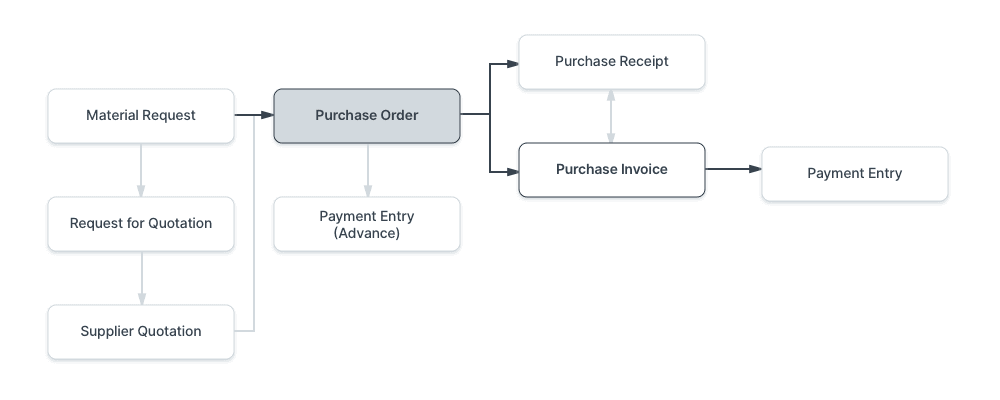
Để mở danh sách đơn mua hàng: Trang chủ > Mua hàng > Đơn mua hàng (Home > Buying > Purchase Order).
1. Trước khi bắt đầu
Nên có sẵn:
2. Tạo đơn mua hàng
Có thể tạo đơn mua hàng từ yêu cầu vật tư hoặc báo giá nhà cung cấp đã Gửi bằng Tạo > Đơn mua hàng (Create > Purchase Order). Để tạo thủ công:
- Vào danh sách đơn mua hàng, bấm Thêm đơn mua hàng (Add Purchase Order).
- Chọn Công ty (Company), Nhà cung cấp (Supplier) và ngày Cần trước ngày (Required By).
- Trong bảng mặt hàng, chọn Mã mặt hàng (Item Code) và nhập Số lượng (Quantity). Đơn giá được lấy nếu mặt hàng có Giá mặt hàng (Item Price) trong bảng giá mua đã chọn. Mỗi mặt hàng có thể có ngày cần riêng.
- Khai báo thuế ở phần Thuế và phí (Taxes and Charges).
- Lưu rồi Gửi.
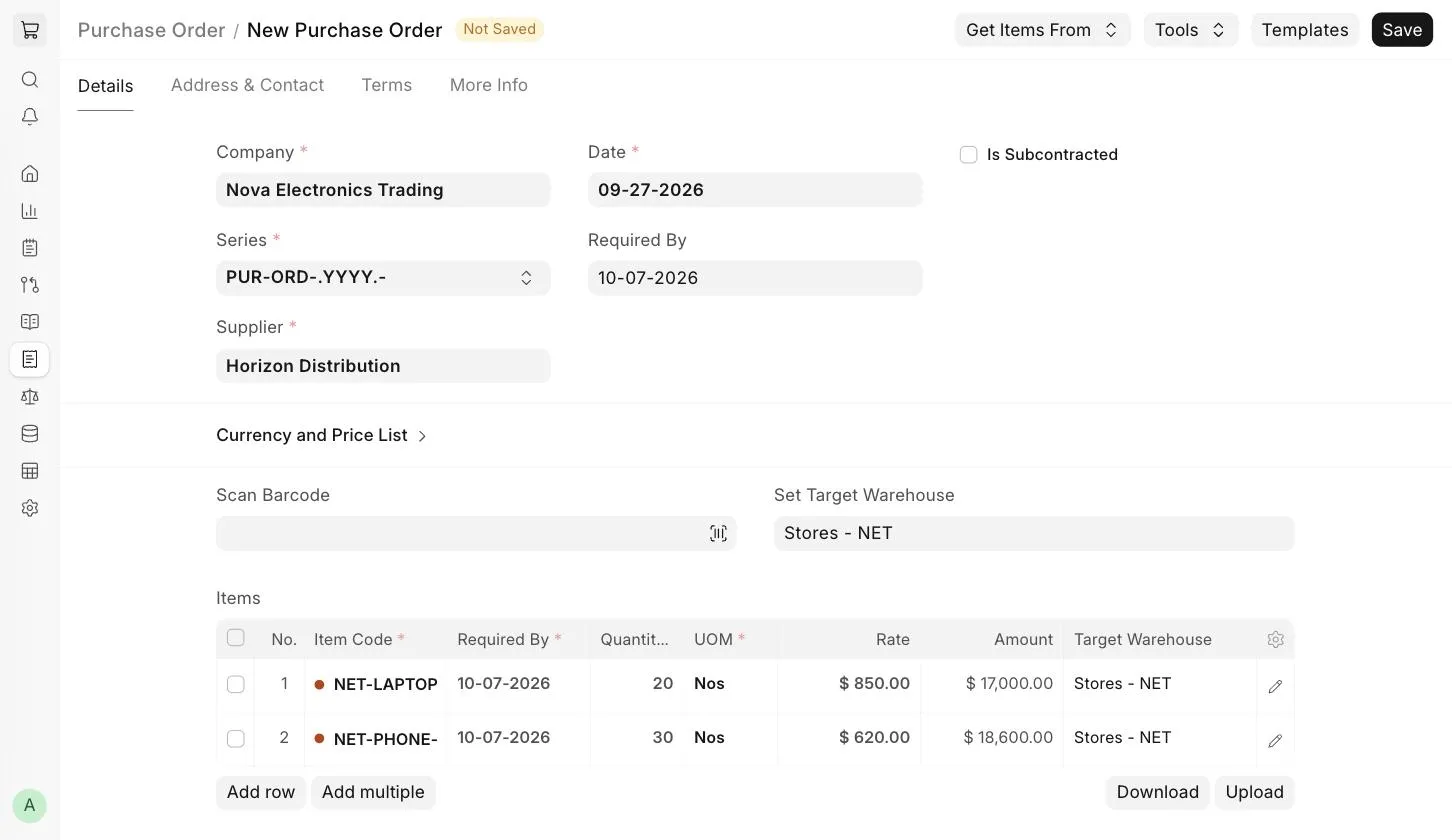
2.1 Đặt kho
Kho đích (Set Target Warehouse): kho mặc định nhận hàng mua. Không bắt buộc. Giá trị này được lấy vào ô Kho đích của từng dòng mặt hàng.
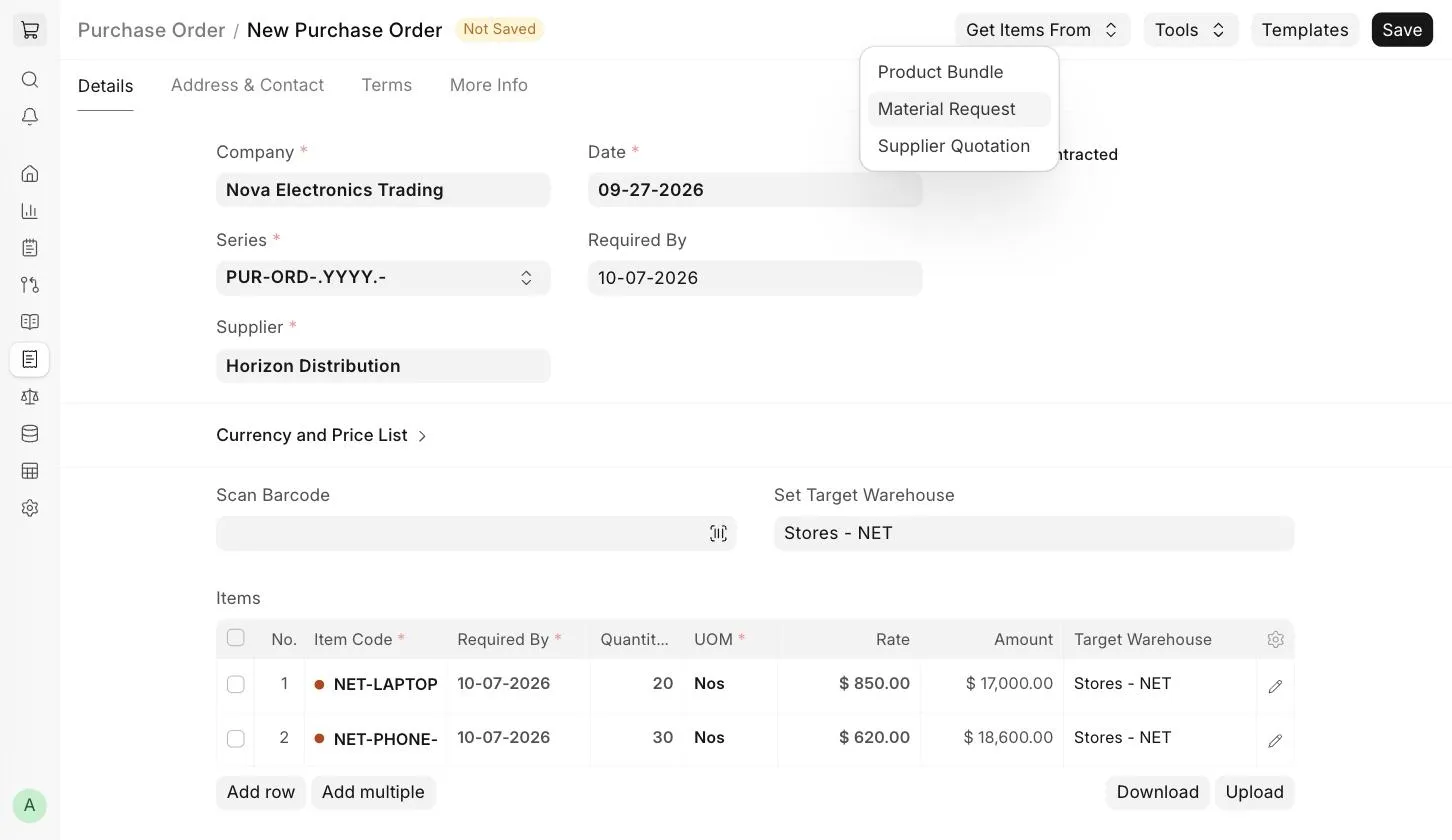
2.2 Lấy dữ liệu từ (Get Items From)
Thay vì thêm tay, bạn lấy mặt hàng từ chứng từ khác bằng nút Lấy dữ liệu từ:
- Yêu cầu vật tư (Material Request): lấy mặt hàng từ các yêu cầu vật tư đã Gửi có mục đích "Mua hàng". Bạn lọc được yêu cầu vật tư và chọn các mặt hàng cần lấy.
- Báo giá nhà cung cấp (Supplier Quotation): lấy mặt hàng và đơn giá từ một báo giá nhà cung cấp đã Gửi.
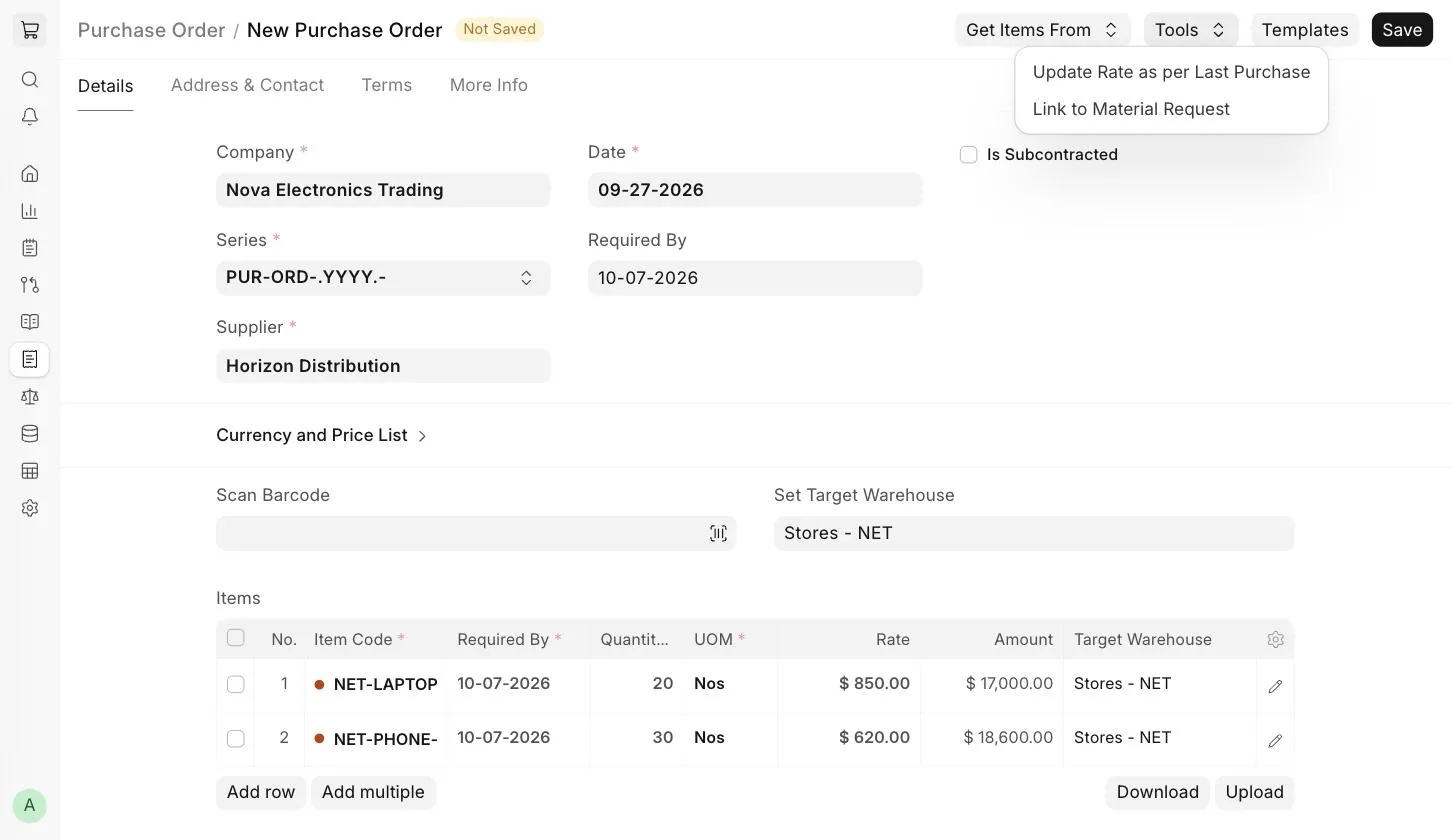
Menu Công cụ (Tools) có các lựa chọn:
- Cập nhật đơn giá theo lần mua gần nhất (Update Rate as per Last Purchase): cập nhật đơn giá mặt hàng theo đơn giá lần mua gần nhất.
- Liên kết với yêu cầu vật tư (Link to Material Request): nối các mặt hàng của đơn mua hàng với yêu cầu vật tư có sẵn cùng mặt hàng.
3. Các tính năng
3.1 Địa chỉ và liên hệ
- Địa chỉ nhà cung cấp (Supplier Address): địa chỉ thanh toán của nhà cung cấp.
- Địa chỉ giao hàng (Shipping Address): nơi nhà cung cấp giao hàng.
- Địa chỉ thanh toán của công ty (Company Billing Address): địa chỉ thanh toán của công ty bạn.
Địa chỉ và liên hệ của nhà cung cấp được lấy nếu đã lưu trong hồ sơ nhà cung cấp.
Với Ấn Độ, các trường như Supplier GSTIN, Company GSTIN và Place of Supply do ứng dụng India Compliance thêm vào.
3.2 Tiền tệ và bảng giá
Bạn chọn loại tiền ghi đơn mua hàng. Nếu chọn bảng giá, đơn giá mặt hàng được lấy từ bảng giá đó. Chọn Bỏ qua quy tắc giá (Ignore Pricing Rule) thì các Quy tắc giá khai báo ở Kế toán > Quy tắc giá (Accounts > Pricing Rule) bị bỏ qua.
Xem thêm Bảng giá và Giao dịch đa tiền tệ.
3.3 Gia công
Chọn Là hàng gia công (Is Subcontracted) nếu bạn nhờ nhà cung cấp sản xuất mặt hàng và bạn cấp nguyên vật liệu cho họ. Xem thêm trang Gia công.
3.4 Bảng mặt hàng
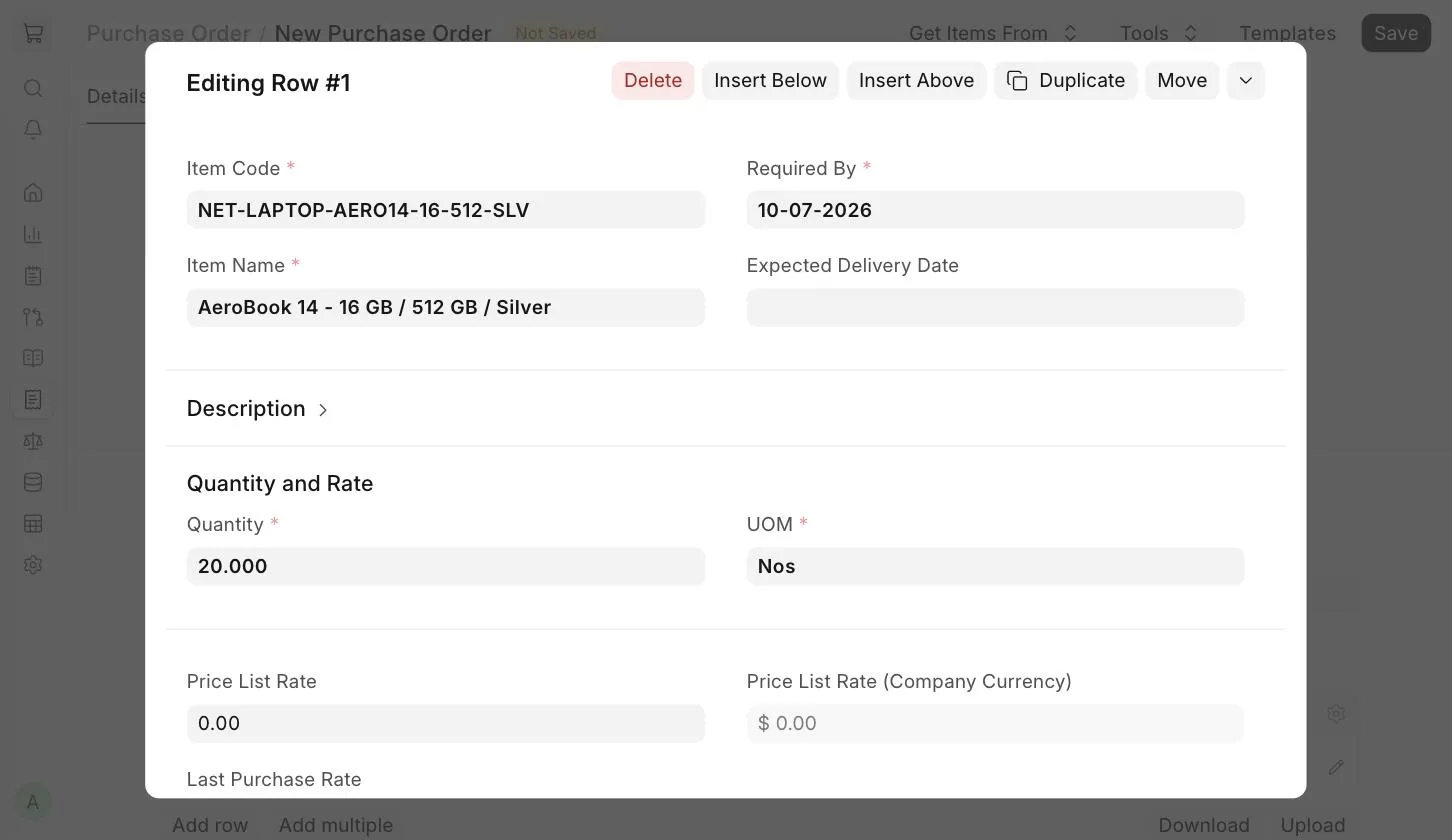
- Quét mã vạch (Scan Barcode): thêm mặt hàng bằng cách quét mã vạch. Xem thêm theo dõi mặt hàng bằng mã vạch.
- Số lượng và đơn giá: khi chọn mã mặt hàng, tên, mô tả và đơn vị tính được lấy về. Giá theo bảng giá (Price List Rate) lấy từ bảng giá đã chọn, còn Giá mua gần nhất (Last Purchase Rate) cho biết giá mặt hàng ở lần mua trước. Có thể đặt Mẫu thuế mặt hàng (Item Tax Template) để áp thuế suất riêng cho mặt hàng.
- Kho: Kho đích nhận hàng. Tự điền nếu đã đặt Kho đích ở đầu đơn. Hệ thống cũng hiện số lượng có tại kho đích và tại công ty.
- Tham chiếu (References): có thể liên kết Đơn hàng khung (Blanket Order), Yêu cầu vật tư, Báo giá nhà cung cấp, Dự án hoặc BOM với mặt hàng.
- Đã xuất hóa đơn, Đã nhận, Đã trả (Billed, Received & Returned): số lượng đã nhận và đã xuất hóa đơn được cập nhật khi lập phiếu nhập kho và hóa đơn mua hàng.
- Thông tin kế toán: Tài khoản chi phí và Trung tâm chi phí dùng để ghi nhận mặt hàng.
- Cần trước ngày (Required By): ngày cho từng mặt hàng. Nếu nhận hàng từng đợt, nhà cung cấp biết cần giao bao nhiêu vào ngày nào. Ngày này cũng giúp bạn theo dõi nhà cung cấp giao có đúng hạn không.
3.5 Quy đổi đơn vị tính mua hàng và đơn vị tính kho
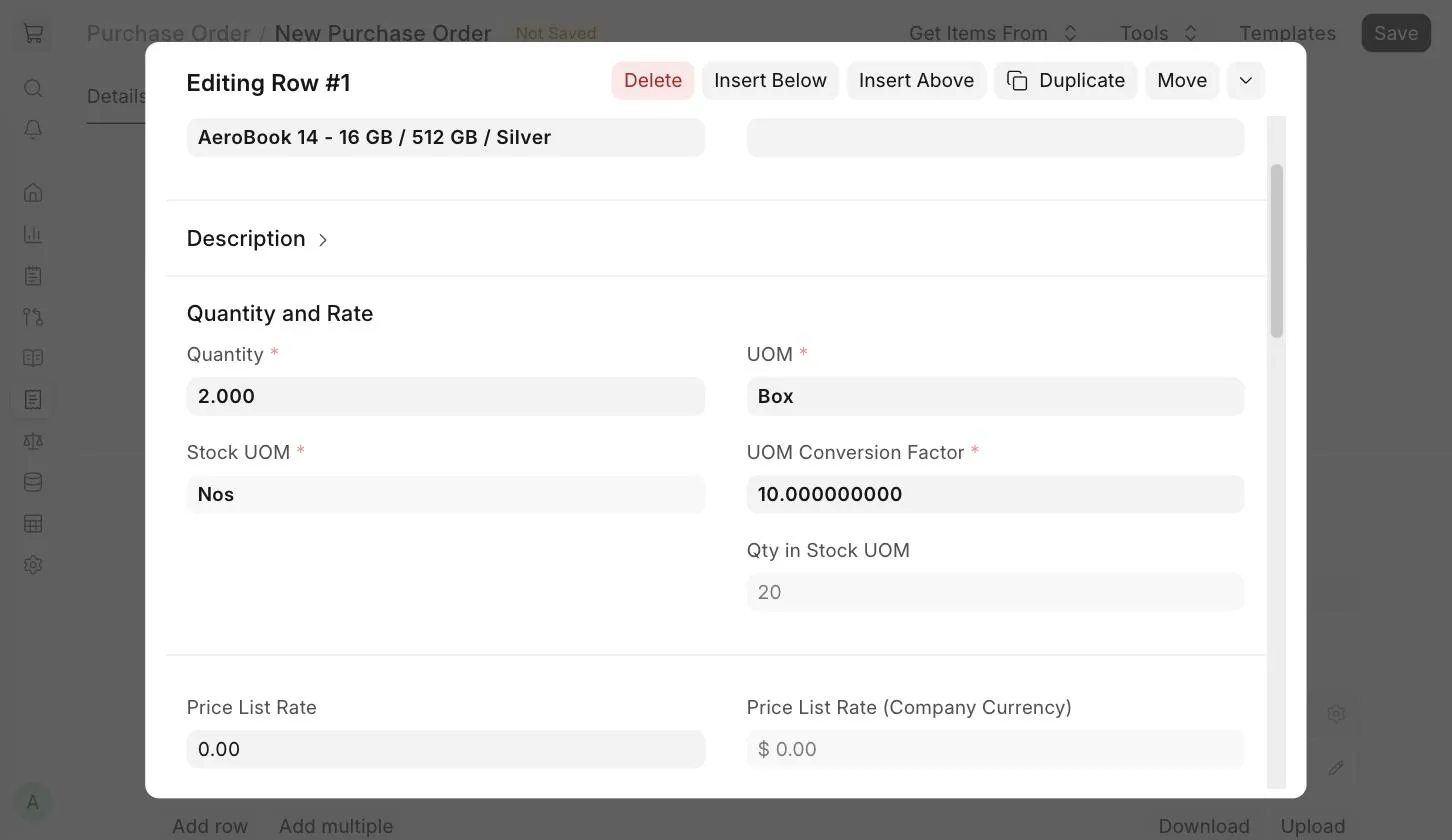
Bạn có thể mua mặt hàng bằng đơn vị tính khác với đơn vị tính khi lưu kho. Ví dụ, mua theo Hộp (Box) nhưng lưu kho theo Cái (Nos):
- Giữ Đơn vị tính kho (Stock UOM) của mặt hàng là Nos trong hồ sơ mặt hàng.
- Ở dòng mặt hàng của đơn mua hàng, đặt Đơn vị tính (UOM) là Box.
- Đặt Hệ số quy đổi UOM (UOM Conversion Factor), ví dụ 10 nếu một hộp có 10 cái.
- Số lượng theo đơn vị tính kho (Qty in Stock UOM) được cập nhật tương ứng. Ví dụ, mua 5 hộp thì số lượng nhập kho là 5 × 10 = 50 cái.
3.6 Thuế và phí
Nếu nhà cung cấp tính thêm thuế hoặc phí như vận chuyển, bảo hiểm, hãy thêm ở đây để theo dõi chi phí chính xác. Chọn Mẫu thuế và phí mua hàng (Purchase Taxes and Charges Template) để lấy thuế tự động, hoặc thêm thủ công vào bảng. Tổng thuế và phí hiện bên dưới bảng. Xem thêm Mẫu thuế và phí mua hàng.
Để áp thuế tự động theo Nhóm thuế (Tax Category), xem trang Nhóm thuế. Ở phần này bạn cũng đặt được Incoterm và Địa điểm giao hàng quy định (Named Place) đã thỏa thuận với nhà cung cấp.
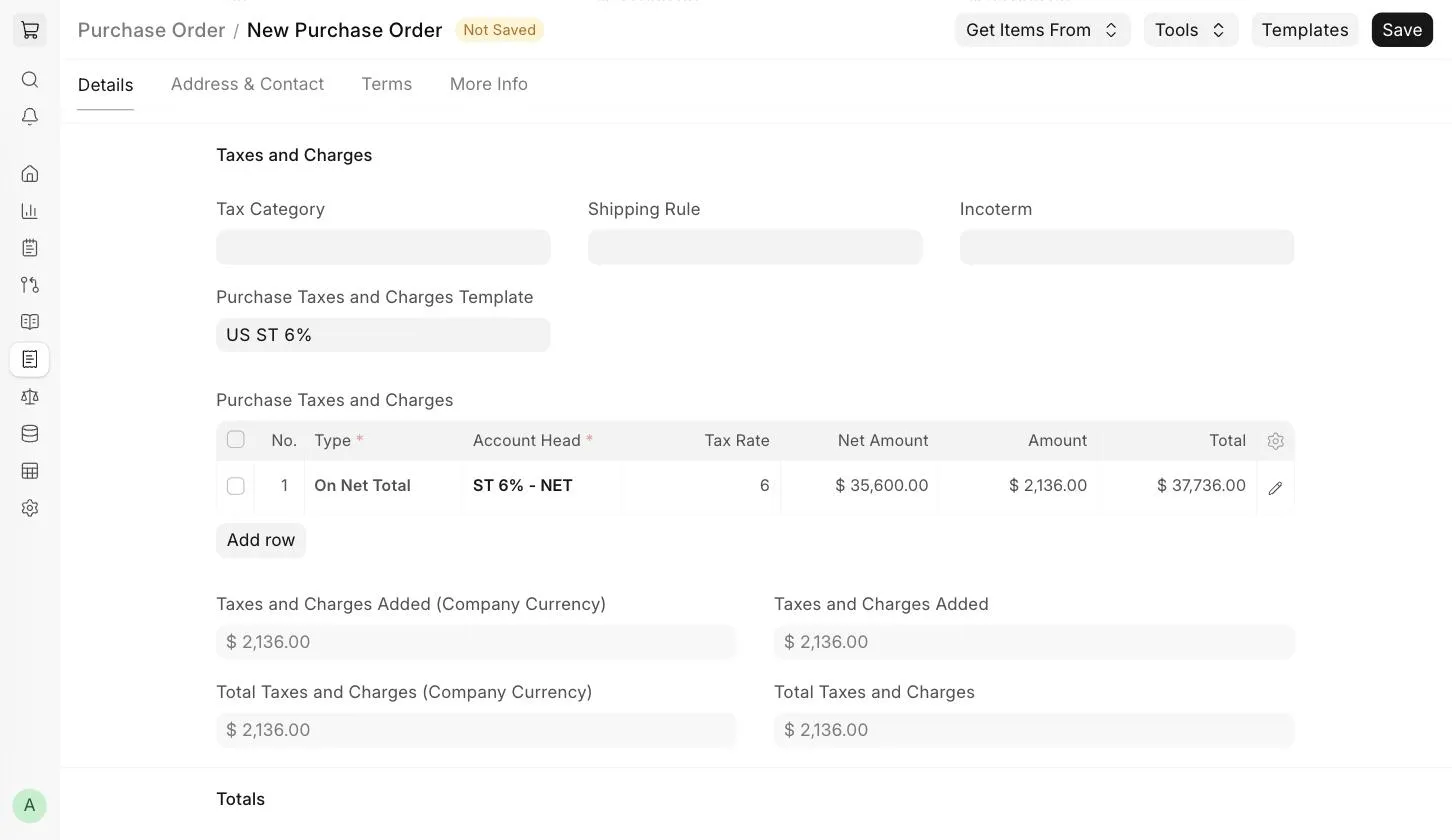
Khai báo đúng từng loại thuế trong bảng Thuế và phí để tính giá trị mặt hàng cho chính xác.
Quy tắc vận chuyển (Shipping Rule): giúp đặt chi phí vận chuyển cho mặt hàng. Xem thêm trang Quy tắc vận chuyển.
3.7 Chiết khấu thêm
Ngoài chiết khấu theo từng mặt hàng, bạn có thể đặt chiết khấu cho cả đơn mua hàng ở phần này. Chiết khấu tính trên Tổng cộng (Grand Total, sau thuế và phí) hoặc Tổng chưa thuế (Net Total, trước thuế và phí), theo phần trăm hoặc theo số tiền. Xem thêm Áp dụng chiết khấu.
3.8 Điều khoản thanh toán
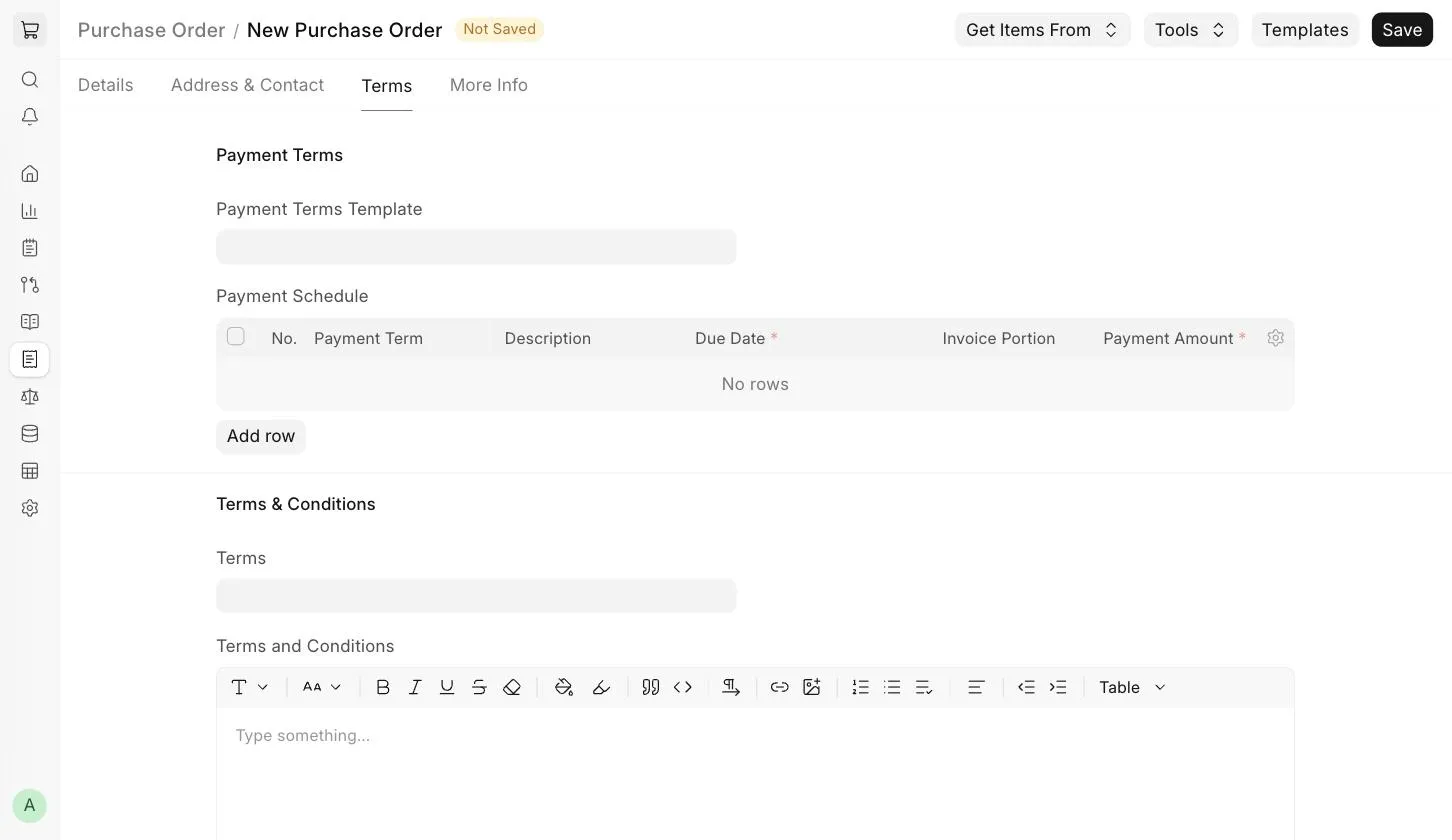
Đôi khi không thanh toán một lần. Tùy thỏa thuận, một nửa có thể trả trước khi giao và một nửa sau khi nhận hàng. Bạn chọn Mẫu điều khoản thanh toán (Payment Terms Template) hoặc thêm điều khoản thủ công vào bảng Lịch thanh toán (Payment Schedule) ở thẻ Điều khoản (Terms). Xem thêm Điều khoản thanh toán.
3.9 Điều khoản và điều kiện
Trong giao dịch mua hàng, nhà cung cấp có thể cung cấp hàng hóa hoặc dịch vụ theo một số điều khoản và điều kiện. Bạn áp điều khoản và điều kiện ở thẻ Điều khoản, nội dung này hiện khi in. Xem thêm Điều khoản và điều kiện.
3.10 Cài đặt in
- Đầu thư (Letter Head): in đơn mua hàng trên giấy có đầu thư của công ty. Xem thêm tại đây.
- Gộp các mặt hàng giống nhau (Group same items): khi in, gộp các mặt hàng giống nhau được thêm nhiều lần trong bảng mặt hàng.
- Tiêu đề in (Print Heading): đổi tiêu đề chứng từ. Xem thêm tại đây.
3.11 Thông tin thêm
Thẻ Thông tin thêm (More Info) hiện Trạng thái đơn hàng (Order Status), tức tỷ lệ mặt hàng đã nhận và đã xuất hóa đơn. Nếu là đơn liên công ty, Đơn bán hàng liên kết cũng hiện ở đây. Bạn còn đặt được Tự động lặp lại (Auto Repeat) ở thẻ này.
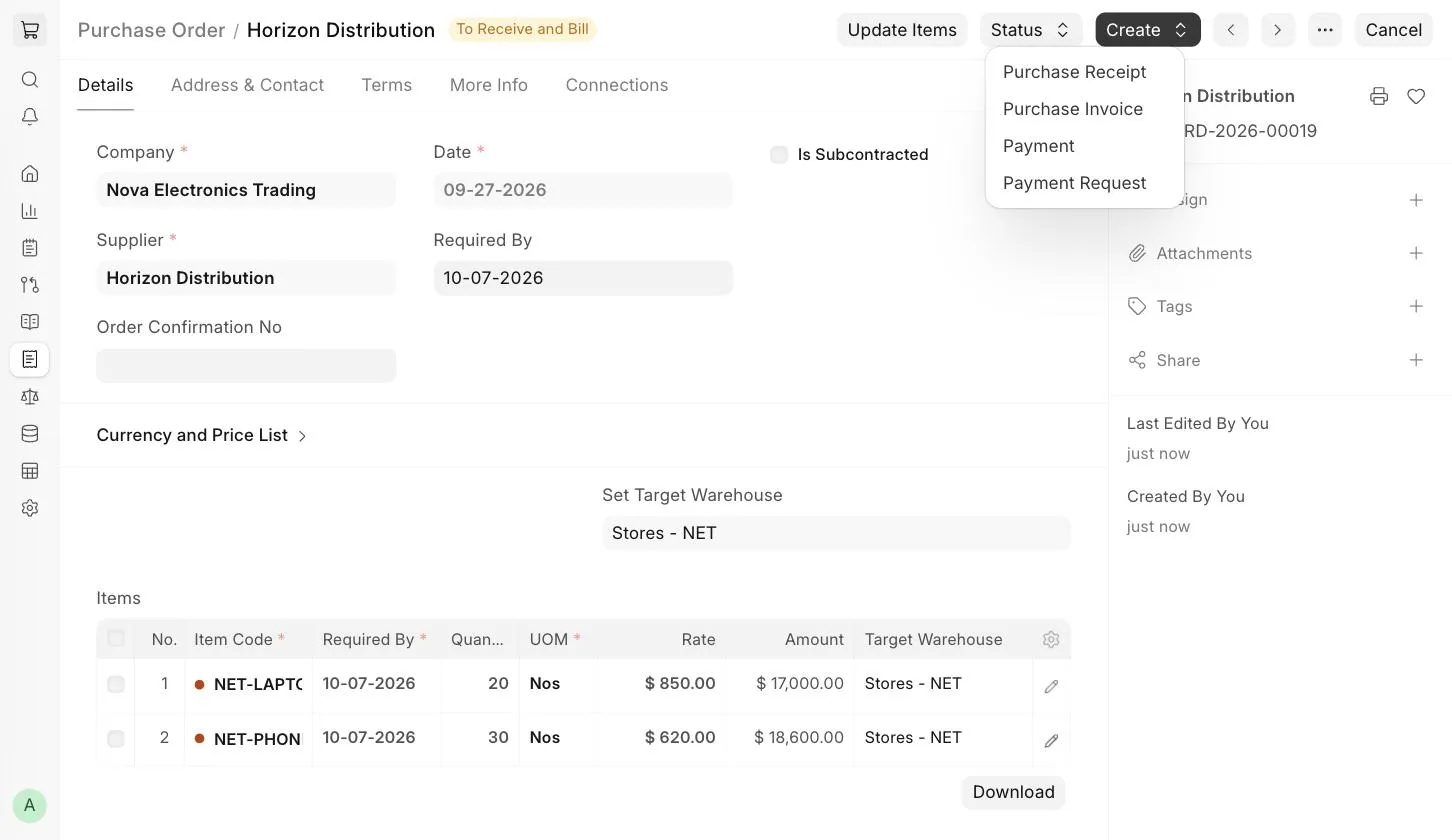
3.12 Sau khi Gửi
Sau khi Gửi, đơn mua hàng ở trạng thái Chờ nhận hàng và lập hóa đơn (To Receive and Bill). Bạn có thể nhập Số xác nhận đơn hàng (Order Confirmation No) của nhà cung cấp và ngày xác nhận sau khi Gửi.
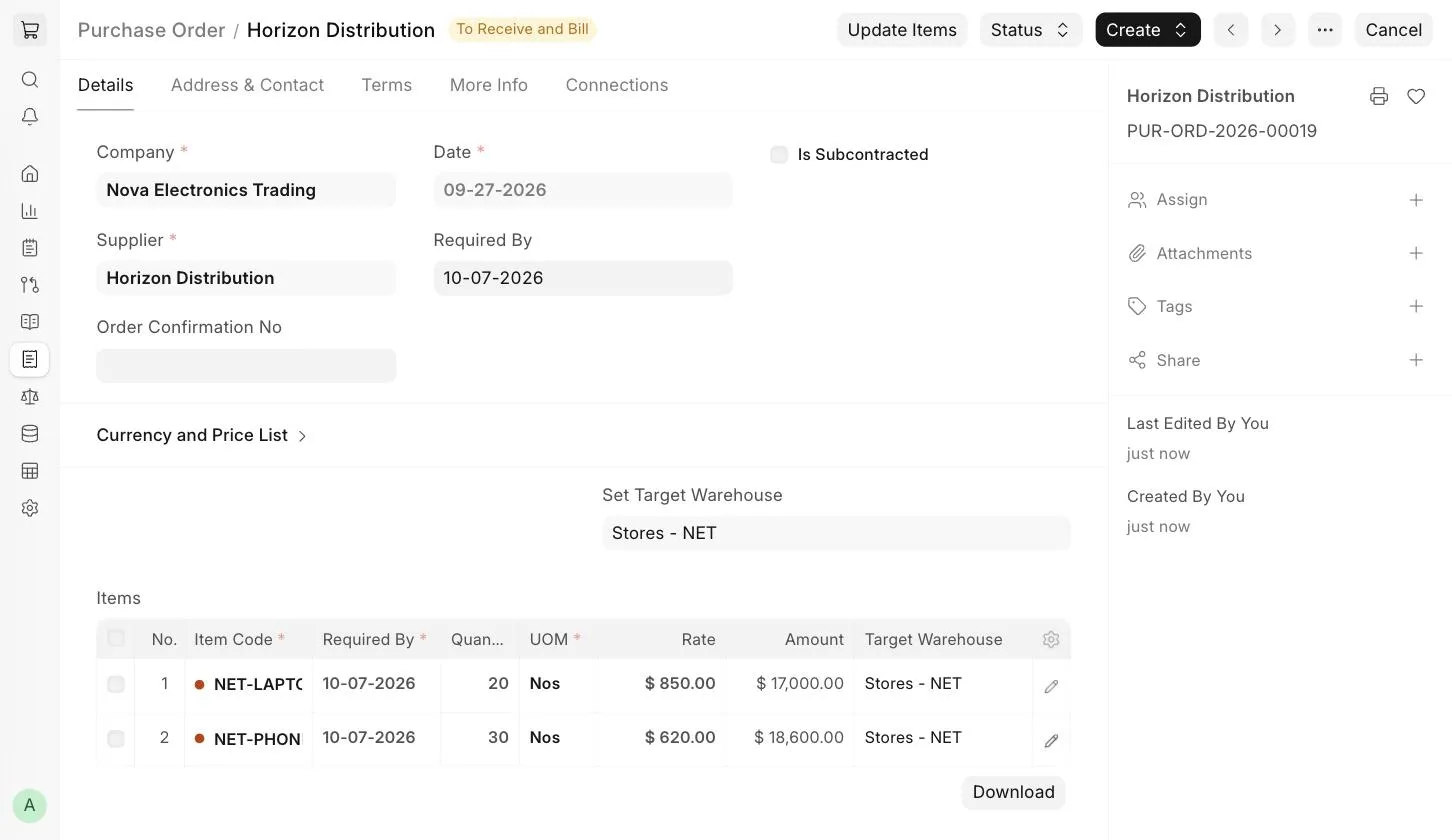
- Cập nhật mặt hàng (Update Items): thêm, sửa hoặc xóa mặt hàng trong đơn mua hàng. Không xóa được mặt hàng đã nhận hoặc đã xuất hóa đơn.
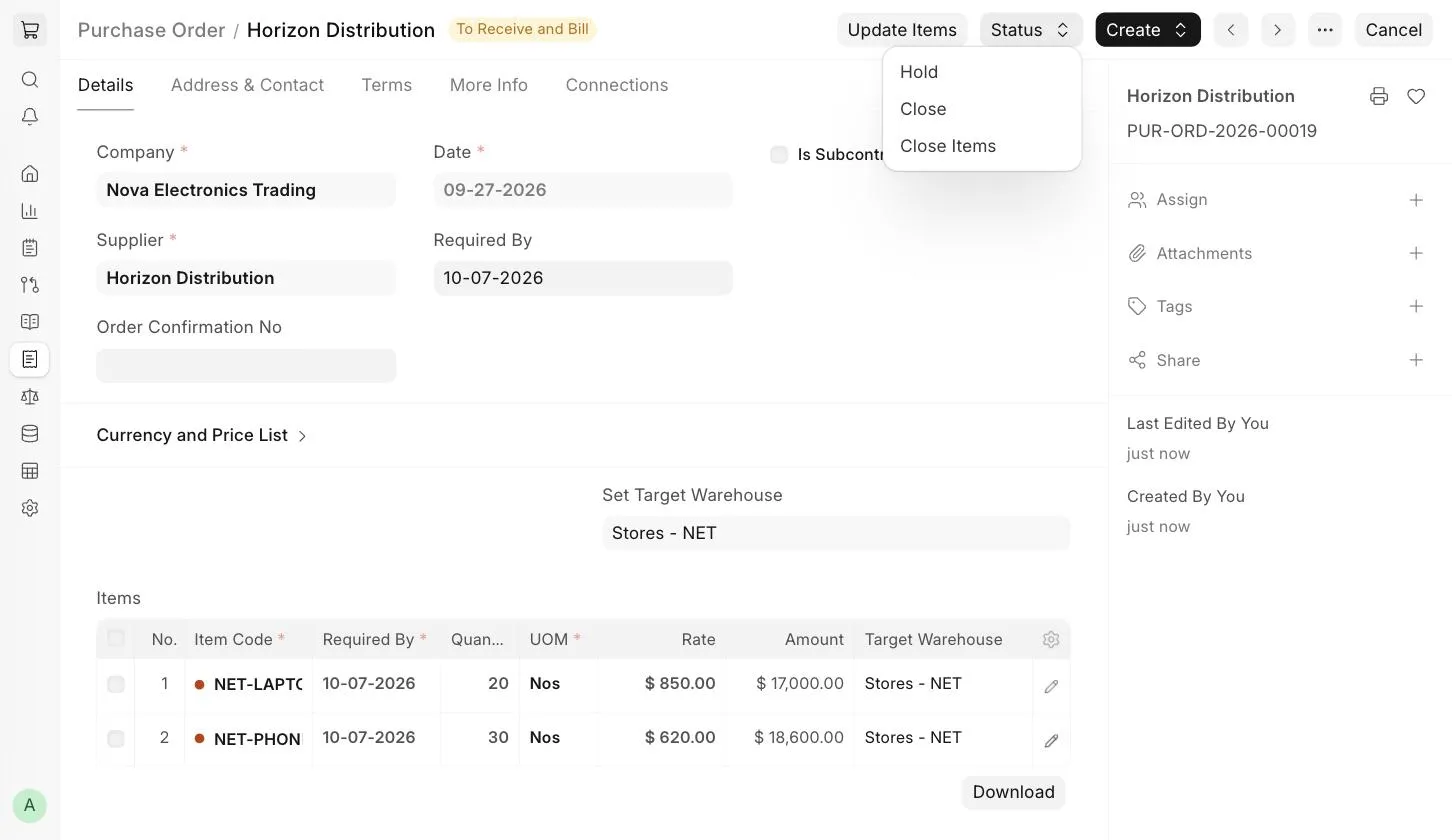
- Trạng thái (Status): Tạm giữ (Hold) đơn mua hàng (sau đó chọn Tiếp tục (Resume) để mở lại), hoặc Đóng (Close) đơn. Đơn đã đóng mở lại được bằng Mở lại (Re-open).
Từ nút Tạo (Create), bạn lập được:
- Phiếu nhập kho: ghi nhận việc nhận hàng.
- Hóa đơn mua hàng: ghi nhận hóa đơn của nhà cung cấp cho đơn mua hàng.
- Thanh toán (Payment): phiếu chi cho khoản tạm ứng theo đơn mua hàng.
- Yêu cầu thanh toán (Payment Request): yêu cầu thanh toán theo đơn mua hàng.