Kế hoạch sản xuất
Tài liệu ERPNext tiếng Việt: Kế hoạch sản xuất
Kế hoạch sản xuất (Production Plan) giúp lập kế hoạch sản xuất và kế hoạch vật tư cho các mặt hàng dự kiến sản xuất. Các mặt hàng này có thể đến từ đơn bán hàng (cho khách hàng) hoặc yêu cầu vật tư (nội bộ).
Kế hoạch sản xuất giúp bạn lập kế hoạch sản xuất cho nhiều đơn bán hàng hoặc yêu cầu vật tư cùng lúc. Kế hoạch cũng giúp lập kế hoạch mua nguyên vật liệu, dựa trên số lượng thành phẩm cần sản xuất.
Để mở danh sách kế hoạch sản xuất, vào:
Trang chủ > Sản xuất > Sản xuất > Kế hoạch sản xuất
1. Điều kiện cần
Trước khi tạo kế hoạch sản xuất, nên tạo sẵn:
2. Tạo kế hoạch sản xuất
Bạn dùng kế hoạch sản xuất để lập kế hoạch sản xuất mặt hàng theo đơn bán hàng hoặc yêu cầu vật tư.
Các bước chung:
- Vào danh sách kế hoạch sản xuất, chọn Mới.
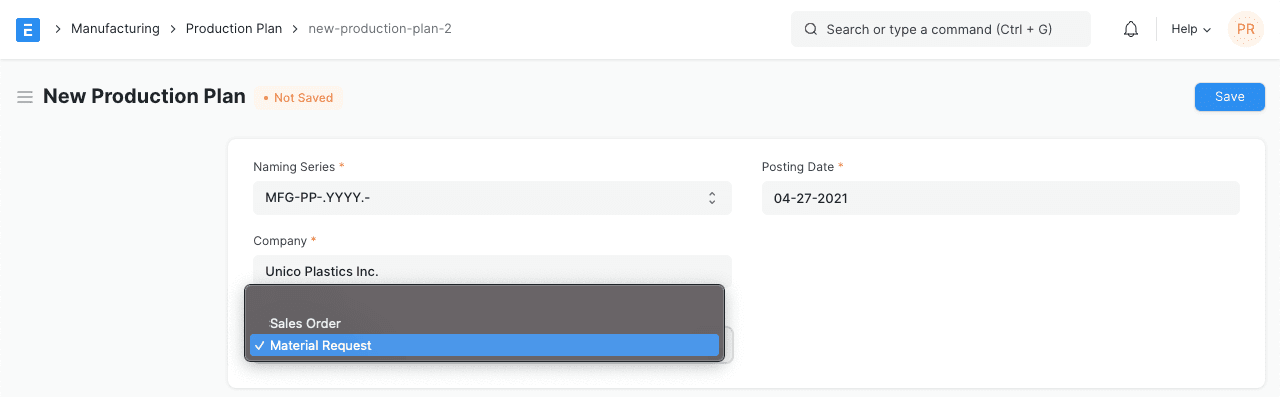
- Ở ô Lấy mặt hàng từ (Get Items From), chọn lấy từ đơn bán hàng hay yêu cầu vật tư.
Bạn cũng tạo kế hoạch sản xuất bằng tay, tự chọn các mặt hàng cần sản xuất.
2.1 Sản xuất theo đơn bán hàng
-
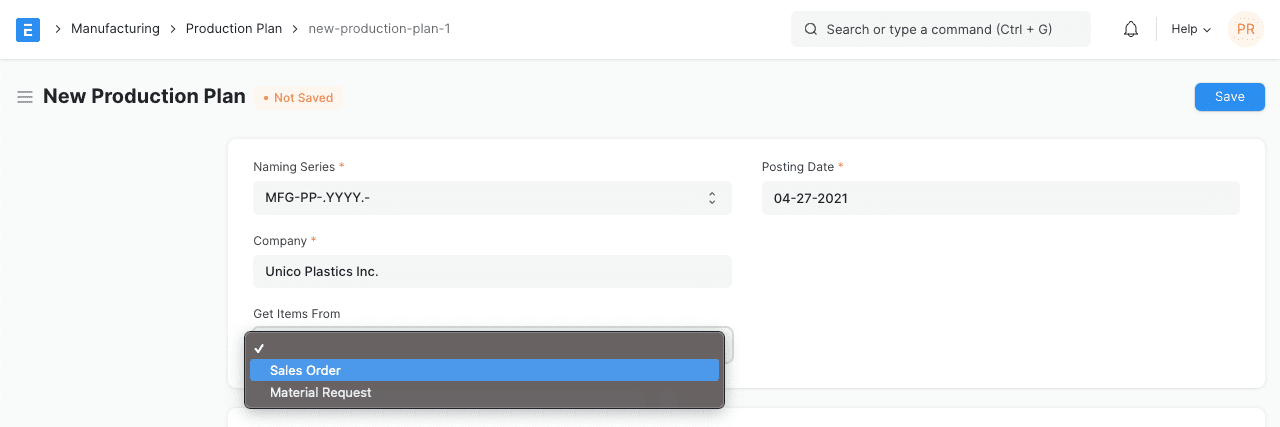
Ở ô Lấy mặt hàng từ, chọn Đơn bán hàng (Sales Order). Hệ thống hiện các bộ lọc để lấy đơn bán hàng cần sản xuất. Nếu trong khoảng thời gian đó chỉ có vài đơn bán hàng, bạn không cần dùng hết các bộ lọc.
-
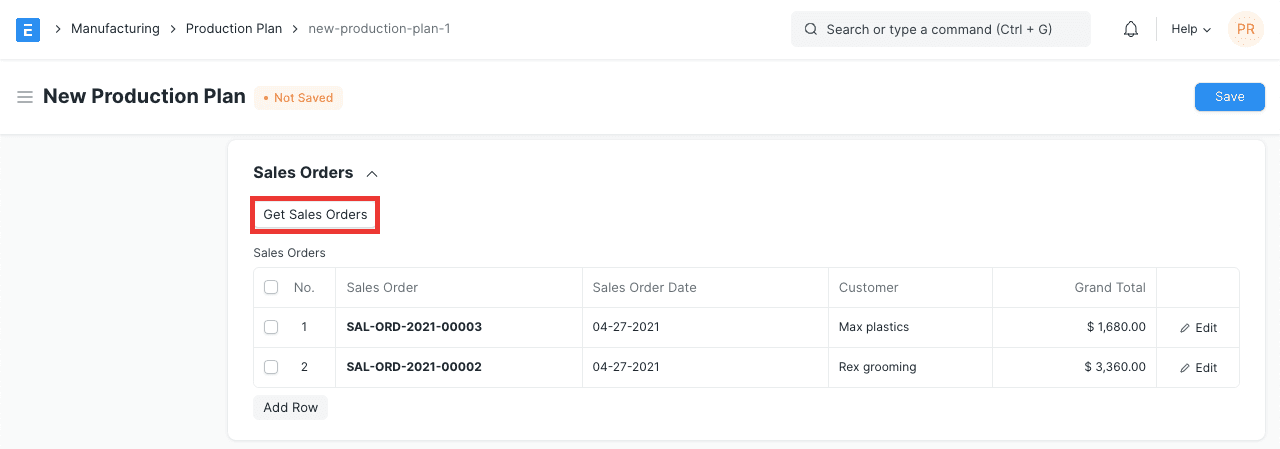
Chọn Lấy đơn bán hàng (Get Sales Orders) để lấy các đơn bán hàng theo bộ lọc ở trên.
-
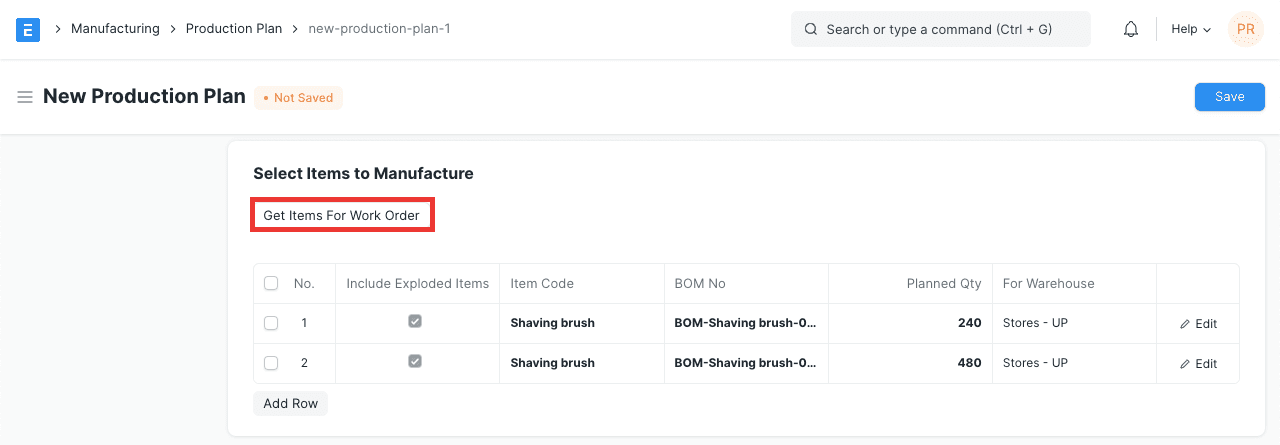
Chọn Lấy thành phẩm (Get Finished Goods) để lấy các mặt hàng từ các đơn bán hàng trên. Hệ thống chỉ lấy những mặt hàng đã có BOM.
-
Mở rộng một dòng trong bảng mặt hàng cần sản xuất, bạn thấy ô Bao gồm mặt hàng đã bóc tách (Include Exploded Items). Đánh dấu ô này để tính cả nguyên vật liệu của các bán thành phẩm vào quá trình sản xuất. Mặc định ô này đã được đánh dấu.
-
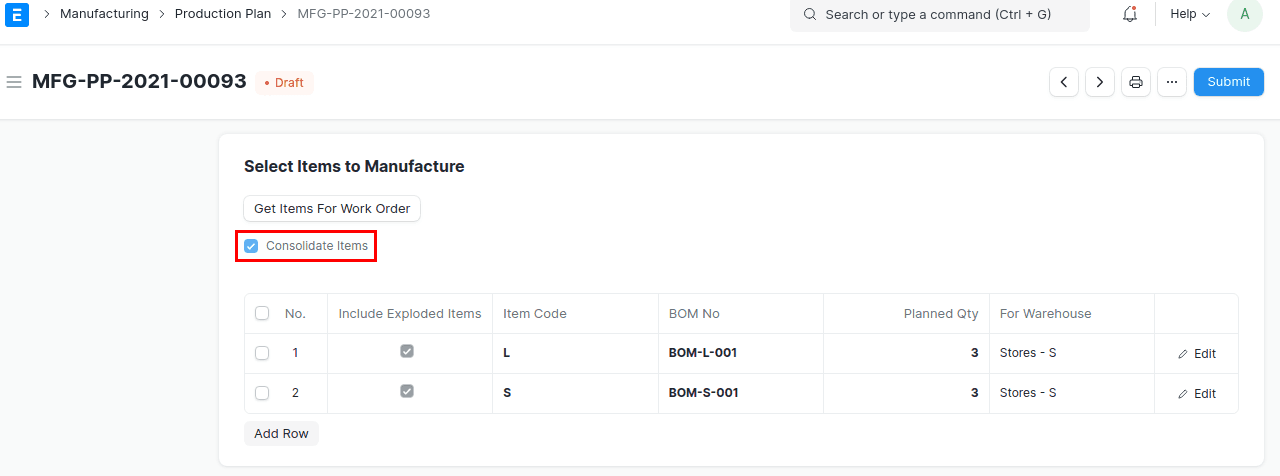
Nếu đánh dấu Gộp mặt hàng đơn bán hàng (Consolidate Sales Order Items) rồi lưu, các mặt hàng có cùng BOM được gộp thành một mặt hàng với tổng số lượng kế hoạch cộng dồn.
2.2 Sản xuất theo yêu cầu vật tư
-
Ở ô Lấy mặt hàng từ, chọn Yêu cầu vật tư (Material Request). Hệ thống hiện các bộ lọc để lấy yêu cầu vật tư cần sản xuất.
-
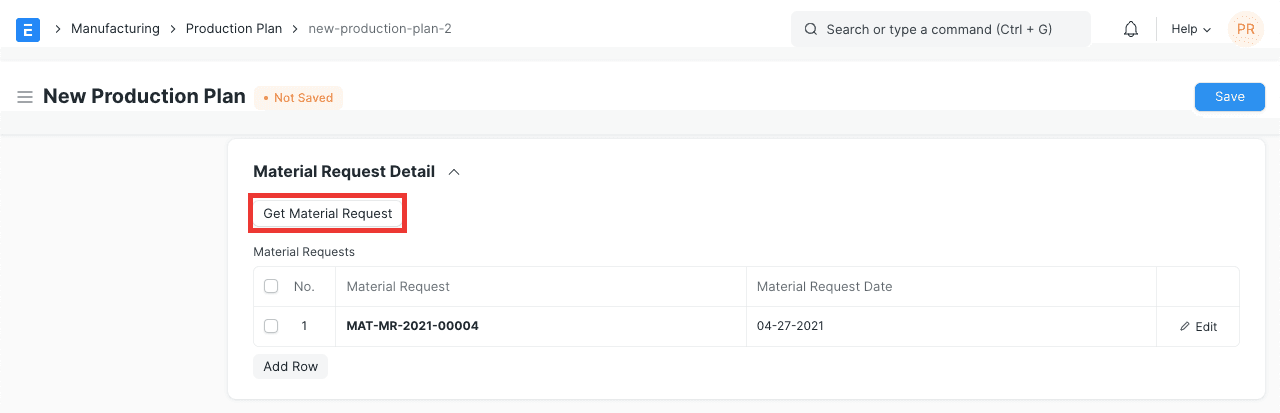
Chọn Lấy yêu cầu vật tư (Get Material Request) để lấy các yêu cầu vật tư theo bộ lọc ở trên.
-
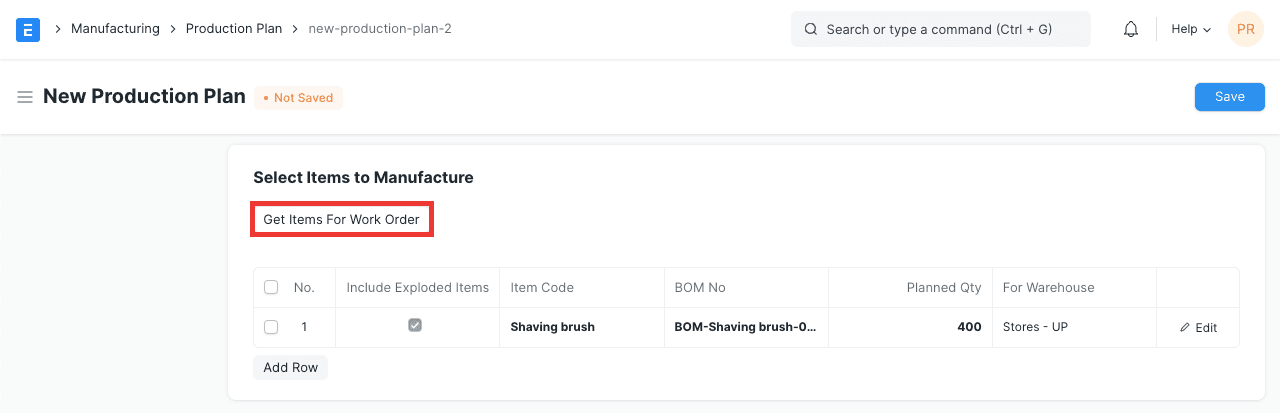
Chọn Lấy thành phẩm để lấy các mặt hàng từ các yêu cầu vật tư trên.
2.3 Lấy bán thành phẩm
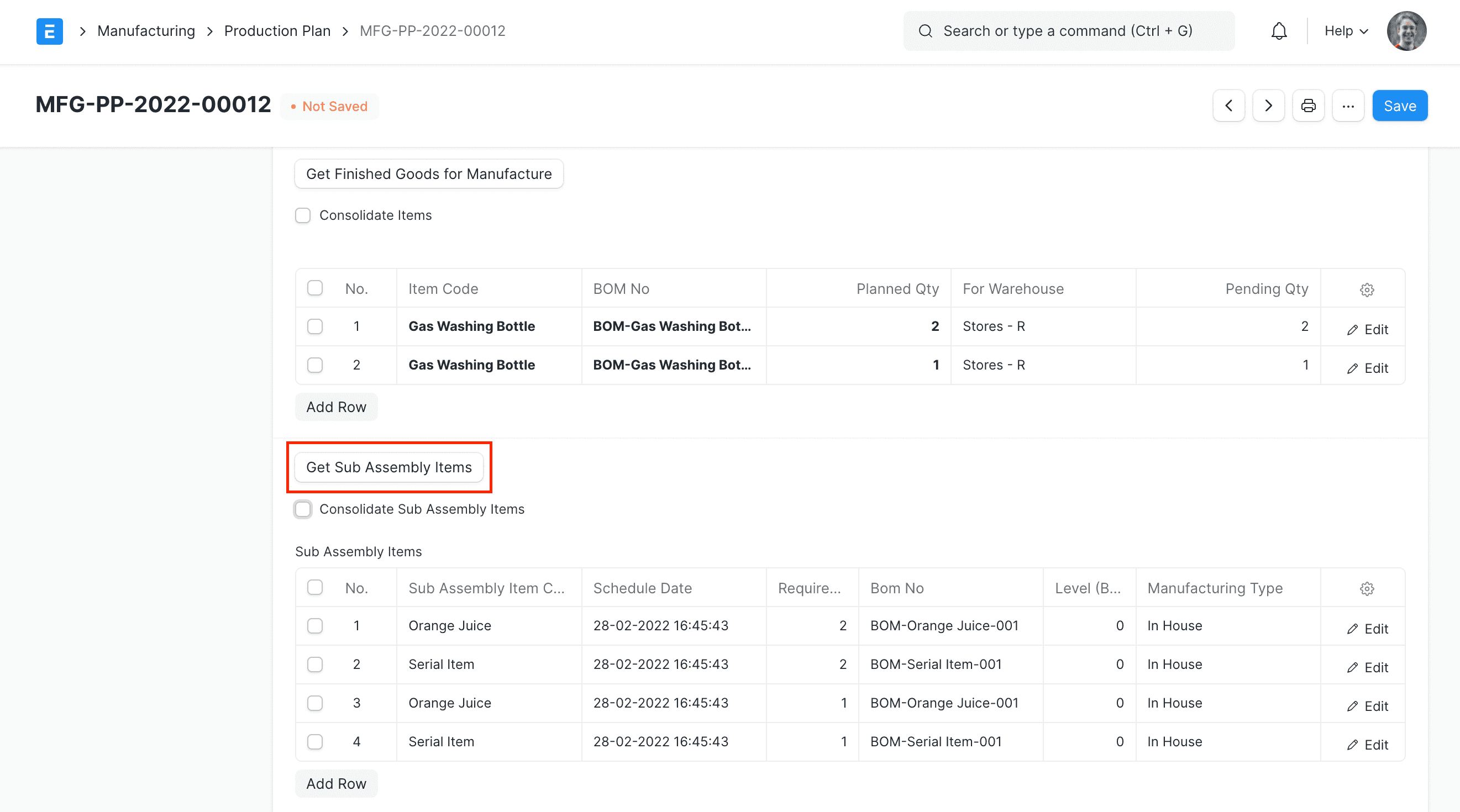
Chọn Lấy bán thành phẩm (Get Sub Assembly Items) để lấy các bán thành phẩm từ BOM của các thành phẩm trong bảng ở trên.
2.3.1 Bán thành phẩm
Với từng bán thành phẩm, bạn chọn Loại sản xuất (Manufacturing Type) để quyết định cách làm:
- Tự sản xuất (In House): tạo lệnh sản xuất.
- Gia công (Subcontract): tạo đơn mua hàng gia công.
- Yêu cầu vật tư (Material Request): tạo yêu cầu vật tư để mua.
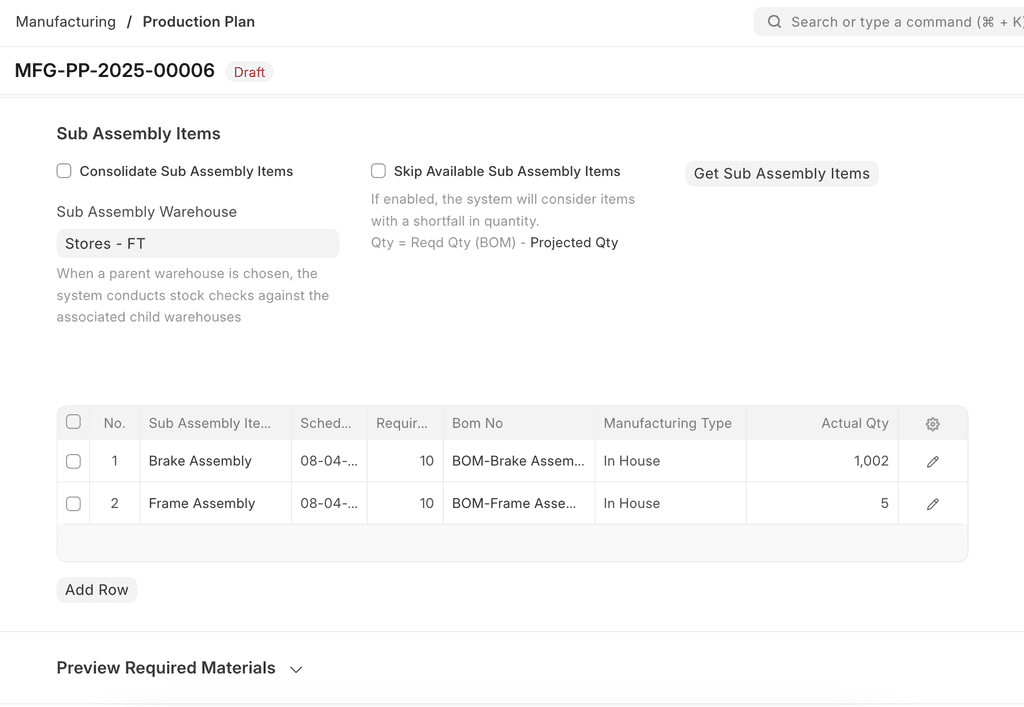
Nếu muốn tạo yêu cầu vật tư cho cả bán thành phẩm lẫn nguyên vật liệu cuối cùng, hãy chọn Loại sản xuất là Yêu cầu vật tư cho bán thành phẩm. Sau đó chọn nút Lấy mặt hàng chỉ để mua (Get Items for Purchase Only) để đưa bán thành phẩm vào bảng Nguyên vật liệu (Raw Materials).
2.3.2 Gộp bán thành phẩm
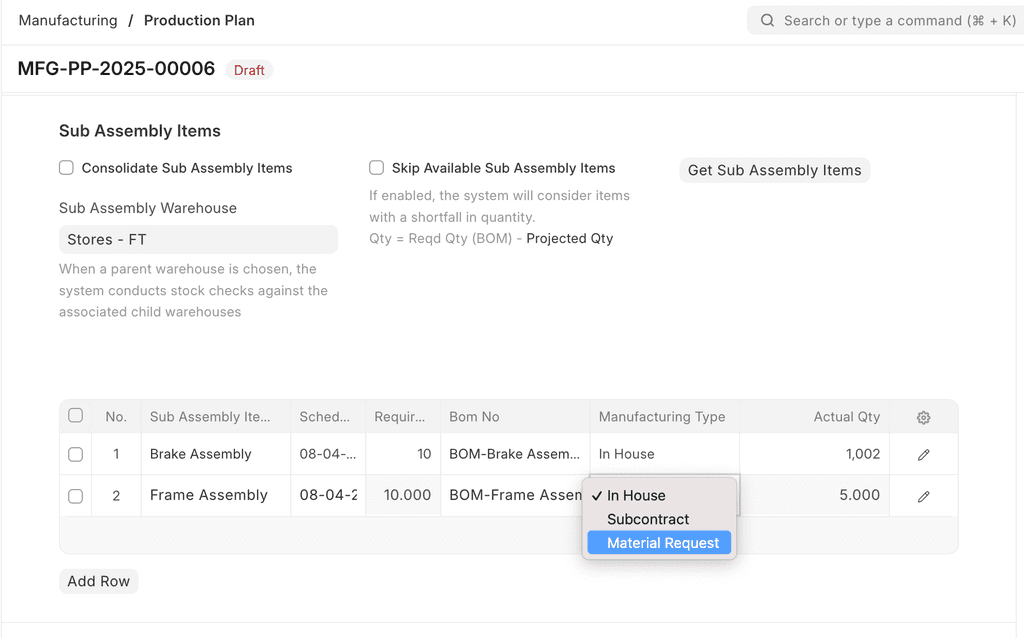
Nếu nhiều thành phẩm dùng chung một bán thành phẩm, bạn gộp được các bán thành phẩm đó bằng ô Gộp bán thành phẩm (Consolidate Sub Assembly Items). Điều kiện gộp: cùng mặt hàng, kho, BOM và loại sản xuất.
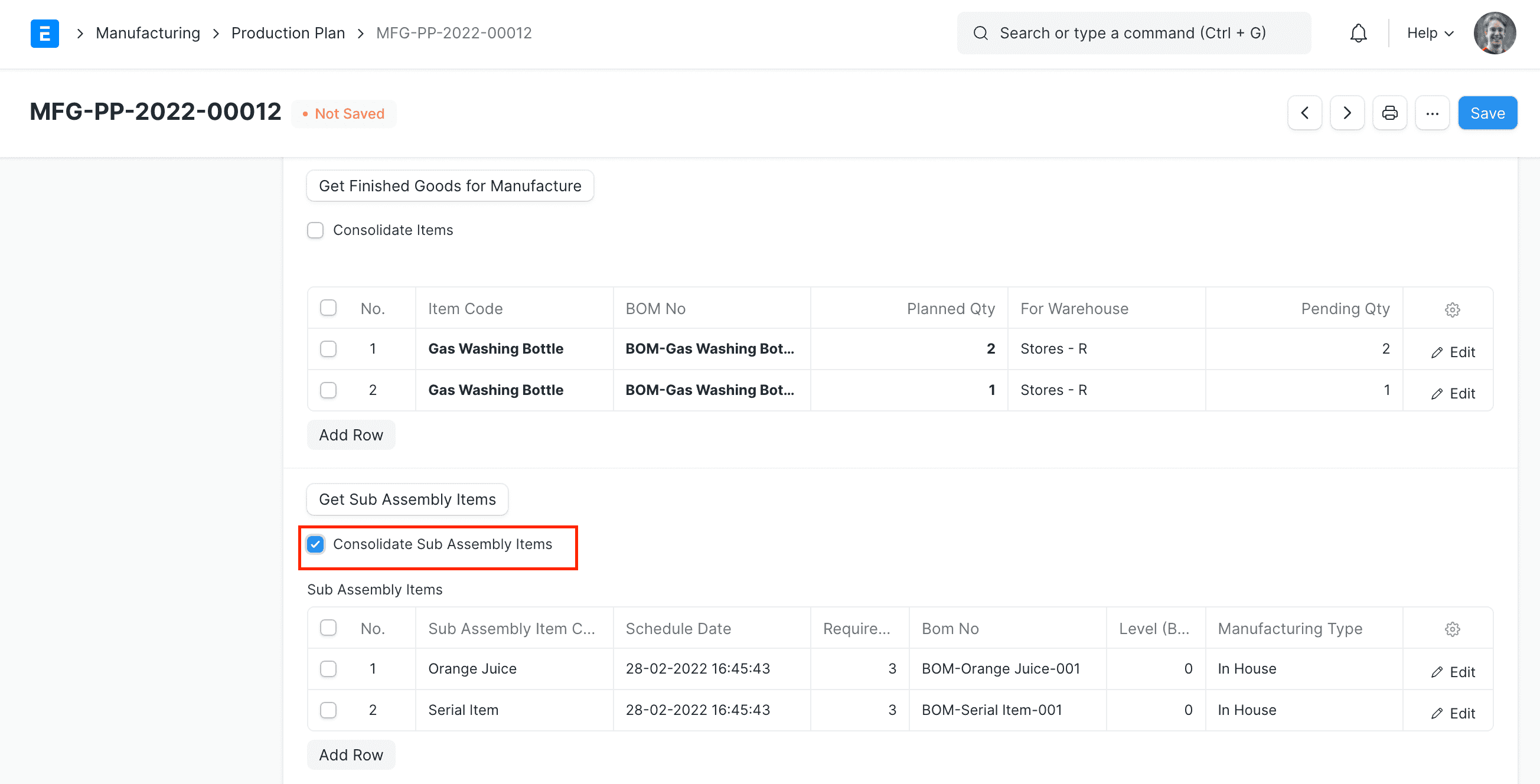
Nhờ vậy, bạn tạo một lệnh sản xuất chung để làm hàng loạt bán thành phẩm cho nhiều thành phẩm khác nhau.
2.3.3 Trừ tồn khả dụng của bán thành phẩm và nguyên vật liệu
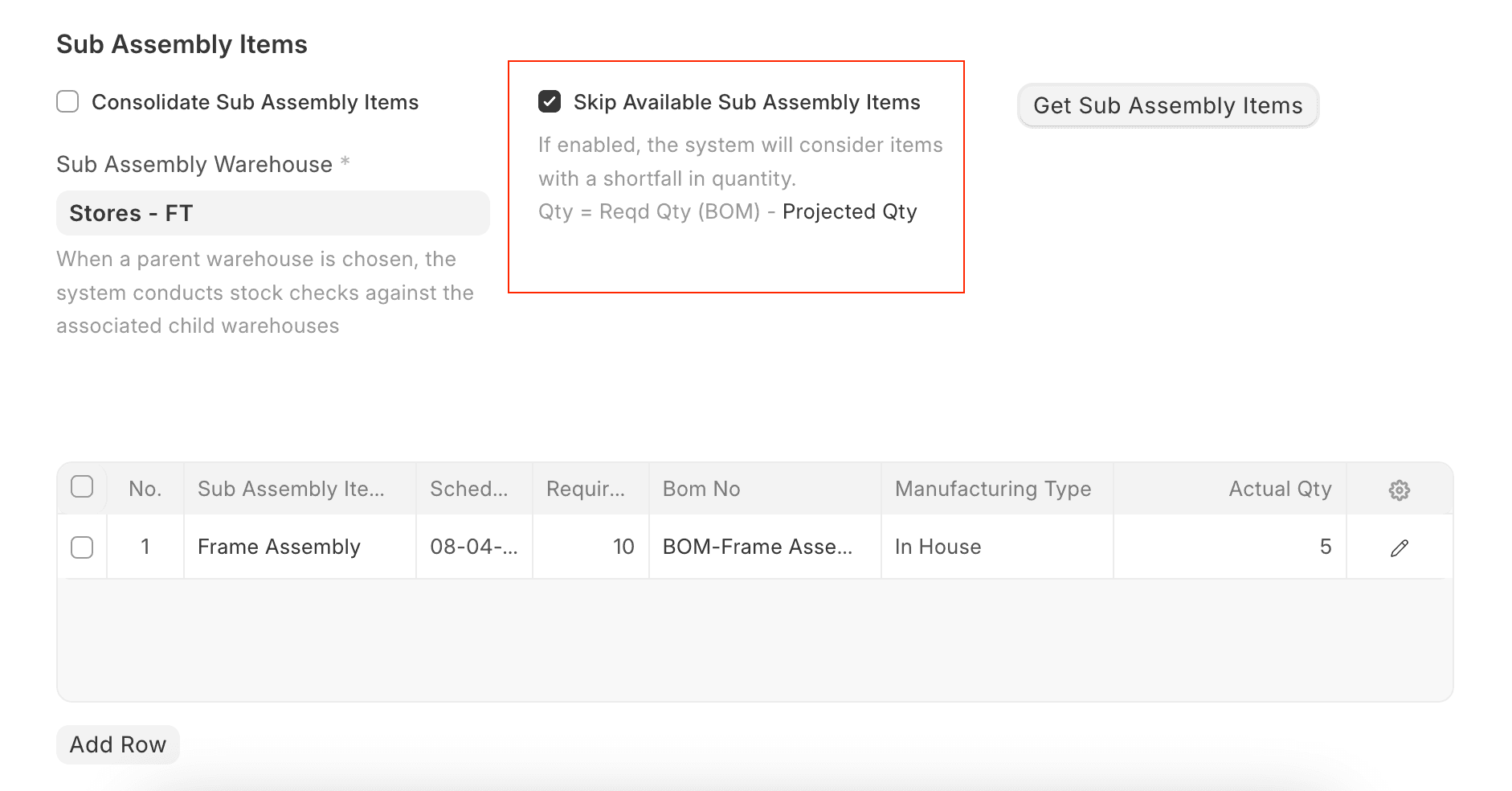
Ở ERPNext v16, hai tùy chọn này có tên là Tính theo tồn dự kiến (Consider Projected Qty in Calculation) (cho bán thành phẩm) và Tính theo tồn dự kiến cho nguyên vật liệu (Consider Projected Qty in Calculation (RM)) (cho nguyên vật liệu). Mặc định cả hai đều bật. Nếu bật, hệ thống dùng tồn dự kiến (Projected Qty) trong kho (bin) để tính lượng cần cho bán thành phẩm hoặc nguyên vật liệu. Xem tồn dự kiến. Xét ví dụ sau.
Ví dụ
Để sản xuất 1 mặt hàng A cần 1 mặt hàng B (bán thành phẩm). Để sản xuất 1 mặt hàng B cần 1 mặt hàng C.
- Trong kế hoạch sản xuất, mặt hàng A cần sản xuất 100.
- Mặt hàng B đã có lệnh sản xuất 20 chưa hoàn thành và 20 đang có trong kho. Vậy tồn dự kiến của B là 20 + 20 = 40.
- Mặt hàng C đã có đơn mua 40 chưa hoàn thành và 20 đang có trong kho. Vậy tồn dự kiến của C là 40 + 20 = 60.
Mỗi tùy chọn được tính riêng như sau:
- Nếu bật tùy chọn cho bán thành phẩm, lượng cần của mặt hàng B là:
- Lượng cần = Lượng cần (theo BOM) - Tồn dự kiến (trong kho)
- Lượng cần = 100 - 40
- Lượng cần = 60
- Nếu bật tùy chọn cho nguyên vật liệu, lượng cần của mặt hàng C là:
- Lượng cần = Lượng cần (theo BOM) - Tồn dự kiến (trong kho)
- Lượng cần = 100 - 60
- Lượng cần = 40
2.4 Lập kế hoạch yêu cầu vật tư
Chọn Lấy mặt hàng chỉ để mua (Get Items for Purchase Only) để đưa các nguyên vật liệu cần dùng vào bảng Nguyên vật liệu. Ví dụ: để sản xuất 200 cây gậy nhựa, bạn cần 100 nhựa thô nhưng trong kho chỉ có 20. Khi chọn nút này, hệ thống thêm một dòng có Số lượng cần (Required Qty) là 100 - 20 = 80 (với điều kiện đã bật tùy chọn tính theo tồn dự kiến cho nguyên vật liệu).
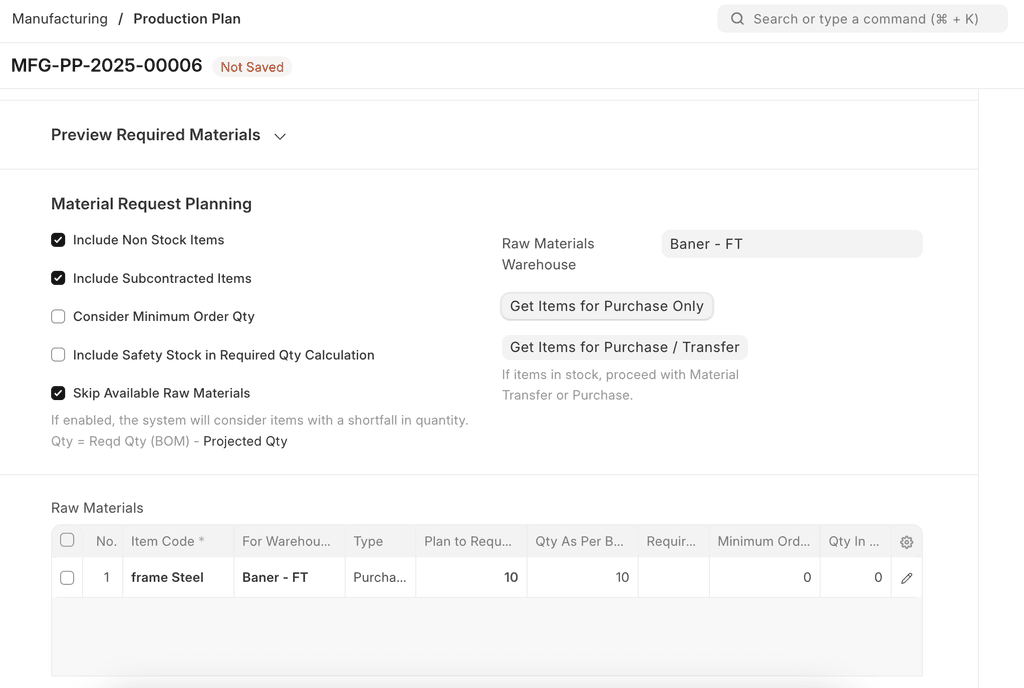
Nếu một phần vật tư có ở kho khác và bạn muốn chuyển kho rồi mua phần còn thiếu, dùng nút Lấy mặt hàng để mua / chuyển kho (Get Items for Purchase / Transfer). Bạn phải chỉ định kho sẽ chuyển vật tư đi. Nếu bạn chọn kho cha, hệ thống kiểm tra tồn kho ở các kho con và đề xuất chuyển vật tư từ các kho con đó.
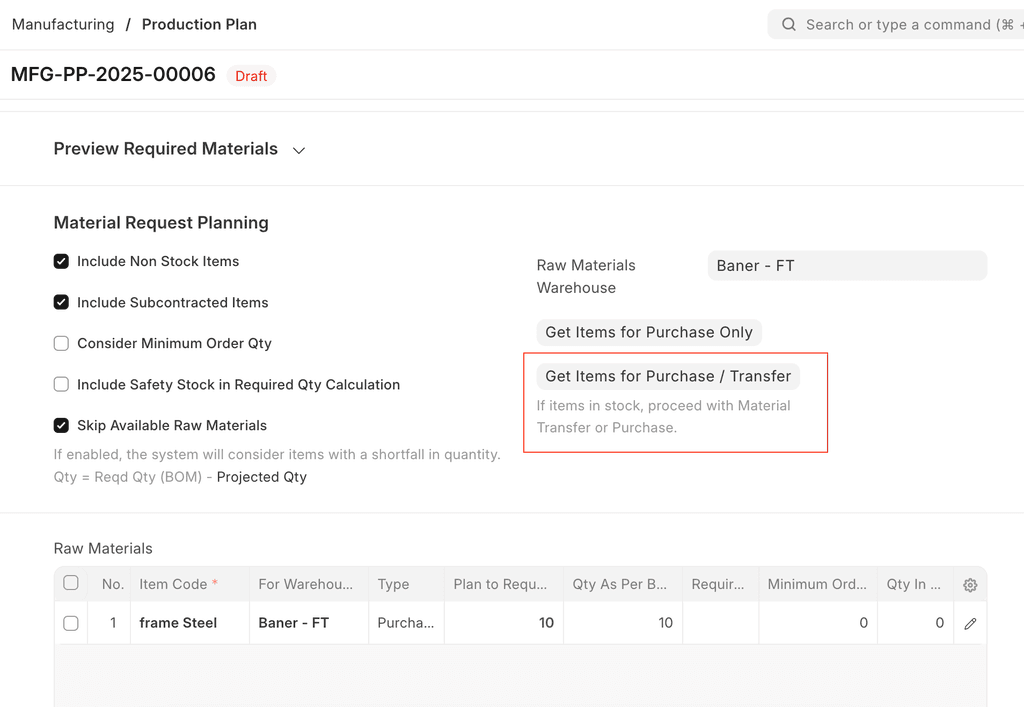
Dùng các ô sau để điều chỉnh:
-
Bao gồm mặt hàng không quản lý kho (Include Non Stock Items): đưa vào kế hoạch yêu cầu vật tư cả mặt hàng không quản lý kho, tức mặt hàng bỏ đánh dấu ô Quản lý tồn kho (Maintain Stock). Xem thêm trang mặt hàng.
-
Bao gồm mặt hàng gia công (Include Subcontracted Items): thêm nguyên vật liệu của mặt hàng gia công khi bạn tắt "bao gồm mặt hàng đã bóc tách".
-
Tính theo tồn dự kiến cho nguyên vật liệu (Consider Projected Qty in Calculation (RM)): nếu bật, hệ thống chỉ xét những mặt hàng bị thiếu số lượng. Công thức: Lượng cần = Lượng cần theo BOM - Tồn dự kiến.
Ví dụ: mặt hàng A có 50 trong kho và 20 đã đặt mua nhưng chưa nhận. Để hoàn thành sản xuất cần 100.
- Nếu bật tùy chọn, hệ thống tính lượng cần là 100 - (50 + 20) = 30.
- Nếu không bật, hệ thống tính lượng cần là 100, bỏ qua tồn kho và hàng sắp về.
-
Cho kho (For Warehouse): kho mà bạn muốn tạo yêu cầu vật tư. Khi tạo phiếu kho trong quá trình sản xuất, hệ thống tìm tồn nguyên vật liệu ở kho này.
-
Tính cả tồn kho an toàn (Include Safety Stock in Required Qty Calculation) và Tính cả số lượng đặt hàng tối thiểu (Consider Minimum Order Qty): tính thêm tồn kho an toàn hoặc số lượng đặt tối thiểu vào lượng cần.
2.4.1 Tải kế hoạch yêu cầu vật tư
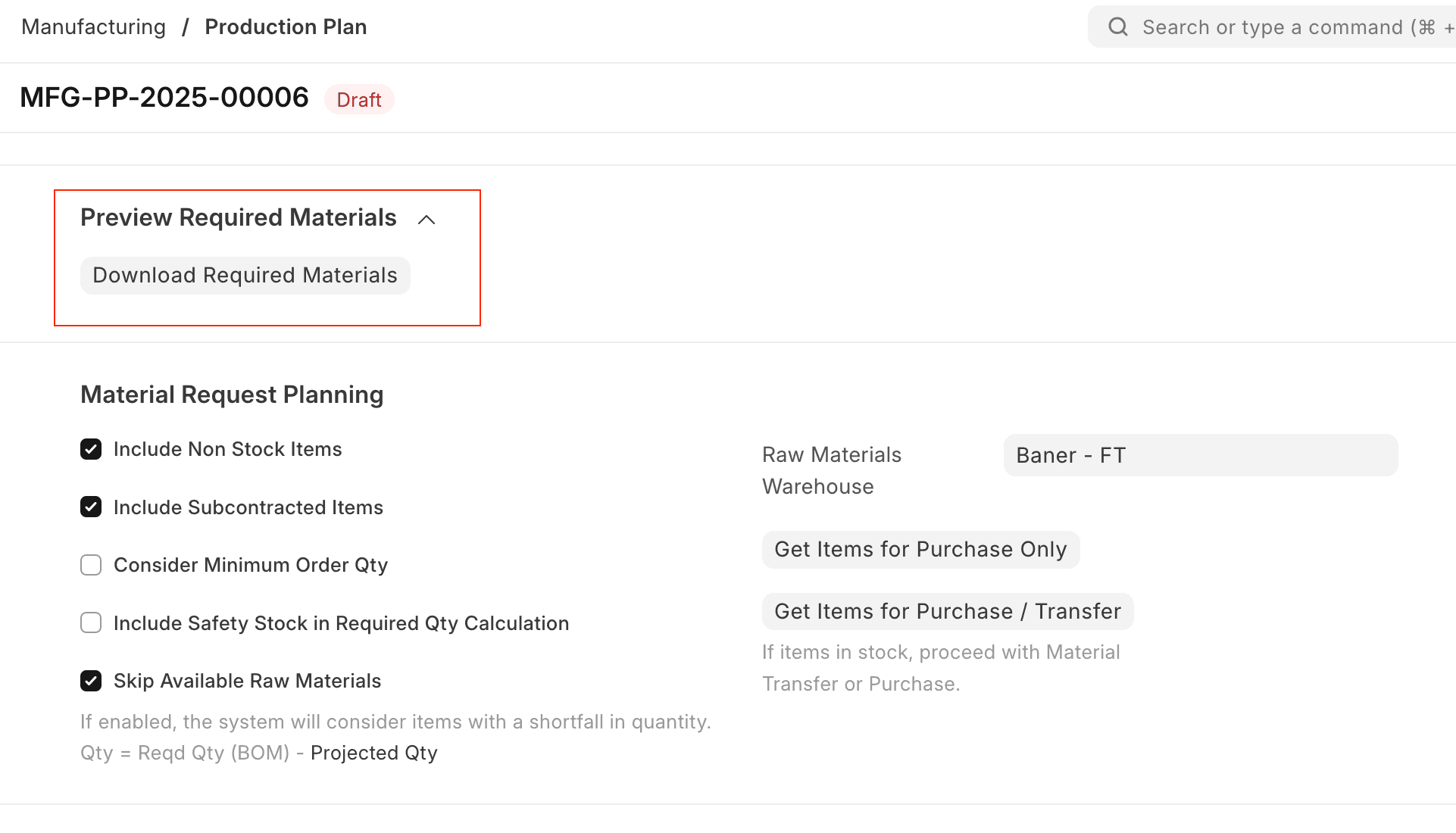
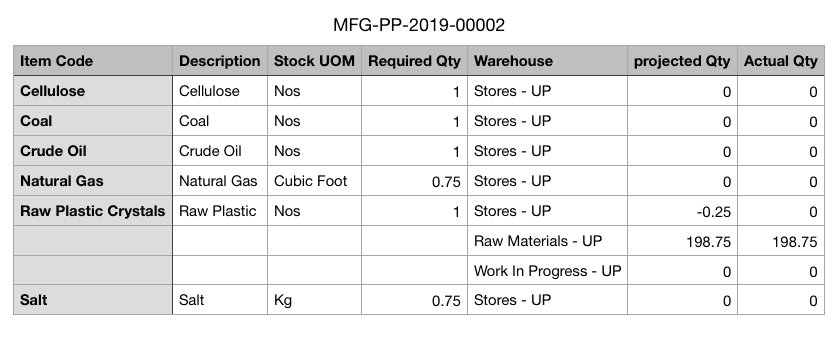
Khi chọn nút Tải vật tư cần dùng (Download Required Materials), bạn nhận được tệp Excel liệt kê nguyên vật liệu cần để hoàn thành kế hoạch sản xuất này. Một hộp thoại mở ra để bạn chọn kho cần kiểm tra số lượng có sẵn. Nếu muốn chạy kế hoạch cho nhiều kho, chọn các kho đó trong hộp thoại để tải kế hoạch về tệp Excel. Tệp Excel có dạng như sau:
2.5 Sau khi Gửi
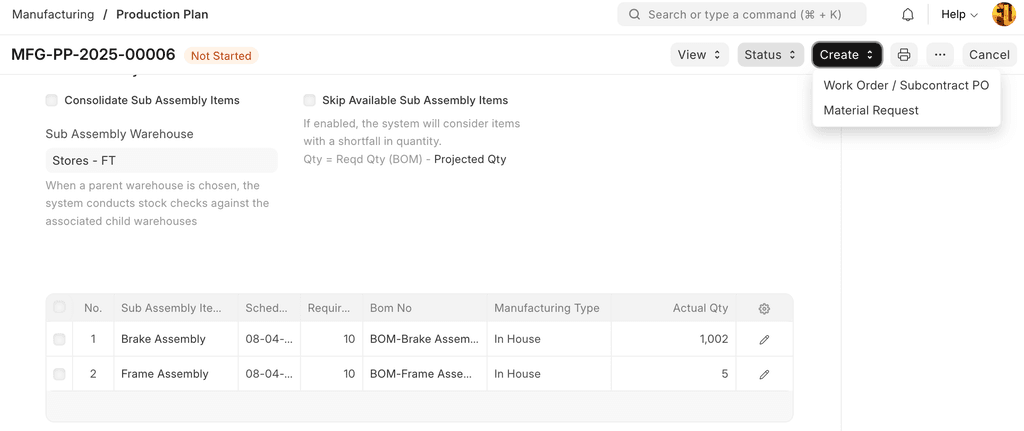
Sau khi Gửi kế hoạch sản xuất, bạn tạo được lệnh sản xuất cho các mặt hàng cần sản xuất và yêu cầu vật tư cho nguyên vật liệu, bằng nút Tạo (Create). Bạn cũng đặt trạng thái của kế hoạch sản xuất là Đã đóng (Closed).
2.5.1 Đóng kế hoạch sản xuất
Có lúc kế hoạch sản xuất mới hoàn thành một phần và sẽ ngừng. Ví dụ:
- Một mặt hàng đã được sản xuất độc lập, ngoài kế hoạch sản xuất.
- Kế hoạch thay đổi và các mặt hàng còn lại sẽ không sản xuất nữa.
Khi đó, bạn đặt kế hoạch sản xuất là Đã đóng (Trạng thái > Đóng), để hệ thống không tạo thêm lệnh sản xuất hay yêu cầu vật tư theo kế hoạch này.
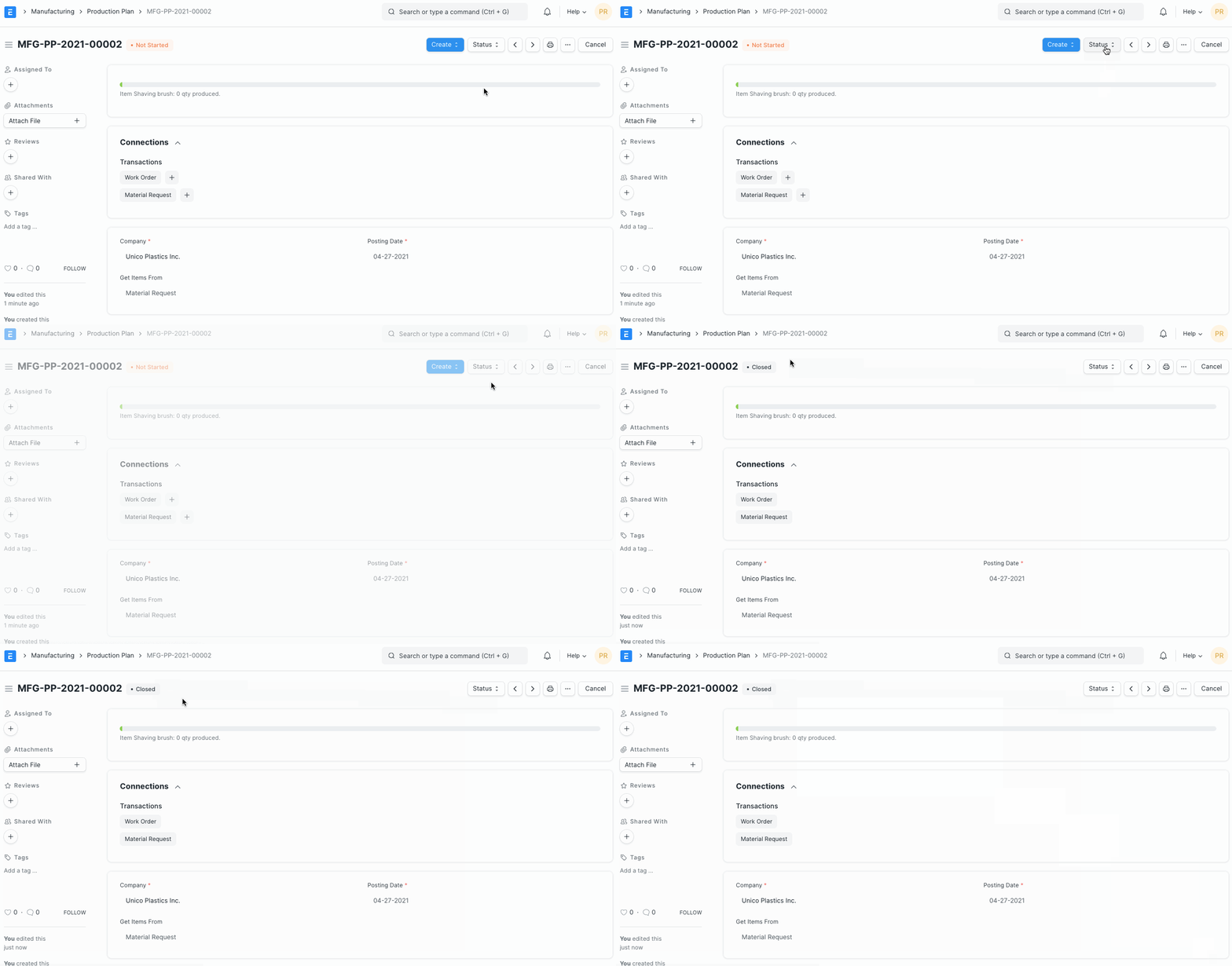
Bạn cũng có thể Mở lại (Re-open) kế hoạch đã đóng.
2.6 Tạo lệnh sản xuất cho bán thành phẩm
Với bán thành phẩm, bạn chọn Loại sản xuất để tạo lệnh sản xuất, đơn mua hàng gia công hoặc yêu cầu vật tư để mua.
Nếu muốn tạo lệnh sản xuất cho bán thành phẩm, chọn Loại sản xuất là Tự sản xuất rồi Gửi. Sau khi Gửi, chọn Tạo > Lệnh sản xuất / Đơn mua hàng gia công (Work Order / Subcontract PO).