Phiếu công việc (Job Card)
Tài liệu ERPNext tiếng Việt: Phiếu công việc (Job Card)
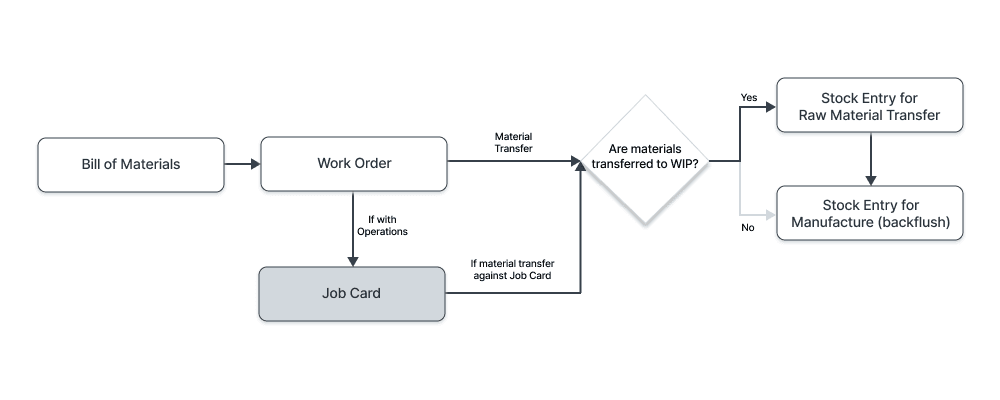
Phiếu công việc (Job Card) lưu thông tin sản xuất thực tế của một công đoạn cụ thể, thực hiện tại một trạm làm việc cụ thể.
ERPNext tạo phiếu công việc từ lệnh sản xuất. Mỗi phiếu được giao cho một trạm làm việc trên xưởng, để bắt đầu sản xuất một số lượng mặt hàng ở từng công đoạn đã khai báo trong lệnh sản xuất.
Từ phiếu công việc, trạm làm việc của từng công đoạn tạo được yêu cầu vật tư (Material Request) và chuyển vật tư để sản xuất (Material Transfer) cho nguyên vật liệu cần dùng.
Khi phiếu công việc hoàn thành, trạng thái sản xuất trong lệnh sản xuất thay đổi. Nhờ đó bạn theo dõi mức hoàn thành của từng công đoạn trong lệnh sản xuất.
Để mở danh sách phiếu công việc, vào:
Trang chủ > Sản xuất > Sản xuất > Phiếu công việc
1. Điều kiện cần
Trước khi tạo phiếu công việc, nên tạo sẵn:
2. Tạo phiếu công việc
ERPNext tự tạo phiếu công việc cho các công đoạn khi bạn Gửi lệnh sản xuất.
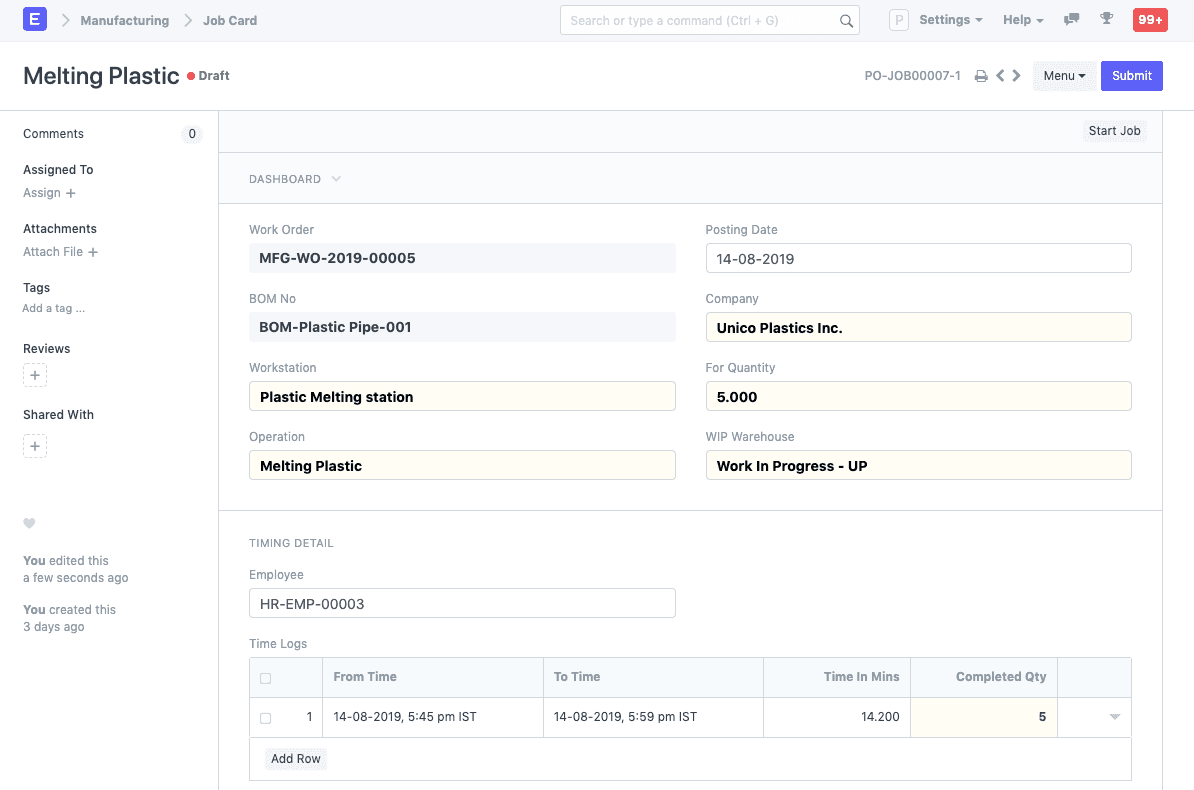
Đây là giao diện của phiếu công việc:
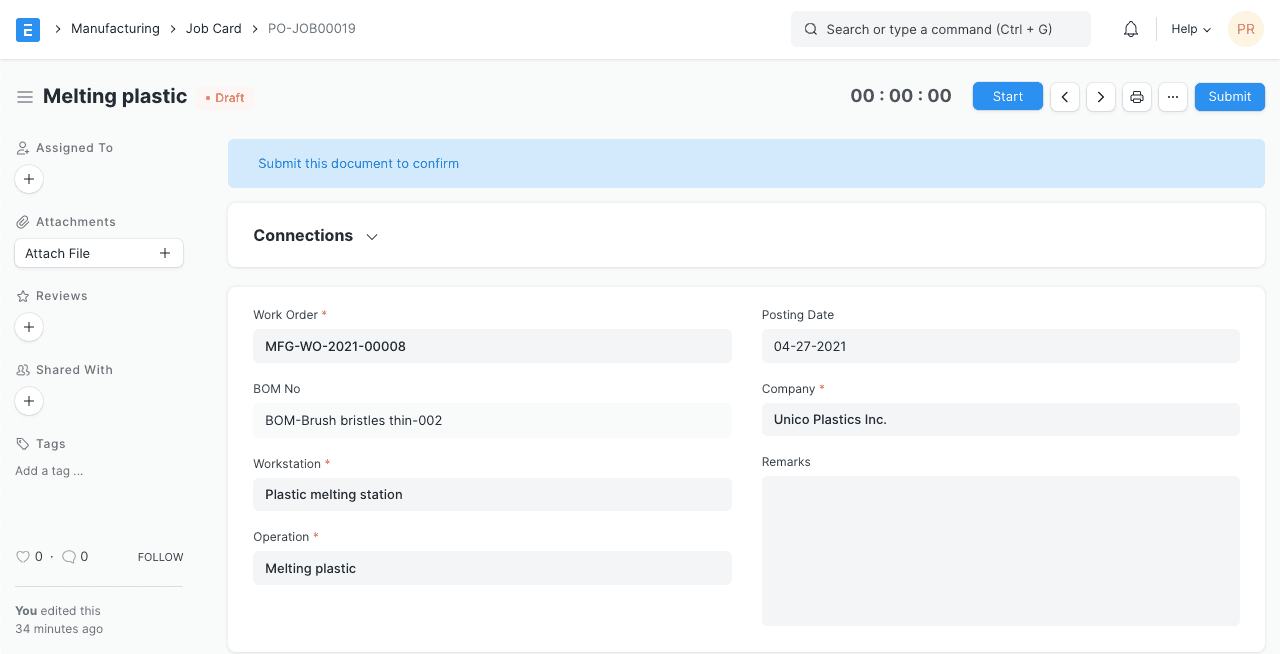
Để dùng phiếu công việc:
- Chọn Bắt đầu công việc (Start Job), và chọn Hoàn thành công việc (Complete Job) khi làm xong.
- Hoặc bạn nhập Từ giờ (From Time) và Đến giờ (To Time) trong bảng Nhật ký thời gian (Time Logs).
- Chọn Nhân viên (Employee) được giao phiếu công việc.
- Nhập Số lượng hoàn thành (Completed Quantity): số mặt hàng đã làm xong công đoạn trong khoảng thời gian đã chọn.
- Thêm dòng vào bảng nhật ký thời gian và ghi thời gian bằng các nút bắt đầu/hoàn thành.
- Chọn Gửi.
Trong lệnh sản xuất, các công đoạn và trạm làm việc được lấy từ BOM của mặt hàng. Để thuận tiện, hãy thiết lập quy trình sản xuất (Routing) trong BOM.
Mỗi phiếu công việc được gán sẵn trạm làm việc và công đoạn. Nguyên vật liệu cần lấy từ từng kho nguồn được tính theo số lượng cần cho sản xuất.
Khi Gửi lệnh sản xuất, các phiếu công việc được tự tạo theo bảng công đoạn của lệnh.
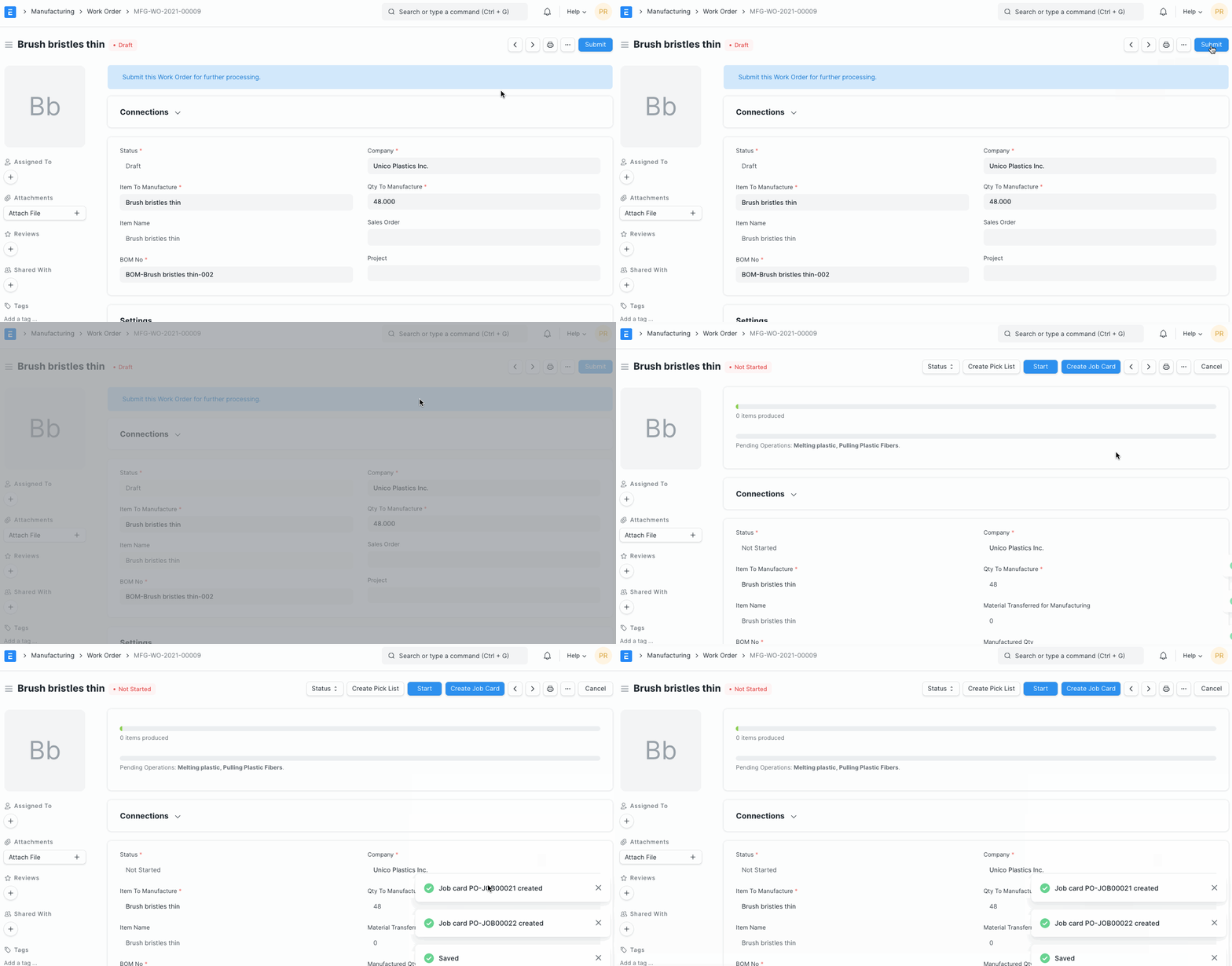
2.1 Chọn lệnh sản xuất của mặt hàng cần sản xuất
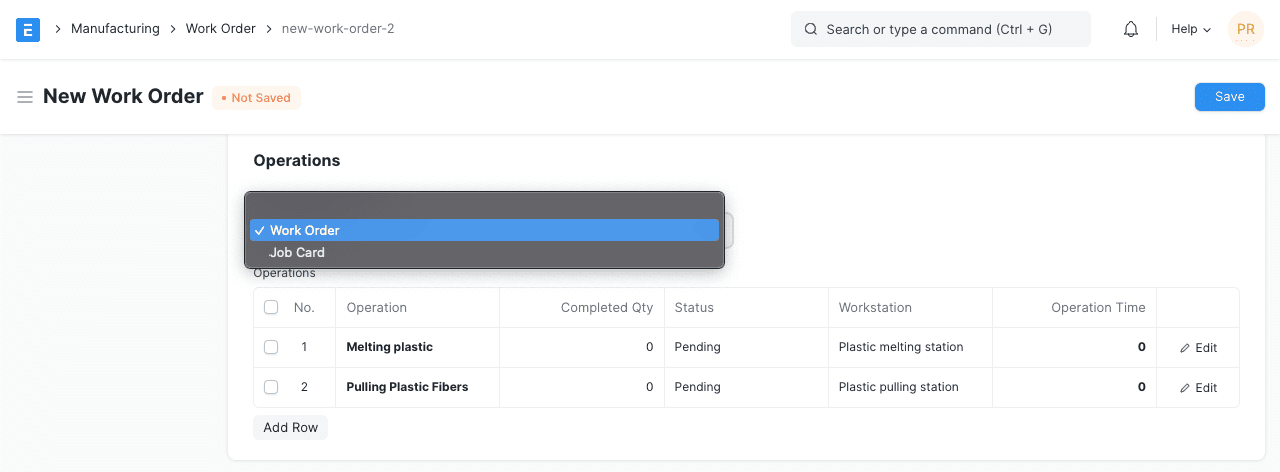
Trong BOM, bạn chọn Chuyển vật tư theo (Transfer Material Against) là Phiếu công việc để chuyển nguyên vật liệu cho sản xuất theo từng phiếu công việc.
Trong lệnh sản xuất, bạn chọn tùy chọn này như hình:
2.2 Dùng phiếu công việc
Phiếu công việc cũng ghi nhân viên được giao và chi tiết thời gian. Bạn ghi lại được thời gian làm một công việc. Nếu nhiều nhân viên cùng làm một công đoạn, thêm phiếu công việc bằng nút Tạo phiếu công việc (Create Job Card) trong lệnh sản xuất.
2.3 Yêu cầu vật tư theo phiếu công việc
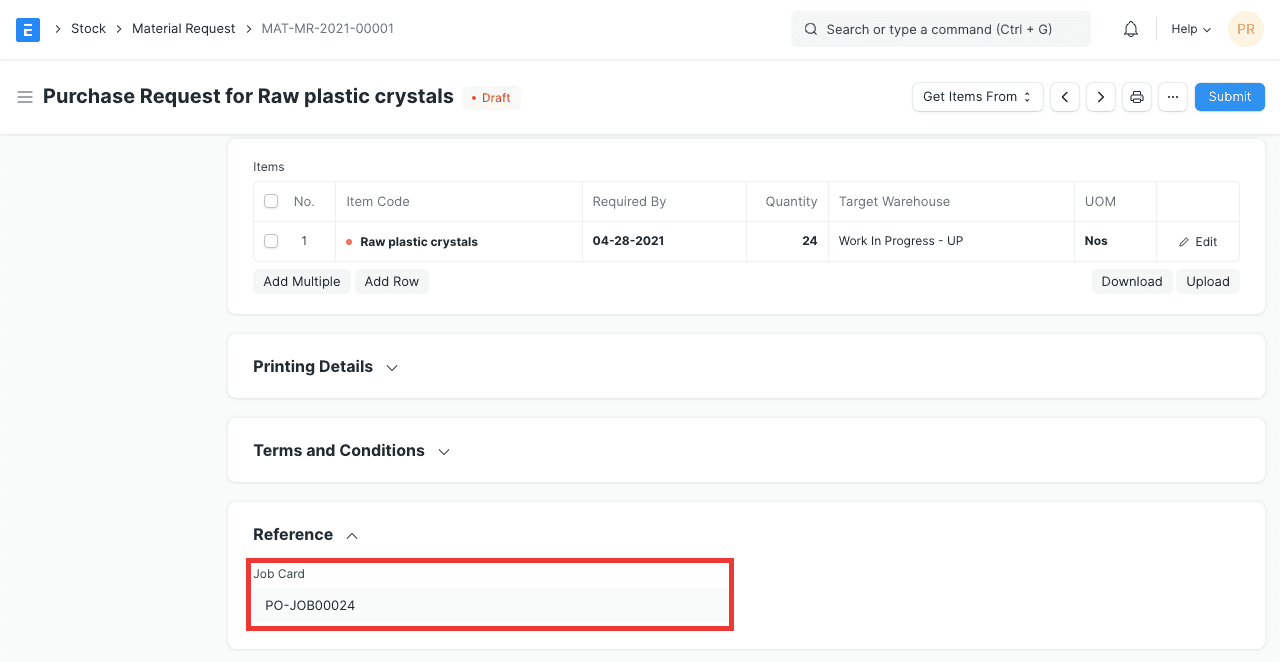
Bạn tạo yêu cầu vật tư từ phiếu công việc, làm căn cứ chuẩn bị nguyên vật liệu cho quá trình sản xuất. Yêu cầu vật tư này tham chiếu tới số phiếu công việc gốc. Trong phiếu công việc, dùng Tạo (Create) > Yêu cầu vật tư (Material Request). Để chuyển vật tư, dùng Tạo > Chuyển vật tư (Material Transfer).
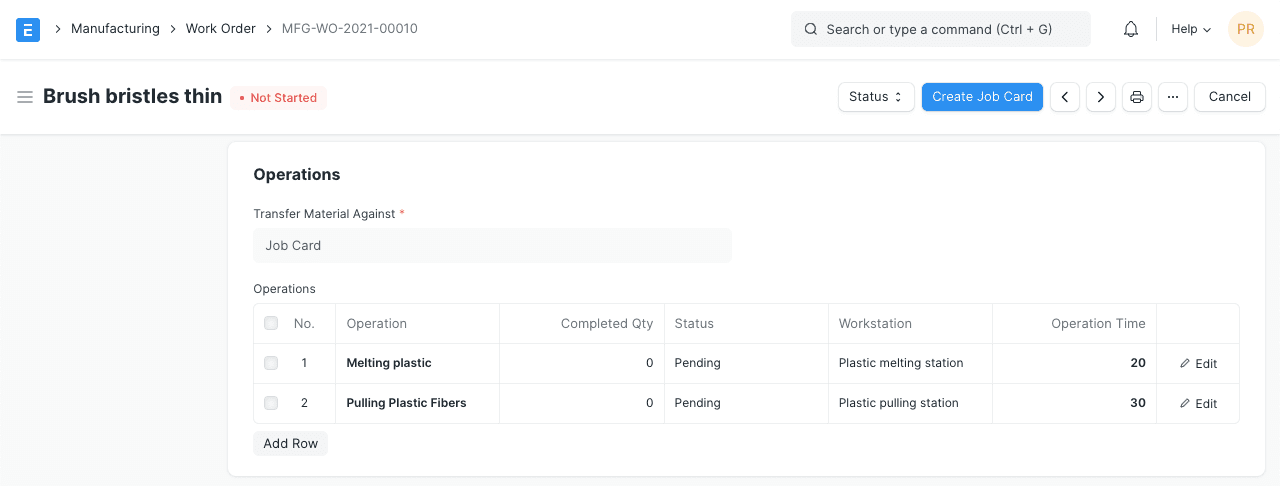
Bạn theo dõi tiến độ sản xuất trong lệnh sản xuất qua mức hoàn thành của từng công đoạn khai báo trong lệnh.
Khi phiếu công việc hoàn thành, bạn xem được tiến độ sản xuất ngay trong lệnh sản xuất, qua mức hoàn thành của từng công đoạn liên quan.
2.4 Mặt hàng phụ (phế liệu)
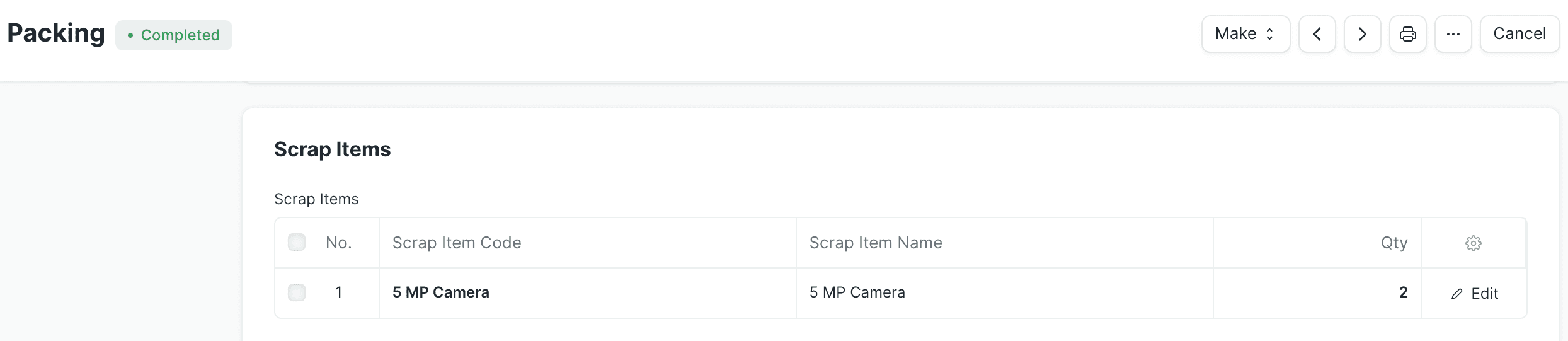
Khi hoàn thành các công đoạn, có thể phát sinh phế liệu. Bạn cần nhập phế liệu này vào kho. Để làm vậy, nhập chi tiết các mặt hàng đó vào bảng Mặt hàng phụ (Secondary Items) của phiếu công việc. Bạn cũng ghi nhận vật tư lỗi hoặc vỡ vào bảng này. Trong ERPNext v16, bảng phế liệu của phiếu công việc có tên là Mặt hàng phụ. Xem thêm quản lý phế liệu.
3. Các tính năng
3.1 Theo dõi kiểm tra chất lượng
Với lệnh sản xuất, bạn cũng cần theo dõi chất lượng của hàng đang sản xuất (bán thành phẩm). Chất lượng này được xác định theo công đoạn thực hiện, mà công đoạn được khai báo trong phiếu công việc. Kiểm tra trong quá trình sản xuất khác với kiểm tra hàng nhập và hàng xuất. Theo dõi chất lượng ngay trong sản xuất giúp bảo đảm thành phẩm đạt chất lượng mong muốn. Bạn tạo phiếu kiểm tra chất lượng cho mặt hàng sản xuất từ phiếu công việc.
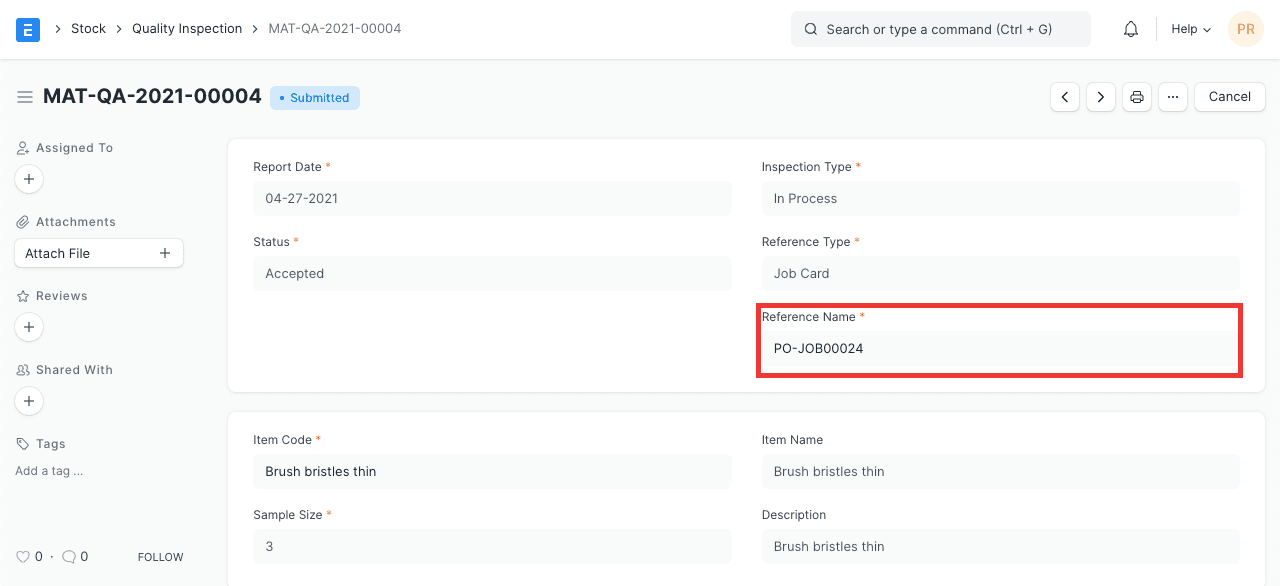
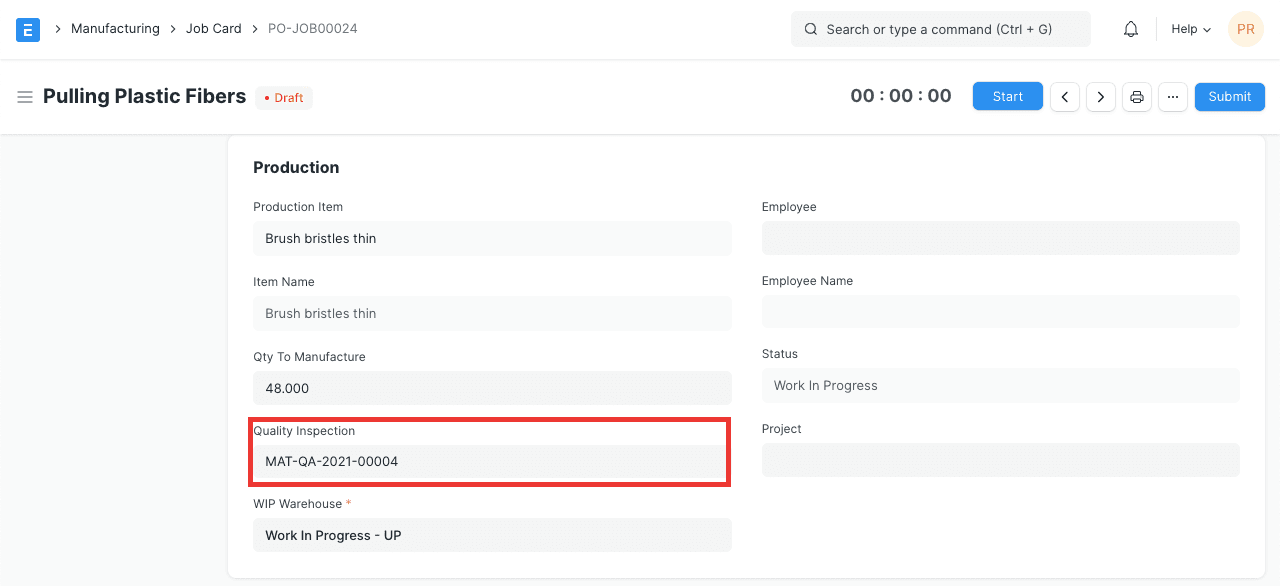
Xem chi tiết tại trang kiểm tra chất lượng.
Số lượng chưa xong trong phiếu công việc
Phiếu công việc ở ERPNext v16 có ô Số lượng chưa xong (Pending Qty). Ô này dùng khi sản xuất từng phần, để hệ thống không tính sai hao hụt.
Vấn đề
Trước đây, khi hoàn thành phiếu công việc, hệ thống tự coi phần còn lại là số lượng hao hụt (Process Loss Qty). Điều này gây lỗi khi công đoạn mới hoàn thành một phần, vì bạn không Gửi được phiếu công việc.
Cách xử lý
Để hỗ trợ hoàn thành từng phần, phiếu công việc có thêm ô Số lượng chưa xong.
- Bạn nhập số lượng còn dở dang của công đoạn.
- Nếu đã nhập số lượng chưa xong, hệ thống không coi phần còn lại là hao hụt.
- Số lượng hao hụt chỉ được tính khi số lượng chưa xong bằng 0, tức công đoạn đã hoàn thành.
- Ba số lượng hoàn thành, hao hụt và chưa xong cộng lại phải bằng số lượng cần sản xuất (Qty to Manufacture). Nếu không, hệ thống báo lỗi.
Khi bạn chọn Hoàn thành công việc, ERPNext hiện hộp thoại nhập số lượng hoàn thành, chưa xong và hao hụt.
Ví dụ
Số lượng cần sản xuất: 10, số lượng hoàn thành: 6, số lượng chưa xong: 4.
Hệ thống không tính số lượng hao hụt, vì phần còn lại được đánh dấu chưa xong.
Nếu:
- Số lượng cần sản xuất: 10
- Số lượng hoàn thành: 6
- Số lượng chưa xong: 0
thì phần còn lại (4) được tính là số lượng hao hụt. Kiểm tra: 6 + 4 + 0 = 10.
Cải tiến này cho phép theo dõi sản xuất từng phần mà không ảnh hưởng việc Gửi phiếu công việc.