Lệnh sản xuất
Tài liệu ERPNext tiếng Việt: Lệnh sản xuất
Lệnh sản xuất (Work Order) là chứng từ người lập kế hoạch sản xuất giao cho xưởng, ra tín hiệu sản xuất một số lượng nhất định của một mặt hàng.
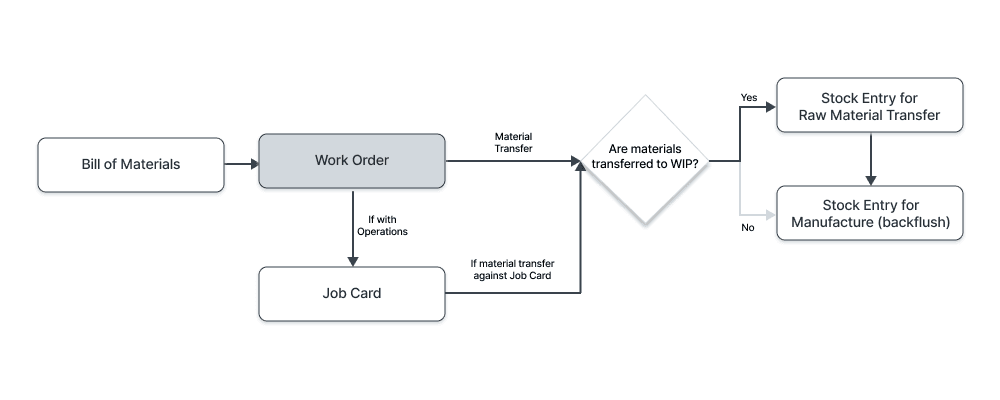
Từ Định mức nguyên vật liệu (BOM) của mặt hàng cần sản xuất, lệnh sản xuất cũng giúp lập nhu cầu vật tư (phiếu kho).
Bạn tạo được lệnh sản xuất từ kế hoạch sản xuất, dựa trên các đơn bán hàng.
Để mở danh sách lệnh sản xuất, vào:
Trang chủ > Sản xuất > Sản xuất > Lệnh sản xuất
1. Điều kiện cần
Trước khi tạo lệnh sản xuất, nên tạo sẵn:
2. Tạo lệnh sản xuất
-
Vào danh sách lệnh sản xuất, chọn Mới.
-
Chọn Mặt hàng cần sản xuất (Item To Manufacture).
-
Hệ thống tự lấy BOM mặc định của mặt hàng. Bạn có thể đổi BOM.
-
Nhập Số lượng cần sản xuất (Qty To Manufacture). Nguyên vật liệu chỉ được lấy về khi bạn đã nhập số lượng.
-
Nếu BOM đã chọn có công đoạn, hệ thống lấy toàn bộ công đoạn từ BOM. Bạn có thể sửa các giá trị này. Xem mục 3.3.
-
Đặt Ngày bắt đầu dự kiến (Planned Start Date), tức ngày bạn muốn bắt đầu sản xuất.
-
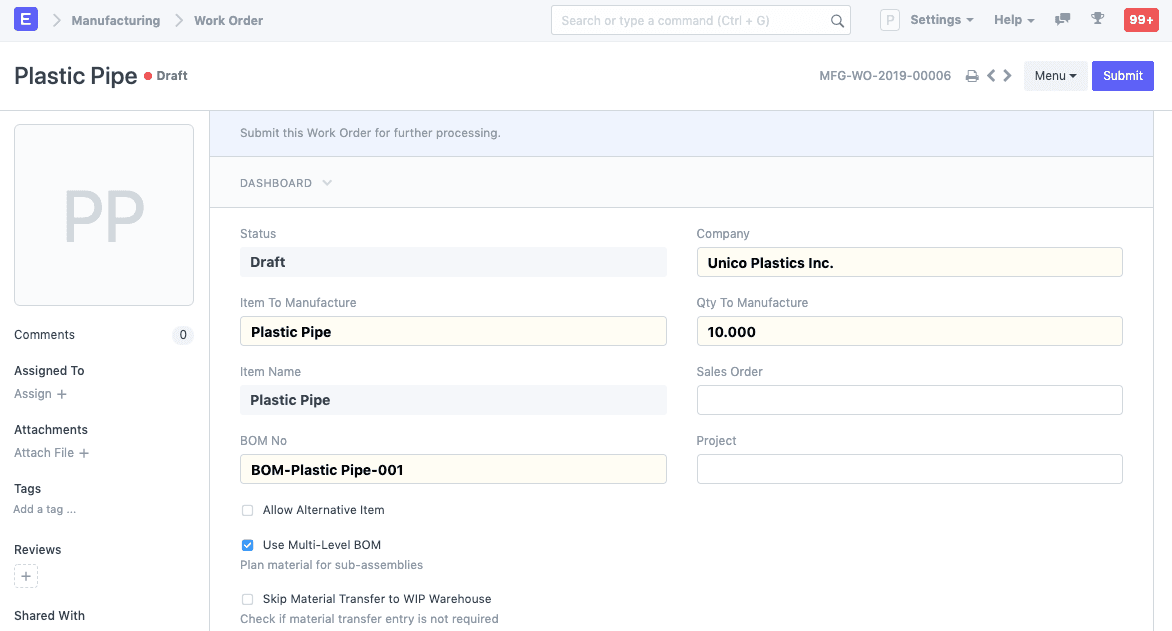
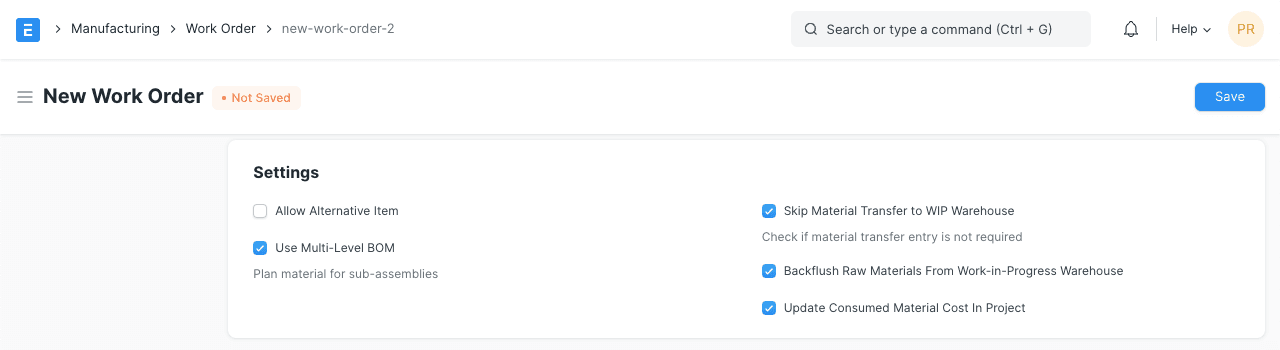
Dùng BOM nhiều cấp (Use Multi-Level BOM): mặc định đã bật. Giữ bật nếu bạn muốn lập kế hoạch vật tư cho cả các bán thành phẩm của mặt hàng. Tắt nếu bạn lập kế hoạch và sản xuất bán thành phẩm riêng. Xem thêm tại trang này.
-
Chọn kho hàng:
- Kho nguồn (Source Warehouse): chọn ở dòng từng mặt hàng. Đây là kho chứa nguyên vật liệu. Mỗi mặt hàng cần dùng có thể có kho nguồn riêng. Bạn cũng chọn được kho tổng hợp (group warehouse) làm kho nguồn. Nếu bạn dùng tính năng dự trữ tồn kho (Dự trữ tồn kho, Reserve Stock), khi Gửi lệnh sản xuất, nguyên vật liệu được giữ chỗ trong các kho này cho sản xuất.
- Kho sản phẩm dở dang (Work-in-Progress Warehouse): kho nhận vật tư khi bắt đầu sản xuất. Bạn cũng chọn được kho tổng hợp.
- Kho đích (Target Warehouse): kho chứa thành phẩm trước khi giao đi.
- Kho phế liệu (Scrap Warehouse): chọn kho này nếu BOM tạo ra phế liệu.
Kho sản phẩm dở dang, kho đích và kho phế liệu được điền sẵn theo mặc định khai báo trong Công ty (Company).
-
Mặt hàng cần dùng (Required Items): toàn bộ nguyên vật liệu cần dùng được lấy từ BOM và điền vào bảng này. Bạn cũng đổi được kho nguồn của từng mặt hàng tại đây. Trong lúc sản xuất, bạn theo dõi vật tư đã chuyển qua bảng này.
Bạn lưu được lệnh sản xuất mà chưa chọn kho hàng, nhưng phải chọn kho hàng trước khi Gửi.
Bạn cũng tạo trực tiếp lệnh sản xuất từ đơn bán hàng.
2.1 Các tùy chọn khác khi tạo lệnh sản xuất
- Đơn bán hàng (Sales Order): nếu tạo lệnh sản xuất từ đơn bán hàng, đơn đó hiện ở đây. Bạn cũng liên kết với một đơn bán hàng có sẵn chứa mặt hàng cần sản xuất.
- Dự án (Project): liên kết lệnh sản xuất với dự án để theo dõi tiến độ, ví dụ khi thiết kế theo đơn hàng.
- Cho phép mặt hàng thay thế (Allow Alternative Item): khi sản xuất, có lúc thiếu vật tư. Ví dụ: dùng hạt nhựa thay cho tinh thể nhựa. Chính thành phẩm cũng có thể khác. Đánh dấu ô này để chọn mặt hàng thay thế. Xem thêm tại trang này.
- Bỏ qua chuyển vật tư vào kho dở dang (Skip Material Transfer to WIP Warehouse): thông thường, bạn lập phiếu kho khi chuyển nguyên vật liệu vào kho sản phẩm dở dang (WIP). Với tùy chọn này, vật tư coi như được tiêu hao trực tiếp từ kho nguồn nên bỏ qua phiếu chuyển kho. Ô tiếp theo hiện ra khi bạn đánh dấu ô này.
- Trừ ngược nguyên vật liệu từ kho sản phẩm dở dang (Backflush Raw Materials From Work-in-Progress Warehouse): khi đánh dấu, hệ thống tự tạo phiếu kho loại Sản xuất (Manufacture). Nguyên vật liệu được tiêu hao, dùng để làm thành phẩm, và thành phẩm được nhập vào kho đích.
3. Các tính năng
3.1 Thời gian
Bạn đặt Ngày bắt đầu dự kiến và Ngày giao hàng dự kiến (Expected Delivery Date) tại đây. Mặc định, ngày bắt đầu dự kiến là ngày giờ hiện tại lúc bạn tạo lệnh sản xuất.
3.2 Bảng mặt hàng cần dùng
Bạn đổi được kho nguồn của các nguyên vật liệu trong bảng này. Kho mặc định đặt ở từng mặt hàng hoặc đặt chung trong cài đặt kho.
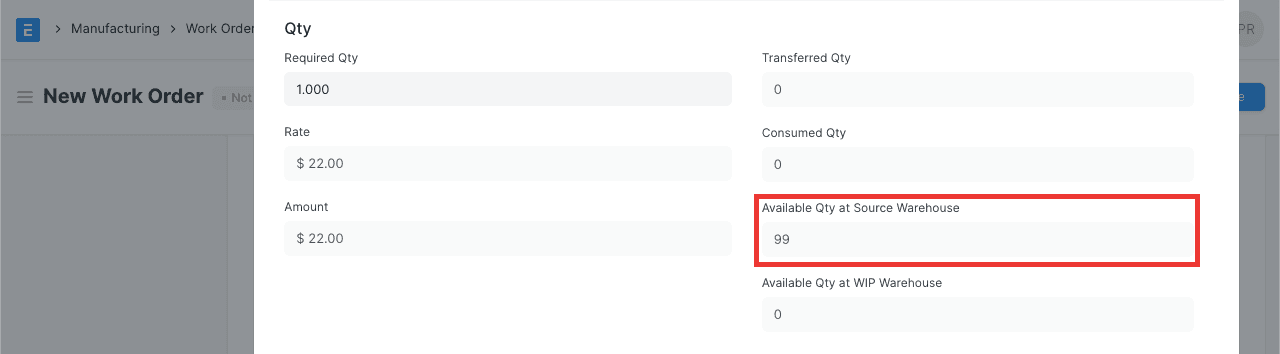
- Số lượng cần (Required Qty): tự tính dựa trên BOM.
- Số lượng đã chuyển (Transferred Qty): khi lệnh sản xuất bắt đầu và các phiếu công việc chạy, vật tư được chuyển từ kho nguồn sang kho sản phẩm dở dang (WIP). Ô này cho biết số lượng đang ở kho WIP. Nếu bạn đánh dấu Bỏ qua chuyển vật tư vào kho dở dang, cột này không được cập nhật.
- Số lượng đã tiêu hao (Consumed Qty): được cập nhật khi vật tư từ kho WIP đã dùng hết và thành phẩm đã được sản xuất.
- Cho phép mặt hàng thay thế: nếu một mặt hàng (nguyên vật liệu hoặc bán thành phẩm) không có sẵn, đánh dấu ô này để chọn mặt hàng thay thế đã khai báo trong danh sách mặt hàng thay thế.
- Bỏ qua chuyển vật tư (Skip Material Transfer): đánh dấu nếu bạn không muốn chuyển nguyên vật liệu đó vào kho sản phẩm dở dang.
Khi đã đánh dấu ô này ở một mặt hàng, mặt hàng đó vẫn nằm trong BOM và lệnh sản xuất, nhưng hệ thống không tạo phiếu kho chuyển vật tư cho nó.
Sau khi lưu lệnh sản xuất, bảng mặt hàng cần dùng còn hiện hai ô tồn kho khả dụng:
- Số lượng sẵn có tại kho nguồn (Available Qty at Source Warehouse)
- Số lượng sẵn có tại kho WIP (Available Qty at WIP Warehouse)
3.3 Bảng công đoạn
Bạn chuyển vật tư theo lệnh sản xuất hoặc theo phiếu công việc, ở ô Chuyển vật tư theo (Transfer Material Against). Giá trị này thường lấy từ BOM. Bạn cũng đổi được trong lệnh sản xuất.
Các thông tin sau được lấy từ BOM:
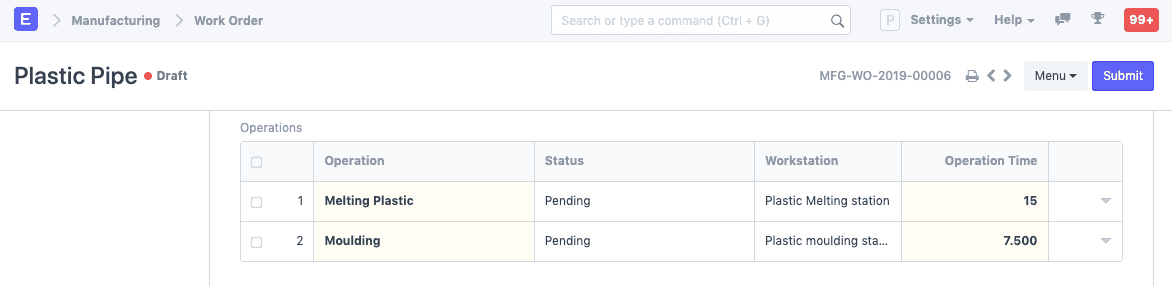
- Trong bảng công đoạn: các trạm làm việc nơi thực hiện từng công đoạn.
- Trong bảng mặt hàng: các công đoạn sẽ thực hiện trên từng mặt hàng.
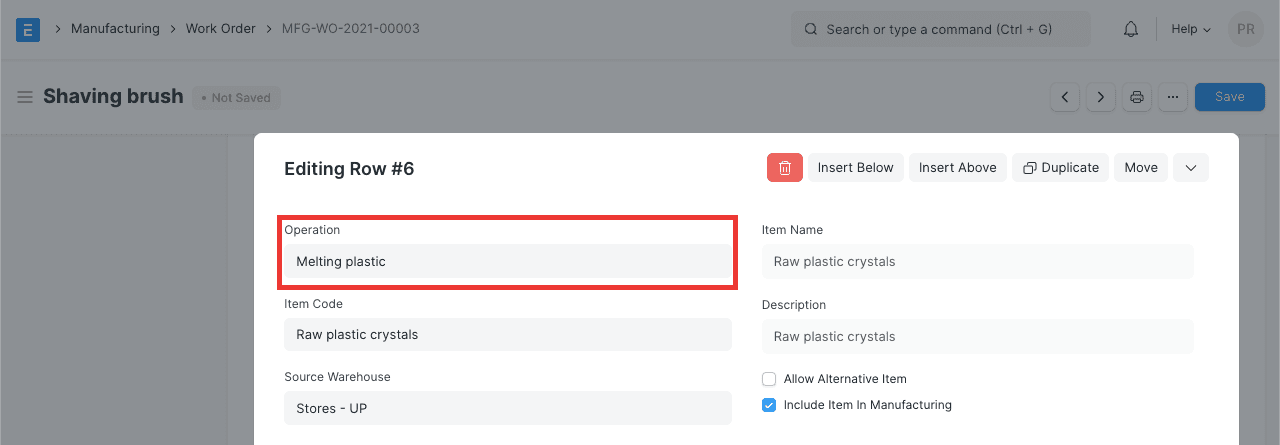
Bạn cũng sửa được các giá trị này.
Sau khi lưu lệnh sản xuất, các ô sau được hiện:
- Số lượng hoàn thành (Completed Qty): số mặt hàng đã làm xong công đoạn này.
- Trạng thái (Status): công đoạn đang Chờ (Pending), Đang thực hiện (Work in Progress) hoặc Hoàn thành (Completed). Trạng thái được cập nhật khi phiếu công việc được cập nhật.
- Thời gian (Time): lấy từ BOM, đơn vị phút, có thể sửa.
- Chi phí vận hành dự kiến (Planned Operating Cost): tính từ đơn giá giờ và thời gian công đoạn. Công thức: Đơn giá giờ x Thời gian (phút) / 60.
Thời gian vận hành thực tế (Actual Operation Time), Chi phí vận hành thực tế (Actual Operating Cost), Giờ bắt đầu thực tế (Actual Start Time) và Giờ kết thúc thực tế (Actual End Time) được cập nhật khi phiếu công việc được cập nhật.
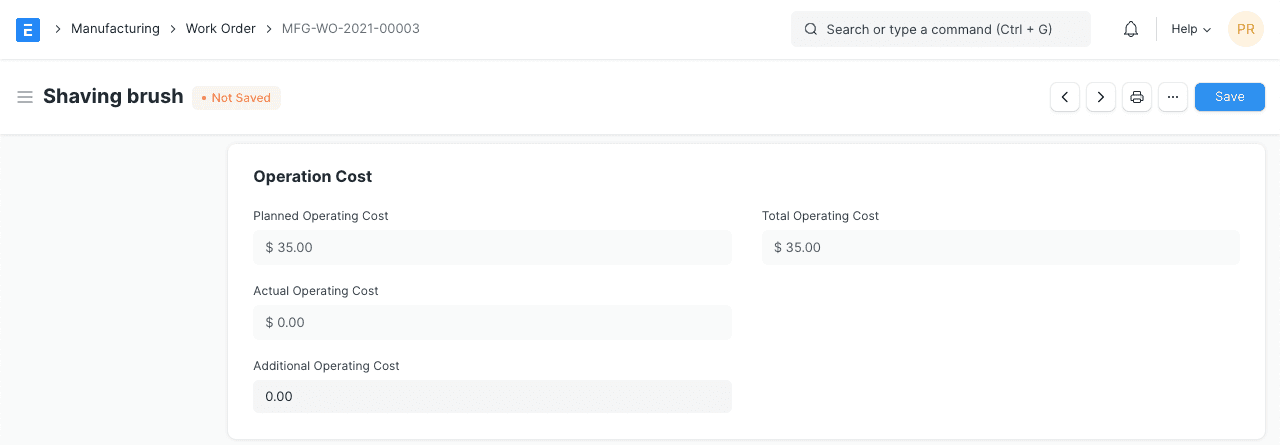
3.4 Chi phí vận hành
Phần này hiển thị:
- Chi phí vận hành dự kiến (Planned Operating Cost): lấy theo BOM và các công đoạn trong đó.
- Chi phí vận hành thực tế (Actual Operating Cost): lấy từ các phiếu công việc, theo các công đoạn đã chạy.
- Chi phí vận hành bổ sung (Additional Operating Cost): nhập tại đây mọi khoản chi phí phát sinh thêm khi sản xuất.
- Tổng chi phí vận hành (Total Operating Cost): nếu đã có chi phí thực tế thì dùng chi phí thực tế, nếu chưa thì dùng chi phí dự kiến. Sau đó cộng thêm chi phí bổ sung và chi phí công đoạn sửa lỗi (nếu có).
Ví dụ: chi phí dự kiến 120.000 đ. Phiếu công việc ghi nhận chi phí thực tế 130.000 đ. Chi phí bổ sung 20.000 đ. Tổng chi phí vận hành = 130.000 + 20.000 = 150.000 đ. Nếu phiếu công việc chưa ghi nhận gì, tổng = 120.000 + 20.000 = 140.000 đ.
Các giá trị này được tính theo phiếu công việc.
3.5 Thông tin thêm
Phần này hiện mô tả mặt hàng và đơn vị tính tồn kho của mặt hàng cần sản xuất.
Nếu lệnh sản xuất được tạo từ yêu cầu vật tư, yêu cầu đó hiện ở đây.
3.6 Chuyển vật tư để sản xuất
- Sau khi Gửi lệnh sản xuất, bạn phải chuyển nguyên vật liệu để bắt đầu sản xuất.
- Hệ thống tạo phiếu kho chứa mọi mặt hàng cần để hoàn thành lệnh sản xuất, nhập vào kho sản phẩm dở dang. Bán thành phẩm được giữ nguyên hoặc bóc tách thành nguyên vật liệu, tùy bạn có đánh dấu Dùng BOM nhiều cấp hay không.
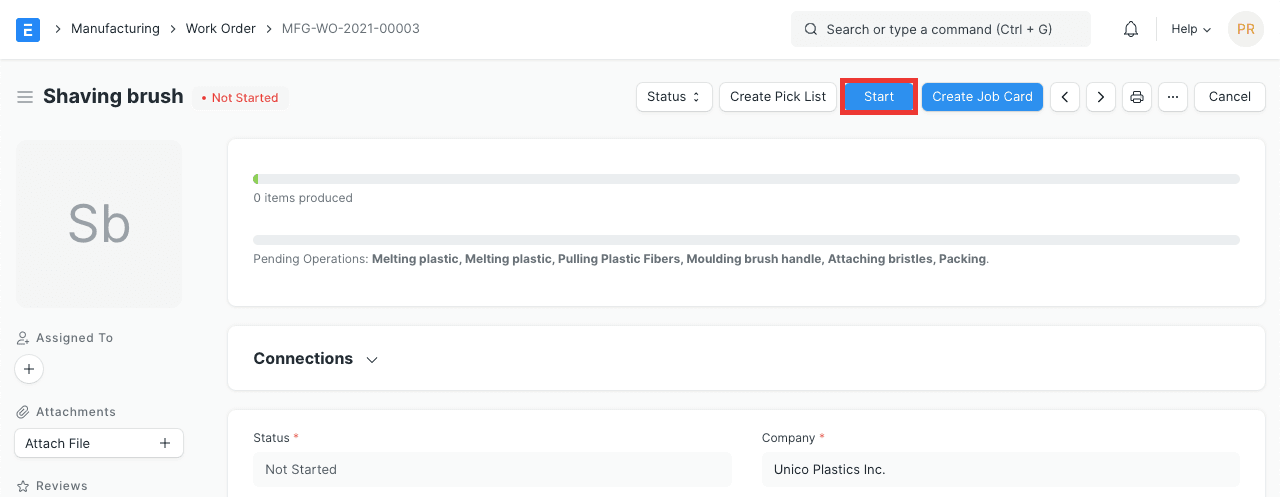
- Chọn Bắt đầu (Start). Sau khi chọn, hệ thống tạo phiếu công việc cho các công đoạn liên quan.
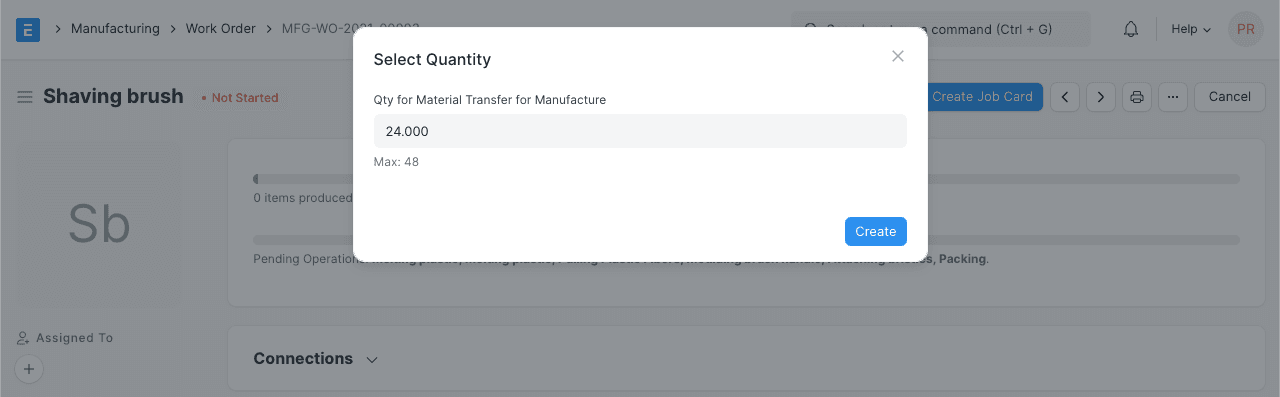
- Nhập số lượng vật tư cần chuyển lần này.
- Hệ thống mở phiếu kho Chuyển kho để sản xuất (Material Transfer for Manufacture). Gửi phiếu này.
- Số lượng Vật tư đã chuyển để sản xuất (Material Transferred for Manufacturing) trong lệnh sản xuất được cập nhật theo phiếu kho.
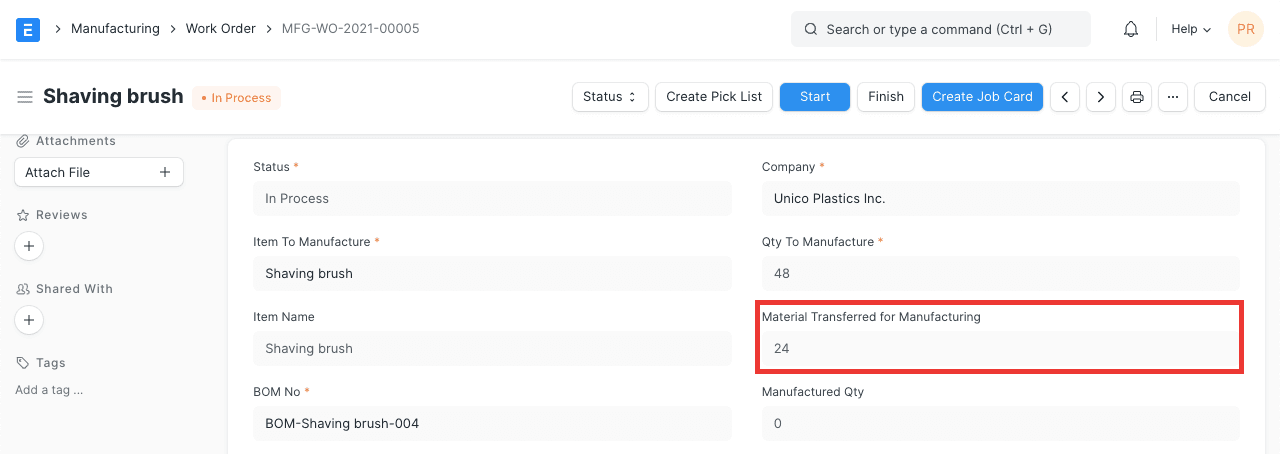
Bạn chỉ chuyển được các mặt hàng đã đánh dấu Tính vào sản xuất (Include Item In Manufacturing) trong danh mục mặt hàng.
Trước khi bấm Bắt đầu, bạn có thể dùng thêm hai nút: Tạo phiếu soạn hàng (Create Pick List) (xem phiếu soạn hàng) và Yêu cầu vật tư (Material Request) để yêu cầu nguyên vật liệu còn thiếu.
3.7 Chuyển vật tư bằng phiếu kho
Dùng cách này khi:
- Vật tư được chuyển hàng loạt hoặc không cần theo dõi theo từng lệnh sản xuất.
- Người chuyển vật tư và người nhập sản xuất là hai người khác nhau.
Khi đó, bạn đánh dấu Bỏ qua chuyển vật tư vào kho dở dang. Bạn tạo thẳng phiếu kho loại Sản xuất bằng nút Hoàn thành (Finish).
3.8 Tạo phiếu công việc
- Bạn theo dõi tiến độ lệnh sản xuất qua phiếu công việc.
- Khi Gửi lệnh sản xuất, hệ thống tạo các phiếu công việc ở trạng thái Nháp.
- Để tạo thêm phiếu công việc cho lệnh sản xuất, bấm dấu cộng cạnh Phiếu công việc (Job Card) trên bảng điều khiển của lệnh sản xuất.
Xem thêm về phiếu công việc tại trang này.
3.9 Cập nhật thành phẩm
- Khi làm xong lệnh sản xuất, bạn cập nhật thành phẩm.
- Hệ thống tạo phiếu kho trừ các mặt hàng và bán thành phẩm khỏi kho sản phẩm dở dang, và nhập thành phẩm vào kho thành phẩm.
- Chọn Hoàn thành (Finish).
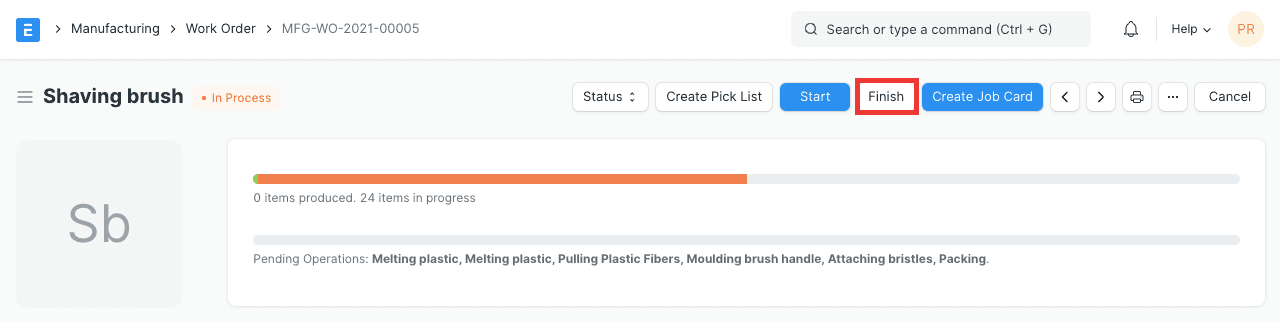
- Nhập số lượng thành phẩm.
Bạn cũng hoàn thành một phần lệnh sản xuất bằng cách tạo phiếu kho cập nhật thành phẩm từng phần.
3.10 Lập kế hoạch công suất trong lệnh sản xuất
- Khi Gửi lệnh sản xuất, hệ thống lập lịch toàn bộ công đoạn của lệnh (nếu lệnh có công đoạn), dựa trên ngày bắt đầu dự kiến và tình trạng sẵn sàng của các trạm làm việc.
- Hệ thống cũng tạo nháp nhật ký thời gian (Time Log) theo các công đoạn đã lập lịch.
Khi Gửi lệnh sản xuất, hệ thống đặt chỗ cho từng công đoạn, lần lượt sau ngày bắt đầu dự kiến, theo tình trạng của trạm làm việc. Tình trạng của trạm phụ thuộc giờ làm việc, danh sách ngày nghỉ và việc đã có công đoạn khác chiếm khoảng thời gian đó hay chưa.
Bạn nhập số ngày để hệ thống thử lập lịch trong cài đặt sản xuất. Mặc định là 30 ngày. Nếu công đoạn cần nhiều thời gian hơn khoảng trống hiện có, hệ thống yêu cầu bạn tách công đoạn. Sau khi lập lịch xong, hệ thống tạo và lưu các nhật ký thời gian. Bạn sửa và Gửi chúng sau.
4.1 Dừng lệnh sản xuất
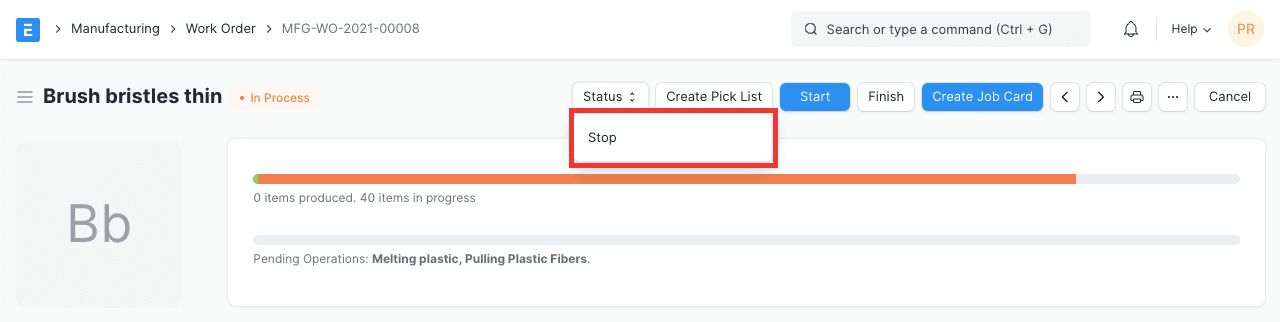
Khi bạn dừng lệnh sản xuất, trạng thái chuyển thành Đã dừng (Stopped). Điều đó cho biết mọi hoạt động sản xuất theo lệnh này đã dừng. Trước khi dừng, bạn phải kiểm tra nguyên vật liệu đã chuyển vào kho sản phẩm dở dang đã được trả lại hay chưa. Nếu bạn dừng khi chưa trả vật tư, hệ thống báo lỗi và không cho dừng.
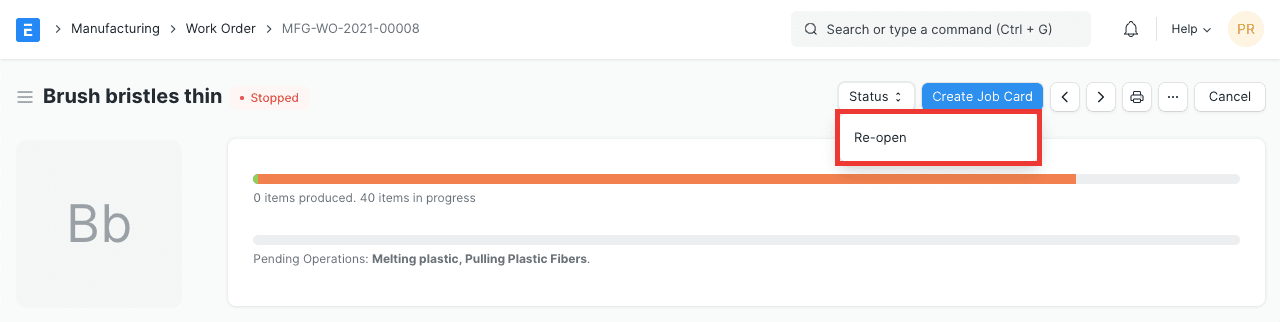
Để dừng lệnh sản xuất, chọn Trạng thái (Status) > Dừng (Stop). Bạn cũng đóng lệnh bằng Trạng thái > Đóng (Close). Sau khi đóng, bạn không mở lại được.
Bạn mở lại lệnh sản xuất đã dừng bằng Trạng thái > Mở lại (Re-open).
4.2 Trả vật tư chưa dùng từ kho dở dang về kho
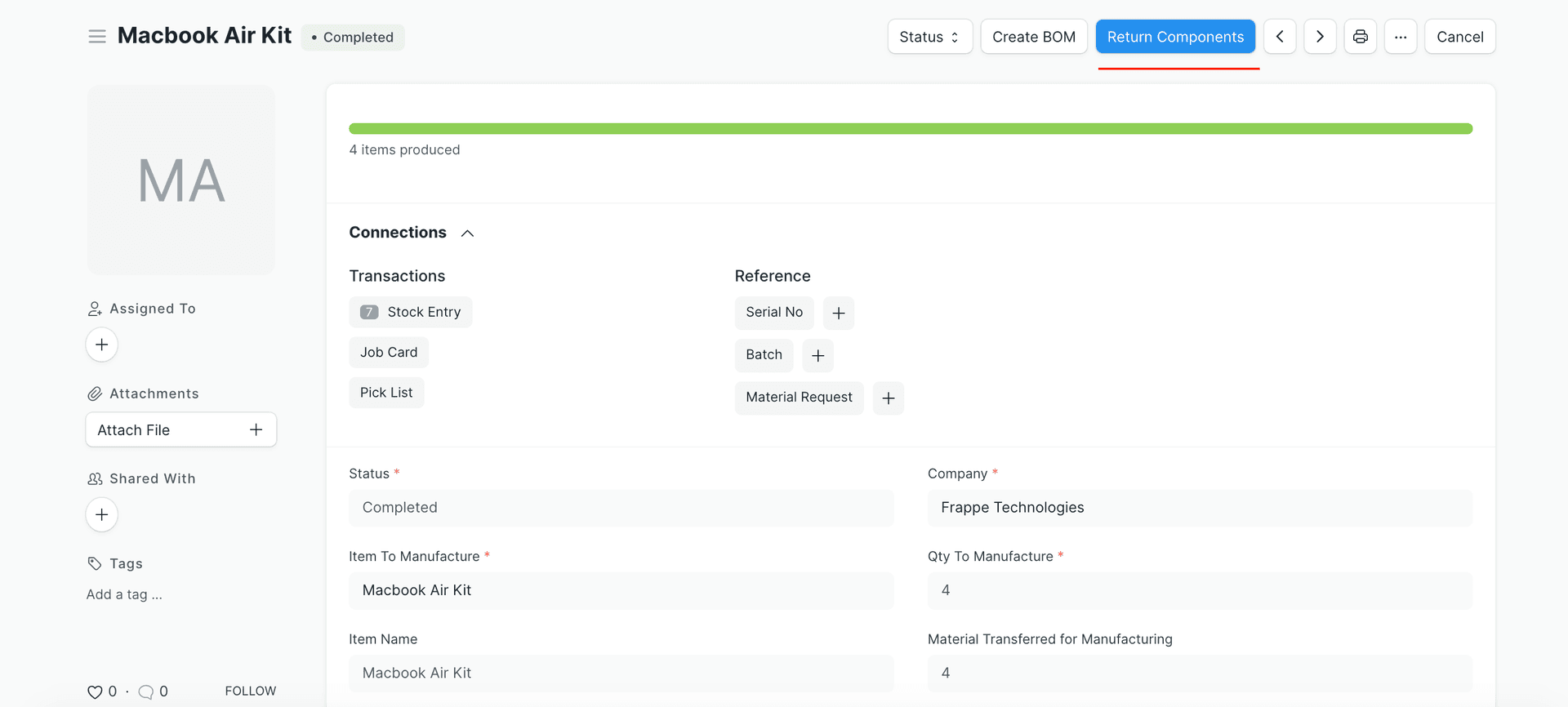
Nếu bạn đã chuyển dư vật tư vào kho sản phẩm dở dang và muốn trả về kho sau khi xong lệnh sản xuất, mở lệnh sản xuất và chọn Trả thành phần (Return Components). Hệ thống tạo phiếu kho trả vật tư, loại Chuyển kho để sản xuất.
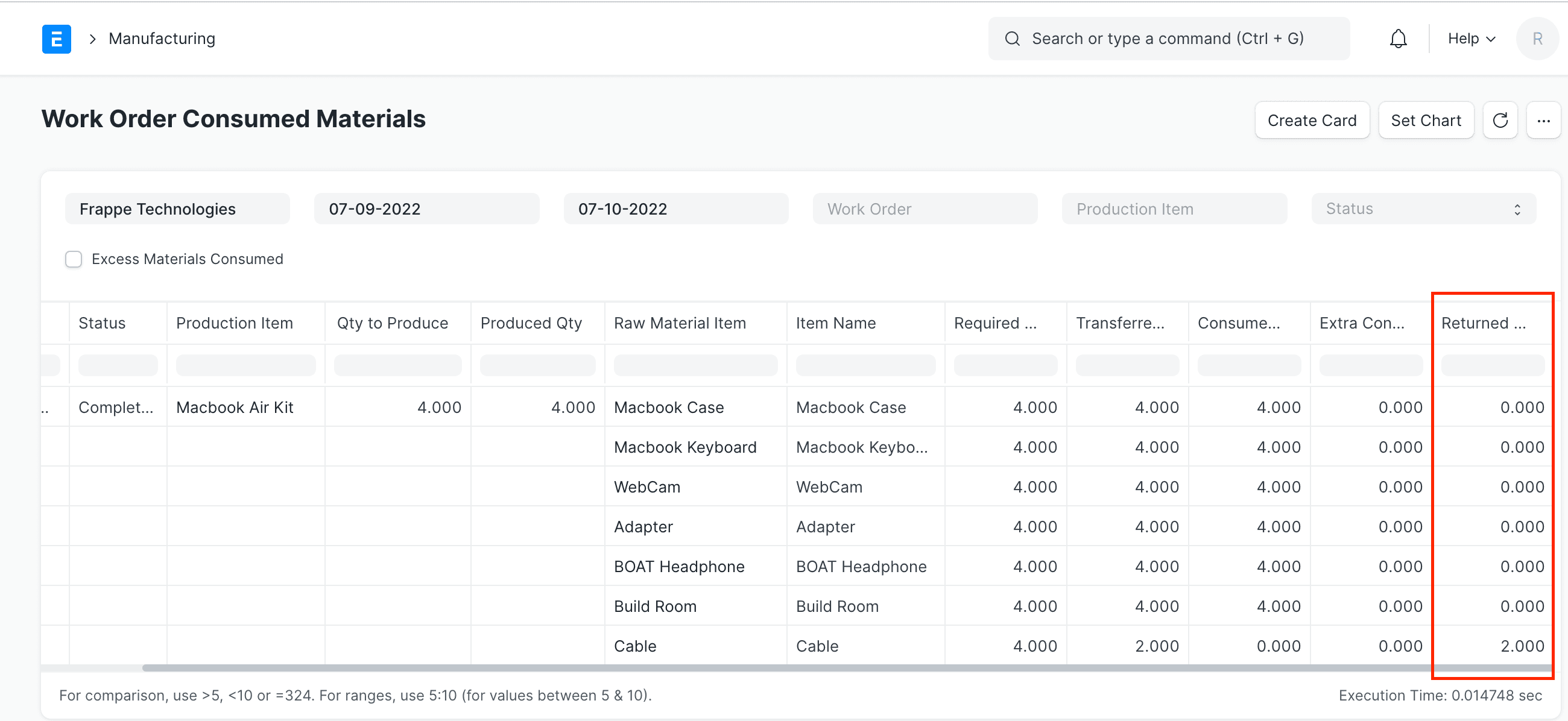
Bạn cũng xem các thành phần đã trả theo lệnh sản xuất bằng báo cáo Vật tư tiêu hao của lệnh sản xuất (Work Order Consumed Materials).
4.3 Chuyển thêm vật tư
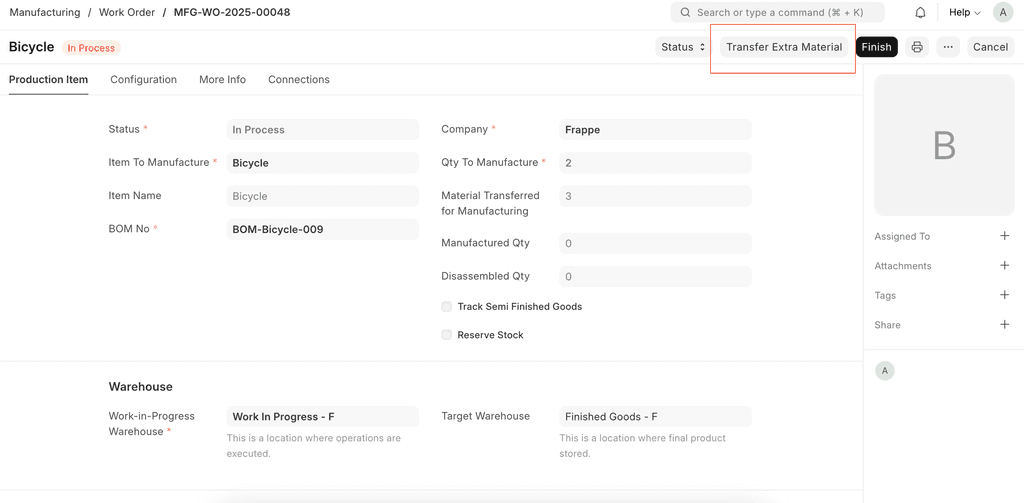
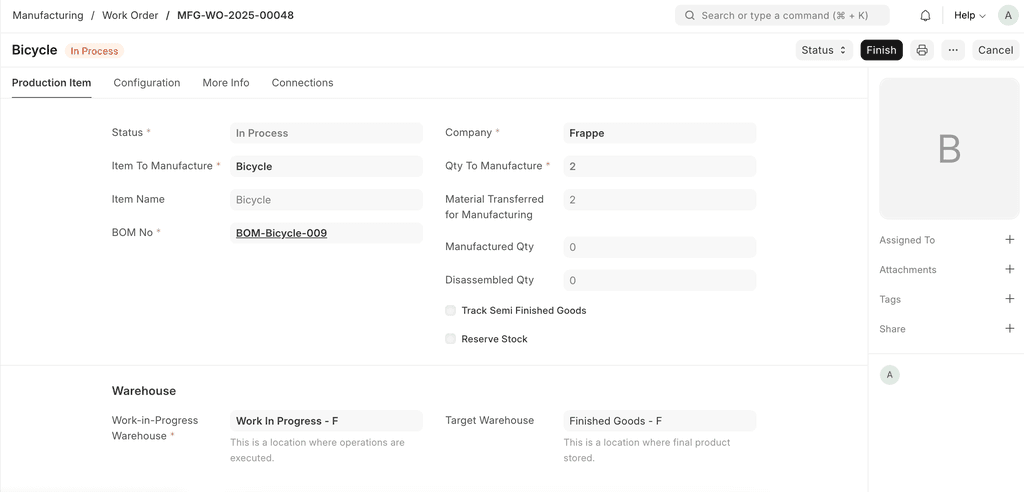
Nút chuyển vật tư không hiện vì toàn bộ vật tư cần thiết đã chuyển từ kho sang kho WIP theo lệnh sản xuất. Nhưng người dùng muốn chuyển thêm vì một số vật tư bị hỏng.
Cấu hình
Để chuyển thêm, đặt tỷ lệ phần trăm ở ô Chuyển thêm nguyên vật liệu vào kho dở dang (%) (Transfer Extra Raw Materials to WIP (%)) trong cài đặt sản xuất.
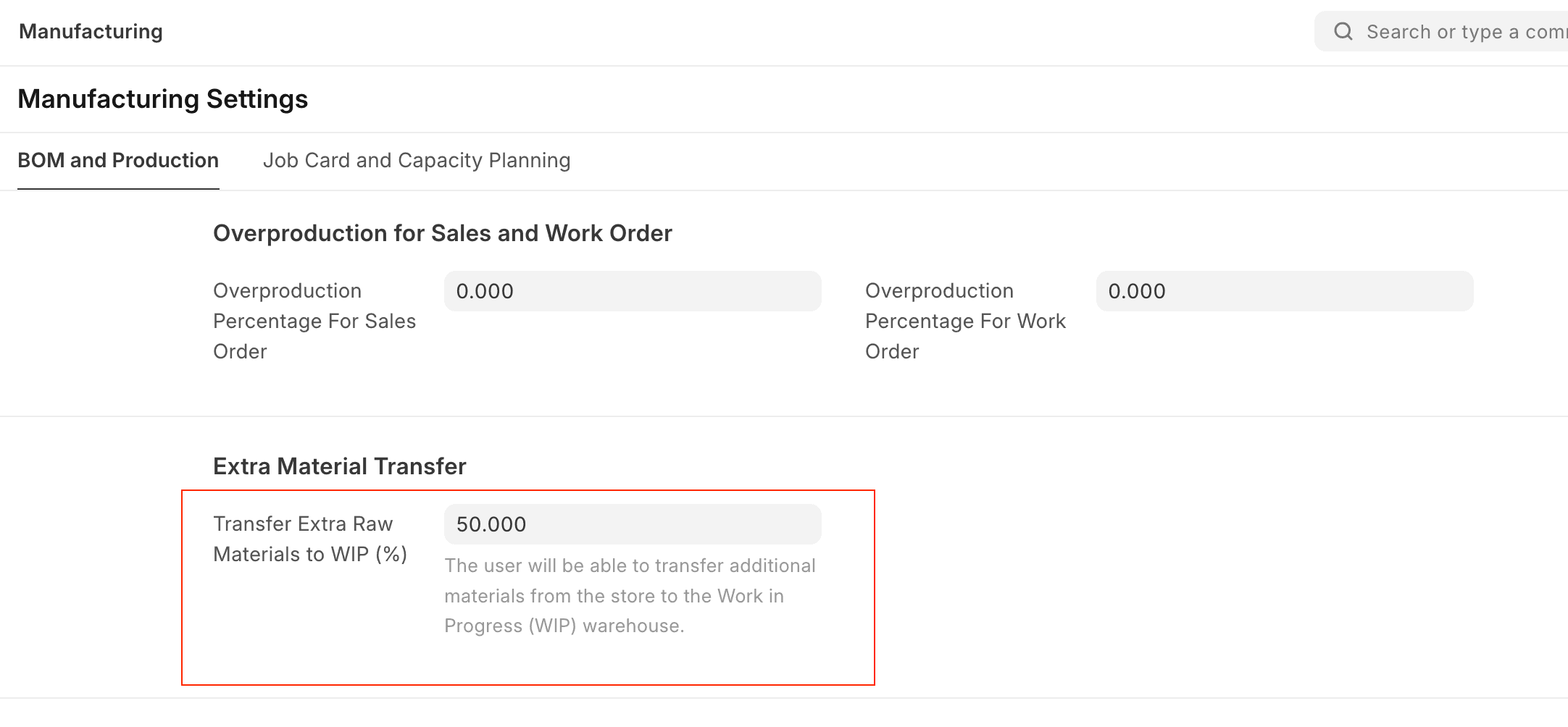
Sau khi đặt, người dùng chuyển thêm vật tư từ kho sang kho WIP theo lệnh sản xuất, bằng nút Chuyển thêm vật tư (Additional Material Transfer) trong nhóm Tạo (Make).
Số lượng được chuyển thêm tối đa tính theo công thức: Số lượng cần sản xuất x (1 + tỷ lệ / 100), trừ đi lượng đã chuyển. Ví dụ: lệnh sản xuất 100 sản phẩm, tỷ lệ 10%. Tổng lượng được chuyển tối đa tương ứng 100 x 1,1 = 110 sản phẩm. Nếu đã chuyển đủ cho 100 sản phẩm, bạn còn chuyển thêm được lượng vật tư tương ứng 10 sản phẩm.