Định mức nguyên vật liệu (BOM)
Tài liệu ERPNext tiếng Việt: Định mức nguyên vật liệu (BOM)
Định mức nguyên vật liệu (Bill of Materials, BOM) là danh sách các mặt hàng và bán thành phẩm, kèm số lượng cần để sản xuất một mặt hàng.
BOM cũng có thể chứa các công đoạn sản xuất cần để làm ra mặt hàng đó.
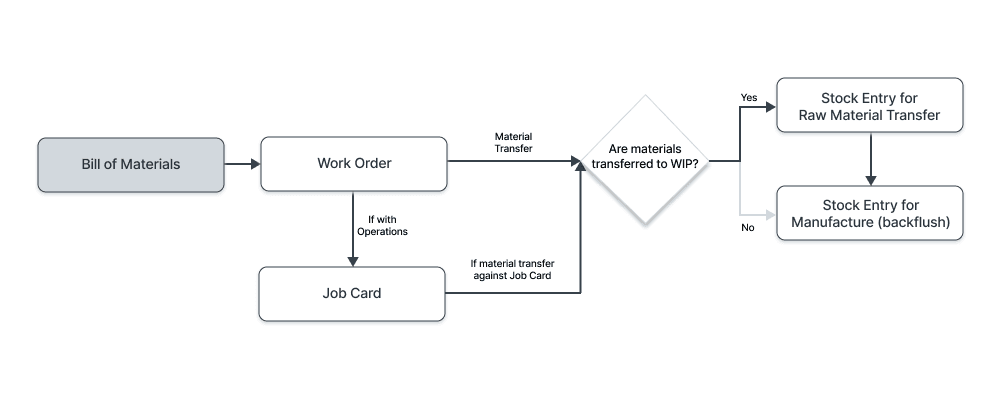
BOM là cốt lõi của phân hệ Sản xuất. Từ BOM, bạn tạo các chứng từ khác như lệnh sản xuất và phiếu công việc. ERPNext hỗ trợ BOM nhiều cấp. Xem thêm tại trang này.
BOM liệt kê mọi nguyên vật liệu (mua về hoặc tự làm) và công đoạn để làm ra một thành phẩm hay bán thành phẩm. Trong ERPNext, mỗi mặt hàng (bán thành phẩm) có thể có BOM riêng, nên các mặt hàng tạo thành một cây nhiều cấp.
Để tạo yêu cầu mua hàng chính xác, bạn luôn phải giữ BOM đúng.
Để mở danh sách BOM, vào:
Trang chủ > Sản xuất > Định mức nguyên vật liệu > Định mức nguyên vật liệu
Sau khi Gửi, bạn không sửa được BOM. Bạn chỉ có thể Hủy BOM cũ, nhân bản và Gửi một BOM mới. BOM còn liên kết tới nhiều chứng từ khác trong phân hệ Sản xuất, nên sửa BOM rất tốn thời gian. Vì vậy hãy cân nhắc kỹ và điền đầy đủ trước khi Gửi.
1. Điều kiện cần
Trước khi tạo BOM, nên tạo sẵn:
2. Tạo BOM
- Vào danh sách BOM, chọn Mới.
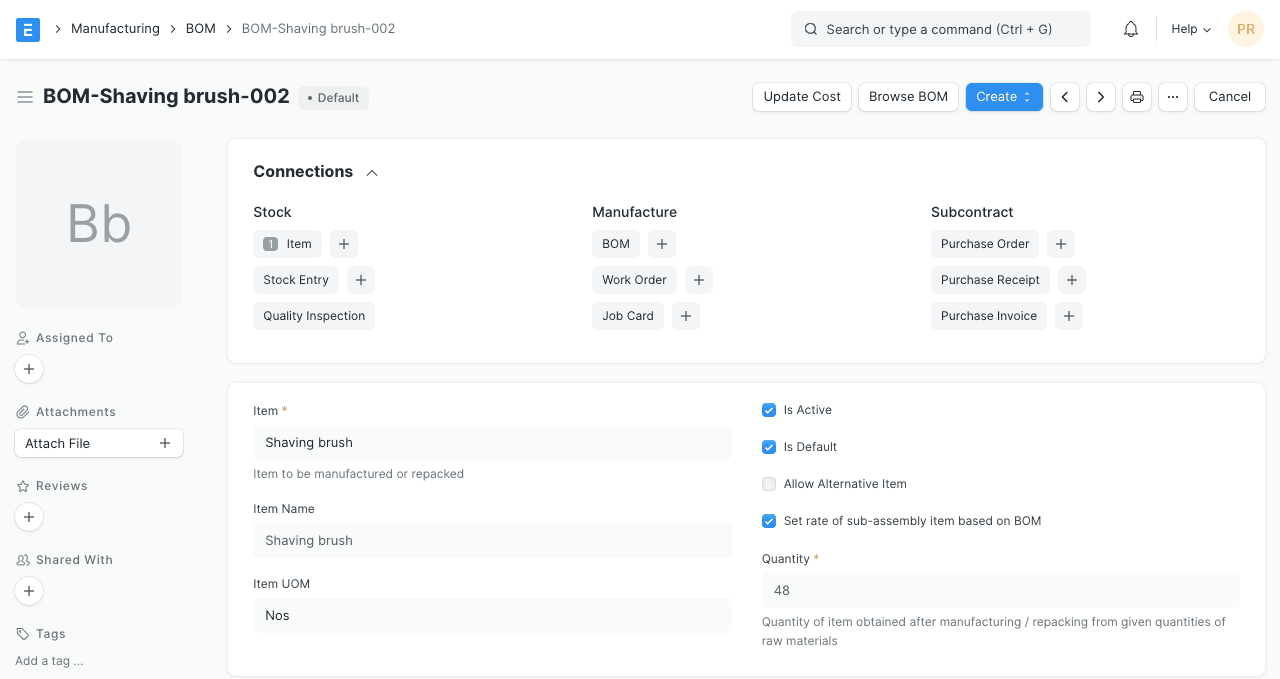
- Chọn Mặt hàng cần sản xuất (Item to Manufacture). Tên mặt hàng, đơn vị tính, công ty và tiền tệ được tự điền.
- Nhập Số lượng (Quantity), tức số lượng mặt hàng làm ra từ BOM này.
- Trong bảng Thành phần (Components), chọn các nguyên vật liệu (mặt hàng) cần để sản xuất. Với mỗi dòng:
- Nhập số lượng nguyên vật liệu dùng.
- Chọn Công đoạn của mặt hàng (Item operation) nếu muốn lấy sang lệnh sản xuất sau này.
- Nếu mặt hàng này là bán thành phẩm, BOM mặc định của nó được tự điền.
- Chọn Kho nguồn (Source Warehouse) để theo dõi tồn kho.
- Nếu quá trình sản xuất tạo ra phế liệu, phụ phẩm hoặc đồng sản phẩm, khai báo trong bảng Mặt hàng phụ (Secondary Items). Bỏ qua bảng này nếu 100% nguyên vật liệu được dùng hết. Xem mục 2.4.
- Lưu và Gửi.
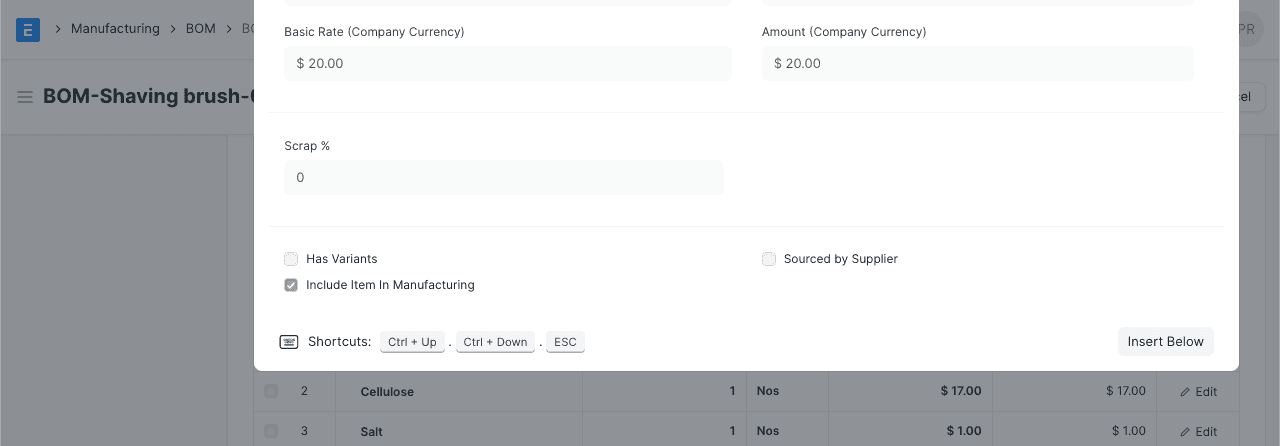
Trong bảng thành phần, mỗi dòng có ô Tính vào sản xuất (Include Item In Manufacturing). Nguyên vật liệu phải đánh dấu ô này. Bỏ đánh dấu cho các công việc hoặc dịch vụ không phải là mặt hàng dùng để sản xuất nhưng vẫn cần ghi nhận chi phí. Ví dụ: xử lý nhựa bằng hóa chất tốn chi phí, nhưng đó không phải là một mặt hàng.
2.1 Tiêu hao thành phần dựa trên
Mục Tiêu hao thành phần (Consume Components) tự động trừ nguyên vật liệu khi hoàn thành lệnh sản xuất. Bạn đỡ phải cập nhật tồn kho bằng tay. Tính năng này phù hợp với sản xuất số lượng lớn, tiêu chuẩn hóa, cần tồn kho chính xác và ít nhập liệu tay.
Hệ thống trừ vật tư theo một trong hai cách ở ô Dựa trên (Based On):
- BOM: tự động trừ nguyên vật liệu theo số lượng trong BOM, nhân với số lượng thành phẩm.
- Vật tư đã chuyển để sản xuất (Material Transferred for Manufacture): chỉ trừ những vật tư đã thực sự chuyển xuống xưởng (kho sản phẩm dở dang, WIP) bằng phiếu kho.
Nếu muốn đặt mặc định chung thay vì đặt riêng từng BOM, đặt Trừ ngược nguyên vật liệu dựa trên (Backflush Raw Materials Based On) trong cài đặt sản xuất.
2.2 BOM có công đoạn
Để thêm công đoạn, đánh dấu ô Có công đoạn (With Operations). Bảng Công đoạn (Operations) sẽ hiện ra. Tùy chọn này giúp theo dõi chi phí của các công đoạn khi sản xuất mặt hàng. Bạn thêm công đoạn nhanh bằng cách chọn một Routing làm mẫu.
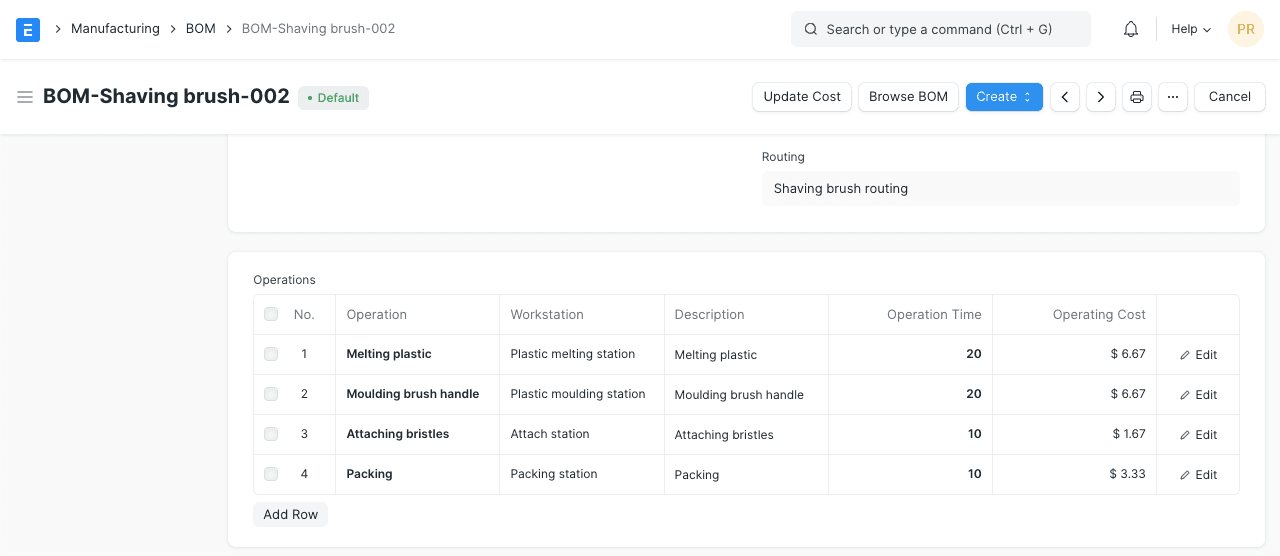
- Trong bảng Công đoạn, thêm các công đoạn cần làm để sản xuất mặt hàng này.
- Với mỗi công đoạn, chọn trạm làm việc nơi thực hiện. Bạn đặt trạm làm việc mặc định trong chứng từ công đoạn.
- Nhập Đơn giá giờ (Hour Rate), Thời gian công đoạn (Operation Time) theo phút và Cỡ lô (Batch Size). Chi phí vận hành (Operating Cost) được tính từ các giá trị này.
Trạm làm việc chỉ dùng để tính giá thành sản phẩm và lập lịch công đoạn cho lệnh sản xuất, không dùng để theo dõi tồn kho. Tồn kho được theo dõi ở các kho hàng đặt trong bảng thành phần của BOM.
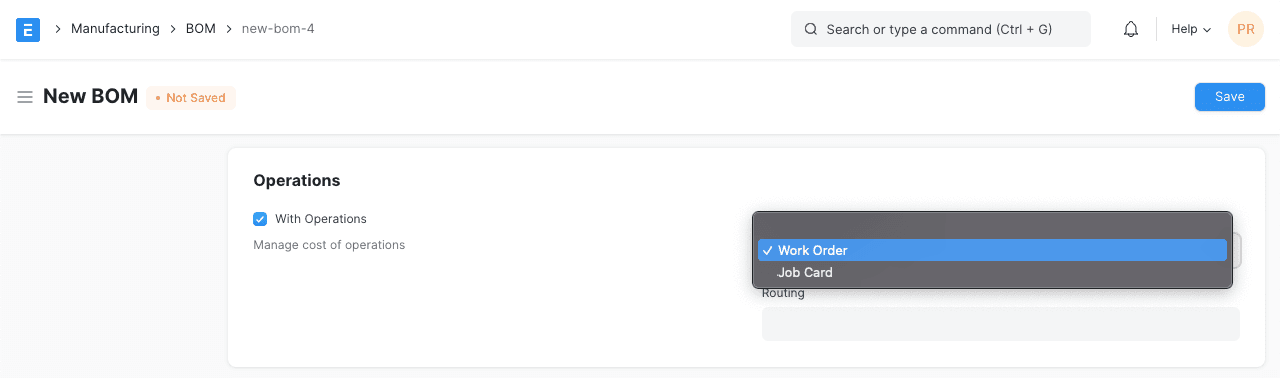
Với BOM có công đoạn, bạn phải đặt Chuyển vật tư theo (Transfer Material Against): Lệnh sản xuất (Work Order) hoặc Phiếu công việc (Job Card). Lựa chọn này quyết định phiếu kho Chuyển kho để sản xuất được lập một lần cho cả lệnh sản xuất hay nhiều lần theo từng phiếu công việc. Nên chọn dựa trên thời gian sản xuất, giá trị sản phẩm, số lượng chi tiết cần dùng, tay nghề lao động, v.v.
2.3 Các tùy chọn khác khi tạo BOM
-
Đang dùng (Is Active): một mặt hàng có thể được sản xuất bằng bộ nguyên vật liệu/công đoạn khác. Khi đó, bỏ đánh dấu ô này để tắt BOM và dùng BOM khác.
-
Là mặc định (Is Default): BOM này được chọn sẵn trong lệnh sản xuất, v.v. khi bạn chọn mặt hàng.
-
Yêu cầu kiểm tra chất lượng (Quality Inspection Required): bắt buộc kiểm tra chất lượng cho nguyên vật liệu và thành phẩm. Sau khi đánh dấu, chọn Mẫu kiểm tra chất lượng (Quality Inspection Template).
-
Cho phép mặt hàng thay thế (Allow Alternative Item): khi sản xuất, có lúc thiếu một nguyên vật liệu. Nếu đánh dấu ô này, bạn tạo và chọn mặt hàng thay thế trong danh sách mặt hàng thay thế. Ví dụ: dùng hạt nhựa thay cho tinh thể nhựa. Xem thêm tại trang này.
-
Đặt đơn giá bán thành phẩm theo BOM (Set rate of sub-assembly item based on BOM): khi đánh dấu, đơn giá của bán thành phẩm được tính từ BOM của chính nó. Nếu bỏ đánh dấu, đơn giá lấy từ đơn giá tồn kho của bán thành phẩm. Với mặt hàng ảo (phantom), cài đặt này bị bỏ qua. Đơn giá của mặt hàng ảo luôn tính theo nội dung BOM của nó.
-
Là BOM ảo (Is Phantom BOM): khi đánh dấu, BOM này không tạo ra mặt hàng nào. Nó chỉ là nhóm logic các nguyên vật liệu. Mặt hàng sản xuất trong BOM này phải là mặt hàng không quản lý kho. Nếu mặt hàng đó được thêm làm "nguyên vật liệu" trong BOM khác, BOM sẽ được bóc tách tự động, bất kể bạn có bật bóc tách hay BOM nhiều cấp hay không.
-
Đơn giá nguyên vật liệu dựa trên (Rate Of Materials Based On): bạn tính đơn giá nguyên vật liệu theo một trong các cách sau:
- Đơn giá tồn kho (Valuation Rate): đơn giá tồn kho đặt trong danh mục mặt hàng.
- Giá mua gần nhất (Last Purchase Rate): lấy theo lần mua gần nhất.
- Bảng giá (Price List): lấy từ giá mặt hàng.
Xem chi tiết tại trang này.
2.4 Mặt hàng phụ
Trong ERPNext v16, bảng Phế liệu (Scrap Items) được thay bằng bảng Mặt hàng phụ (Secondary Items). Xem thêm quản lý phế liệu.
Mỗi dòng gồm:
- Loại (Type): Đồng sản phẩm (Co-Product), Phụ phẩm (By-Product), Phế liệu (Scrap) hoặc Thành phẩm bổ sung (Additional Finished Good).
- Mặt hàng, số lượng, đơn vị tính.
- Loại định giá (Valuation Type): Đơn giá tồn kho (Valuation Rate), % chi phí thành phần (% of Component Cost) hoặc Nhập tay (Manual).
- % hao hụt (Process Loss %): tỷ lệ hao hụt của mặt hàng phụ.
- % phân bổ chi phí (Cost Allocation %): phần chi phí nguyên vật liệu tính cho mặt hàng phụ. Tổng phân bổ giữa thành phẩm và các mặt hàng phụ phải bằng 100%.
Mỗi cặp mặt hàng và loại chỉ được xuất hiện một lần. Thành phẩm không được thêm vào bảng này (trừ khi định giá theo Đơn giá tồn kho). Chi phí mặt hàng phụ không được vượt chi phí nguyên vật liệu.
Phần Hao hụt (Process Loss) của BOM có hai ô: % hao hụt (% Process Loss) và Số lượng hao hụt (Process Loss Qty). Hai ô này liên quan nhau: số lượng hao hụt = số lượng BOM x % hao hụt / 100.
3. Các tính năng
3.1 Chi phí BOM
Mục Chi phí (Costing) của BOM cho biết chi phí ước tính để sản xuất mặt hàng. Chi phí được tính từ đơn giá nguyên vật liệu/bán thành phẩm và chi phí các công đoạn:
- Tổng chi phí (Total Cost) = Chi phí vận hành + Chi phí nguyên vật liệu - Chi phí mặt hàng phụ.
- Chi phí vận hành của một công đoạn = Đơn giá giờ x Thời gian công đoạn (phút) / 60.
Ví dụ: BOM làm 1 cái bàn.
| Thành phần | Tính | Thành tiền |
|---|---|---|
| Gỗ | 2 m x 150.000 đ | 300.000 đ |
| Vít | 8 cái x 2.000 đ | 16.000 đ |
| Chi phí nguyên vật liệu | 316.000 đ | |
| Công đoạn cắt | 120.000 đ/giờ x 30 phút / 60 | 60.000 đ |
| Công đoạn lắp ráp | 90.000 đ/giờ x 40 phút / 60 | 60.000 đ |
| Chi phí vận hành | 120.000 đ |
Tổng chi phí = 316.000 + 120.000 = 436.000 đ cho 1 cái bàn.
Nếu bạn đánh dấu Đặt chi phí vận hành theo số lượng BOM (Set Operating Cost Based On BOM Quantity) ở một công đoạn, ERPNext chia chi phí công đoạn cho cỡ lô để ra Chi phí mỗi đơn vị (Cost Per Unit), rồi nhân với số lượng BOM. Ví dụ: công đoạn 60.000 đ, cỡ lô 10, số lượng BOM 5 thì chi phí mỗi đơn vị là 60.000 / 10 = 6.000 đ, chi phí vận hành của dòng này là 6.000 x 5 = 30.000 đ.
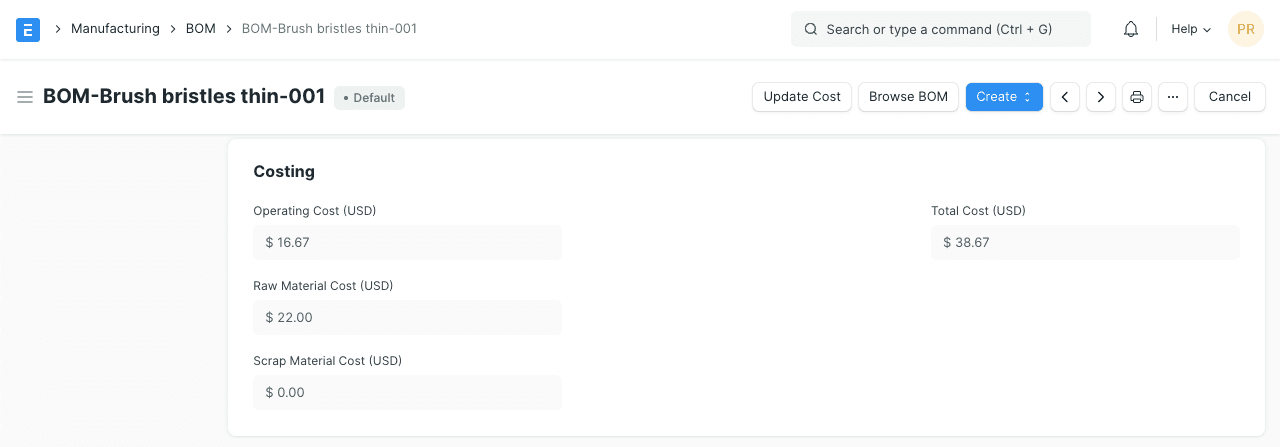
Nếu BOM được Gửi khi chi phí mặt hàng hoặc công đoạn chưa được cập nhật, bạn dùng nút Cập nhật chi phí (Update Cost) trong nhóm Hành động (Actions) để lấy giá và chi phí mới nhất.
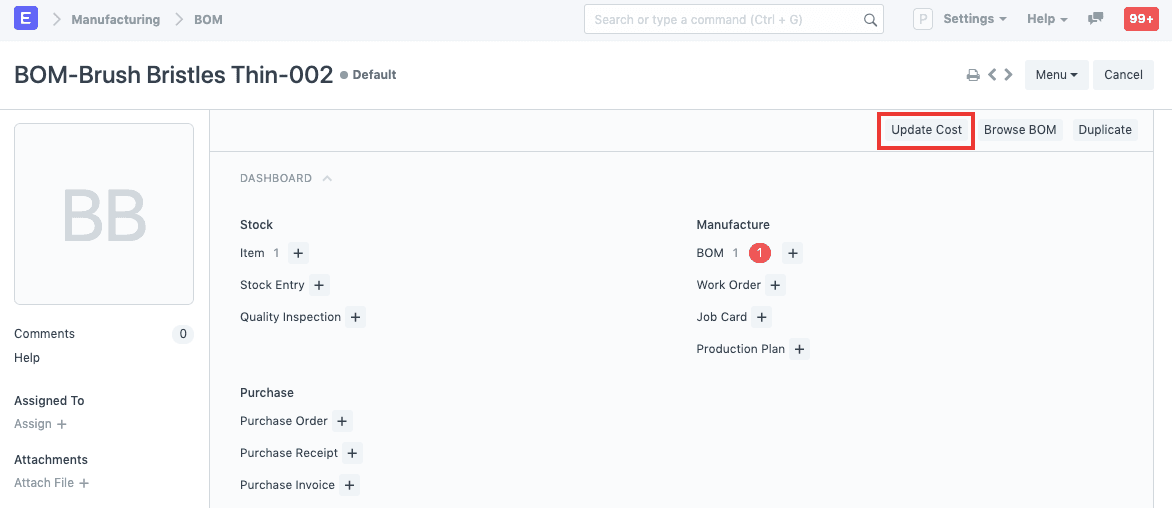
Bạn cũng đặt cho BOM tự cập nhật chi phí bằng tùy chọn Tự động cập nhật chi phí BOM (Update BOM Cost Automatically) trong cài đặt sản xuất.
3.2 Nguyên vật liệu cần thiết (bóc tách)
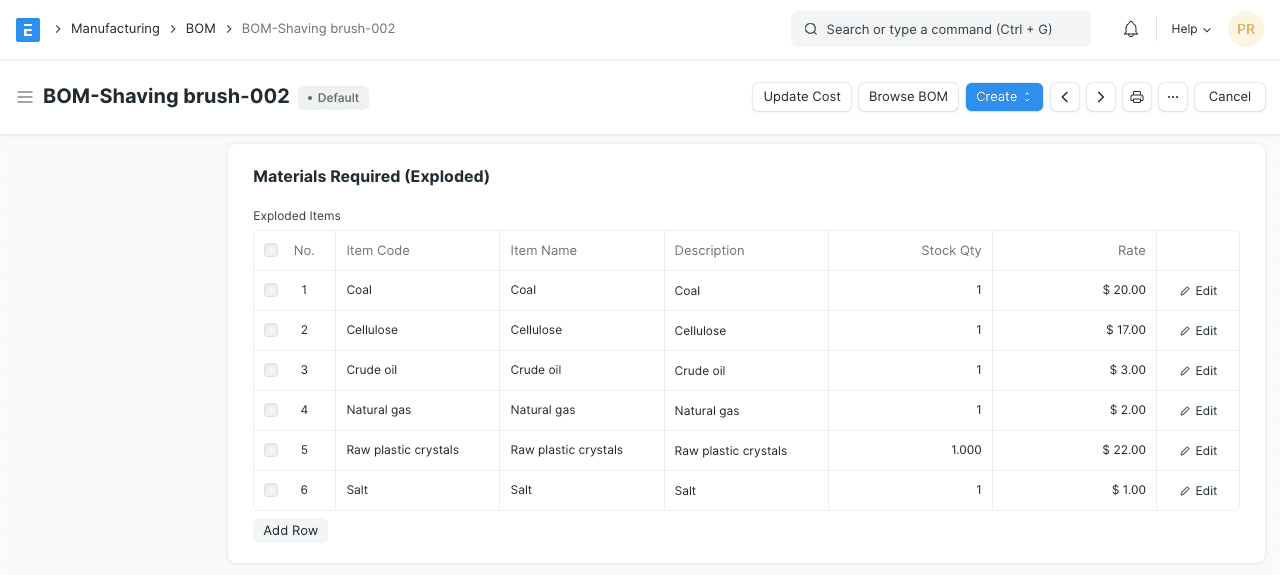
Bảng Mặt hàng đã bóc tách (Exploded Items) liệt kê mọi nguyên vật liệu cần để sản xuất mặt hàng. Bảng này lấy cả nguyên vật liệu của các bán thành phẩm và mặt hàng ảo, kèm số lượng. Bảng chưa bóc tách thì không liệt kê nguyên vật liệu cần để làm ra bán thành phẩm.
Ví dụ: một chiếc bàn chải cạo râu gồm phần cán và phần lông, trong đó phần lông là bán thành phẩm. Phần cán làm từ nhựa do bạn tự sản xuất. Phần lông làm từ tinh thể nhựa thô.
3.2.1 Không bóc tách
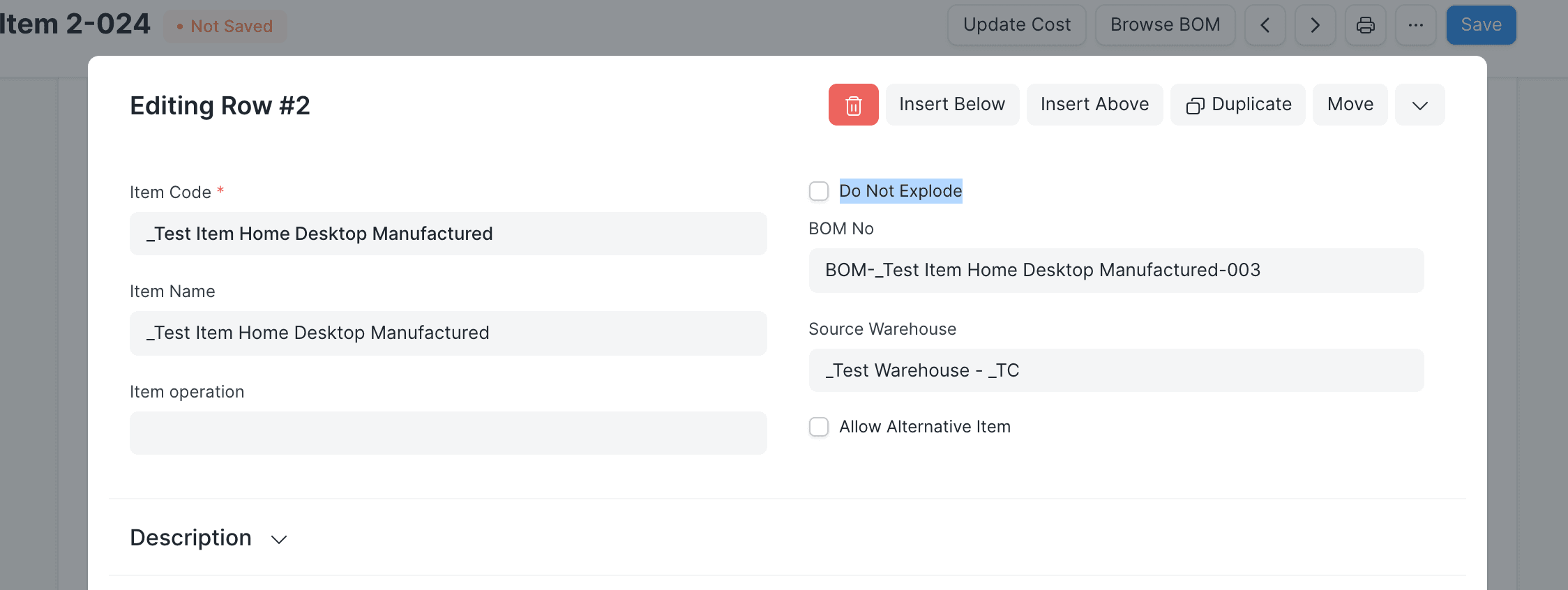
Nếu muốn loại một mặt hàng khỏi bảng bóc tách, đánh dấu ô Không bóc tách (Do Not Explode) trong bảng thành phần của BOM. Ô này mặc định không đánh dấu. Với mặt hàng ảo, ô này ở chế độ chỉ đọc.
Ví dụ ứng dụng
- Máy tính xách tay
- Bo mạch chủ (giữ sẵn trong kho)
- Bàn phím
Một công ty sản xuất máy tính xách tay, cần hai bán thành phẩm là bo mạch chủ và bàn phím. Công ty chỉ sản xuất khi nhận đơn của khách. Bo mạch chủ tốn nhiều thời gian sản xuất hơn bàn phím. Vì vậy công ty sản xuất bo mạch chủ riêng, không phụ thuộc đơn bán hàng, và giữ trong kho. Có sẵn bo mạch chủ trong kho giúp giảm tổng thời gian sản xuất máy tính.
Khi lập BOM cho máy tính trong ERPNext, công ty không muốn bóc tách BOM của bo mạch chủ, nhưng muốn bóc tách BOM của bàn phím. Vì vậy, bạn đánh dấu Không bóc tách cho bo mạch chủ và không đánh dấu cho bàn phím.
3.3 Dự án và trang web
Bạn có thể liên kết BOM với một dự án để theo dõi tiến độ, chi phí dự án, v.v. Với mô hình thiết kế theo đơn hàng (engineer to order), mỗi đơn hàng có thể là một dự án và các bán thành phẩm là các công việc (Task). Khi đó bạn theo dõi mức hoàn thành bằng cách liên kết với dự án.
Bạn cũng có thể hiển thị BOM trên website cho các sản phẩm phần cứng mã nguồn mở. Phần cứng mã nguồn mở giống phần mềm mã nguồn mở: thông số sản phẩm được công bố công khai.
3.4 BOM mẫu
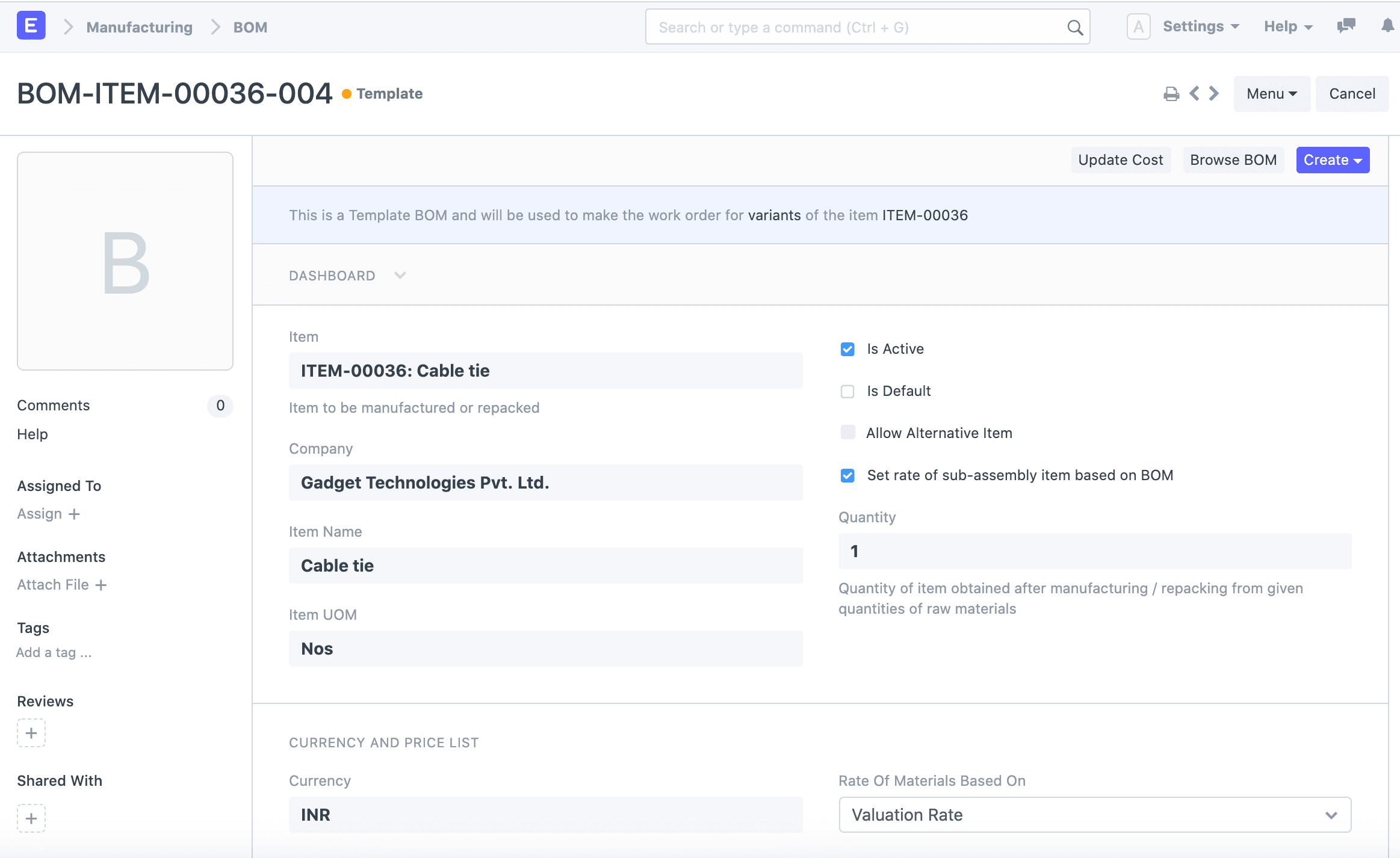
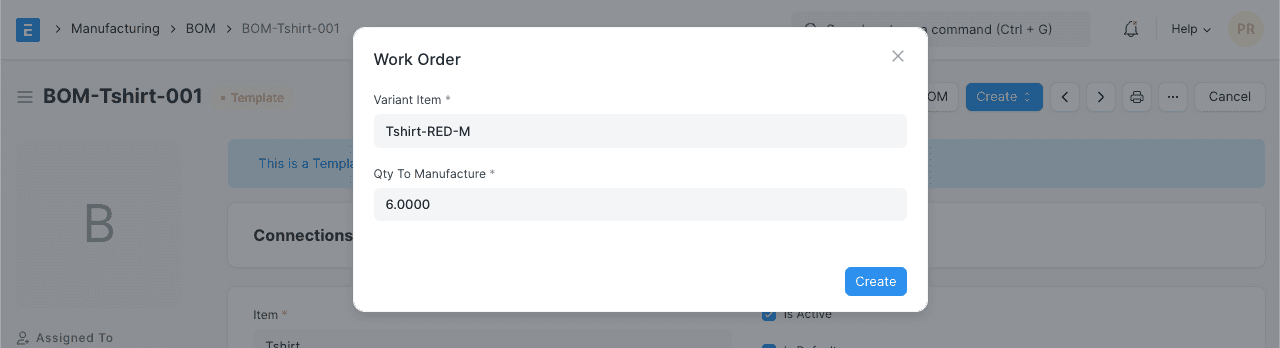
Với BOM mẫu, bạn tạo BOM cho mặt hàng mẫu (mặt hàng gốc để tạo các biến thể). BOM này dùng làm BOM mặc định khi lập lệnh sản xuất cho các biến thể của mặt hàng mẫu. Bạn cũng có thể thêm mặt hàng mẫu làm nguyên vật liệu trong BOM mẫu. Khi lập lệnh sản xuất từ BOM mẫu, ERPNext cho phép chọn biến thể của mặt hàng mẫu, như hình dưới.
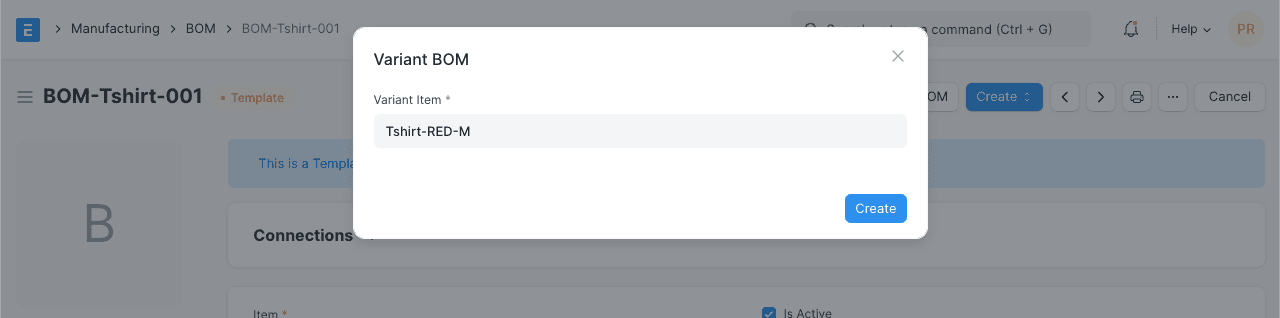
Bạn cũng có thể tạo BOM cho biến thể từ BOM mẫu. Để tạo BOM biến thể:
- Mở BOM mẫu.
- Chọn nút Tạo (Create).
- Chọn BOM biến thể (Variant BOM).
- Chọn mặt hàng biến thể cần tạo BOM.
- Nếu nguyên vật liệu trong BOM là mặt hàng mẫu, hệ thống cho phép chọn biến thể của mặt hàng đó.
3.5 Sau khi Gửi
Sau khi Gửi BOM, bạn tạo các chứng từ sau từ BOM ở nút Tạo (Create):
- Lệnh sản xuất (Work Order)
- BOM biến thể (Variant BOM), nếu mặt hàng có biến thể
- Kiểm tra chất lượng (Quality Inspection), nếu BOM yêu cầu kiểm tra chất lượng
Trong nhóm Hành động (Actions) còn có Cập nhật chi phí, Duyệt cây BOM (Browse BOM) và Phiên bản mới (New Version).