Phiếu soạn hàng (Pick List)
Tài liệu ERPNext tiếng Việt: Phiếu soạn hàng (Pick List)
Phiếu soạn hàng (Pick List) cho biết cần lấy những mặt hàng nào từ kho để thực hiện đơn hàng.
Phiếu này hữu ích khi bạn có lượng hàng tồn lớn, nhiều đơn hàng, hoặc khách đặt nhiều mã hàng (SKU). Phiếu soạn hàng tự chọn kho có hàng theo nguyên tắc FIFO (nhập trước xuất trước). Với mặt hàng quản lý theo lô, ERPNext chọn kho có lô gần hết hạn nhất.
Để mở phiếu soạn hàng, vào Trang chủ > Kho > Giao dịch kho > Phiếu soạn hàng.
1. Chuẩn bị trước
Tạo sẵn:
2. Tạo phiếu soạn hàng
-
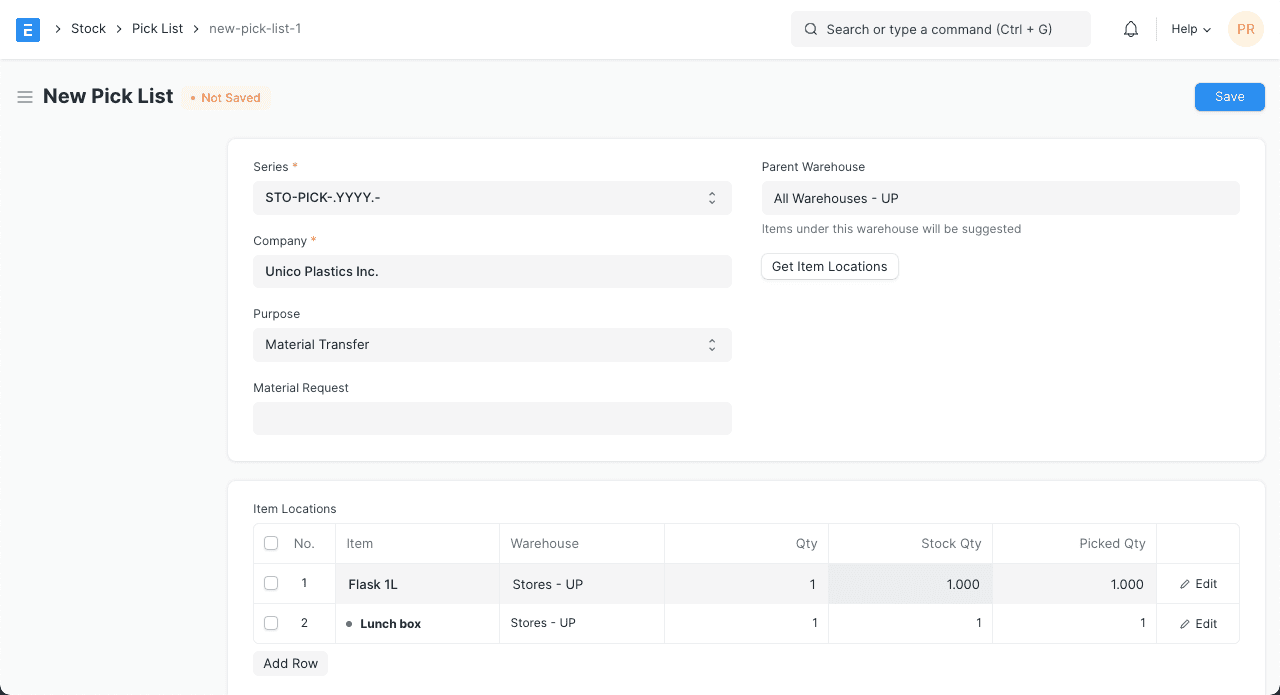
Vào danh sách phiếu soạn hàng, chọn Mới.
-
Chọn công ty.
-
Chọn Mục đích (Purpose):
- Giao hàng (Delivery): thêm mặt hàng từ đơn bán hàng để giao. Sau khi Gửi phiếu soạn hàng, bạn tạo được phiếu xuất kho theo kho đã lấy hàng.
- Chuyển vật tư cho sản xuất (Material Transfer for Manufacture): chọn một lệnh sản xuất để lấy nguyên vật liệu. Bạn chọn số lượng thành phẩm cần lấy nguyên vật liệu. Sau khi soạn hàng, tạo phiếu kho cho các nguyên vật liệu đã lấy.
- Chuyển vật tư (Material Transfer): chọn một yêu cầu vật tư cần soạn hàng. Sau khi soạn hàng, tạo phiếu kho cho các mặt hàng đã lấy.
-
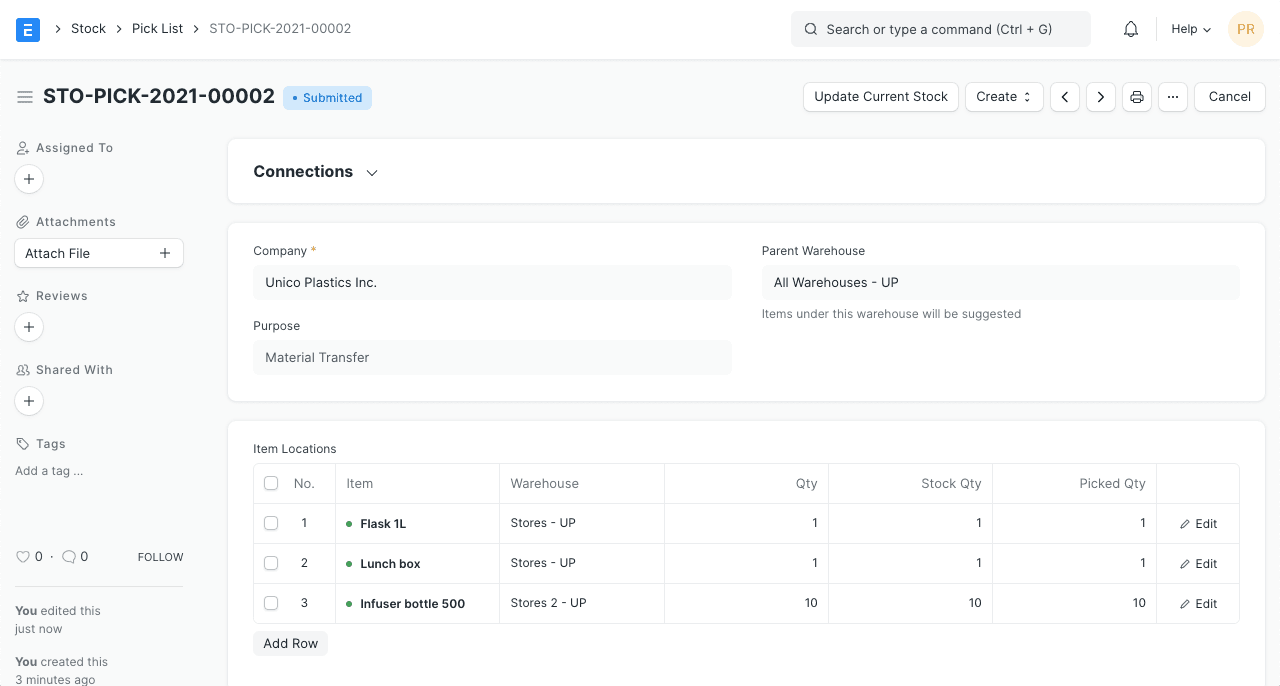
Thêm mặt hàng và số lượng cần lấy vào bảng Vị trí mặt hàng (Item Locations). Chọn Lấy vị trí mặt hàng (Get Item Locations) để lấy kho và các chi tiết khác cho từng mặt hàng.
-
Kho (Warehouse): nếu chọn một kho cha, ERPNext chỉ gợi ý các kho trực thuộc kho cha đó.
-
Lấy vị trí mặt hàng: khi đã chốt các mặt hàng cần lấy, chọn nút này để chọn kho cho từng mặt hàng. Nếu bạn lấy mặt hàng từ chứng từ tham chiếu, kho được điền sẵn. Khi đó nút này dùng để thêm mặt hàng thủ công hoặc đổi số lượng trong bảng.
-
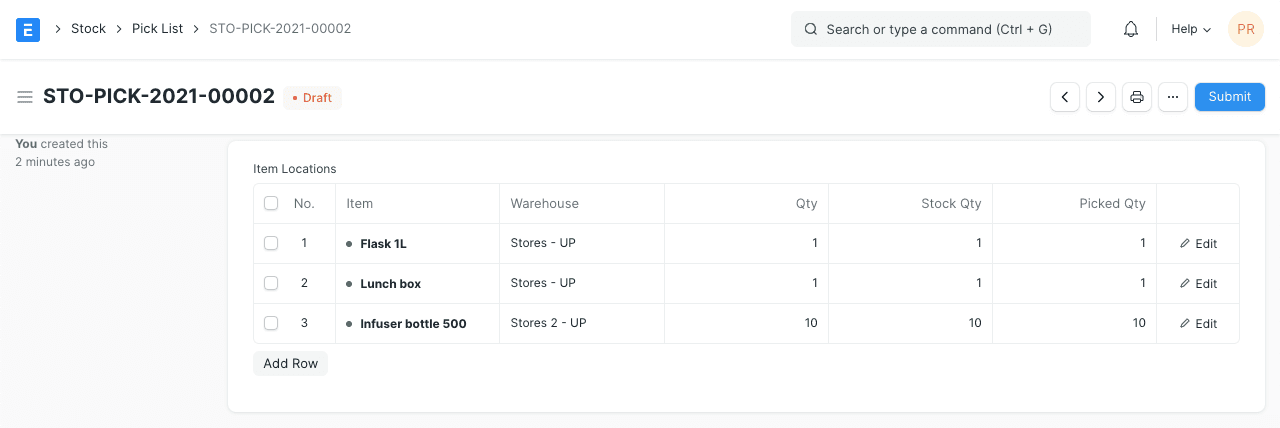
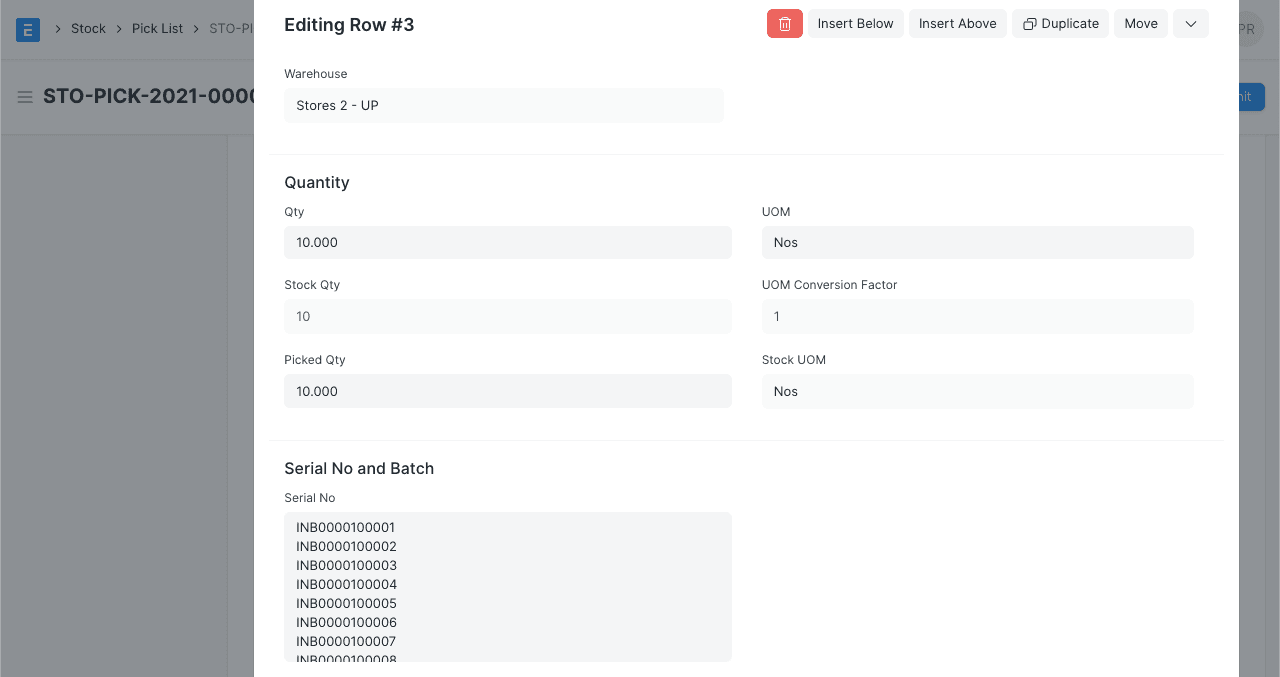
Vị trí mặt hàng: bảng này ghi vị trí (kho), số sê-ri với mặt hàng có sê-ri, và số lô với mặt hàng có lô.
Nếu có số sê-ri, dòng mặt hàng trông như sau:
-
Lưu và Gửi.
2.1. Tạo từ đơn bán hàng
-
Mở một đơn bán hàng.
-
Chọn Tạo (Create) ở góc trên bên phải, rồi chọn Phiếu soạn hàng.
-
Toàn bộ dữ liệu cần thiết được lấy từ đơn bán hàng.
-
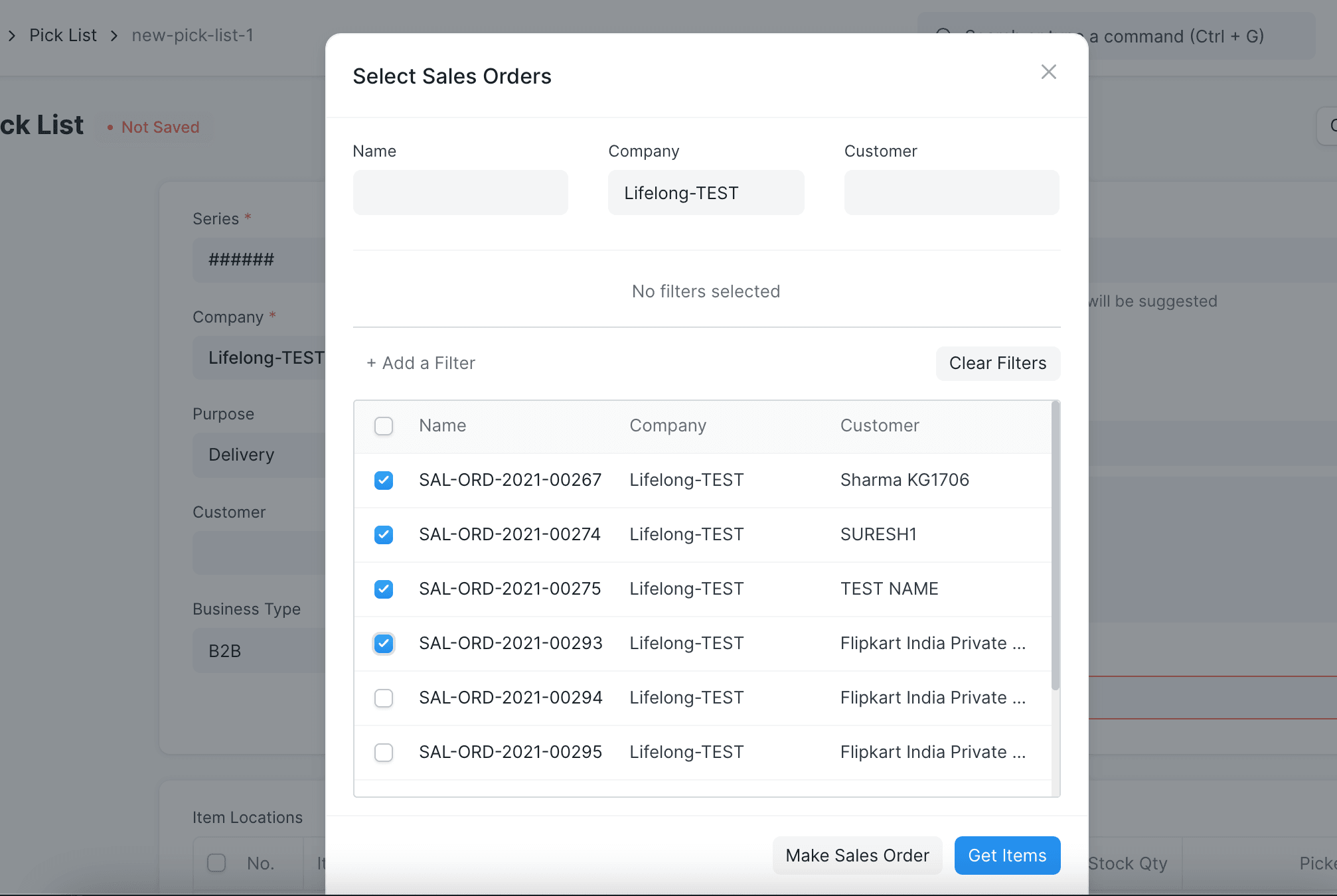
Hoặc tạo phiếu soạn hàng mới rồi chọn Lấy mặt hàng (Get Items). Cửa sổ hiện ra liệt kê các đơn bán hàng đang chờ.
-
Bảng Vị trí mặt hàng hiện kho đã chọn cho từng mặt hàng.
-
Lưu phiếu. Người soạn hàng dùng phiếu này để lấy hàng.
-
Gửi phiếu sau khi soạn xong và đã cập nhật số lượng thực lấy.
Chỉ tạo được phiếu soạn hàng cho đơn bán hàng có % đã soạn nhỏ hơn 100. Chỉ tạo được phiếu xuất kho khi phiếu soạn hàng đã được Gửi.
2.2. Tạo từ lệnh sản xuất
-
Mở một lệnh sản xuất.
-
Chọn nút Tạo phiếu soạn hàng.
-
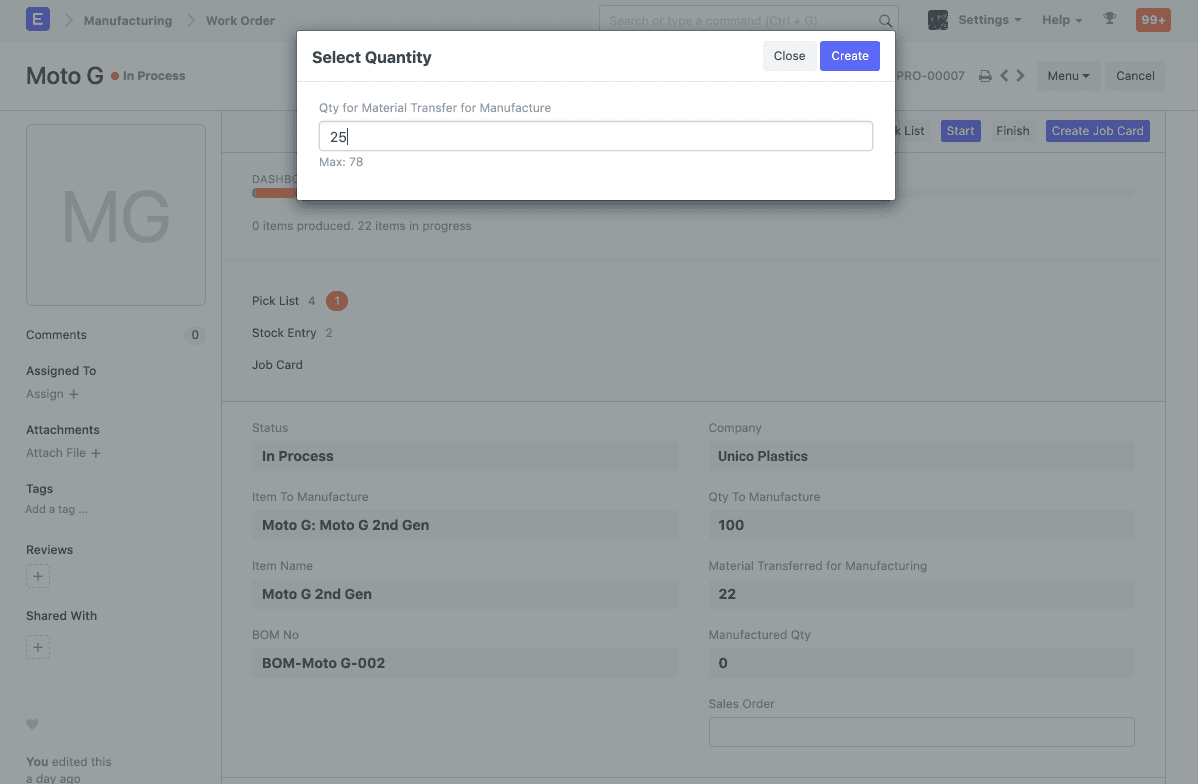
Hộp thoại hỏi số lượng thành phẩm. ERPNext dựa vào số này để tính lượng nguyên vật liệu cần lấy.
-
Bảng Vị trí mặt hàng hiện kho đã chọn cho từng nguyên vật liệu.
-
Lưu phiếu rồi chuyển cho người soạn hàng.
-
Gửi phiếu sau khi soạn xong và đã cập nhật hàng thực lấy.
Chỉ tạo được phiếu soạn hàng cho lệnh sản xuất đang ở trạng thái "Chưa bắt đầu" (Not Started) hoặc "Đang thực hiện" (In Progress). Chỉ tạo được phiếu kho sau khi phiếu soạn hàng đã được Gửi.
2.3. Tạo từ yêu cầu vật tư
- Mở một yêu cầu vật tư.
- Chọn Tạo, rồi chọn Phiếu soạn hàng.
- Bảng Vị trí mặt hàng hiện kho đã chọn cho từng mặt hàng của yêu cầu vật tư.
- Lưu phiếu rồi chuyển cho người soạn hàng.
- Gửi phiếu sau khi soạn xong và đã cập nhật hàng thực lấy.
Chỉ yêu cầu vật tư loại "Chuyển vật tư" (Material Transfer) mới tạo được phiếu soạn hàng. Sau khi Gửi phiếu soạn hàng, bạn tạo được phiếu kho mục đích Chuyển kho.
3. Tính năng
3.1. Cập nhật tồn kho hiện tại
Nếu phiếu soạn hàng đã cũ, tồn kho có thể đã thay đổi khi bạn tạo phiếu xuất kho hoặc phiếu kho từ phiếu đó. Chọn Cập nhật tồn kho hiện tại (Update Current Stock) để cập nhật số lượng và kho trong bảng Vị trí mặt hàng.
Nút này chỉ hiện khi chưa có phiếu xuất kho hoặc phiếu kho nào được tạo từ phiếu soạn hàng.
3.2. Quét mã vạch
Phiếu soạn hàng hỗ trợ quét mã vạch với hai ô chọn: Chế độ quét (Scan Mode) và Hỏi số lượng (Prompt Qty).
- Chế độ quét: giúp soạn hàng nhanh và đúng trong kho hoặc cửa hàng. Người soạn quét mã vạch trên hàng để xác nhận đang lấy đúng sản phẩm theo phiếu.
- Hỏi số lượng: khi bật, mỗi lần quét không tự cộng 1. Hộp thoại hiện ra để bạn nhập số lượng cần cộng.
4. Chọn thủ công
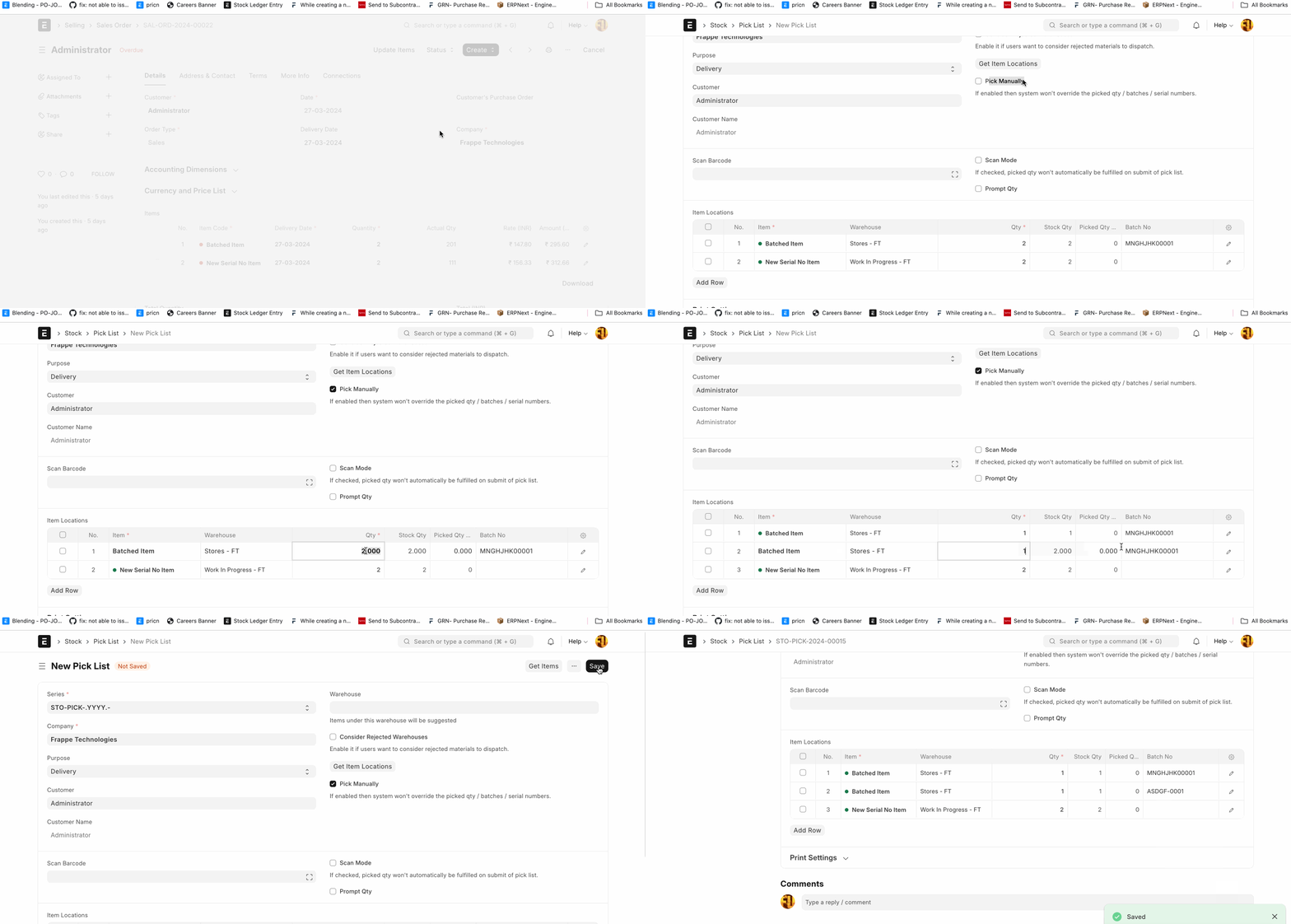
Nếu bạn tự chọn lô trong phiếu soạn hàng, ERPNext sẽ ghi đè thay đổi của bạn khi lưu. Để tránh việc này, bật ô Chọn thủ công (Pick Manually). Khi ô này được bật, hệ thống không ghi đè lựa chọn của bạn.