Phiếu kho
Tài liệu ERPNext tiếng Việt: Phiếu kho
Phiếu kho (Stock Entry) ghi lại việc di chuyển mặt hàng giữa các kho.
Để mở danh sách phiếu kho, vào:
Trang chủ > Kho > Giao dịch kho > Phiếu kho
Bạn lập phiếu kho cho các mục đích (Purpose) sau:
- Xuất kho (Material Issue): xuất vật tư cho người trong hoặc ngoài công ty (hàng ra). Hàng bị trừ khỏi Kho nguồn (Source Warehouse).
- Nhập kho (Material Receipt): nhận vật tư (hàng vào). Hàng được cộng vào Kho đích (Target Warehouse).
- Chuyển kho (Material Transfer): chuyển vật tư từ kho nội bộ này sang kho nội bộ khác.
- Chuyển kho để sản xuất (Material Transfer for Manufacture): chuyển nguyên vật liệu đi sản xuất. Việc chuyển có thể theo một lệnh sản xuất hoặc một phiếu công việc. Xem thêm trang định mức nguyên vật liệu.
- Tiêu hao vật tư để sản xuất (Material Consumption for Manufacture): có thể lập nhiều phiếu kho ghi nhận tiêu hao cho cùng một lệnh sản xuất. Xem chi tiết tại đây.
- Sản xuất (Manufacture): nhận vật tư (thành phẩm) từ một hoạt động sản xuất.
- Đóng gói lại (Repack): đóng gói lại mặt hàng gốc thành mặt hàng mới.
- Gửi cho đơn vị gia công (Send to Subcontractor): xuất vật tư cho hoạt động gia công. Phiếu này được lập từ một đơn mua hàng. Xem thêm trang gia công.
Để biết chi tiết hơn về từng mục đích, xem trang này.
1. Điều kiện cần
Trước khi lập phiếu kho, hãy tạo sẵn:
2. Tạo phiếu kho
Phiếu kho cho mục đích sản xuất thường được tạo từ một lệnh sản xuất. Để tạo thủ công cho các mục đích khác:
- Vào danh sách phiếu kho, chọn Mới.
- Chọn mục đích của phiếu kho trong danh sách trên.
- Nếu bạn đã đặt kho nguồn hoặc kho đích mặc định, chúng tự điền vào các dòng của bảng mặt hàng.
- Kho nguồn và kho đích hiện theo mục đích bạn chọn.
- Chọn mặt hàng và nhập số lượng.
- Đơn giá cơ bản được lấy tự động và thành tiền được tính tự động.
- Lưu và Gửi.
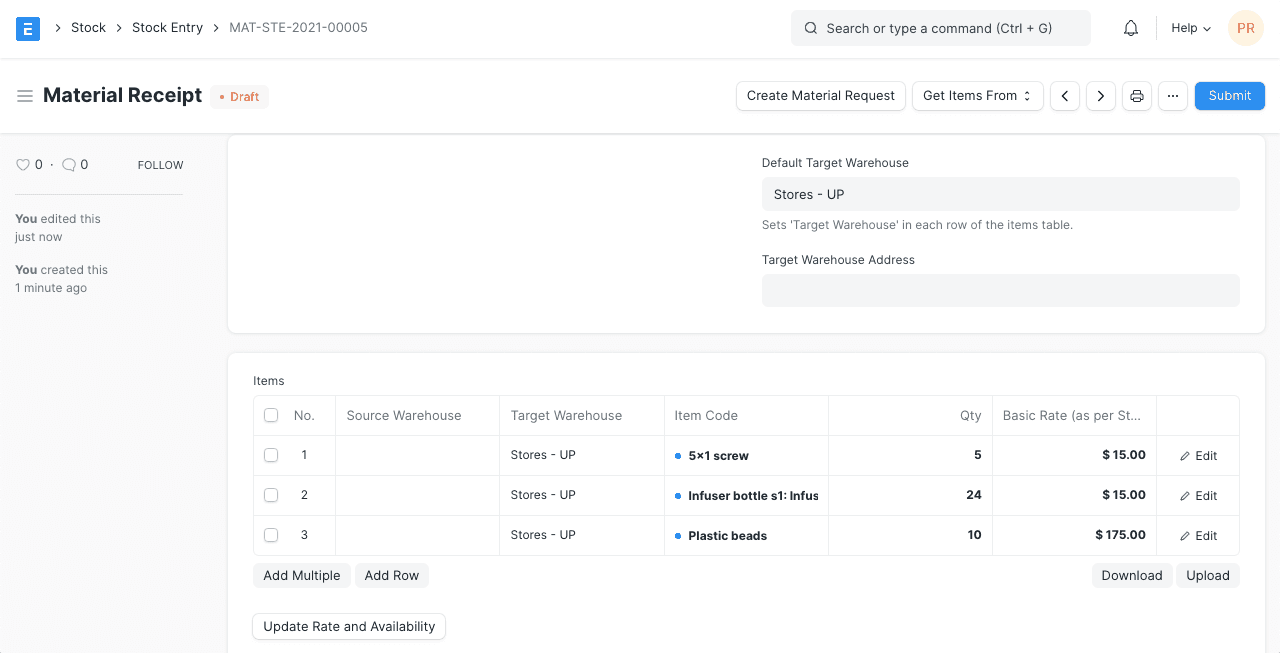
Thông thường, bạn đặt cả kho nguồn lẫn kho đích để ghi một lần di chuyển.
2.1 Các tùy chọn khác khi lập phiếu kho
- Lệnh sản xuất (Work Order): nếu là phiếu sản xuất, lệnh sản xuất hiện ở ô này.
- Sửa ngày giờ hạch toán (Edit Posting Date and Time): cho phép sửa ngày giờ của phiếu kho.
- Yêu cầu kiểm tra (Inspection Required): đánh dấu nếu cần thực hiện kiểm tra chất lượng cho các mặt hàng trước khi Gửi phiếu kho.
- Từ BOM (From BOM): nếu là phiếu sản xuất, BOM của mặt hàng được sản xuất hiện ở đây.
2.2 Loại phiếu kho
Bạn có thể tạo thêm Loại phiếu kho (Stock Entry Type) chỉ khác nhau về tên, ví dụ "Phiếu hàng phế liệu (Scrap Entry)". Mục đích vẫn là Chuyển kho nhưng tên khác. Cách này hữu ích khi bạn muốn một số người dùng chỉ được làm các thao tác kho nhất định.
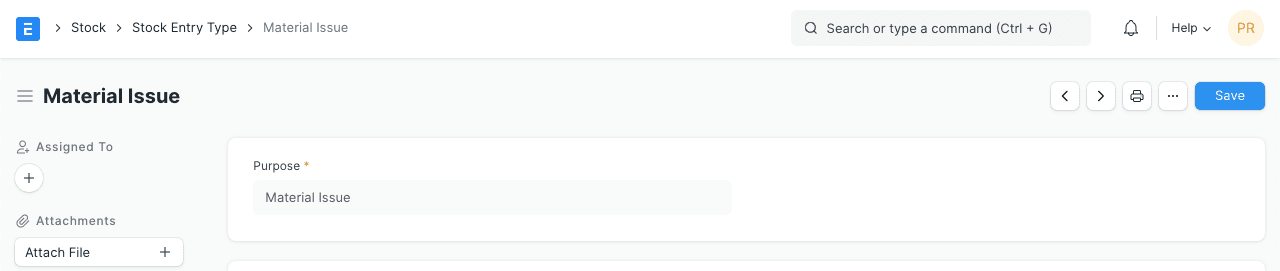
3. Tính năng
3.1 Bảng mặt hàng
Bảng này hiện chi tiết mặt hàng, đơn giá, số lượng, v.v.
Đánh dấu Cho phép đơn giá tồn kho bằng 0 (Allow Zero Valuation Rate) để vẫn Gửi được phiếu kho khi đơn giá tồn kho của mặt hàng là 0. Trường hợp này có thể là hàng mẫu hoặc hàng tặng kèm.
Mỗi mặt hàng có thể có kho nguồn và kho đích khác nhau.
3.2 Phế liệu và hao hụt sản xuất
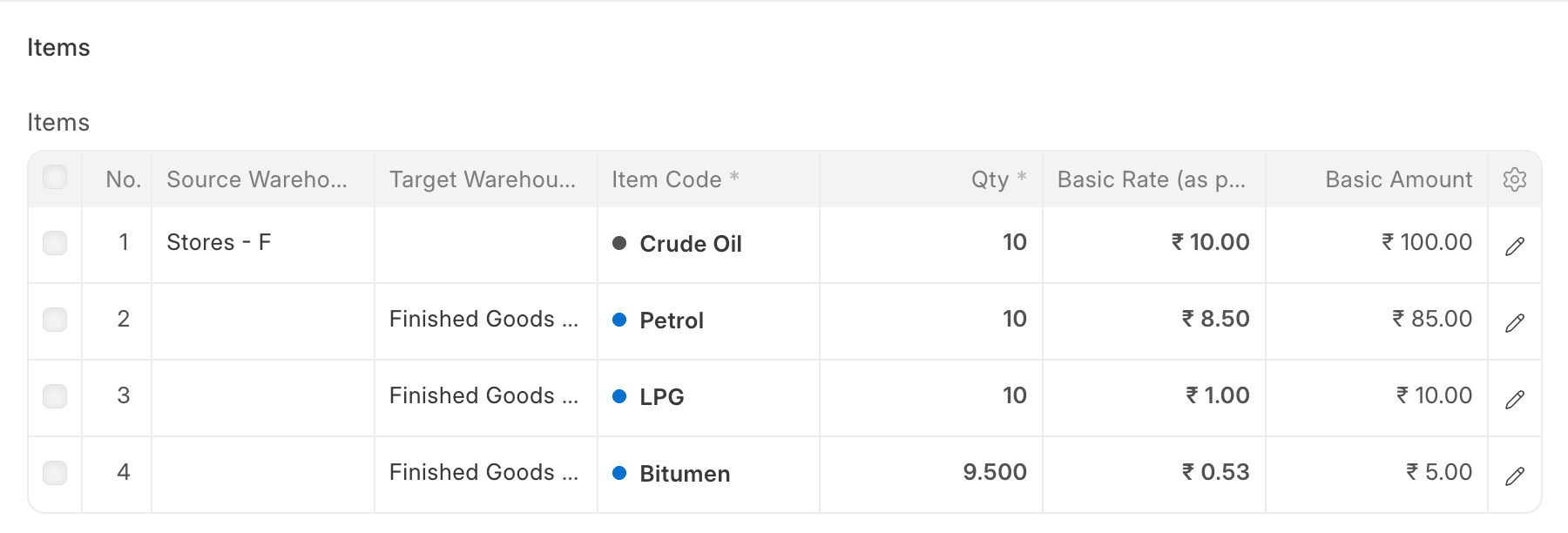
- Mặt hàng phế liệu (Scrap Item): phế liệu là phụ phẩm và có thể xử lý như một sản phẩm. Phế liệu có đơn giá tồn kho và được cộng vào kho phế liệu. Bạn có thể nhập đơn giá cho phế liệu bằng tay ở ô Đơn giá cơ bản (Basic Rate).
- Hao hụt sản xuất (Process Loss): hao hụt không ảnh hưởng tồn kho, nhưng làm giảm số lượng thành phẩm. Ví dụ trong hình: người dùng dự kiến sản xuất 100 thành phẩm, nhưng sau sản xuất chỉ ra 80, dù đã dùng hết lượng nguyên vật liệu. Phần 20 còn thiếu được ERPNext ghi là số lượng hao hụt. Chi phí của 20 đơn vị hao hụt được cộng vào giá trị của 80 thành phẩm.
3.3 Chi phí bổ sung
Nếu phiếu kho là phiếu nhập (có hàng vào kho đích), bạn có thể thêm các chi phí liên quan như cước vận chuyển, thuế hải quan, chi phí vận hành, v.v. Các chi phí này được tính vào đơn giá tồn kho của mặt hàng.
Để thêm chi phí bổ sung:
- Chọn Tài khoản chi phí (Expense Account) để ghi khoản chi phí của phiếu kho này.
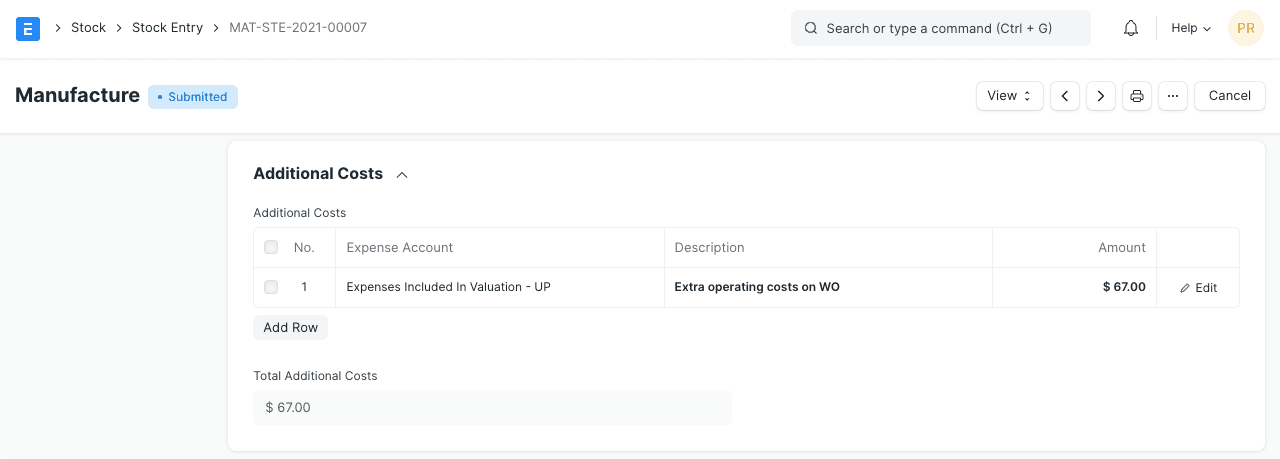
- Nhập mô tả và số tiền vào bảng Chi phí bổ sung (Additional Costs).
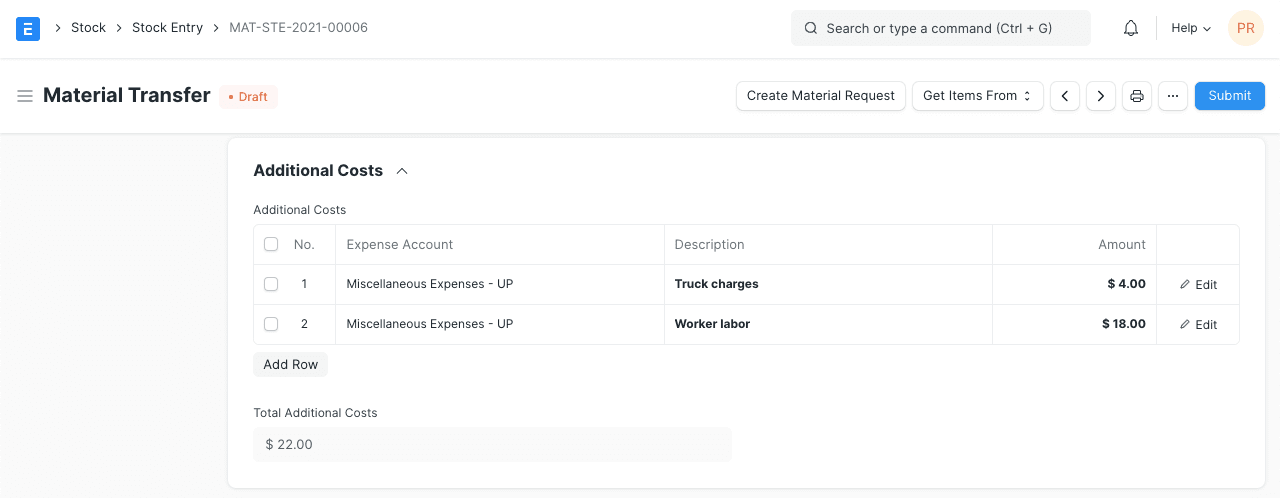
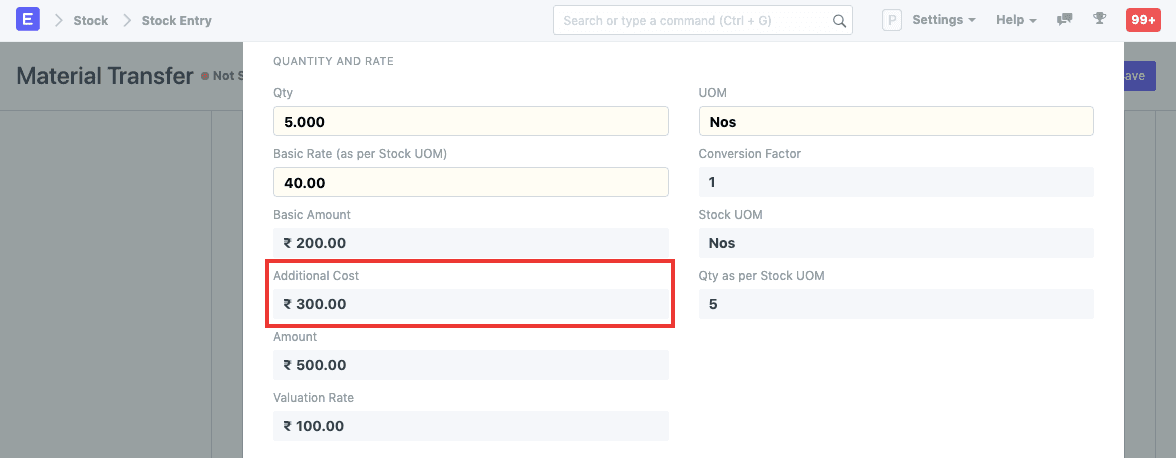
ERPNext chia chi phí bổ sung cho các mặt hàng nhận (có kho đích) theo tỷ lệ thành tiền cơ bản (Basic Amount) của từng mặt hàng. Phần được chia cộng vào đơn giá cơ bản, để ra đơn giá tồn kho (Valuation Rate).
Khi mở rộng bảng mặt hàng, bạn thấy số lượng và đơn giá như sau:
3.4 Chiều phân tích kế toán
Bạn có thể gắn nhãn giao dịch theo các chiều khác nhau. Mặc định, dự án được coi là một chiều, vì theo dõi chi phí theo dự án là việc phổ biến. Xem thêm chiều phân tích kế toán.
3.5 Cài đặt in
Tiêu đề thư
Bạn có thể in phiếu kho trên giấy tiêu đề (letterhead) của công ty. Xem tiêu đề thư.
Tiêu đề in
Bạn có thể đổi tiêu đề của phiếu kho khi in bằng cách chọn Tiêu đề in (Print Heading). Để tạo tiêu đề in mới, vào: Trang chủ > Cài đặt > In ấn > Tiêu đề in. Xem thêm tiêu đề in.
3.6 Thông tin thêm
- Là tồn đầu kỳ (Is Opening): chọn nếu phiếu này là phiếu nhập tồn kho đầu kỳ cho các mặt hàng.
- Ghi chú (Remarks): ghi chú thêm về mặt hàng.
- Tỷ lệ đã chuyển (Percentage Transferred): phần trăm hàng đã chuyển, tùy theo mục đích của phiếu kho.
- Tổng số tiền (Total Amount): tổng giá trị hàng đã chuyển.
3.7 Kê khai thường xuyên
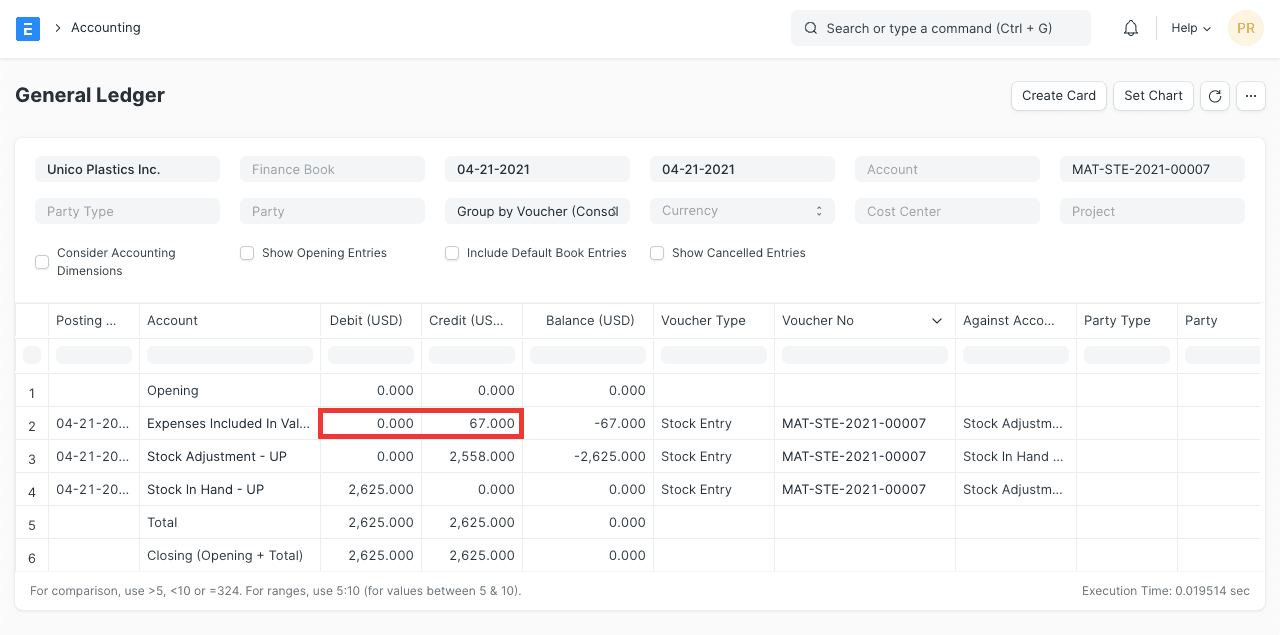
Nếu bật kê khai thường xuyên (perpetual inventory), chi phí bổ sung được ghi vào tài khoản chi phí khai báo trong bảng Chi phí bổ sung.
3.8 Sau khi Gửi
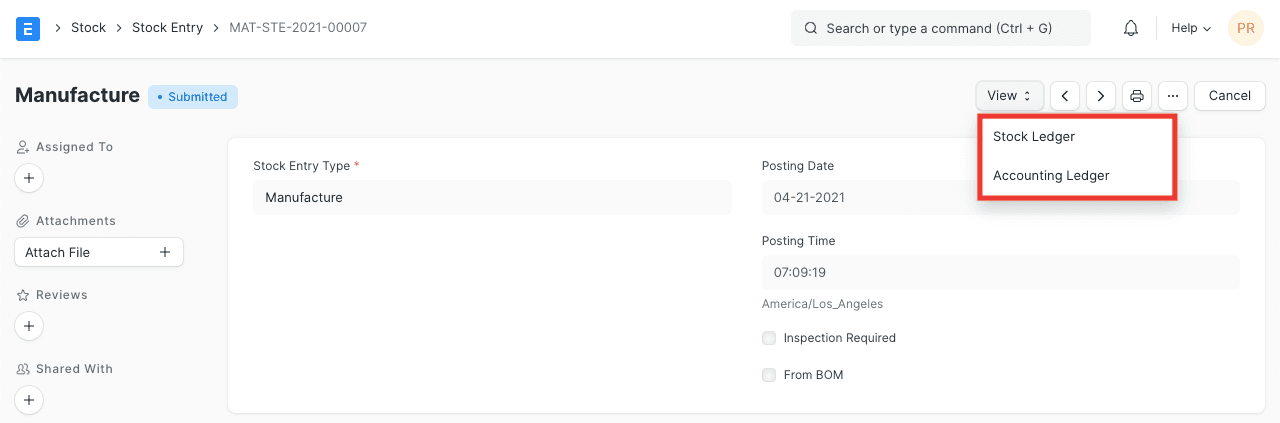
Sau khi Gửi phiếu kho, bạn vào được sổ kho hoặc sổ cái từ bảng điều khiển (dashboard).
4. Thêm vào hàng đang vận chuyển
Nếu bạn muốn chuyển vật tư từ kho này sang kho khác và muốn ghi thành hai phiếu, hãy dùng tính năng Thêm vào hàng đang vận chuyển (Add to Transit).
Cách dùng:
- Lập phiếu kho với mục đích Chuyển kho (Material Transfer) và đánh dấu Thêm vào hàng đang vận chuyển (Add to Transit).
- Chọn kho nguồn, nơi hàng được xuất.
- Ở kho đích, chọn một kho có loại Vận chuyển (Transit). Để tạo kho này, mở kho hàng và đặt loại kho là Transit.
- Thêm các mặt hàng cần chuyển và Gửi phiếu.
Để lập phiếu thứ hai tại kho đến, có hai cách:
- Mở phiếu kho gốc và chọn Kết thúc vận chuyển (End Transit).
- Hoặc lập phiếu kho mới và chọn Lấy mặt hàng từ (Get Items From) > Phiếu kho vận chuyển (Transit Stock Entry). ERPNext lấy các mặt hàng từ phiếu gốc, với kho nguồn là kho vận chuyển, cũng chính là kho đích của phiếu gốc. Bạn đặt kho đích rồi lưu.
Xem thêm quản lý chuyển kho và hàng đang vận chuyển.
5. Sửa phiếu kho
Sau khi Gửi, bạn chỉ sửa được phiếu kho bằng cách Hủy rồi Sửa đổi (Amend).