Chiều phân tích kế toán
Tài liệu ERPNext tiếng Việt: Chiều phân tích kế toán
Hãy tưởng tượng Apple muốn biết iPhone, Mac hay Services mang lại nhiều lợi nhuận nhất, và khu vực châu Mỹ, châu Âu hay Đại Trung Hoa kinh doanh tốt nhất. Nếu mở riêng tài khoản doanh thu, chi phí công tác, ngân hàng, phải thu cho từng sản phẩm và từng khu vực, hệ thống tài khoản sẽ phình to và khó bảo trì.
Chiều phân tích kế toán (Accounting Dimension) giải quyết việc này bằng cách gắn thêm thông tin nghiệp vụ vào chính bút toán đó. Apple có thể gắn một giao dịch bán với Dòng sản phẩm = iPhone và Khu vực = châu Mỹ, rồi lọc báo cáo tài chính theo từng chiều mà không phải nhân bản tài khoản. Đây chỉ là ví dụ minh họa cách một công ty lớn, nhiều sản phẩm có thể dùng chiều phân tích, không mô tả hệ thống kế toán nội bộ của Apple.
Tài khoản cho biết chuyện gì đã xảy ra, ví dụ một khoản bán hàng hay một khoản chi quảng cáo. Chiều phân tích cho biết nó thuộc sản phẩm và khu vực nào. Nhờ vậy một bộ tài khoản gọn gàng trả lời được nhiều câu hỏi quản trị.
ERPNext đã coi trung tâm chi phí và dự án là chiều phân tích sẵn có. Tạo thêm chiều phân tích tùy chỉnh khi cần một phân đoạn khác. Trong ví dụ thực hành dưới đây, Nova Electronics Trading dùng Department (bộ phận) để so sánh Sales, Operations và các đội khác, trong khi vẫn giữ một bộ tài khoản doanh thu, chi phí, tài sản và nợ phải trả gọn gàng.
Trước khi bắt đầu
- Tạo trước các bản ghi sẽ làm giá trị cho chiều phân tích. Chiều phân tích phải tham chiếu một DocType, nên chiều Department dùng các bản ghi Department có sẵn. Với khái niệm mới như Dòng sản phẩm, hãy tạo một DocType tùy chỉnh phù hợp và nhập dữ liệu trước khi cấu hình chiều.
- Bạn cần vai trò Accounts Manager hoặc System Manager.
- Quyết định chiều này chỉ để phân tích, hay bắt buộc nhập trên mọi bút toán vào tài khoản thuộc báo cáo kết quả kinh doanh hoặc bảng cân đối kế toán. Cài đặt bắt buộc ảnh hưởng đến việc Gửi giao dịch, nên hãy thử với vài hóa đơn, phiếu thu/chi và bút toán tổng hợp tiêu biểu trước khi bật cho người dùng hằng ngày.
Tạo chiều phân tích kế toán
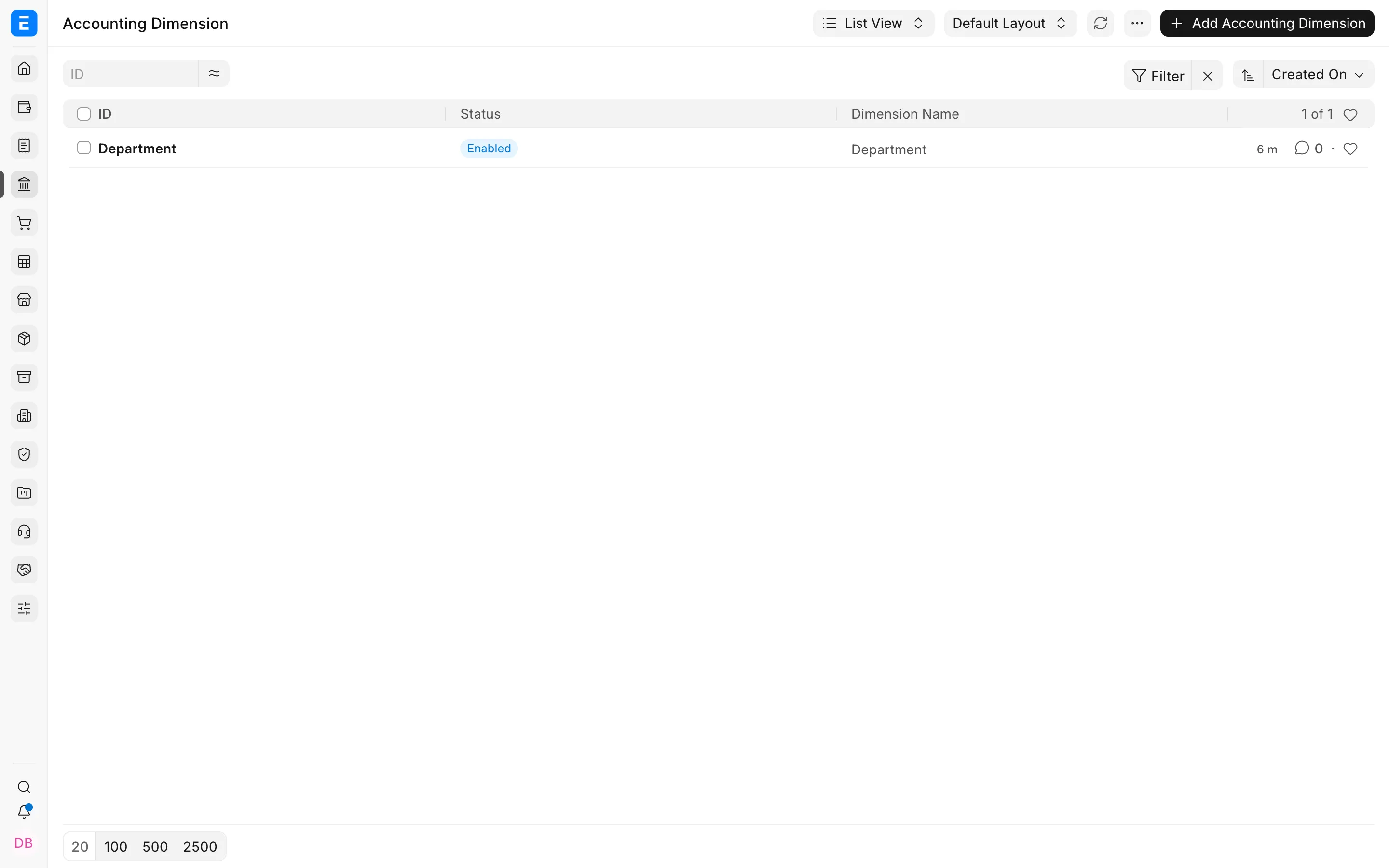
- Mở danh sách Chiều phân tích kế toán (Accounting Dimension) và chọn Thêm (Add Accounting Dimension).
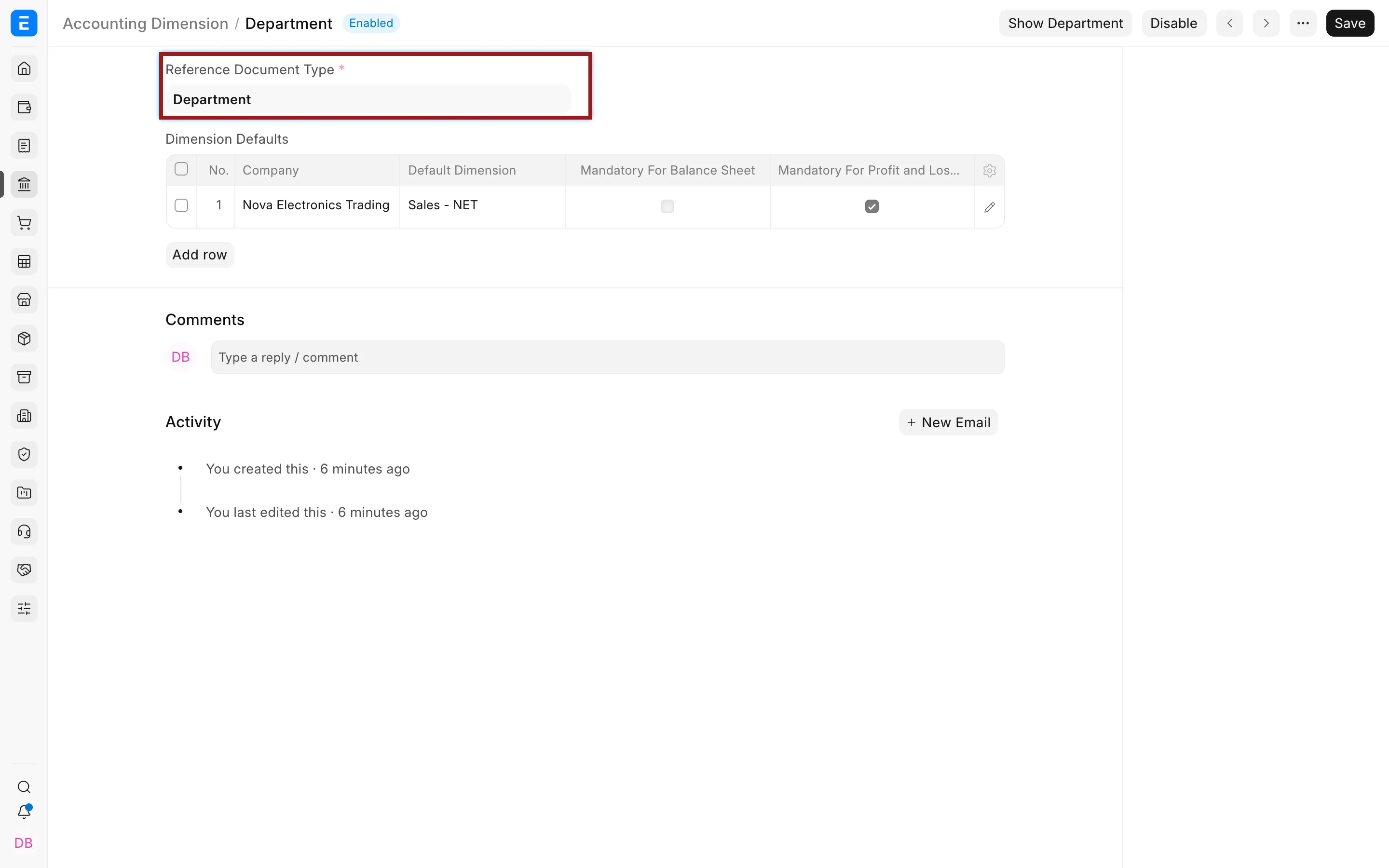
- Chọn Loại chứng từ tham chiếu (Reference Document Type). ERPNext lấy các bản ghi của DocType này làm giá trị của chiều.
- Kiểm tra Tên chiều (Dimension Name), rồi lưu. ERPNext tạo các trường tương ứng trên giao dịch kế toán và các báo cáo được hỗ trợ.
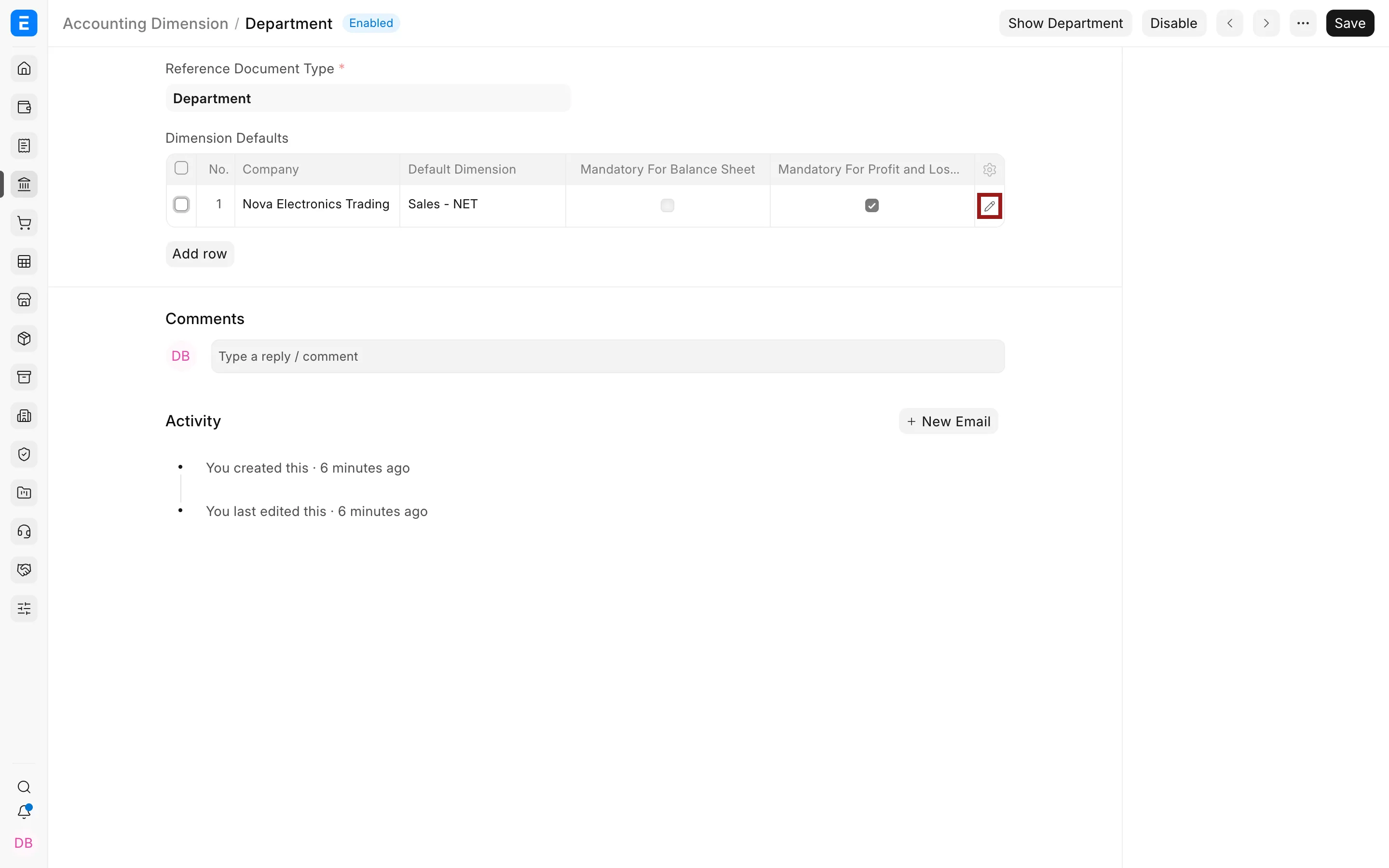
Đặt giá trị mặc định và quy tắc bắt buộc theo công ty
Dùng bảng Mặc định của chiều (Dimension Defaults) khi các công ty cần giá trị mặc định hoặc quy tắc kiểm tra khác nhau. Bấm biểu tượng bút chì được đánh dấu để mở trình sửa đầy đủ của dòng.
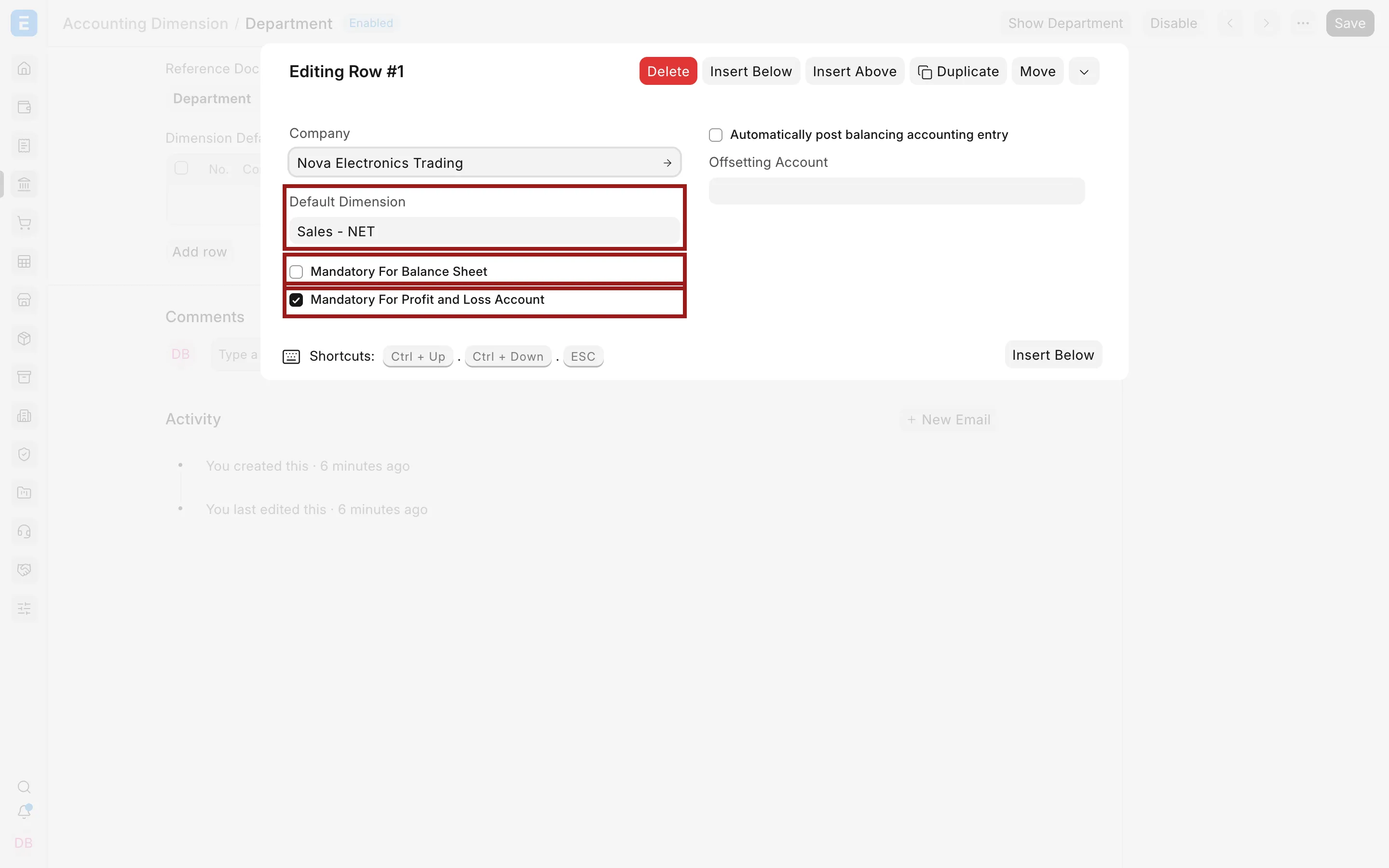
Với Nova Electronics Trading, Sales - NET là bộ phận mặc định. Chiều này bắt buộc với tài khoản thuộc báo cáo kết quả kinh doanh, giúp tránh các bút toán doanh thu, chi phí không gắn bộ phận. Trong ví dụ này, nó không bắt buộc với tài khoản thuộc bảng cân đối kế toán.
Các trường quan trọng
| Trường | Quyết định điều gì |
|---|---|
| Loại chứng từ tham chiếu (Reference Document Type) | DocType có các bản ghi được chọn làm giá trị chiều. Không đổi được sau khi đã tạo chiều. |
| Tên chiều (Dimension Name) | Nhãn hiện trên giao dịch và bộ lọc báo cáo. ERPNext tạo tên trường từ giá trị này. |
| Công ty (Company) | Công ty áp dụng dòng mặc định. Thêm dòng riêng khi các công ty cần giá trị mặc định hoặc quy tắc bắt buộc khác nhau. |
| Giá trị mặc định (Default Dimension) | Giá trị ERPNext tự điền cho công ty đã chọn. Người dùng có thể đổi nếu vai trò và giao dịch cho phép. |
| Bắt buộc với tài khoản lãi lỗ (Mandatory for Profit and Loss Account) | Bắt buộc có chiều khi ghi vào tài khoản Doanh thu và Chi phí. |
| Bắt buộc với bảng cân đối (Mandatory for Balance Sheet) | Bắt buộc có chiều khi ghi vào tài khoản Tài sản, Nợ phải trả và Vốn chủ sở hữu. |
| Tự ghi bút toán cân đối (Automatically post balancing accounting entry) | Dùng tài khoản đối ứng đã chọn để giữ bút toán cân bằng theo từng giá trị chiều. Chỉ bật sau khi đội kế toán đã xác nhận cách hạch toán mong muốn. |
| Tài khoản đối ứng (Offsetting Account) | Tài khoản Tài sản hoặc Nợ phải trả dùng cho các bút toán cân đối tạo tự động. |
Dùng chiều phân tích trên giao dịch
Sau khi tác vụ nền tạo trường chạy xong, chiều mới xuất hiện ở phần Chiều phân tích kế toán của các giao dịch được hỗ trợ, như hóa đơn bán hàng, hóa đơn mua hàng, phiếu thu/chi và bút toán tổng hợp. Chọn giá trị mô tả đúng giao dịch trước khi Gửi.
Nếu ERPNext hiện chiều phân tích trên dòng mặt hàng hoặc dòng hạch toán, hãy chọn giá trị theo từng dòng khi một chứng từ thuộc nhiều bộ phận hay phân đoạn. Giá trị ở đầu chứng từ tiện khi cả giao dịch thuộc một phân đoạn. Sau khi Gửi, kiểm tra các bút toán sổ cái để chắc chiều phân tích đã vào đúng các dòng Nợ và Có.
Lọc báo cáo kế toán theo chiều phân tích
Chiều phân tích được tạo sẽ thành bộ lọc trên các báo cáo được hỗ trợ. Chọn Department trên sổ cái để xem chi tiết bút toán, hoặc dùng trên báo cáo kết quả kinh doanh và bảng cân đối kế toán để phân tích một phân đoạn. Kết quả chỉ gồm các bút toán đã ghi với giá trị chiều đó.
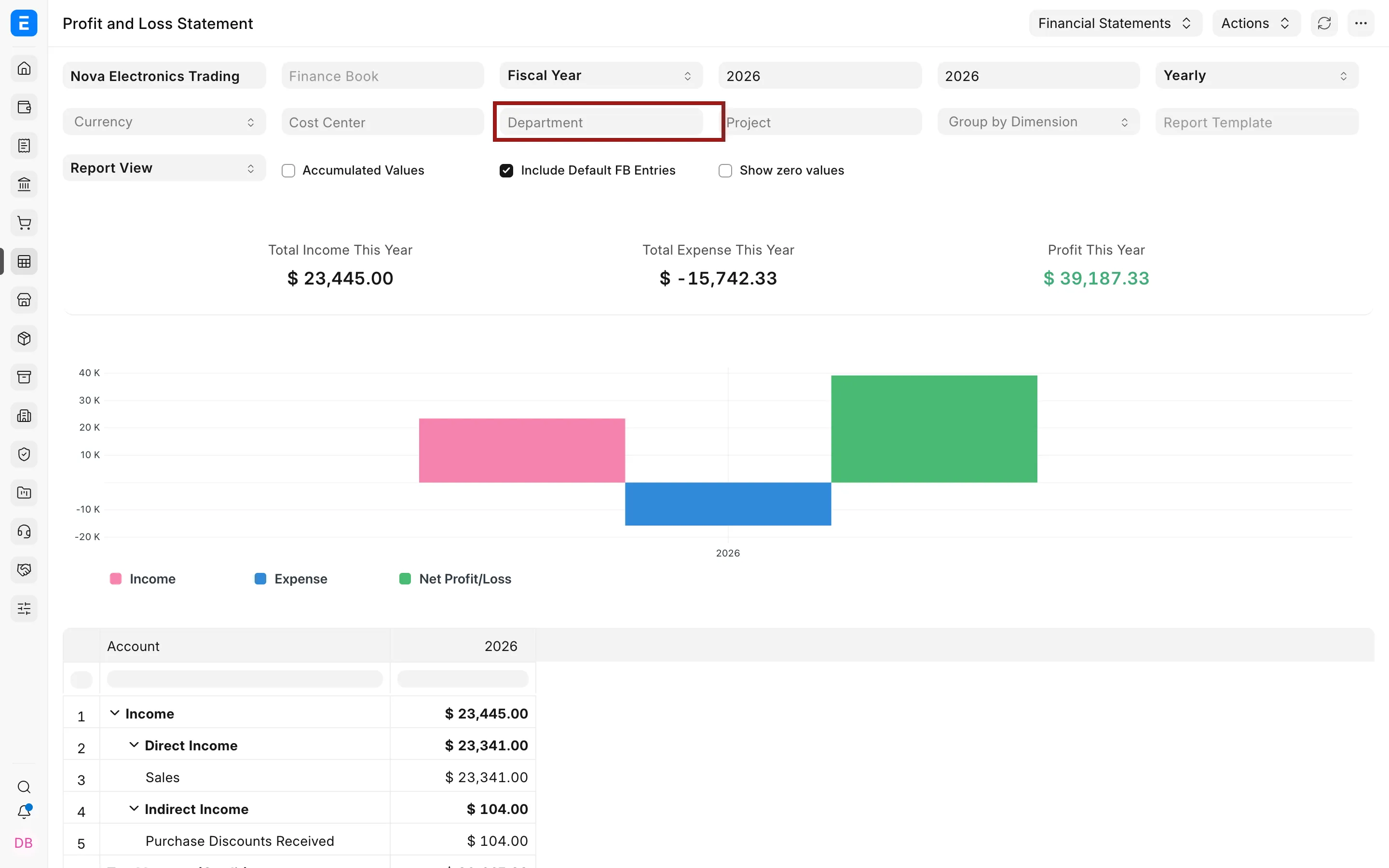
Chiều phân tích không tự gắn cho các giao dịch cũ. Nếu bút toán trước đây không có giá trị Department, lọc theo Department sẽ loại chúng ra. Hãy coi việc đưa chiều phân tích vào dùng là một thay đổi kế toán có kiểm soát, và quyết định trước cách so sánh với số liệu quá khứ.
Tắt chiều phân tích kế toán
Mở chiều phân tích và chọn Tắt (Disable) khi không cần nữa. Giá trị trên giao dịch và sổ cái hiện có vẫn giữ nguyên, nên báo cáo quá khứ vẫn còn nhãn. Nếu trường vẫn hiện trên biểu mẫu sau khi tắt, hãy tải lại trình duyệt.
Nên tắt thay vì xóa. Chiều phân tích là một phần của lịch sử kế toán đã ghi sổ, và có thể đang được báo cáo hoặc quy tắc kiểm tra tham chiếu.
Xử lý sự cố
Chiều mới không hiện trên giao dịch
Việc tạo trường chạy ngầm. Chờ các tác vụ trong hàng đợi chạy xong, tải lại trình duyệt và kiểm tra chiều đang được bật. Nếu vẫn không thấy, nhờ quản trị viên xem các tác vụ nền bị lỗi và các Custom Field đã tạo.
Giao dịch báo chiều phân tích là bắt buộc
Mở từng dòng hạch toán hoặc dòng mặt hàng ghi vào loại tài khoản liên quan và nhập giá trị chiều. Giá trị ở đầu chứng từ có thể không thay được giá trị còn thiếu ở dòng, khi các dòng có thể mang chiều khác nhau.
Báo cáo đã lọc bị trống hoặc thiếu
Kiểm tra công ty, khoảng ngày và bộ lọc chiều. Sau đó xem chứng từ gốc và các bút toán sổ cái của nó. Giao dịch tạo trước khi có chiều phân tích, hoặc bút toán lưu mà không có chiều khi chiều còn là tùy chọn, sẽ không hiện dưới giá trị đó.
Câu hỏi thường gặp
Thường là không. Giữ tài khoản theo bản chất kinh tế của bút toán, như Doanh thu hay Chi phí công tác, và dùng chiều phân tích cho bộ phận hoặc phân đoạn phụ trách. Cách này tránh hệ thống tài khoản quá lớn mà vẫn phân tích được.
Được, khi giao dịch hiện chiều phân tích trên dòng mặt hàng hoặc dòng hạch toán. Gán giá trị phù hợp cho từng dòng và kiểm tra các bút toán sổ cái tạo ra.
Không. Trường mới chỉ áp dụng cho các lần sửa và ghi sổ sau này. Bút toán sổ cái hiện có giữ nguyên, nên hãy lên kế hoạch ngày hiệu lực và cách báo cáo số liệu quá khứ trước khi triển khai.
Tải lại trình duyệt sau khi tắt. Nếu trường vẫn còn sau khi tải lại sạch, kiểm tra chiều thật sự đã tắt, và cùng quản trị viên xem cách phiên bản hiện tại xử lý trước khi tự sửa các Custom Field đã tạo.
Được. Bật Bắt buộc với tài khoản lãi lỗ và bỏ trống tùy chọn bảng cân đối. ERPNext sẽ kiểm tra bút toán theo loại tài khoản.