Bộ lọc chiều phân tích kế toán
Tài liệu ERPNext tiếng Việt: Bộ lọc chiều phân tích kế toán
Hãy tưởng tượng Apple chi 1.000 USD quảng cáo iPhone. Công ty muốn báo cáo cho thấy hai điều đơn giản: tiền được chi cho sản phẩm iPhone, và do bộ phận Marketing chi.
Khi nhập khoản chi, một người vô tình chọn Mac và Engineering. Số tiền vẫn đúng nên sổ sách vẫn cân. Nhưng báo cáo lại kể sai chuyện: đội kỹ thuật Mac đã tiêu 1.000 USD, trong khi tiền thực ra dùng để quảng cáo iPhone.
Bộ lọc chiều phân tích kế toán (Accounting Dimension Filter) ngăn lỗi này. Apple có thể đặt quy tắc: "Khi dùng tài khoản quảng cáo iPhone, phải chọn sản phẩm iPhone và một bộ phận được phép." Nếu ai đó chọn sai, ERPNext chặn giao dịch trước khi Gửi.
Nhờ vậy nhân viên không phải nhớ mọi quy tắc kế toán, ERPNext hướng dẫn họ ngay khi nhập. Cuối tháng, tài chính có thể tin rằng báo cáo của iPhone và Marketing đã có đúng khoản chi 1.000 USD.
Chiều phân tích kế toán ghi lại sản phẩm và bộ phận nào nhận hay chi tiền. Bộ lọc chiều phân tích đảm bảo người dùng chọn giá trị được phép cho tài khoản đó. Câu chuyện Apple chỉ là ví dụ dễ hiểu, không mô tả hệ thống kế toán thật của Apple.
Trong ví dụ thực hành dưới đây, Nova Electronics Trading ghi doanh thu theo bộ phận. Tài khoản Sales - NET phải dùng bộ phận Sales. Bộ lọc đưa quy tắc này vào ERPNext, nên người dùng không phải tự nhớ trên từng hóa đơn hay bút toán tổng hợp.
Trước khi bắt đầu
- Tạo và bật chiều phân tích kế toán cần dùng.
- Tạo các giá trị của chiều mà người dùng sẽ chọn, ví dụ Sales, Service, Operations.
- Xác định các tài khoản cần kiểm soát. Một bộ lọc có thể áp dụng cho một hoặc nhiều tài khoản, và có thể cho phép hoặc chặn các giá trị được chọn.
Tạo bộ lọc chiều phân tích
Mở danh sách Bộ lọc chiều phân tích kế toán (Accounting Dimension Filter) và chọn Thêm (Add Accounting Dimension Filter).
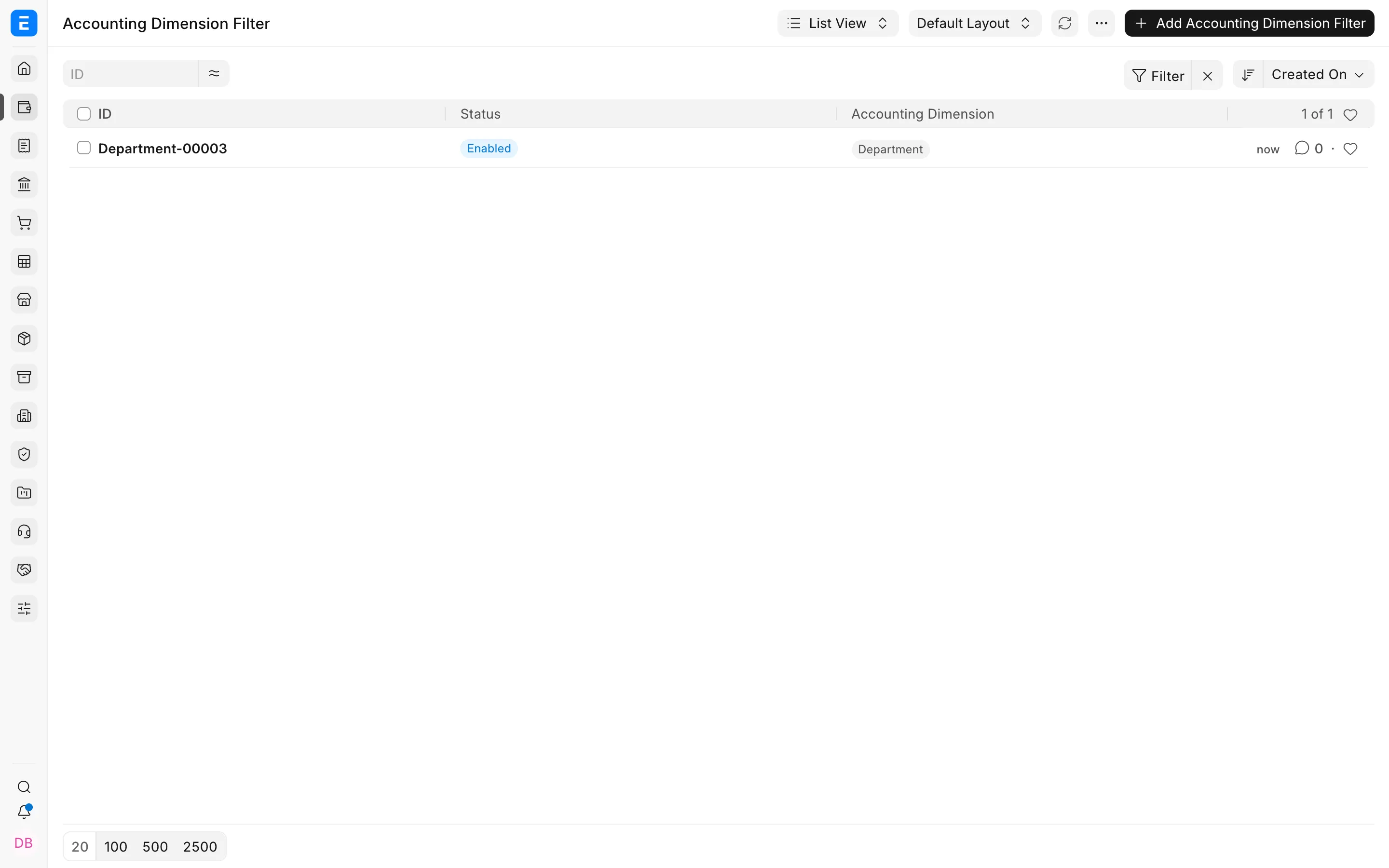
Chọn Chiều phân tích kế toán (Accounting Dimension) và Công ty (Company). Bật Áp dụng giới hạn trên giá trị chiều (Apply restriction on dimension values), rồi chọn cách ERPNext hiểu danh sách giá trị:
- Cho phép (Allow): chỉ các giá trị trong bộ lọc được dùng với các tài khoản đã chọn.
- Chặn (Restrict): các giá trị trong bộ lọc không được dùng với các tài khoản đã chọn.
Dùng Cho phép khi danh sách được phép ngắn và ít thay đổi. Dùng Chặn khi hầu hết giá trị đều hợp lệ, chỉ vài tổ hợp cần chặn.
Chọn tài khoản
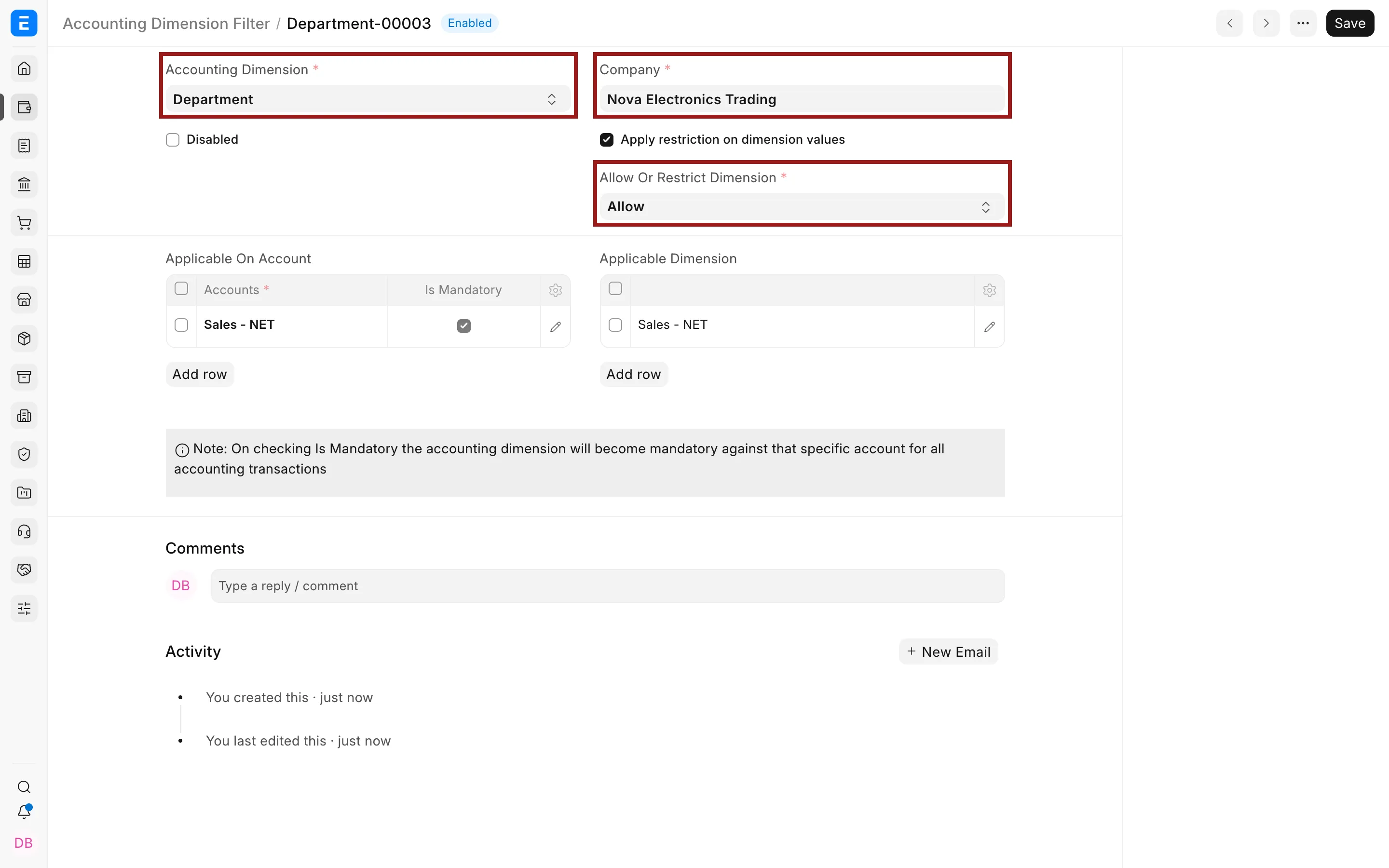
Trong bảng Áp dụng cho tài khoản (Applicable On Account), thêm mọi tài khoản mà quy tắc áp dụng. Chọn Bắt buộc (Is Mandatory) khi luôn phải nhập chiều phân tích mỗi khi ghi vào tài khoản đó.
Trong ví dụ, Sales - NET là bắt buộc. Mọi giao dịch ghi vào tài khoản doanh thu này phải có giá trị Department được chấp nhận.
Chọn giá trị chiều phân tích
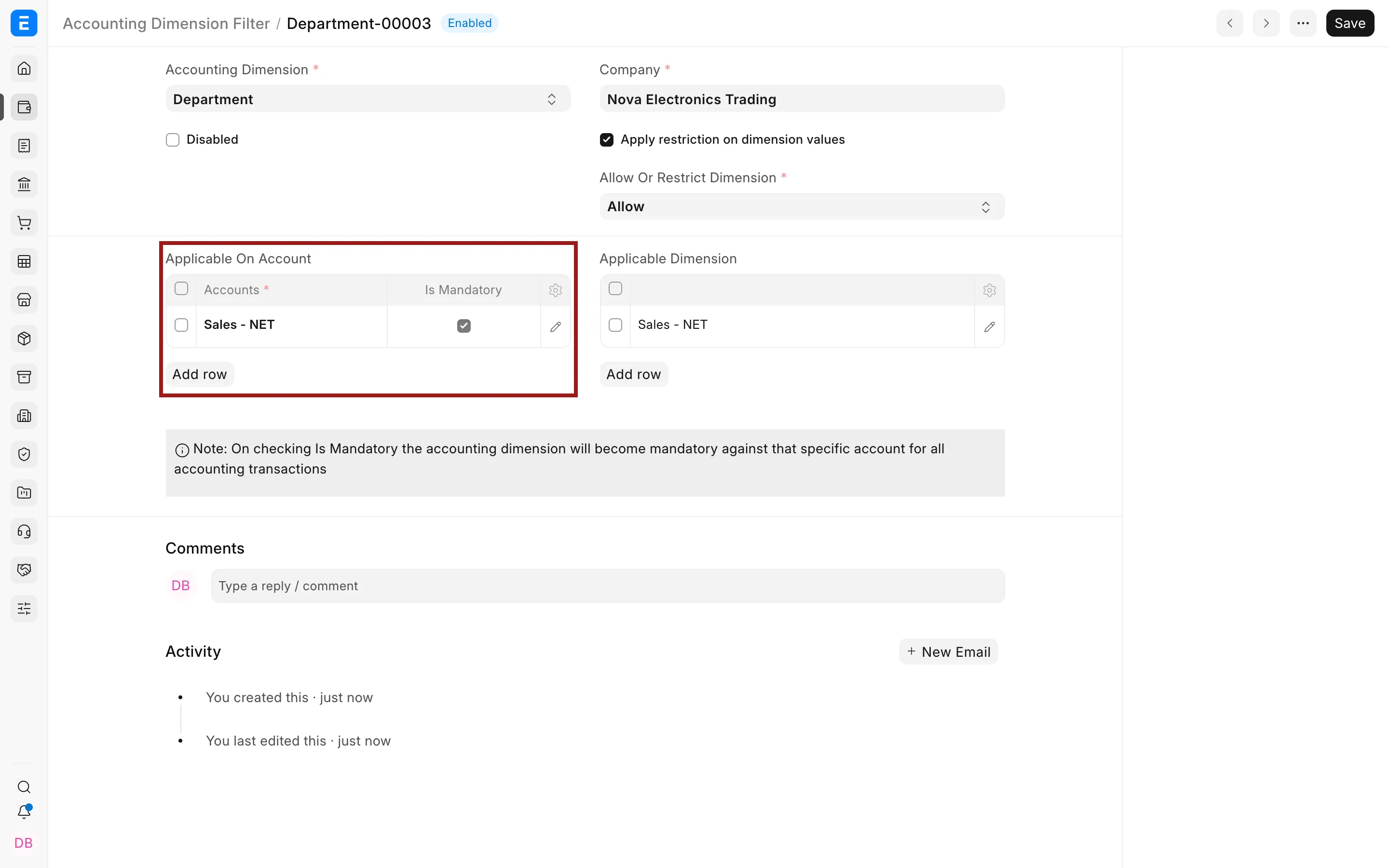
Trong bảng Giá trị chiều áp dụng (Applicable Dimension), thêm các giá trị ERPNext sẽ cho phép hoặc chặn. Ý nghĩa của danh sách này tùy lựa chọn ở Cho phép hoặc chặn (Allow Or Restrict Dimension).
Lưu bộ lọc. Bộ lọc chiều phân tích là bản ghi cấu hình, không cần Gửi.
Bộ lọc hoạt động thế nào trên giao dịch
Khi một dòng giao dịch dùng tài khoản thuộc bộ lọc, ERPNext kiểm tra giá trị chiều phân tích của dòng đó:
- Quy tắc Cho phép: giá trị ngoài danh sách bị từ chối.
- Quy tắc Chặn: giá trị trong danh sách bị từ chối.
Nếu chọn Bắt buộc, ERPNext còn chặn Gửi khi chiều phân tích để trống. Việc kiểm tra diễn ra ở từng dòng hạch toán, điều này quan trọng với chứng từ có nhiều tài khoản doanh thu, chi phí, tài sản hoặc nợ phải trả.
Bộ lọc không đổi số tiền, thuế, nhập xuất kho hay tài khoản hạch toán. Nó chỉ kiểm tra phân loại kế toán gắn với bút toán.
Các trường quan trọng
| Trường | Quyết định điều gì |
|---|---|
| Chiều phân tích kế toán (Accounting Dimension) | Chiều có giá trị cần kiểm tra, ví dụ Department hoặc Business Unit. |
| Công ty (Company) | Công ty áp dụng quy tắc. |
| Tắt (Disabled) | Tạm ngừng bộ lọc mà không xóa. |
| Áp dụng giới hạn trên giá trị chiều (Apply restriction on dimension values) | Bật quy tắc cho phép hoặc chặn theo từng giá trị. |
| Cho phép hoặc chặn (Allow Or Restrict Dimension) | Các giá trị trong danh sách được phép hay bị chặn. |
| Tài khoản (Accounts) | Các tài khoản quy tắc kiểm tra. |
| Bắt buộc (Is Mandatory) | Bắt buộc có giá trị chiều phân tích mỗi khi dùng tài khoản. |
| Giá trị chiều (Dimensions) | Các giá trị chiều được phép hoặc bị chặn. |
Thiết kế bộ lọc dễ quản lý
Bắt đầu với các quy tắc bảo vệ những ranh giới báo cáo quan trọng. Tài khoản doanh thu và chi phí thường là ứng viên đầu tiên, vì thiếu hoặc sai chiều phân tích có thể làm lệch báo cáo kết quả kinh doanh theo bộ phận.
Đừng tạo nhiều bộ lọc chồng chéo trên cùng một tài khoản khi chưa rõ kết quả mong muốn. Thử từng quy tắc trên một giao dịch Nháp trước khi áp dụng cho nhiều người dùng. Ghi lại lý do kiểm soát tổ hợp đó, để quản trị viên tài chính sau này còn bảo trì được.
Khi một tổ hợp nghiệp vụ hợp lệ thay đổi, cập nhật bộ lọc trước khi người dùng ghi loại giao dịch mới. Tắt bộ lọc là bỏ luôn việc kiểm tra, nên chỉ dùng như một ngoại lệ tạm thời, có chủ đích.
Xử lý sự cố
ERPNext báo chiều phân tích là bắt buộc
Giao dịch dùng một tài khoản có bộ lọc bật Bắt buộc. Nhập giá trị chiều được phép trên dòng hạch toán liên quan.
Không chọn được một giá trị hợp lệ
Kiểm tra bộ lọc đang dùng Cho phép hay Chặn, đã chọn đúng công ty chưa, và giá trị có trong bảng Giá trị chiều áp dụng không. Kiểm tra thêm chiều phân tích và giá trị đó đang được bật.
Bộ lọc dường như không có tác dụng
Kiểm tra giao dịch thực sự ghi vào một tài khoản có trong bộ lọc. Kiểm tra thêm bộ lọc không bị tắt và đã bật giới hạn trên giá trị chiều.
Câu hỏi thường gặp
Không. Bộ lọc kiểm tra giao dịch mới hoặc giao dịch Sửa đổi (Amend). Các bút toán sổ cái đã Gửi giữ nguyên.
Được. Mỗi bộ lọc gắn với một công ty, nên hệ thống nhiều công ty có thể dùng các kiểm soát kế toán khác nhau.
Dùng Cho phép khi chỉ một nhóm nhỏ giá trị là đúng. Dùng Chặn khi hầu hết giá trị đều chấp nhận được, chỉ cần chặn vài ngoại lệ đã biết.
Được. Ô Bắt buộc nằm trên từng dòng tài khoản, nên yêu cầu có thể khác nhau theo tài khoản.