Ngân sách
Tài liệu ERPNext tiếng Việt: Ngân sách
Công ty Nova dự kiến chi 120.000 USD cho tiếp thị trong năm. Phòng tài chính muốn bộ phận tiếp thị chủ động chi tiêu trong hạn mức này, nhưng cần biết trước khi một khoản mua làm chi tiêu vượt kế hoạch đã duyệt.
Ngân sách (Budget) biến kế hoạch đó thành một chốt kiểm soát trong ERPNext. Nova đặt hạn mức 120.000 USD cho trung tâm chi phí Tiếp thị và tài khoản Quảng cáo. Khi một yêu cầu vật tư, đơn mua hàng hoặc khoản chi phí được ghi sổ vượt hạn mức, ERPNext có thể cảnh báo người dùng hoặc chặn giao dịch.
Ngân sách không giữ tiền trong tài khoản ngân hàng. Nó ghi lại số tiền công ty đã duyệt, so sánh với các khoản đã cam kết và chi phí thực tế, để người quản lý xử lý trước khi đến cuối tháng mới phát hiện chi vượt.
Trước khi bắt đầu
Chuẩn bị sẵn:
- năm tài chính;
- tài khoản chi tiết cần kiểm soát;
- đối tượng áp ngân sách: trung tâm chi phí, dự án hoặc một chiều phân tích kế toán được hỗ trợ.
Quyết định mức can thiệp của ERPNext:
- Cảnh báo (Warn): người Gửi giao dịch xem cảnh báo rồi vẫn được tiếp tục.
- Chặn (Stop): muốn vượt số tiền đã duyệt thì phải sửa ngân sách hoặc sửa giao dịch trước.
Tạo ngân sách
-
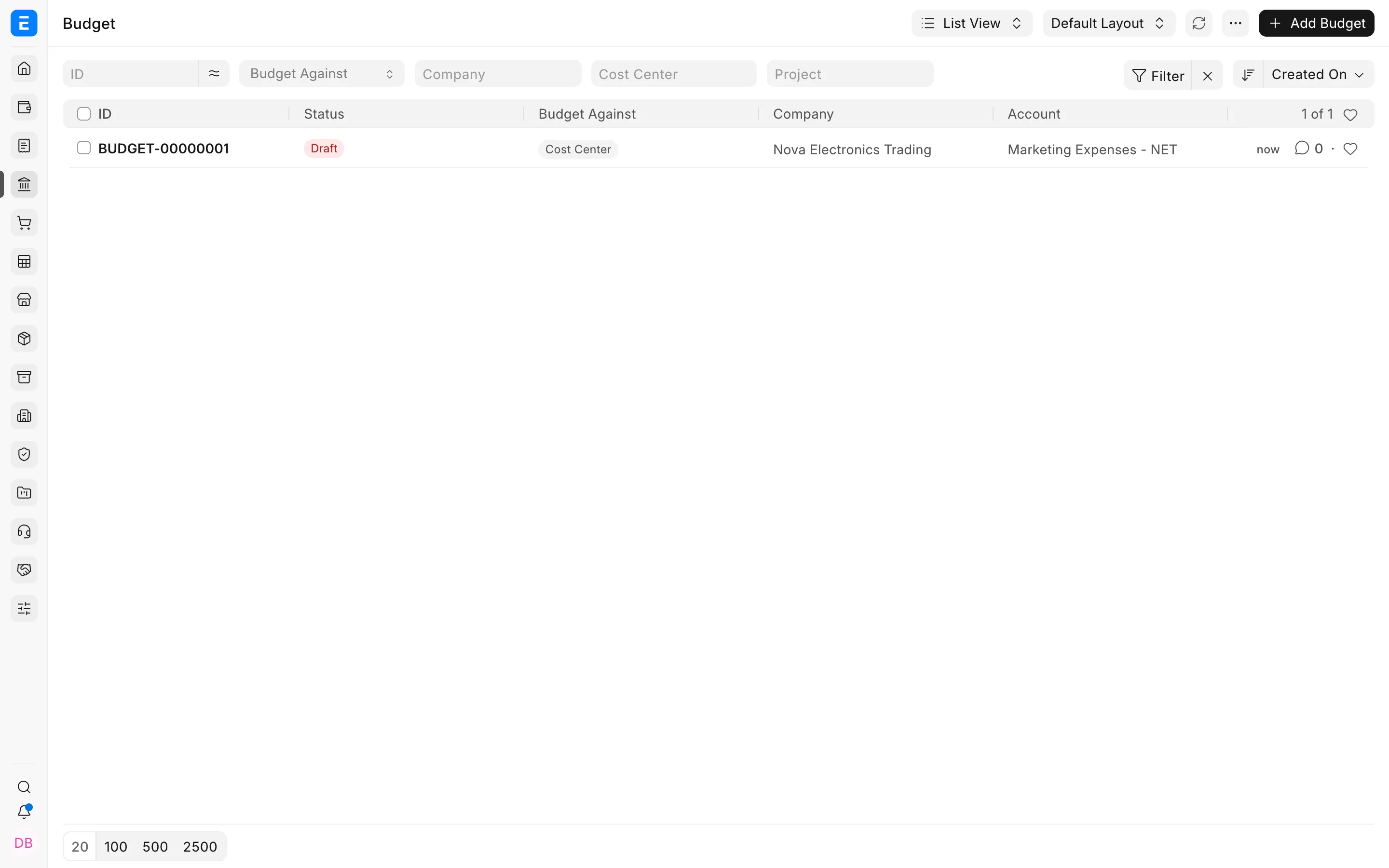
Mở danh sách Ngân sách (Budget), bấm Thêm Ngân sách (Add Budget).
-
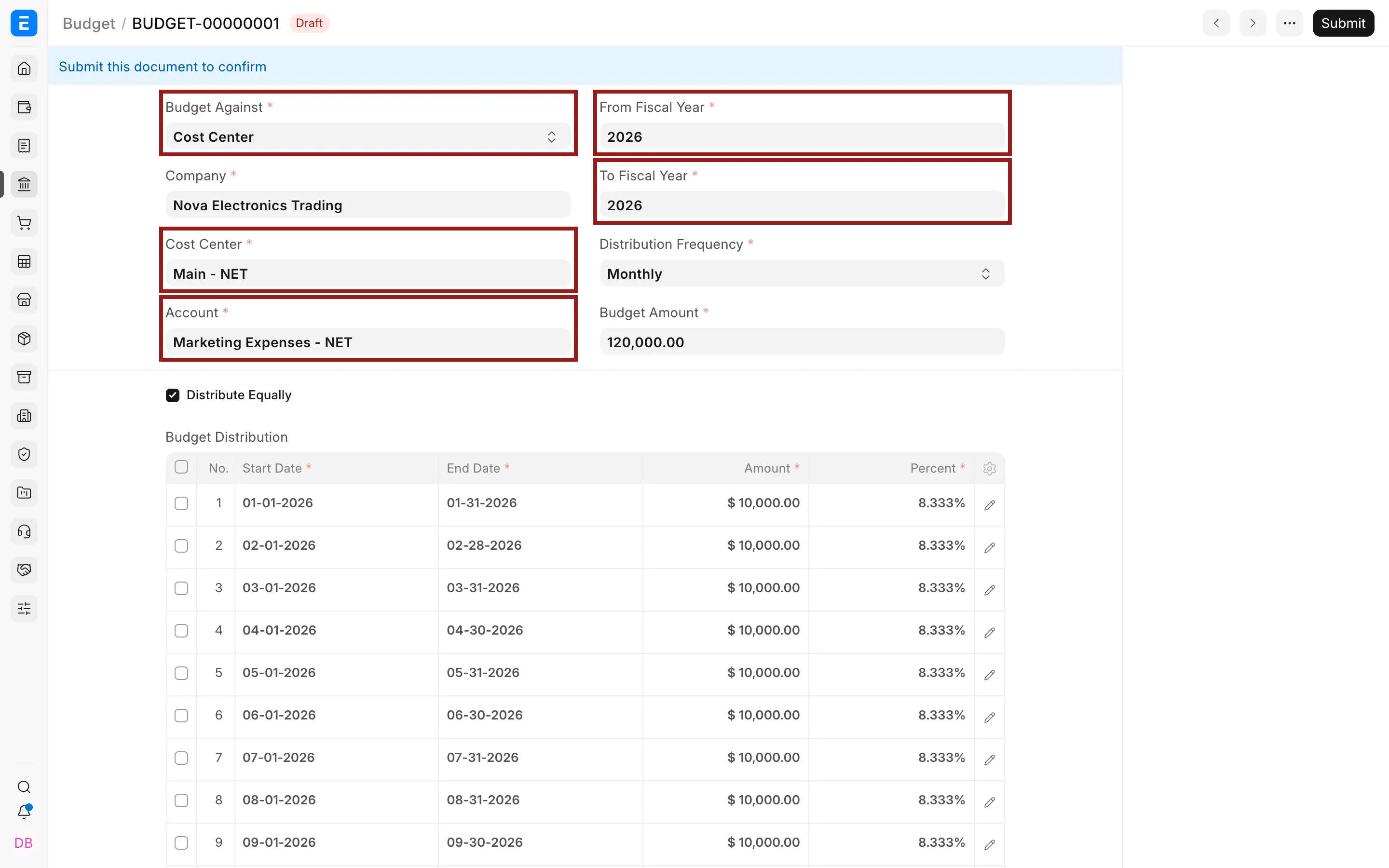
Ở Ngân sách theo (Budget Against), chọn loại đối tượng, rồi chọn trung tâm chi phí, dự án hoặc giá trị chiều phân tích cụ thể.
-
Chọn Công ty (Company) và Tài khoản (Account) cần đo chi tiêu.
-
Chọn Từ năm tài chính (From Fiscal Year) và Đến năm tài chính (To Fiscal Year). Một ngân sách có thể gói trong một năm, hoặc trải qua nhiều năm cho kế hoạch dài hạn.
-
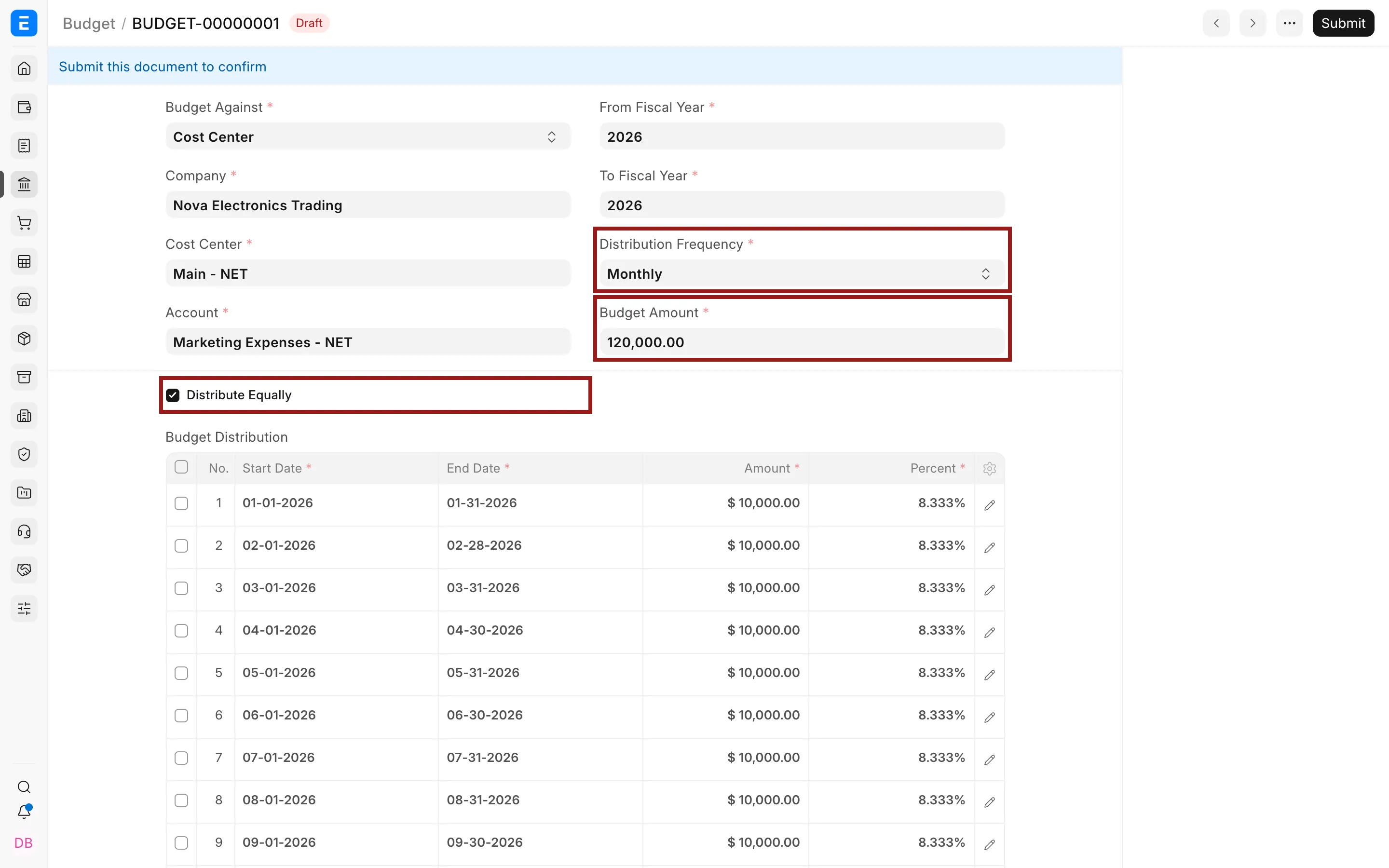
Nhập Số tiền ngân sách (Budget Amount) và chọn Tần suất phân bổ (Distribution Frequency): Hàng tháng (Monthly), Hàng quý (Quarterly), Nửa năm (Half-Yearly) hoặc Hàng năm (Yearly).
-
Bật Chia đều (Distribute Equally) nếu mỗi kỳ nhận phần bằng nhau. Nếu không, sửa các dòng Phân bổ ngân sách (Budget Distribution) được tạo ra cho khớp mùa vụ, lịch chiến dịch hoặc kế hoạch riêng.
Chọn hành động kiểm soát
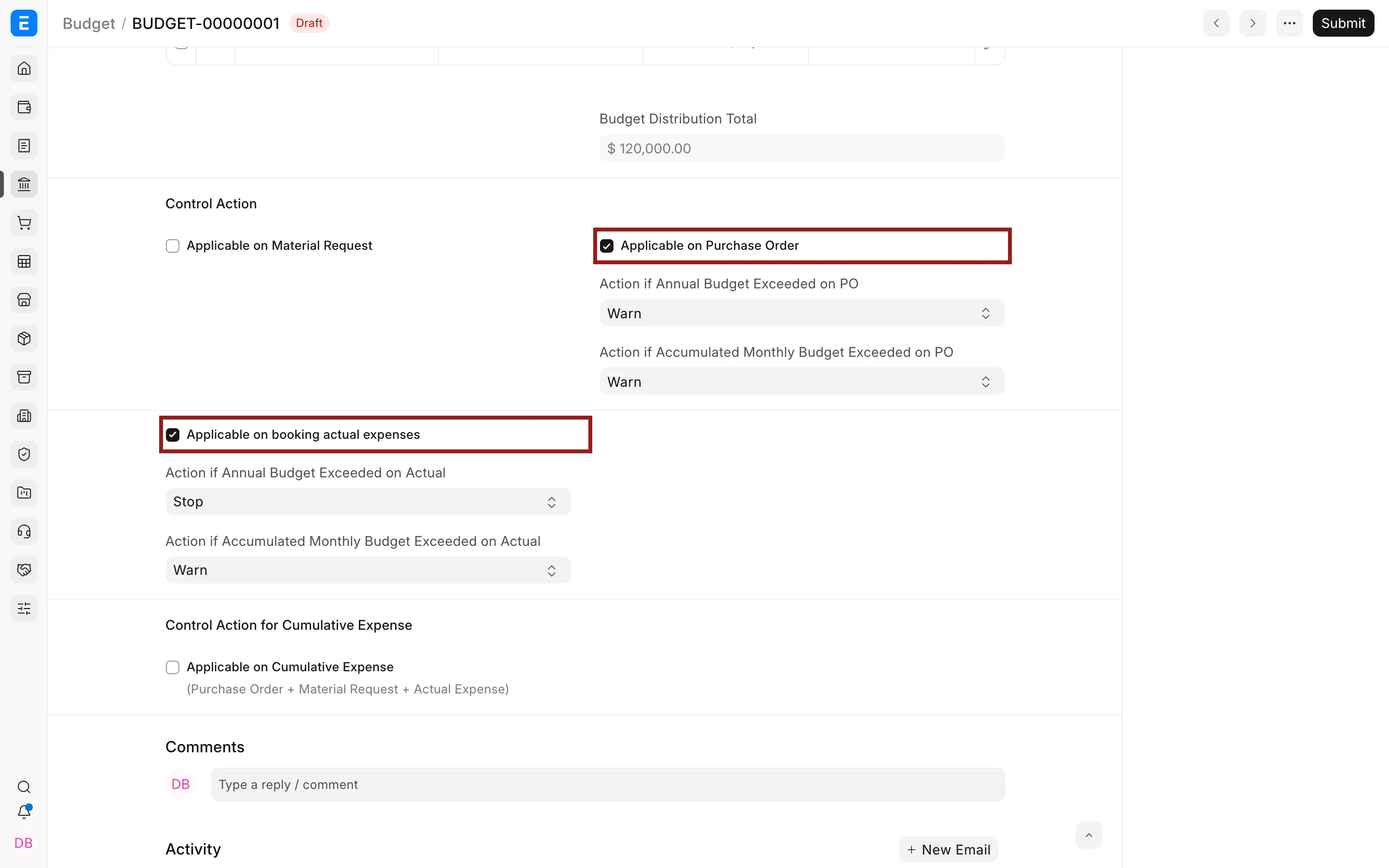
ERPNext có thể kiểm tra cùng một số tiền đã duyệt ở nhiều khâu của quy trình mua hàng và kế toán. Hãy bật khâu sớm nhất mà công ty muốn kiểm soát. Kiểm tra ngay ở đơn mua hàng giúp chặn cam kết quá mức trước khi hóa đơn nhà cung cấp về.
| Khâu | ERPNext đo gì | Dùng khi |
|---|---|---|
| Yêu cầu vật tư | Nhu cầu mua đã đề nghị | Kiểm soát trước khi duyệt hoặc đặt hàng. |
| Đơn mua hàng | Giá trị mua đã cam kết | Chặn cam kết vượt số tiền đã duyệt. |
| Chi phí thực tế | Chi phí đã ghi sổ | Kiểm soát hóa đơn mua hàng và bút toán tổng hợp. |
| Chi phí lũy kế | Chi phí cộng dồn trong kỳ đã cài đặt | Kiểm soát tổng quát, chạy liên tục. |
Với mỗi khâu được bật, chọn hành động cho hai mức:
- Hạn mức năm: bảo vệ toàn bộ số tiền đã duyệt.
- Hạn mức theo kỳ lũy kế: bảo vệ số tiền kế hoạch của tháng, quý hoặc kỳ phân bổ hiện tại.
Các hành động:
- Chặn (Stop): không cho Gửi khi vượt hạn mức.
- Cảnh báo (Warn): báo cho người dùng nhưng vẫn cho Gửi.
- Bỏ qua (Ignore): không cảnh báo, không chặn ở lần kiểm tra đó.
Lưu rồi Gửi ngân sách. Ngân sách ở trạng thái Nháp chưa kiểm soát gì.
Các trường quan trọng
| Trường | Ý nghĩa |
|---|---|
| Ngân sách theo (Budget Against) | Loại đối tượng chịu kiểm soát của ngân sách. |
| Trung tâm chi phí hoặc Dự án | Giá trị cụ thể mà ngân sách áp vào. |
| Tài khoản (Account) | Tài khoản có số phát sinh được so với ngân sách. |
| Từ năm tài chính / Đến năm tài chính | Khoảng năm tài chính ngân sách bao phủ. |
| Tần suất phân bổ (Distribution Frequency) | Cách chia ngân sách theo thời gian. |
| Số tiền ngân sách (Budget Amount) | Số tiền đã duyệt cho toàn bộ thời gian ngân sách. |
| Chia đều (Distribute Equally) | Tự tạo số tiền bằng nhau cho mỗi kỳ. |
| Phân bổ ngân sách (Budget Distribution) | Ngày, tỷ lệ phần trăm và số tiền của từng kỳ. |
Theo dõi thực hiện ngân sách
Dùng báo cáo chênh lệch ngân sách để so số tiền đã duyệt với chi tiêu thực tế. Lọc theo công ty, năm tài chính và đối tượng ngân sách. Nếu số chênh lệch có vẻ sai, mở sổ cái để xem các giao dịch tạo nên nó.
Cảnh báo trả lời câu hỏi "Giao dịch này có nên đi tiếp không?". Báo cáo chênh lệch trả lời câu hỏi "Cả kế hoạch đang chạy ra sao?". Hãy xem cả khoản mua đã cam kết lẫn chi phí đã ghi sổ: một đơn mua hàng đã duyệt có thể ăn vào kế hoạch trước khi trở thành chi phí qua hóa đơn mua hàng.
Điều chỉnh ngân sách đã duyệt
Khi ban lãnh đạo duyệt thay đổi thật sự về số tiền hoặc cách phân bổ, dùng điều chỉnh ngân sách. Cách này giữ được liên kết giữa kế hoạch gốc và kế hoạch đã điều chỉnh. Đừng sửa ngân sách chỉ để cho một giao dịch bị chặn đi qua.
Sau khi Gửi
Gửi ngân sách là bật các lần kiểm tra. Khi bạn Gửi một giao dịch thuộc phạm vi ngân sách, ERPNext so số tiền của giao dịch với hạn mức năm và hạn mức theo kỳ, rồi áp hành động Chặn, Cảnh báo hoặc Bỏ qua đã cài đặt.
Bản thân ngân sách không tạo bút toán sổ cái, công nợ phải trả hay biến động ngân hàng. Chỉ các giao dịch nghiệp vụ hạch toán vào tài khoản được kiểm soát mới ảnh hưởng sổ cái.
Xử lý sự cố
Chi vượt ngân sách mà không thấy cảnh báo
Kiểm tra ngân sách đã Gửi chưa, đã bật đúng khâu chưa, và giao dịch có dùng cùng công ty, tài khoản, kỳ và giá trị đối tượng ngân sách không.
Ngân sách kiểm tra sai kỳ
Xem lại khoảng năm tài chính, ngày hạch toán, tần suất phân bổ và các dòng phân bổ ngân sách. Nếu tắt Chia đều, kiểm tra lại số tiền và tỷ lệ nhập tay.
ERPNext chặn cả trường hợp ngoại lệ đã được duyệt
Xem lại hành động đã cài đặt và quy định phê duyệt của công ty. Quản trị viên có thể gán vai trò Người duyệt ngân sách (Budget Approver) trong thiết lập công ty để xử lý ngoại lệ có kiểm soát.
Câu hỏi thường gặp
Không. Ngân sách chỉ là bản ghi kế hoạch và kiểm soát, không tạo bút toán ngân hàng, công nợ phải trả hay bút toán sổ cái.
Mỗi bản ghi ngân sách được tạo cho một tài khoản và một đối tượng ngân sách cụ thể. Tạo bản ghi riêng khi các tài khoản cần hạn mức riêng.
Được. Chọn Từ năm tài chính và Đến năm tài chính phù hợp, rồi kiểm tra kỹ bảng phân bổ để mỗi kỳ nhận đúng số tiền dự kiến.
Cảnh báo báo tình trạng vượt ngân sách nhưng vẫn cho Gửi. Chặn không cho Gửi cho đến khi người có thẩm quyền sửa giao dịch hoặc ngân sách.