Điều chỉnh ngân sách
Tài liệu ERPNext tiếng Việt: Điều chỉnh ngân sách
Đầu năm, Công ty Nova duyệt 120.000 USD cho tiếp thị. Sáu tháng sau, ban lãnh đạo duyệt thêm 30.000 USD cho đợt ra mắt điện thoại mới. Phòng tài chính cần tăng kế hoạch mà vẫn giữ lại dấu vết số tiền được duyệt ban đầu.
Dùng Điều chỉnh ngân sách (Budget Revision) khi ban lãnh đạo thay đổi một ngân sách đã duyệt. ERPNext tạo một bản thay thế có liên kết với bản cũ, thay vì bắt bạn ghi đè lên kế hoạch đã Gửi. Khi bạn Gửi bản điều chỉnh, ngân sách cũ bị Hủy và được giữ lại trong lịch sử phê duyệt.
Điều chỉnh chỉ thay đổi kế hoạch và các chốt kiểm soát giao dịch. Nó không sửa hóa đơn, đơn hàng hay bút toán sổ cái đã ghi sổ.
Trước khi bắt đầu
Bạn cần một ngân sách đã Gửi. Xác nhận rõ:
- số tiền sau điều chỉnh;
- lý do thay đổi;
- tài khoản hoặc trung tâm chi phí bị ảnh hưởng;
- người đã duyệt.
Xem chi tiêu hiện tại trong báo cáo chênh lệch ngân sách trước khi đổi kế hoạch, để biết đã chi bao nhiêu và số tiền mới làm phần còn lại thay đổi ra sao.
Điều chỉnh một ngân sách
-
Mở ngân sách đã Gửi cần thay đổi.
-
Trong menu thao tác, chọn Điều chỉnh ngân sách (Revise Budget).
-
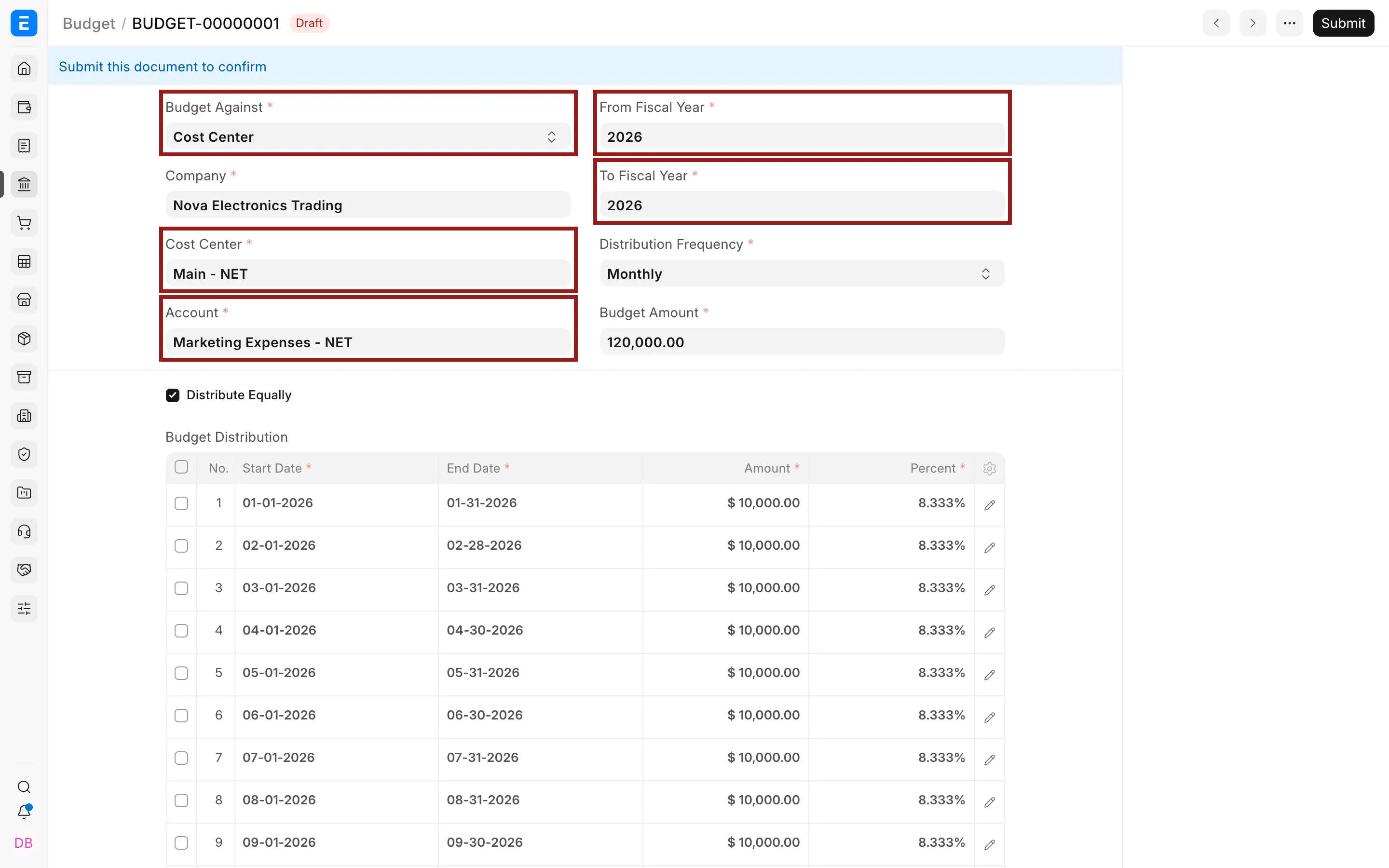
Xác nhận để tiếp tục. ERPNext tạo một bản Nháp mới từ ngân sách hiện có, bạn không phải nhập lại toàn bộ kế hoạch.
-
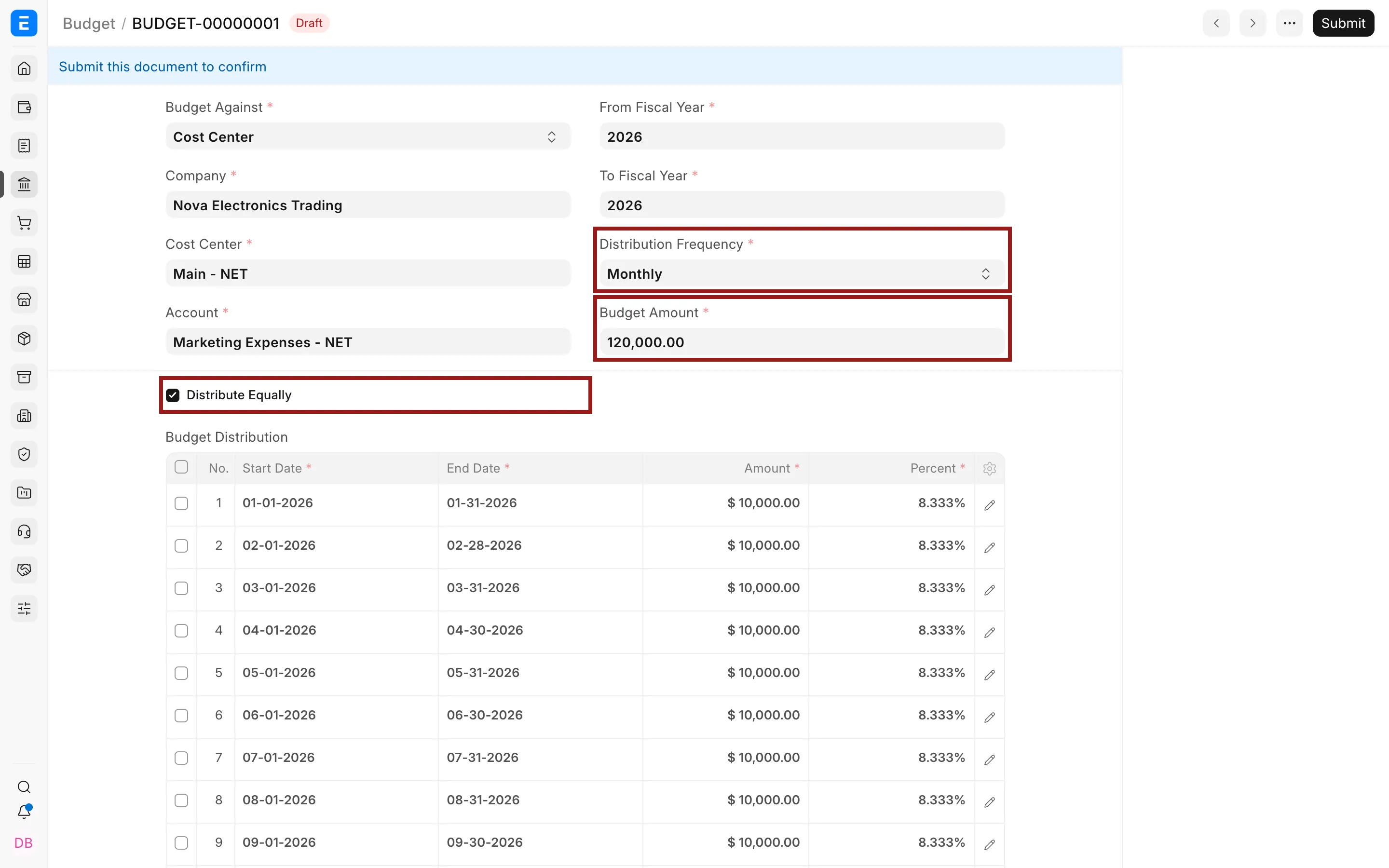
Sửa Số tiền ngân sách (Budget Amount) và, nếu cần, phân bổ theo tháng. Giữ nguyên tài khoản, năm tài chính và phạm vi, trừ khi thay đổi đã duyệt yêu cầu khác đi.
-
Lưu rồi Gửi ngân sách đã điều chỉnh.
Kết quả sau khi Gửi
| Bản ghi | Kết quả |
|---|---|
| Ngân sách cũ | Bị Hủy, giữ lại làm phiên bản trước |
| Ngân sách điều chỉnh | Đã Gửi, trở thành ngân sách đang áp dụng |
| Giao dịch đã có | Không thay đổi |
| Kiểm soát và báo cáo ngân sách | Dùng số tiền đã điều chỉnh |
Để xem lại lần duyệt trước, mở ngân sách đã điều chỉnh và bấm liên kết Sửa đổi từ (Amended From). Sau đó chạy lại báo cáo chênh lệch ngân sách với cùng công ty, năm tài chính, tài khoản và đối tượng ngân sách. Báo cáo phải hiện số tiền ngân sách mới, còn chi tiêu thực tế giữ nguyên.
Khi nào điều chỉnh, khi nào tạo ngân sách mới
- Điều chỉnh: ban lãnh đạo đổi số tiền hoặc cách phân bổ của cùng một kế hoạch đã duyệt.
- Tạo ngân sách riêng: bạn kiểm soát một công ty, năm tài chính, tài khoản, trung tâm chi phí, dự án hoặc chiều phân tích kế toán khác.
Nhờ vậy, các kế hoạch không liên quan không bị gộp chung vào một lịch sử điều chỉnh.
Xử lý sự cố
Không thấy nút Điều chỉnh ngân sách
Kiểm tra ngân sách đã Gửi chưa và vai trò của bạn có quyền Hủy và tạo ngân sách không. Ngân sách đang Nháp thì sửa trực tiếp, không cần điều chỉnh.
Báo cáo không hiện số tiền đã điều chỉnh
Kiểm tra ngân sách điều chỉnh đã Gửi chưa, rồi xem lại các bộ lọc công ty, năm tài chính, trung tâm chi phí, tài khoản và các bộ lọc khác trong báo cáo.
Vẫn thấy ngân sách cũ
Bản cũ được giữ lại làm lịch sử. Kiểm tra trạng thái của nó: sau khi Gửi bản điều chỉnh, bản cũ phải ở trạng thái đã Hủy.
Câu hỏi thường gặp
Không. Điều chỉnh chỉ thay đổi kế hoạch đã duyệt và các chốt kiểm soát áp cho giao dịch về sau.
Được, nhưng hãy so trước với số đã chi thực tế và số đã cam kết. Giảm ngân sách không đảo các hóa đơn mua hàng hay đơn mua hàng đã có, nhưng có thể làm các giao dịch sau bị cảnh báo hoặc bị chặn sớm hơn.
Thao tác điều chỉnh giữ liên kết giữa ngân sách cũ và ngân sách thay thế. Nó cũng sao chép phạm vi và phân bổ hiện có, giảm nguy cơ tạo kế hoạch mới vào nhầm tài khoản hoặc trung tâm chi phí.