Kiểm tra chất lượng (Quality Inspection)
Tài liệu ERPNext tiếng Việt: Kiểm tra chất lượng (Quality Inspection)
Trong ERPNext, bạn có thể yêu cầu kiểm tra chất lượng (Quality Inspection) cho hàng nhập vào hoặc hàng xuất ra.
Để mở danh sách, vào Trang chủ > Kho > Công cụ > Kiểm tra chất lượng.
1. Điều kiện cần có
- Tạo mặt hàng.
- Bật kiểm tra chất lượng trong mặt hàng: Cần kiểm tra trước khi mua (Inspection Required before Purchase) và/hoặc Cần kiểm tra trước khi giao (Inspection Required before Delivery). Khi bật, chứng từ nhập/xuất kho chỉ được Gửi sau khi đã có kiểm tra chất lượng cho mặt hàng đó.
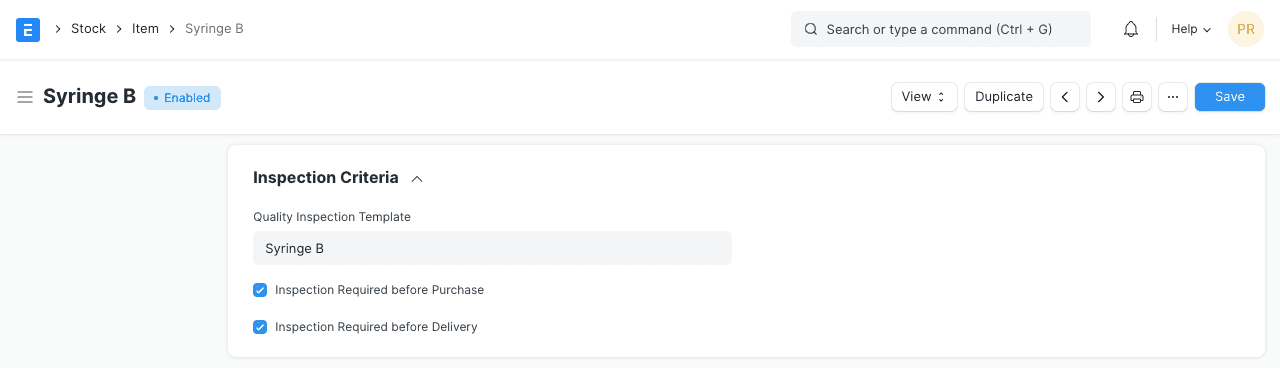
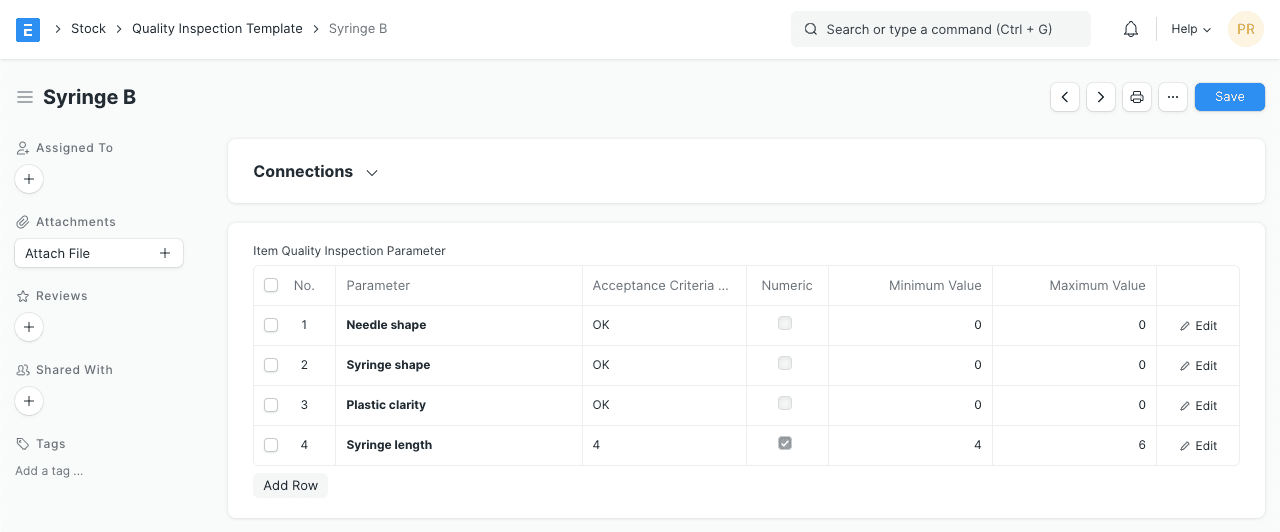
- (Tùy chọn) Tạo mẫu kiểm tra chất lượng (Quality Inspection Template). Mẫu chứa các tham số kiểm tra và tiêu chí chấp nhận, để lấy nhanh vào mọi phiếu kiểm tra. Sau khi lưu mẫu, chọn mẫu này trong mặt hàng (như hình trên).
2. Tạo phiếu kiểm tra chất lượng
- Mở một phiếu nhập kho, phiếu nhận hàng gia công hoặc phiếu xuất kho ở trạng thái Nháp. Ở bảng mặt hàng, tại ô Kiểm tra chất lượng, chọn Tạo kiểm tra chất lượng mới. Với sản xuất, bạn cũng có thể tạo kiểm tra cho thành phẩm ngay trong thẻ công việc (Job Card) để theo dõi chất lượng bán thành phẩm.
- Chọn Loại kiểm tra (Inspection Type): Đầu vào (Incoming, mua hàng), Đầu ra (Outgoing, bán hàng) hoặc Trong quá trình (In Process, sản xuất).
- Chọn Loại chứng từ tham chiếu (Reference Type): Phiếu nhập kho, Hóa đơn mua hàng, Phiếu xuất kho, Hóa đơn bán hàng, Phiếu kho hoặc Thẻ công việc.
- Chọn mặt hàng và nhập cỡ mẫu (Sample Size) cần kiểm tra. Chỉ các mặt hàng đã bật kiểm tra chất lượng mới được lấy vào.
- Mẫu kiểm tra đặt trong mặt hàng được lấy về tự động.
- Chọn người kiểm tra (Inspected By), và nhập người xác nhận (Verified By) nếu cần.
- Nhập ghi chú (Remarks) nếu có.
- Lưu, chọn Trạng thái (Status), rồi Gửi.
3. Các kiểu kiểm tra
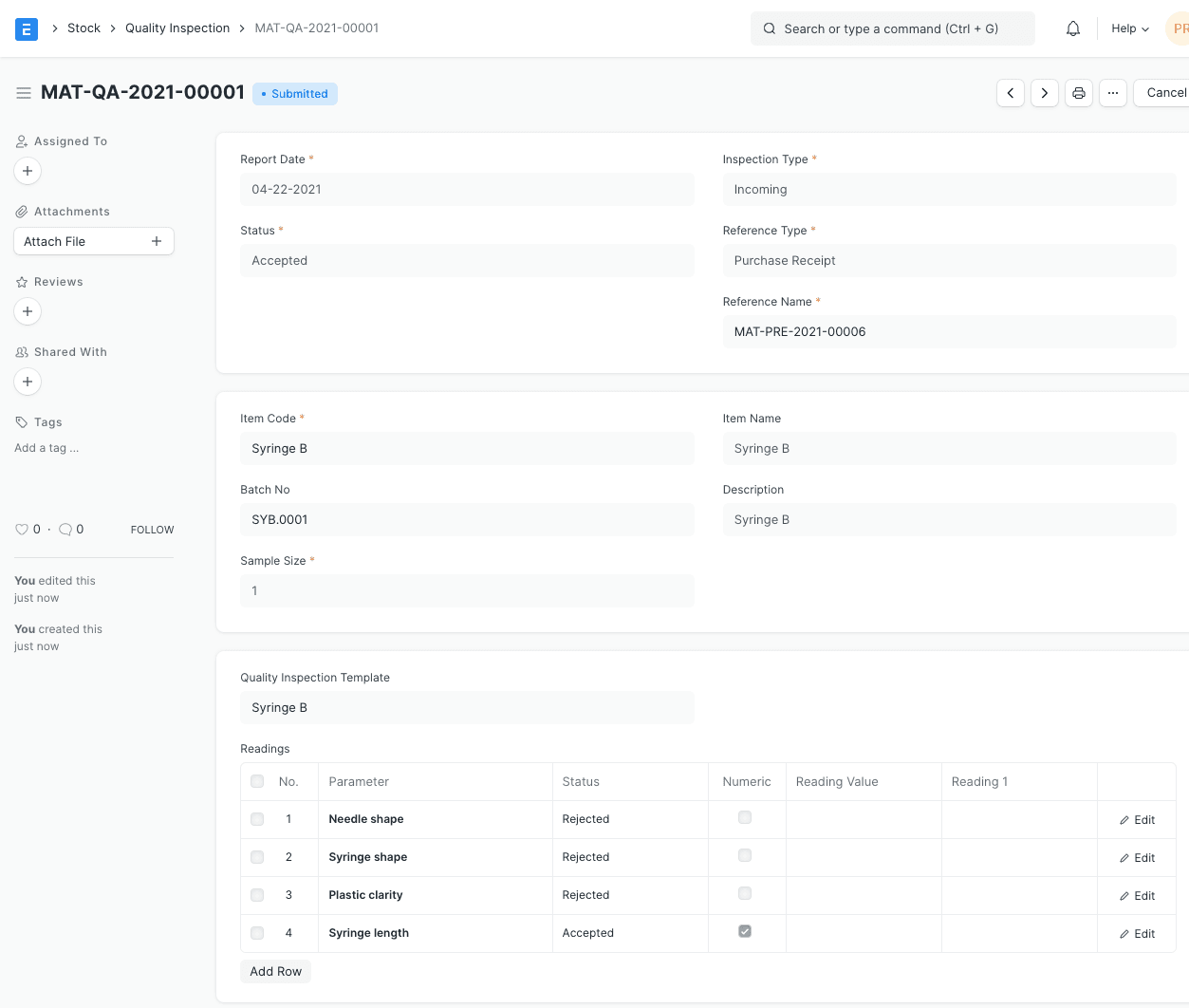
Một phiếu kiểm tra gồm nhiều chỉ tiêu (tham số). Mỗi chỉ tiêu có thể là dạng số, dạng giá trị (không phải số) hoặc dựa trên công thức.
3.1 Chỉ tiêu dạng số
Dùng cho chỉ tiêu cần số đo và tiêu chí chấp nhận bằng số, ví dụ kiểm tra số đo có nằm trong một khoảng không.
Mặc định chỉ tiêu là dạng số. Có hai trường Giá trị nhỏ nhất (Minimum Value) và Giá trị lớn nhất (Maximum Value) để xác định khoảng mà từng số đo phải nằm trong. Bạn đặt hai trường này một lần trong mẫu kiểm tra, rồi lấy vào phiếu.
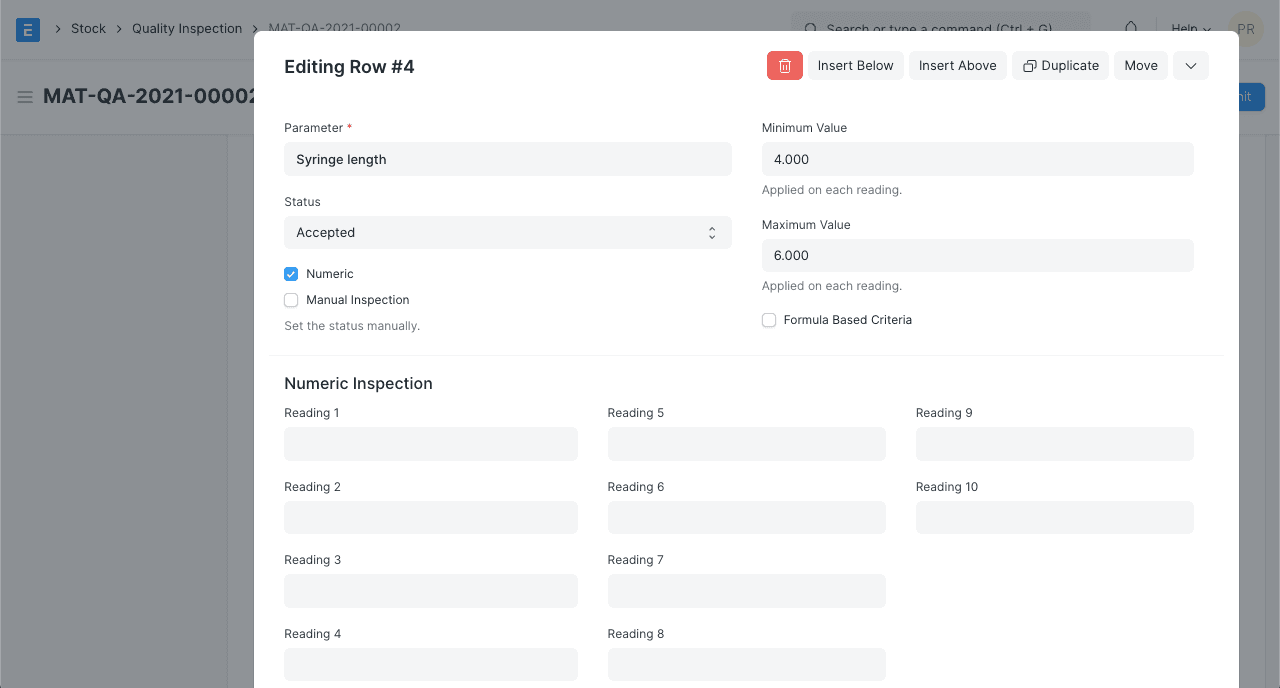
Nếu có số đo nằm ngoài khoảng, khi Lưu trạng thái của dòng tự chuyển thành Từ chối (Rejected).
3.2 Chỉ tiêu dạng giá trị (không phải số)
Dùng cho chỉ tiêu cần giá trị chữ, hoặc không cần tính toán. Ví dụ: màu có phải màu trắng không, các chỉ tiêu Có/Không.
Bỏ chọn ô Dạng số (Numeric). Ô Giá trị chấp nhận (Acceptance Criteria Value) và phần kiểm tra theo giá trị sẽ hiện ra.
Nhập Giá trị đo (Reading Value). Giá trị chấp nhận được đặt một lần trong mẫu kiểm tra rồi lấy vào phiếu.
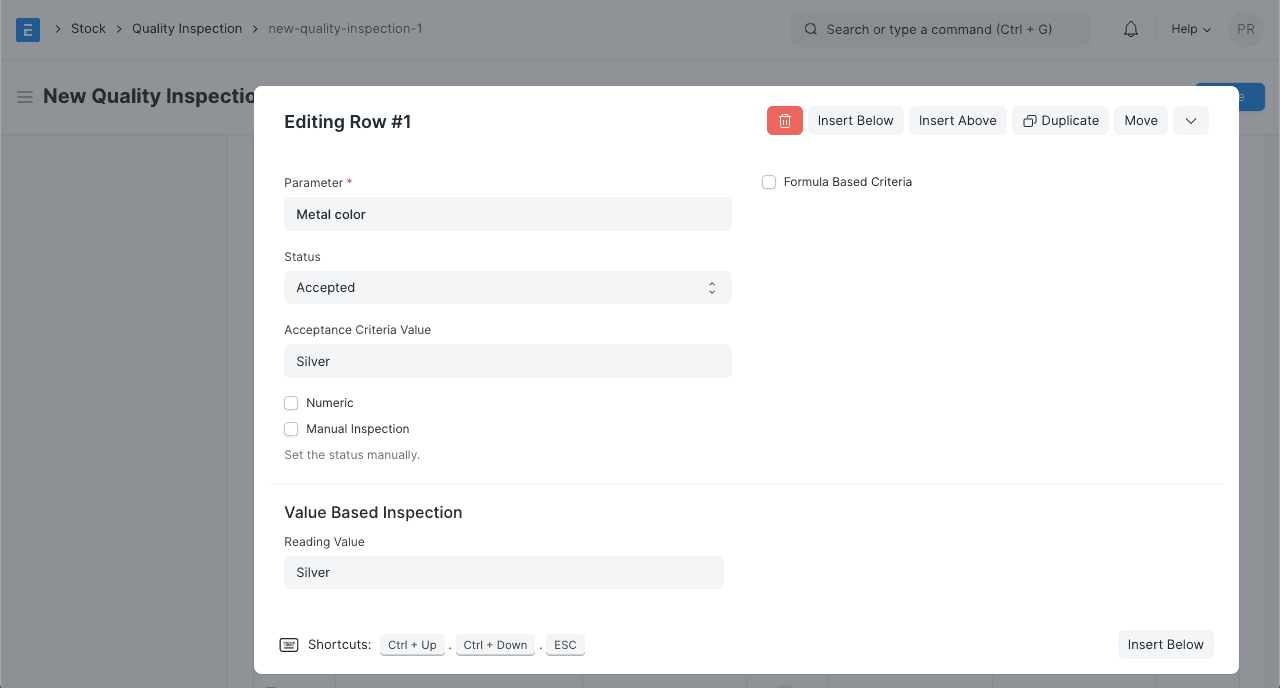
Nếu giá trị đo không khớp giá trị chấp nhận, khi Lưu trạng thái của dòng tự chuyển thành Từ chối.
3.3 Chỉ tiêu dựa trên công thức
Dùng cho trường hợp phức tạp mà khoảng giá trị hay giá trị chấp nhận chưa đủ. Ví dụ: phân hạng vật liệu A/B/C, hoặc trung bình các số đo nằm trong một khoảng.
Công thức dùng được cho cả chỉ tiêu dạng số và không phải số.
Bật ô Tiêu chí theo công thức (Formula Based Criteria). Ô Công thức chấp nhận (Acceptance Criteria Formula) sẽ hiện ra, nơi bạn nhập công thức quyết định chỉ tiêu được Chấp nhận (Accepted) hay Từ chối. Công thức này cũng đặt một lần trong mẫu kiểm tra rồi lấy vào phiếu.
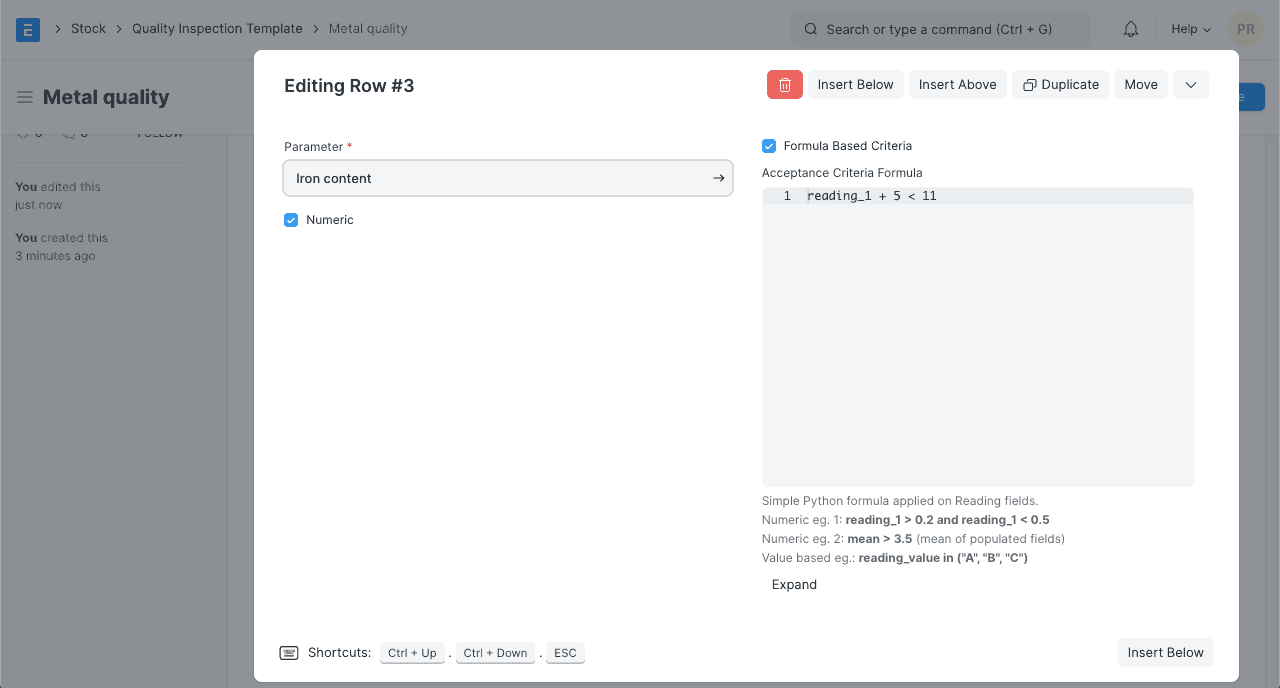
Công thức dựa trên các cột số đo trong bảng:
- Chỉ tiêu dạng số: dùng
reading_1,reading_2... - Chỉ tiêu không phải số: chỉ dùng
reading_value.
Một số ví dụ:
# Dạng số
(reading_1 + reading_2) < 10 # tổng hai số đo nhỏ hơn 10
(reading_1 + reading_2) <= 10 # tổng hai số đo nhỏ hơn hoặc bằng 10
mean < 15  # trung bình các số đo có nhập nhỏ hơn 15
(reading_1 * 2) < 20 # số đo 1 nhân 2 nhỏ hơn 20
(reading_1) / 2 < 20 # số đo 1 chia 2 nhỏ hơn 20

# Không phải số
reading_value in ("A", "B", "C") # giá trị đo là A, B hoặc C
reading_value != "Red" # giá trị đo khác Red
Nhập số đo và Lưu. Trạng thái của từng dòng được đặt tự động theo công thức.
3.4 Kiểm tra thủ công
Ở các kiểu trên, hệ thống tự chấp nhận hoặc từ chối khi Lưu. Thực tế có trường hợp số đo lệch nhưng vẫn được chấp nhận vì nằm trong dung sai.
Với trường hợp này, bật ô Kiểm tra thủ công (Manual Inspection). Bạn tự đặt trạng thái của dòng và hệ thống không thay đổi khi Lưu.
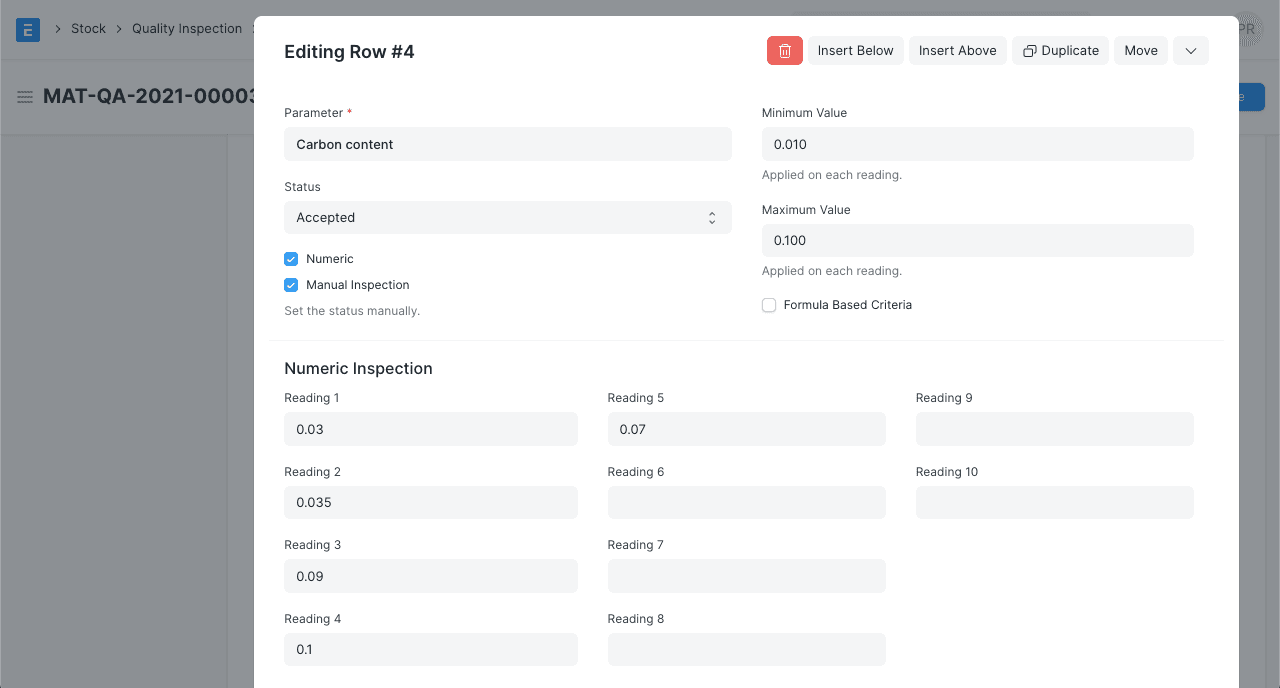
Trong hình, số đo 1 nằm ngoài khoảng quy định nên bị từ chối. Nhưng vì chỉ lệch nhẹ so với giới hạn (0,153), người dùng chấp nhận thủ công.
Trạng thái của cả phiếu kiểm tra do người dùng quyết định.