Kiểm kê kho
Tài liệu ERPNext tiếng Việt: Kiểm kê kho
Kiểm kê kho (Stock Reconciliation) là việc đếm và định giá hàng hóa định kỳ, thường vào cuối năm.
Việc này giúp bạn:
- Giữ số lượng tồn thực tế (đếm tay) khớp với số lượng tồn trên sổ sách.
- Định giá hàng tồn kho để lập các báo cáo kế toán.
Trong ERPNext, kiểm kê kho dùng để:
- Nhập tồn kho đầu kỳ.
- Đối chiếu tồn trên sổ sách với tồn thực tế.
Để mở danh sách kiểm kê kho, vào: > Trang chủ > Kho > Công cụ > Kiểm kê kho
1. Tồn kho đầu kỳ
Với kiểm kê kho, bạn cập nhật số lượng của từng mặt hàng trong một kho tại một thời điểm cụ thể. Bạn cũng có thể thêm vào kho các mặt hàng có số sê-ri hoặc số lô.
- Vào danh sách kiểm kê kho, chọn Mới.
- Chọn Mục đích (Purpose) là "Tồn kho đầu kỳ (Opening Stock)". Bạn có thể sửa ngày giờ hạch toán.
- Chọn Mã mặt hàng, Kho hàng, Số lượng và Đơn giá tồn kho (Valuation Rate). Nếu có số sê-ri hoặc số lô, hãy thêm vào.
- Muốn ERPNext tự tạo số sê-ri hoặc số lô thì để trống các ô đó.
- Để tự tạo số sê-ri, đặt Mẫu số sê-ri (Serial Number Series) trong mặt hàng.
- Để tự tạo số lô, bật ô Tự tạo lô mới (Automatically Create New Batch) trong mặt hàng.
- Tài khoản chênh lệch (Difference Account) được đặt là "Temporary Opening" (tài khoản đầu kỳ tạm).
- Lưu và Gửi.
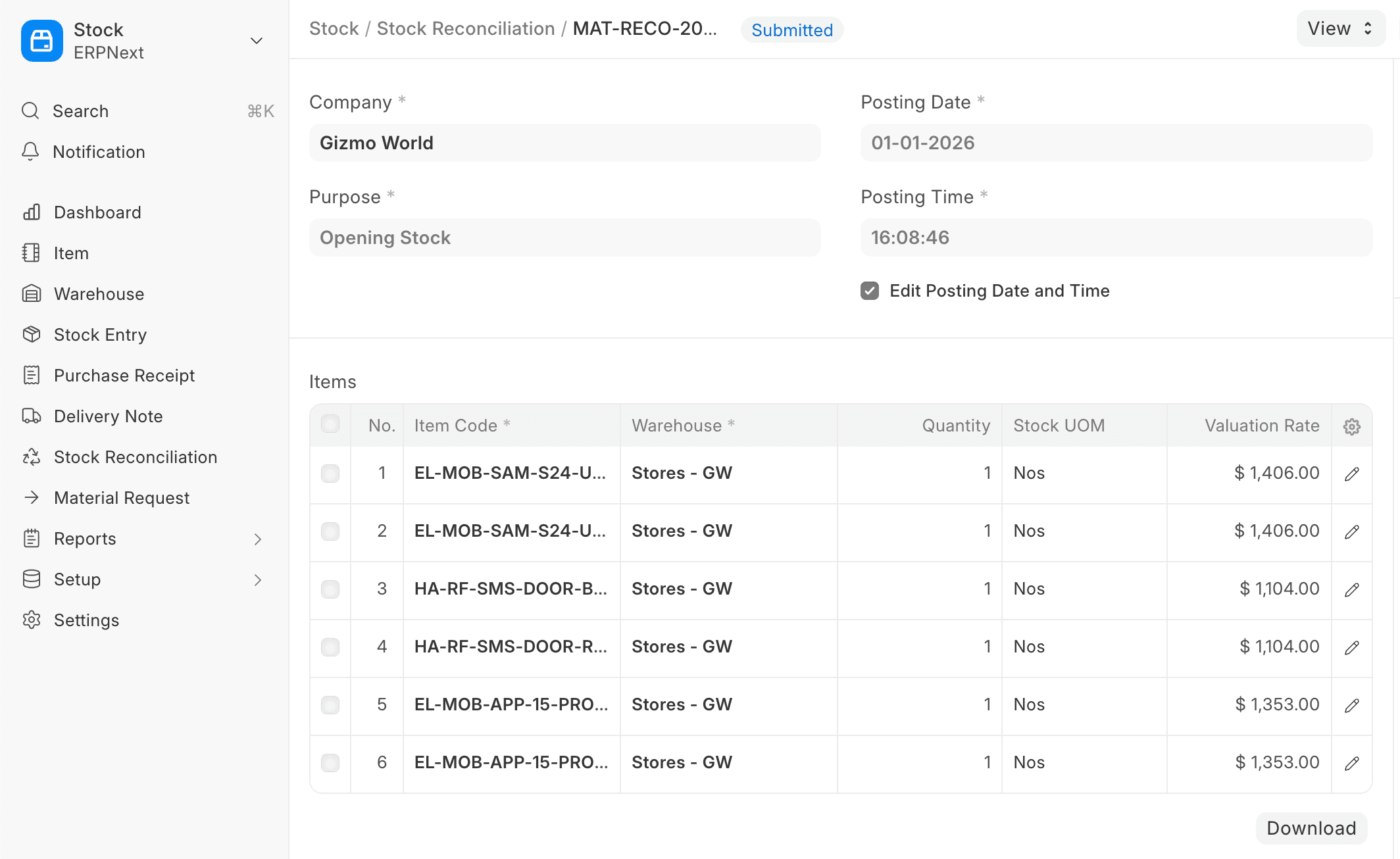
Mặt hàng phải bật Quản lý tồn kho (Maintain Stock) thì cách này mới dùng được.
2. Kiểm kê kho
Kiểm kê kho là việc đếm và định giá hàng hóa định kỳ, và vào cuối năm, để tính tổng giá trị tồn kho lập báo cáo kế toán. Bạn kiểm tra tồn kho thực tế và ghi vào hệ thống. Tồn thực tế và tồn trong hệ thống phải khớp và chính xác. Nếu chưa khớp, hãy dùng công cụ này để điều chỉnh số lượng và giá trị tồn về đúng thực tế.
Để kiểm kê:
- Vào danh sách kiểm kê kho, chọn Mới.
- Chọn Mục đích là "Kiểm kê kho (Stock Reconciliation)". Bạn có thể sửa ngày giờ hạch toán.
- Chọn Mã mặt hàng và Kho hàng.
- ERPNext lấy số lượng và đơn giá tồn kho hiện tại. Bạn sửa số lượng theo thực tế.
- Trong Tài khoản chênh lệch, tài khoản chi phí mặc định là "Stock Adjustment" (điều chỉnh tồn kho).
- Trung tâm chi phí (Cost Center) mặc định là "Main". Đổi nếu cần.
- Lưu và Gửi.
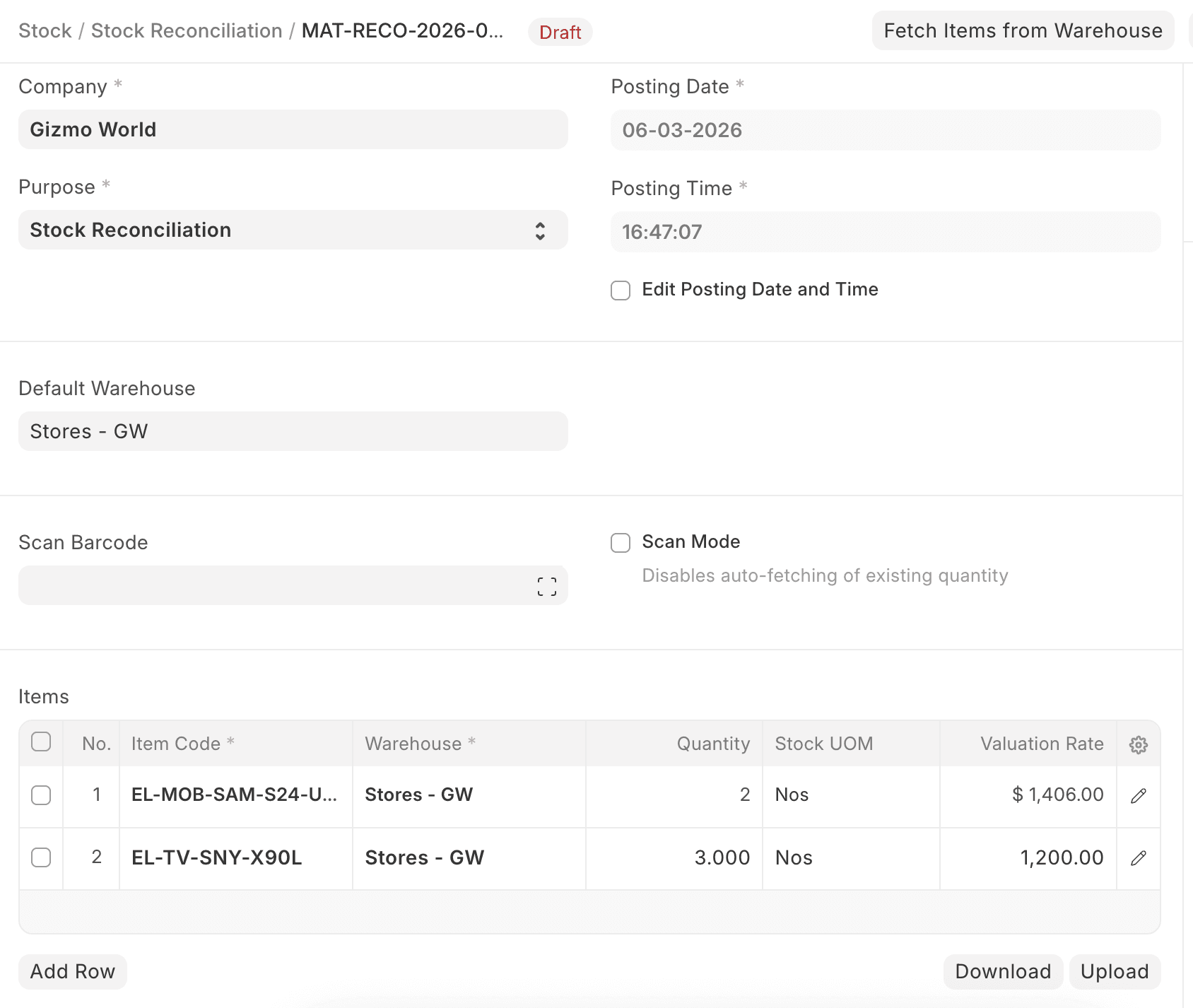
3. Tính năng của kiểm kê kho
3.1 Tải dữ liệu từ bảng tính
Nếu có nhiều mặt hàng, bạn có thể tải chi tiết lên từ bảng tính.
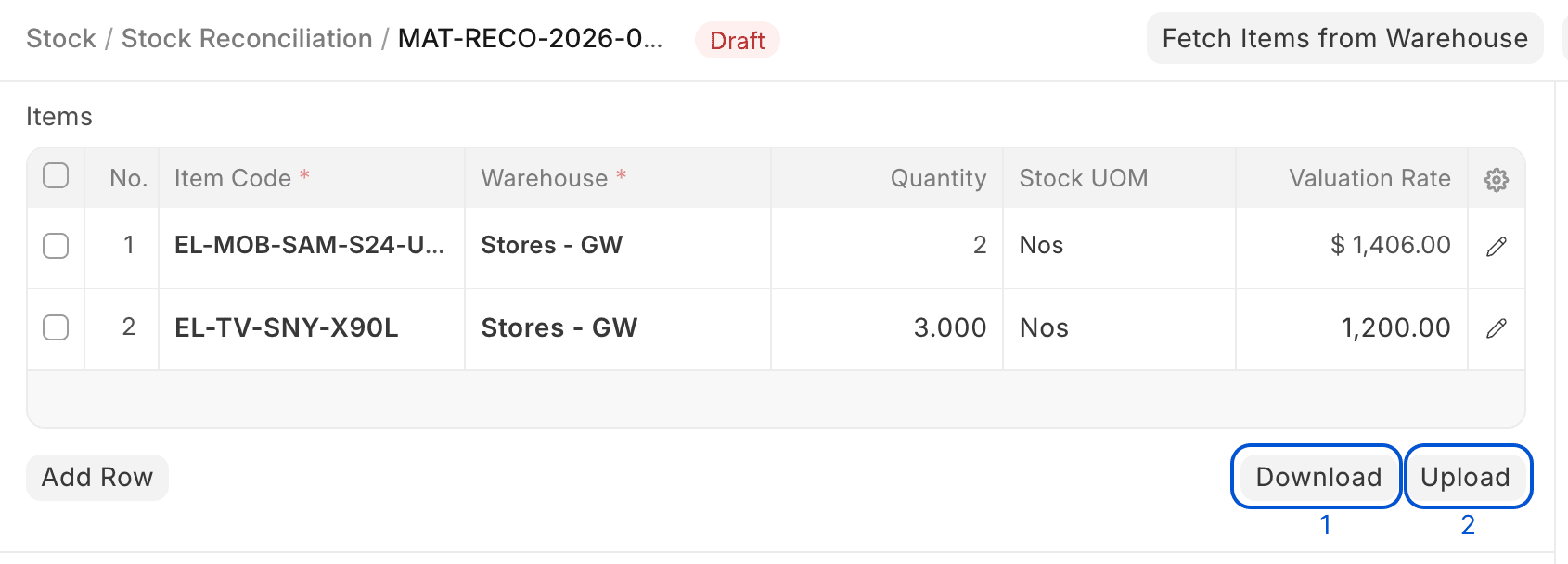
- Tải mẫu về. Mở một phiếu kiểm kê kho mới và chọn nút Tải xuống (Download) để tải mẫu định dạng CSV.
- Nhập dữ liệu vào mẫu CSV. Định dạng CSV phân biệt chữ hoa chữ thường. Không sửa các tiêu đề cột có sẵn trong mẫu. Ở cột Mã mặt hàng và Kho hàng, nhập đúng mã mặt hàng và tên kho đã tạo trong ERPNext. Ở cột số lượng, nhập mức tồn bạn muốn đặt cho mặt hàng trong kho đó.

- Tải tệp CSV lên bằng nút Tải lên (Upload).
- Kiểm tra lại, Lưu và Gửi.
- Xem báo cáo sổ kho để thấy số dư tồn kho đã cập nhật.
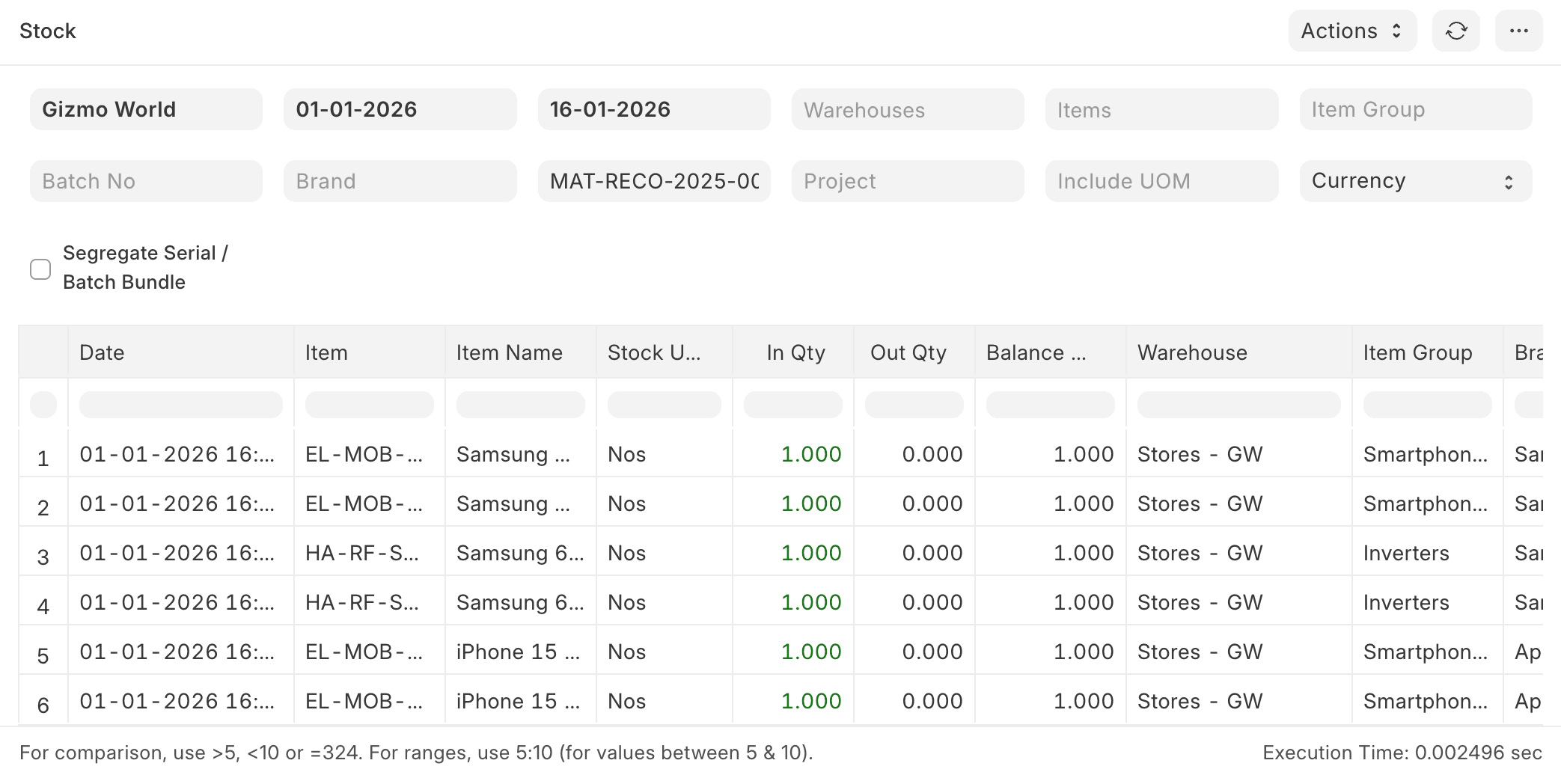
3.2 Lấy số dư và giá trị tồn kho tại một ngày giờ cụ thể
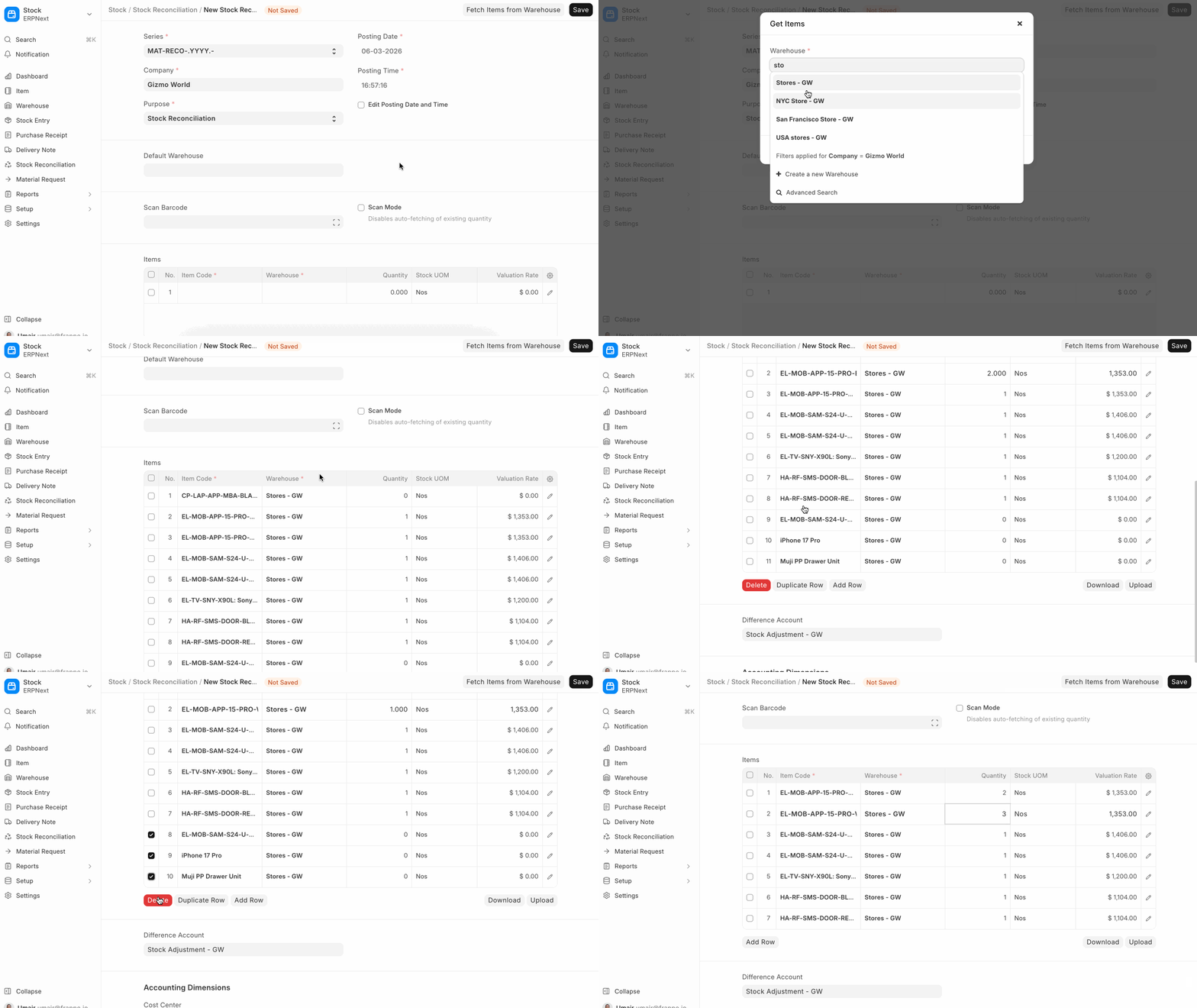
Bạn có thể lấy số dư và giá trị tồn kho tại một ngày giờ cụ thể từ một kho đã chọn bằng nút Lấy mặt hàng từ kho (Fetch Items from Warehouse). Sau đó bạn sửa số lượng và đơn giá tồn kho khi cần.
3.3 Dùng máy quét mã vạch để kiểm kê thực tế
Nếu đã cấu hình mã vạch cho mặt hàng, bạn có thể dùng máy quét để đối chiếu số lượng thực tế:
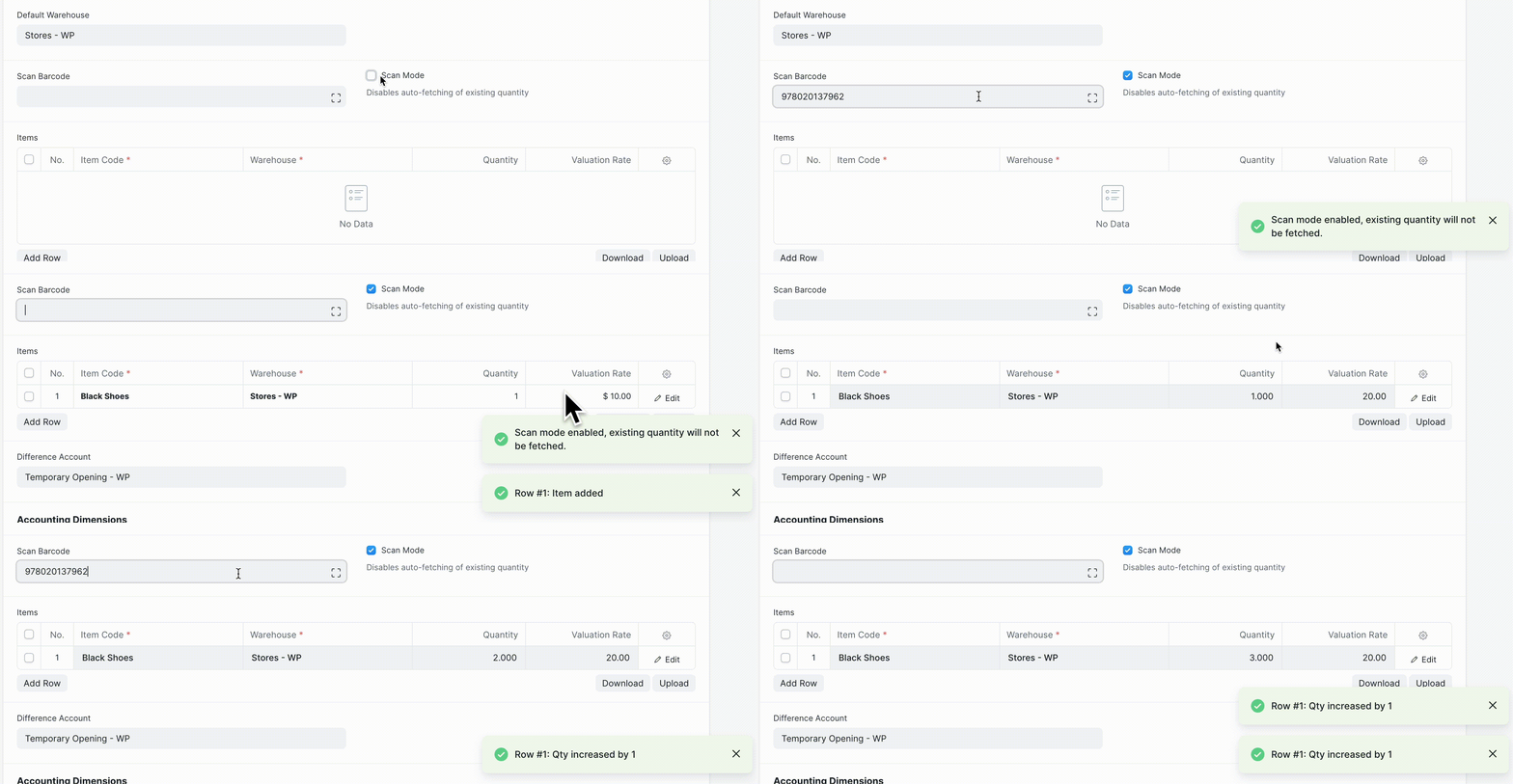
- Đặt Kho mặc định (Default Warehouse).
- Bật Chế độ quét (Scan Mode). Khi bật, ERPNext không lấy số lượng hiện có nữa, và bạn cộng dần số lượng bằng cách quét từng mặt hàng.
- Bấm vào ô Quét mã vạch (Scan Barcode) và dùng máy quét để nhập. Bảng mặt hàng được cập nhật liên tục khi bạn quét. Video dưới đây minh họa cách làm.
4. Gói số sê-ri và lô
Từ phiên bản 15, gói số sê-ri và lô (Serial and Batch Bundle) được dùng cho giao dịch kho của mặt hàng có số sê-ri hoặc lô. Với kiểm kê kho, bạn có hai cách tạo gói số sê-ri và lô.
Cách 1: dùng ô số sê-ri/lô cũ (Use Serial / Batch Fields)
Bạn dùng các ô số sê-ri/lô kiểu cũ, và ERPNext tự tạo gói số sê-ri và lô. Để làm vậy, đánh dấu ô Dùng ô số sê-ri/lô (Use Serial / Batch Fields) trên dòng mặt hàng.
5. Dùng gói số sê-ri và lô
Cách 2: dùng gói số sê-ri và lô. Bạn có thể chọn Đối chiếu tất cả số sê-ri/lô (Reconcile All Serial Nos / Batches) hoặc Đối chiếu một số số sê-ri/lô đã chọn (Reconcile Selected Serial Nos / Batches).
Đối chiếu một số đã chọn: bỏ đánh dấu Đối chiếu tất cả số sê-ri/lô và tạo gói số sê-ri và lô cho các số sê-ri hoặc lô cụ thể. ERPNext tự tạo gói số sê-ri/lô hiện tại (Current Serial / Batch Bundle) cho các số bạn đã chọn trong gói.
Ví dụ: bạn có 10 lô và chỉ muốn đổi đơn giá tồn kho của 2 lô. Bạn bỏ đánh dấu Đối chiếu tất cả số sê-ri/lô, rồi tạo gói số sê-ri và lô cho 2 lô đó với đơn giá mới.
Đối chiếu tất cả số sê-ri/lô
Bạn đánh dấu Đối chiếu tất cả số sê-ri/lô và tạo gói số sê-ri và lô.
Ví dụ: bạn có 10 lô và muốn chỉ giữ lại 1 lô. Đánh dấu Đối chiếu tất cả số sê-ri/lô trên dòng mặt hàng của phiếu kiểm kê. Khi bạn Gửi phiếu, ERPNext tự xuất 9 lô và giữ lại 1 lô.