Bài viết hướng dẫn
Ghi hóa đơn mua dịch vụ bằng mặt hàng không lưu kho
Tài liệu ERPNext tiếng Việt: Ghi hóa đơn mua dịch vụ bằng mặt hàng không lưu kho
Để ghi nhận việc mua dịch vụ như lắp đặt, bảo trì hay tư vấn, dùng hóa đơn mua hàng với một mặt hàng dịch vụ không lưu kho.
1. Thiết lập nhà cung cấp
- Vào Mua hàng > Nhà cung cấp (Buying > Supplier).
- Nếu nhà cung cấp chưa có, chọn Mới (New), nhập thông tin nhà cung cấp (tên, thông tin liên hệ, địa chỉ) rồi Lưu.
2. Tạo mặt hàng dịch vụ
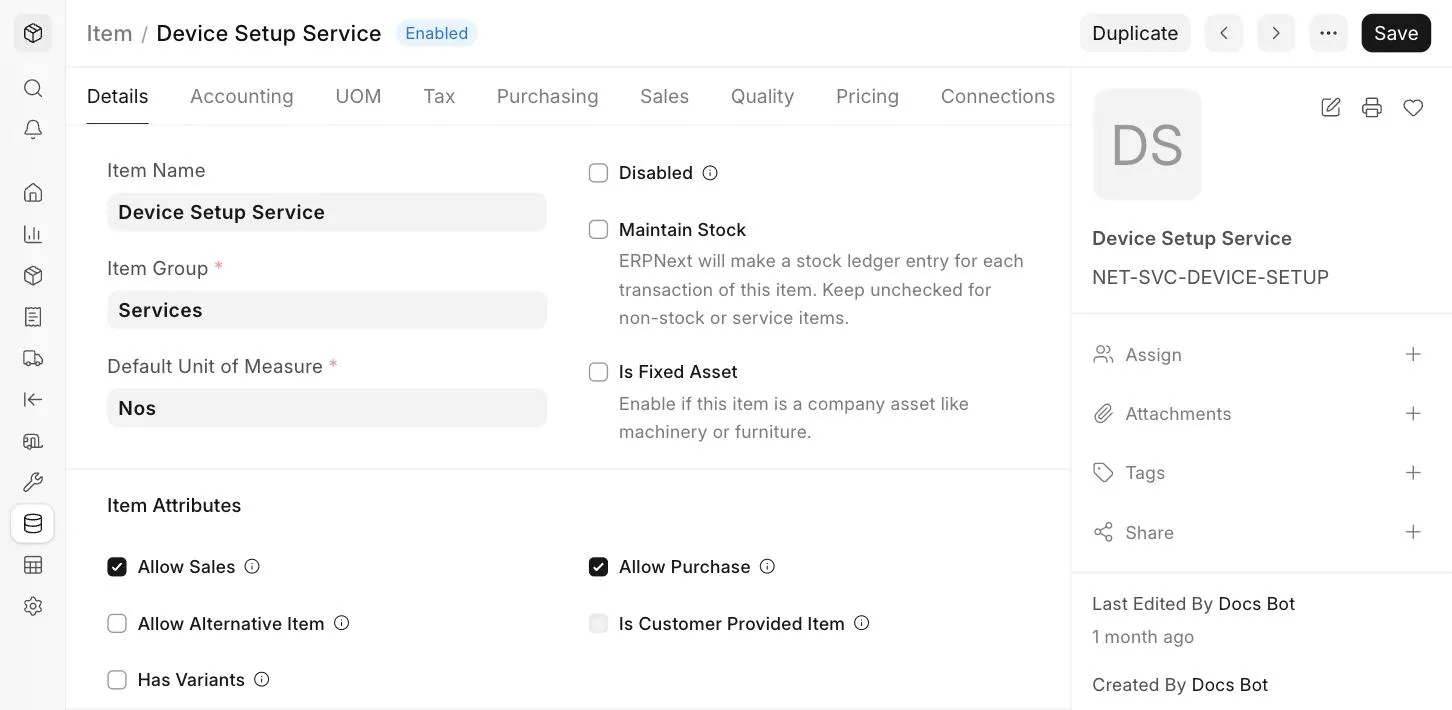
- Vào Kho > Mặt hàng (Stock > Item) và chọn Mới.
- Nhập Tên mặt hàng (Item Name) và mã mặt hàng.
- Ở Nhóm mặt hàng (Item Group), chọn hoặc tạo một nhóm cho dịch vụ, ví dụ Services.
- Bỏ chọn Duy trì tồn kho (Maintain Stock), vì dịch vụ không lưu kho.
- Đảm bảo Cho phép mua (Allow Purchase) được chọn.
- Điền các thông tin cần thiết khác, như đơn vị tính và mô tả, rồi Lưu.
3. Tạo hóa đơn mua hàng
- Vào Mua hàng > Hóa đơn mua hàng (Buying > Purchase Invoice) và chọn Mới.
- Nhập thông tin hóa đơn:
- Nhà cung cấp (Supplier): chọn nhà cung cấp đã cung cấp dịch vụ.
- Ngày hạch toán (Posting Date): nhập ngày của hóa đơn.
- Số hóa đơn nhà cung cấp (Supplier Invoice No): nhập số hóa đơn do nhà cung cấp cấp.
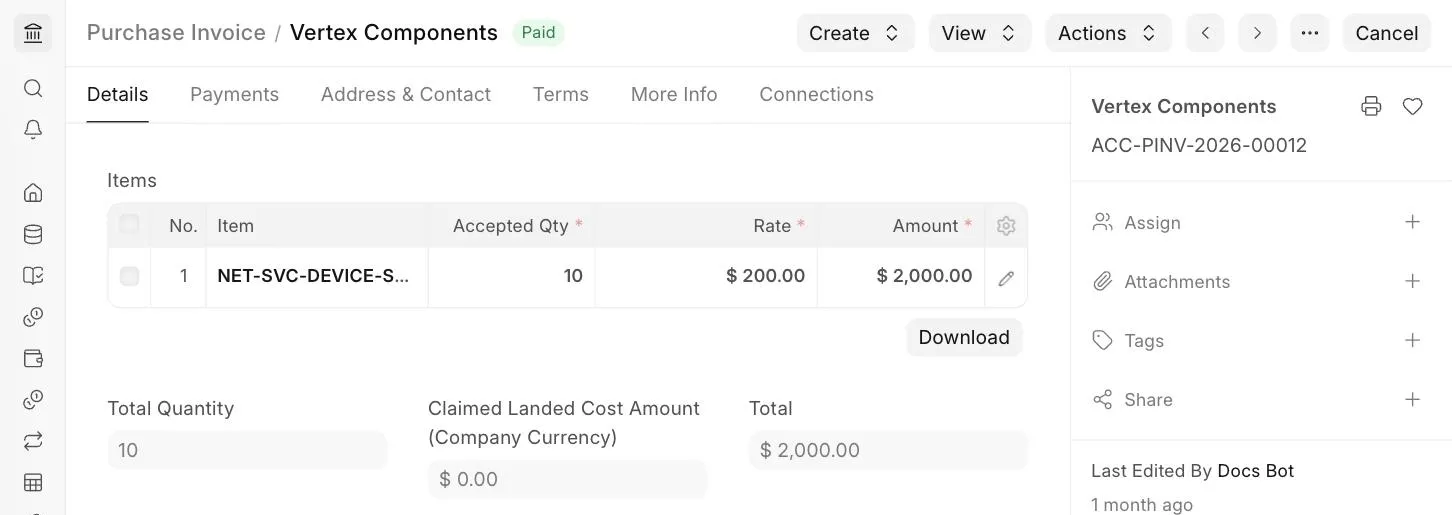
- Thêm dịch vụ vào bảng Mặt hàng (Items):
- Mặt hàng (Item): chọn mặt hàng dịch vụ vừa tạo.
- Số lượng (Qty) và Đơn giá (Rate): nhập số lượng và đơn giá của dịch vụ.
- Tài khoản chi phí (Expense Account): đảm bảo chi phí dịch vụ được hạch toán vào đúng tài khoản chi phí. Có thể đặt ở phần Thông tin kế toán (Accounting Details) của dòng mặt hàng.
- Nếu có, thêm thuế hoặc phí khác vào bảng Thuế và phí mua hàng (Purchase Taxes and Charges).
- Kiểm tra lại thông tin rồi Lưu.
4. Gửi hóa đơn
Khi thông tin đã đúng, chọn Gửi (Submit) để hoàn tất hóa đơn.