Tự động lặp lại
Tài liệu ERPNext tiếng Việt: Tự động lặp lại
Bản dịch máy từ tài liệu ERPNext chính thức. Chưa được rà soát toàn văn về thuật ngữ chuyên ngành. Cần đối chiếu bản gốc khi áp dụng nghiệp vụ.
Tính năng Tự động lặp lại (Auto Repeat) giúp bạn tạo tự động một số loại tài liệu nhất định trong một khoảng thời gian nhất định.
Kể từ phiên bản 12, bạn có thể tùy chỉnh bất kỳ Form nào để làm cho các tài liệu trở nên có thể lặp lại.
Ví dụ: Giả sử bạn tuân theo hệ thống chi phí trả trước cho một số mặt hàng. Hệ thống yêu cầu bạn tạo cùng một bút toán nhật ký mỗi tháng để ghi có vào tài khoản Chi phí trả trước và ghi nợ vào tài khoản Chi phí. Bạn có thể tạo bút toán nhật ký đầu tiên theo cách thủ công, sau đó tạo giao dịch tự động lặp lại cho nó.
Để truy cập Tự động lặp lại, hãy đi đến:
Trang chủ > Cài đặt > Tự động hóa > Tự động lặp lại
1. Cách thiết lập tự động lặp lại
1.1 Tùy chỉnh Form
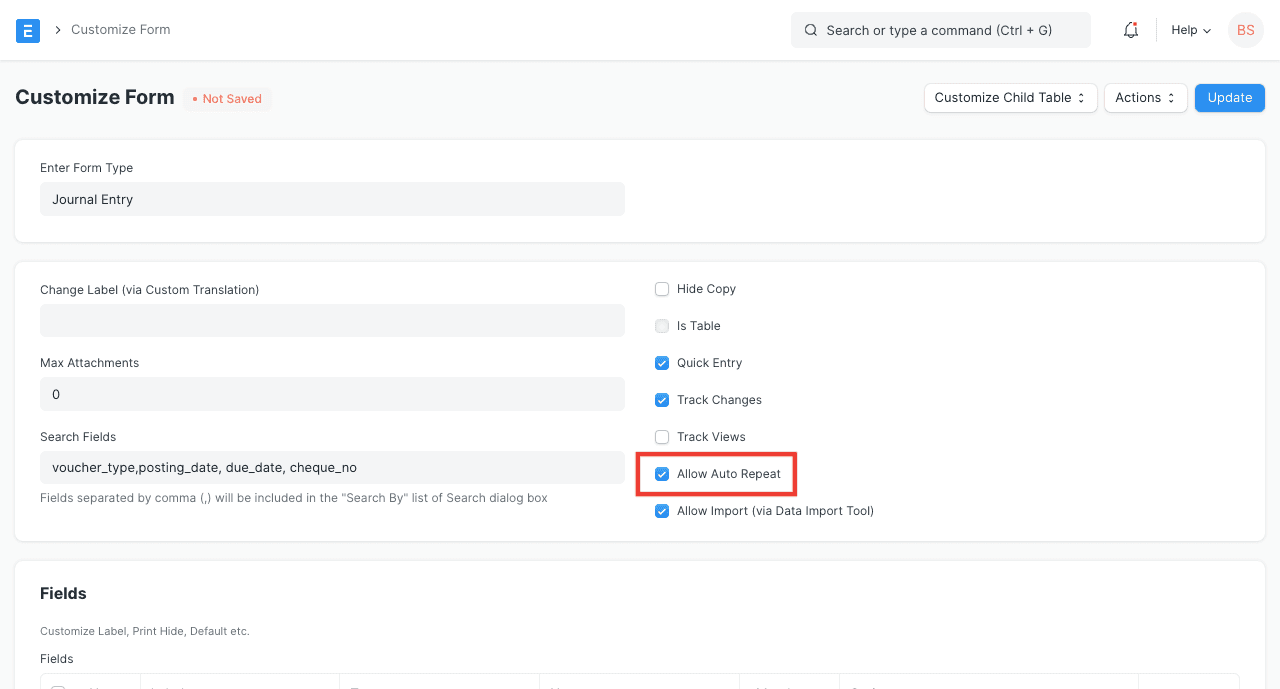
- Đi đến: Trang chủ > Tùy chỉnh > Tùy chỉnh Form > Customize Form.
- Chọn form mà bạn muốn cho phép tạo các tài liệu có thể lặp lại.
- Chọn 'Cho phép Tự động lặp lại' (Allow Auto Repeat) để cho phép tạo tài liệu lặp lại cho Form đó. Điều này là cần thiết để loại tài liệu hiển thị trong trường Tài liệu tham chiếu (Reference Document) thuộc DocType Tự động lặp lại.
1.2 Thiết lập tự động lặp lại
- Đi đến Trang chủ > Cài đặt > Tự động hóa > Tự động lặp lại > Mới.
- Chọn loại tài liệu tham chiếu (Reference Document Type), ví dụ như bút toán nhật ký hoặc hóa đơn bán hàng, v.v.
- Chọn Tài liệu tham chiếu. Đây là tài liệu cụ thể mà bạn muốn lặp lại.
- Đặt Ngày bắt đầu và Ngày kết thúc (tùy chọn). Nếu Ngày kết thúc không được chỉ định, các tài liệu định kỳ sẽ được tạo trừ khi tính năng Tự động lặp lại bị vô hiệu hóa.
- Đặt Tần suất (Frequency) để tạo các tài liệu lặp lại (Hàng ngày, Hàng tuần, Hàng tháng, Hàng quý, Nửa năm một lần, Hàng năm).
- Lưu.
1.3 Thiết lập tự động lặp lại trực tiếp từ tài liệu
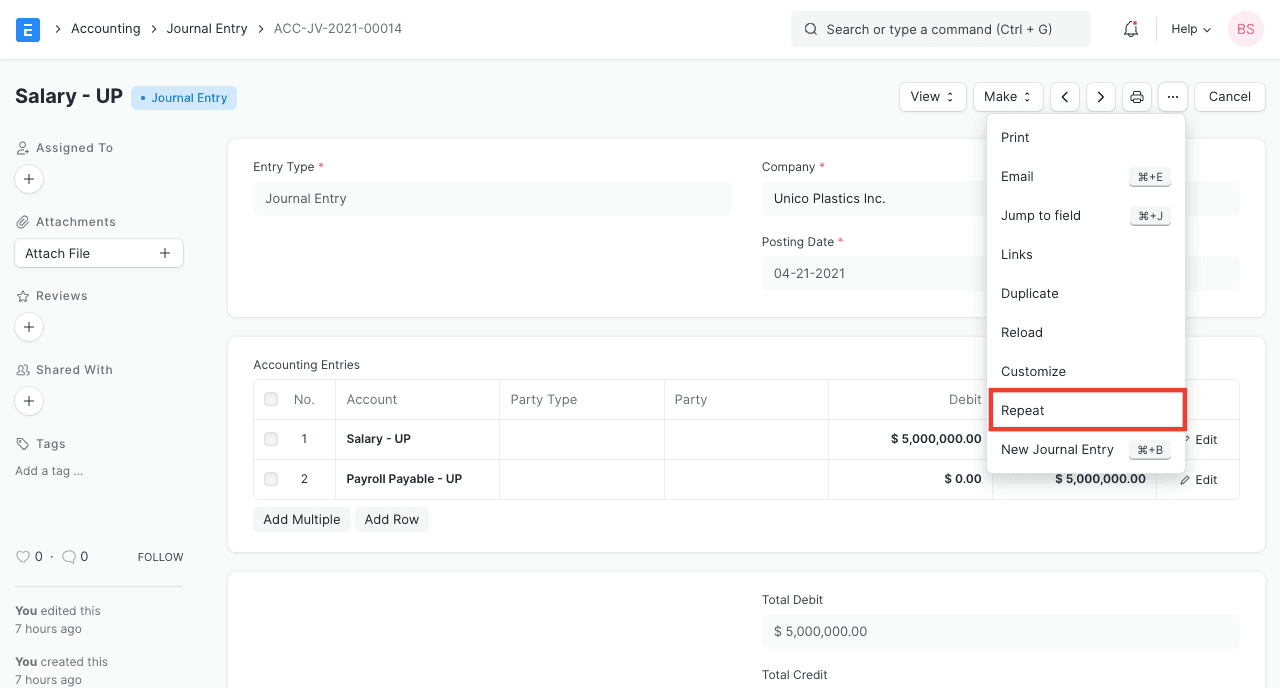
Bạn cũng có thể đặt tài liệu vào chế độ Tự động lặp lại bằng cách nhấp vào tùy chọn Lặp lại từ Menu trong Thanh công cụ.
Lưu ý: Nếu tài liệu đã được đặt ở chế độ Tự động lặp lại, tùy chọn Lặp lại sẽ không khả dụng.
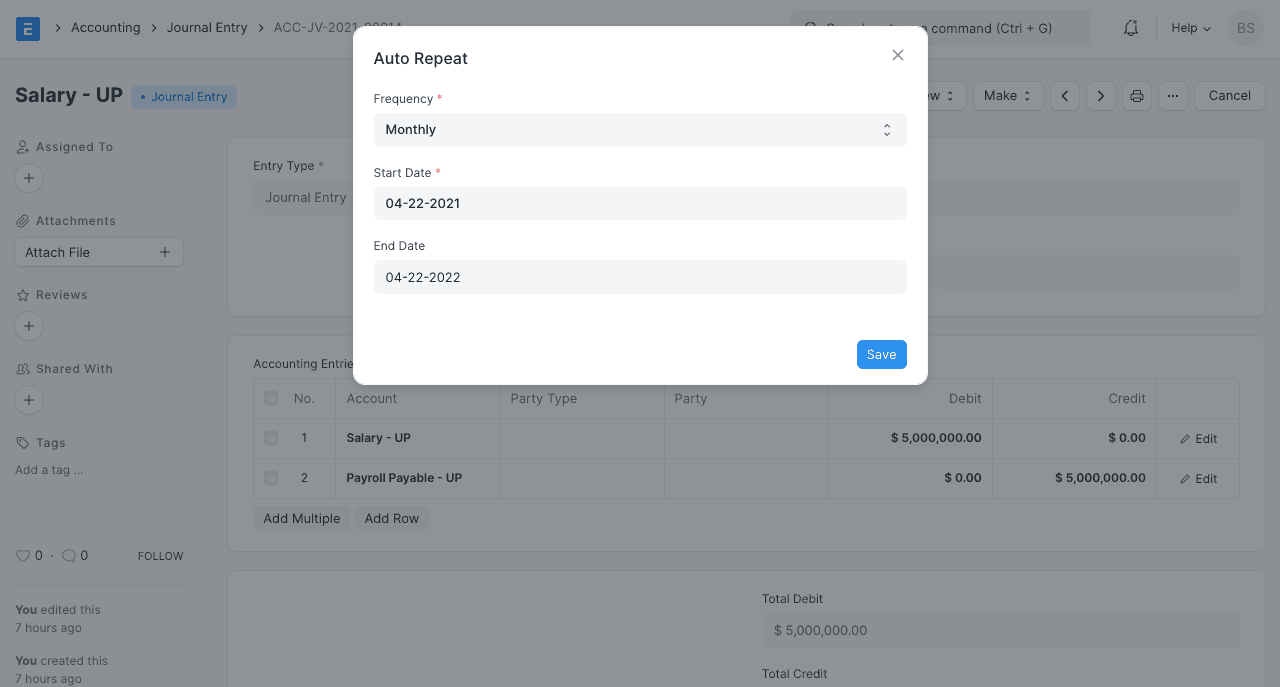
Khi bạn nhấp vào Lặp lại, một lời nhắc cho Tự động lặp lại sẽ xuất hiện. Điền các chi tiết và nhấp vào Lưu.
2. Tính năng
2.1 Gửi khi tạo (Submit on Creation)
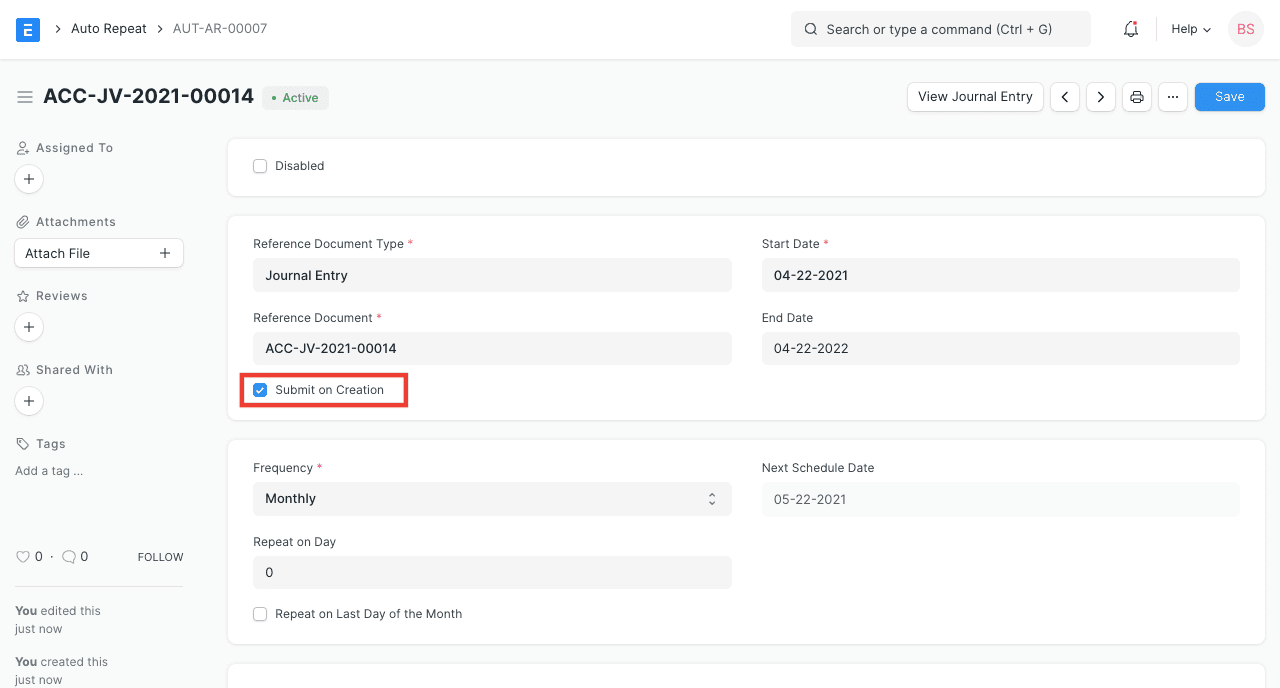
Nếu loại tài liệu tham chiếu có thể gửi (submittable), bạn sẽ có tùy chọn Gửi khi tạo. Nếu tùy chọn này được chọn, tài liệu của bạn sẽ được gửi ngay khi được tạo.
2.2 Thông báo qua Email
Nếu bạn muốn thông báo cho một số liên hệ nhất định bất cứ khi nào các tài liệu định kỳ được tạo, bạn có thể chọn 'Thông báo qua Email' trong phần thông báo của Tự động lặp lại. Điều này sẽ gửi các tài liệu định kỳ được tạo tự động đến các địa chỉ Email được chỉ định. Các trường liên quan được giải thích dưới đây:
- Người nhận (Recipients): Xác định ID Email của người nhận cho các email tạo tài liệu định kỳ.
- Lấy liên hệ (Get Contacts): Nút này sẽ lấy các liên hệ được liên kết với tài liệu được đặt Tự động lặp lại và điền vào trường Người nhận.
- Mẫu (Template): Bạn có thể chọn Mẫu email cho email. Điều này cũng sẽ tự động điền vào các trường Chủ đề và Tin nhắn.
- Chủ đề (Subject): Chủ đề cho Email của bạn (ví dụ: Tạo thành công ToDo định kỳ).
- Tin nhắn (Message): Tin nhắn được gửi trong Email.
- Xem trước tin nhắn (Preview Message): Nút này sẽ hiển thị bản xem trước của tin nhắn.
- Định dạng in (Print Format): Chọn định dạng in để xác định chế độ xem tài liệu sẽ được gửi qua email cho khách hàng.
Lưu ý: Nếu tài liệu bạn đang thiết lập Tự động lặp lại có thể gửi được, hãy đảm bảo rằng "Cho phép in bản nháp" được bật trong Cài đặt in để nhận tài liệu định kỳ mới trong Email thông báo Tự động lặp lại. Nếu tùy chọn này không được bật, bạn sẽ được thông báo về việc tạo tài liệu định kỳ nhưng không đính kèm tài liệu.
2.3 Lặp lại vào một ngày cụ thể
Nếu tần suất được đặt là Hàng tháng, Hàng quý, Nửa năm một lần hoặc Hàng năm, hệ thống sẽ tạo các tài liệu định kỳ vào các tháng tương ứng cùng ngày với 'Ngày bắt đầu' của Tự động lặp lại. Nếu bạn muốn tạo các tài liệu định kỳ vào một ngày khác, bạn có thể đặt một trong các tùy chọn sau:
- Lặp lại vào ngày (Repeat on Day): Ngày trong tháng mà tài liệu định kỳ sẽ được tạo. Ví dụ: nếu tần suất là Hàng tháng và bạn nhập 7, hệ thống sẽ tạo tài liệu định kỳ vào ngày thứ 7 của tháng tương ứng.
- Lặp lại vào ngày cuối cùng của tháng (Repeat on Last Day of the Month): Tùy chọn này khả dụng vì ngày cuối cùng của mỗi tháng là khác nhau. Ví dụ: trong năm nhuận, ngày cuối cùng của tháng 2 là ngày 29, và là ngày 28 trong các năm khác. Nếu bạn chọn tùy chọn này, hệ thống sẽ tạo các tài liệu định kỳ vào ngày cuối cùng của các tháng tương ứng.
2.4 Khả năng chọn các ngày trong tuần cho tự động lặp lại
Được giới thiệu trong phiên bản 13
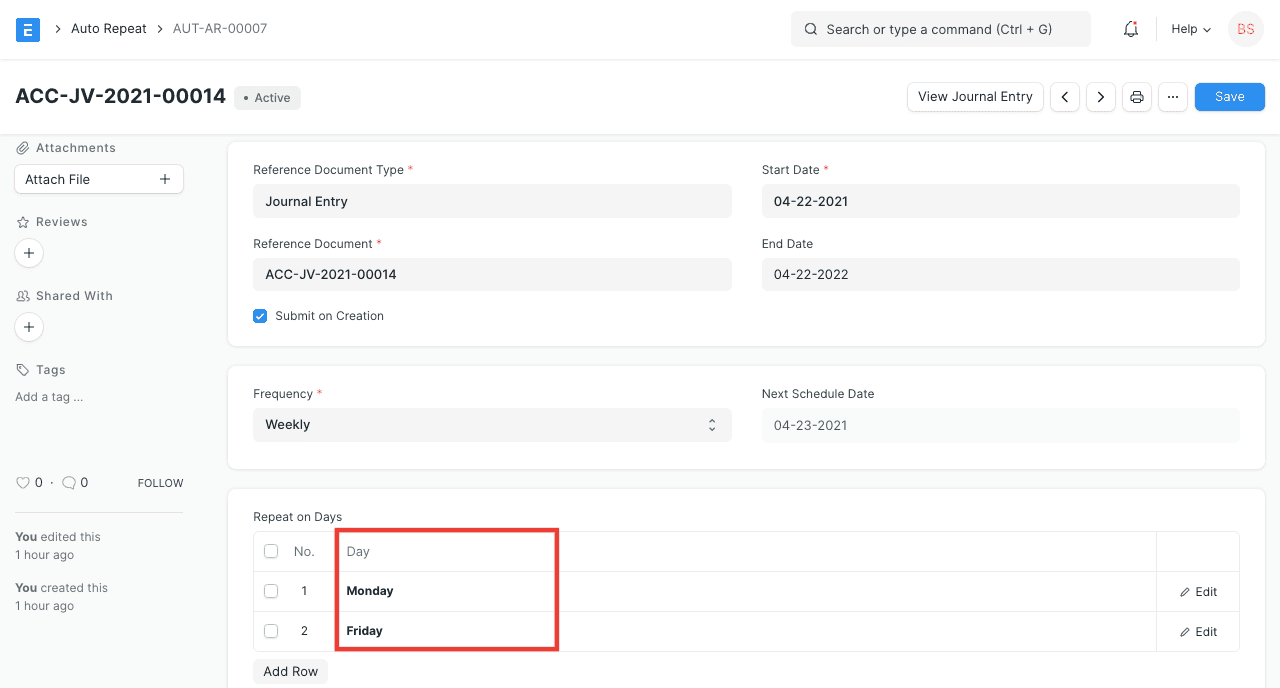
Tự động lặp lại với tần suất Hàng tuần cho phép bạn chọn các ngày trong tuần mà bạn muốn tài liệu định kỳ được tạo.
2.5 Bảng điều khiển (Dashboard)
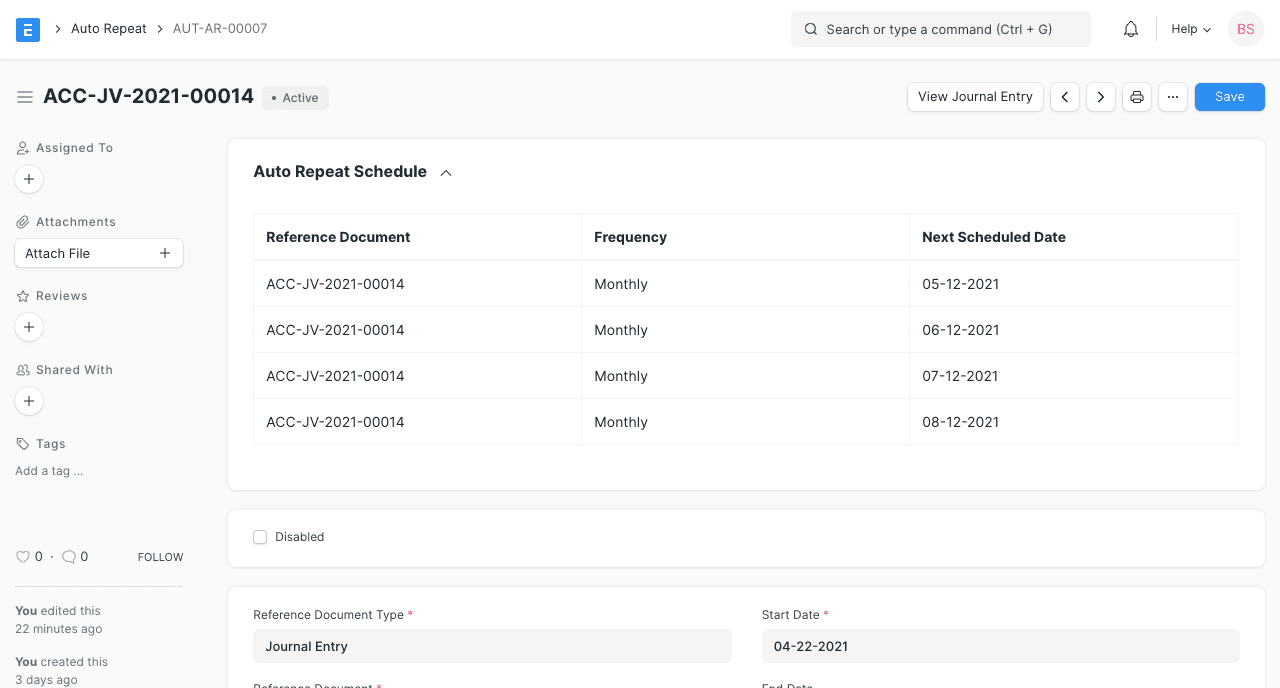
Bạn có thể xem lịch trình Tự động lặp lại trong Bảng điều khiển của tài liệu Tự động lặp lại. Nếu bạn không chỉ định Ngày kết thúc, lịch trình sẽ chỉ hiển thị Ngày theo lịch dự kiến tiếp theo.
2.6 Tần suất tự động lặp lại trên thanh bên
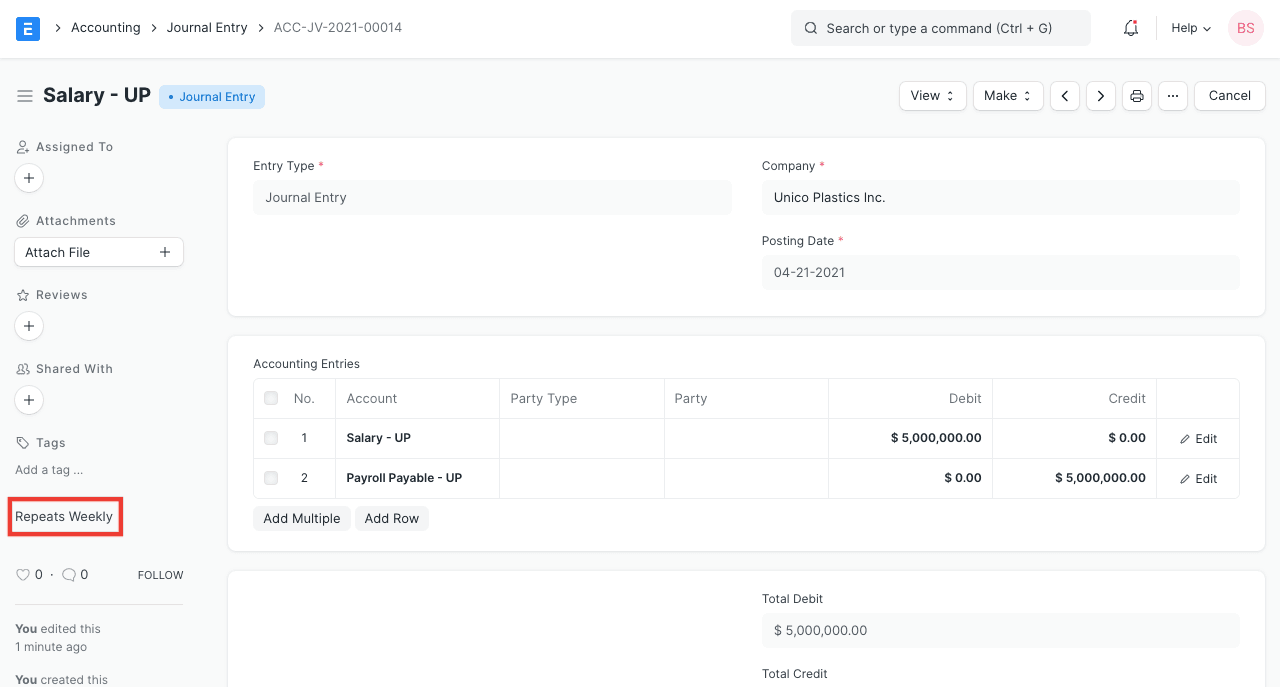
Khi một tài liệu được đặt Tự động lặp lại, bạn có thể thấy tần suất Tự động lặp lại trên thanh bên. Bạn có thể nhấp vào trạng thái để xem tài liệu Tự động lặp lại được liên kết.
2.7 Vô hiệu hóa tự động lặp lại
Nếu bạn chọn trường này, hệ thống sẽ ngừng tạo các tài liệu định kỳ và hủy liên kết tài liệu Tự động lặp lại khỏi Tài liệu tham chiếu.