Quy trình làm việc (Workflows)
Tài liệu ERPNext tiếng Việt: Quy trình làm việc (Workflows)
Bản dịch máy từ tài liệu ERPNext chính thức. Chưa được rà soát toàn văn về thuật ngữ chuyên ngành. Cần đối chiếu bản gốc khi áp dụng nghiệp vụ.
Với quy trình làm việc, bạn có thể thiết lập lại cách thức phê duyệt một quy trình cụ thể trong ERPNext.
Bạn có thể thiết lập nhiều cấp phê duyệt cho một quy trình làm việc trong ERPNext. Để cho phép nhiều người gửi nhiều yêu cầu, phục vụ việc phê duyệt bởi nhiều người dùng, ERPNext yêu cầu bạn điền các điều kiện cho quy trình làm việc. ERPNext theo dõi nhiều quyền hạn trước khi gửi.
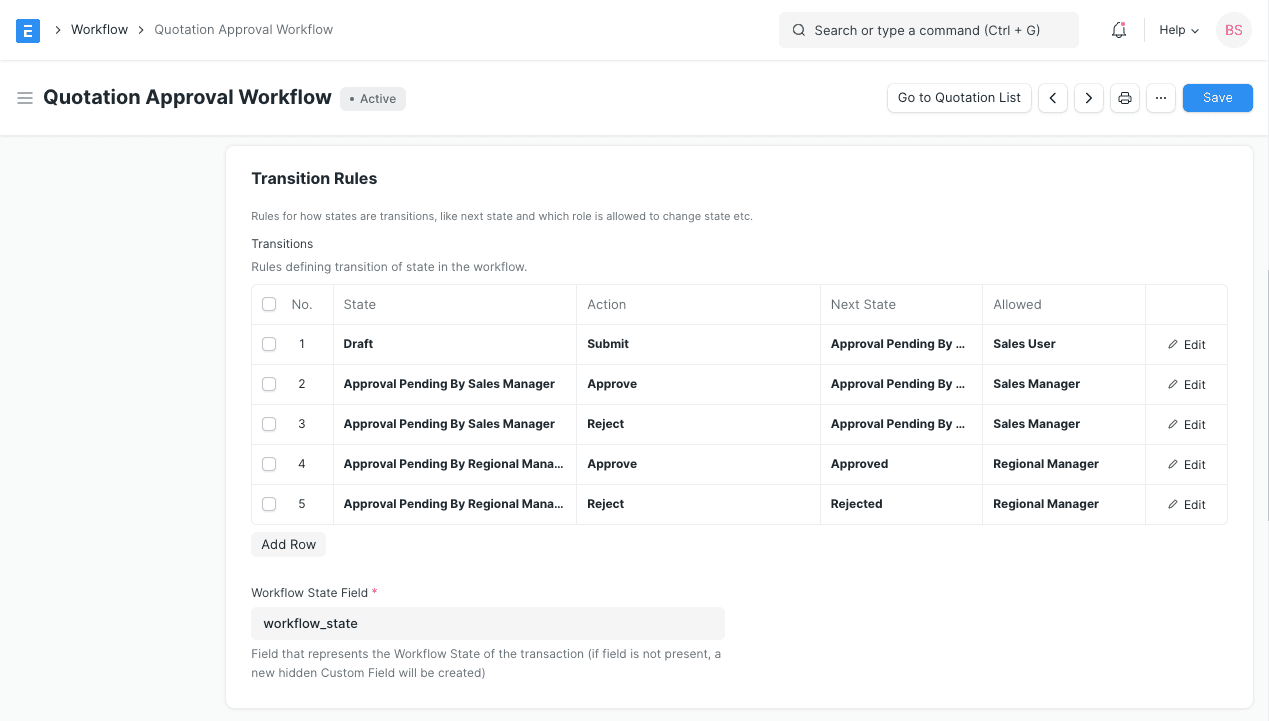
Hãy xem xét một kịch bản cần nhiều cấp phê duyệt cho một báo giá. Nhân viên bán hàng (người dùng có vai trò 'Sales User') sẽ tạo báo giá. Sau đó, nó sẽ được phê duyệt hoặc từ chối bởi trưởng nhóm kinh doanh (người dùng có vai trò 'Sales Manager'). Nếu được phê duyệt bởi trưởng nhóm kinh doanh, nó sẽ tiếp tục được phê duyệt hoặc từ chối bởi giám đốc khu vực (người dùng có vai trò 'Regional Manager').
Để tạo quy trình làm việc và các quy tắc chuyển tiếp, hãy truy cập:
Trang chủ > Thiết lập > Quy trình làm việc
Khi quy trình làm việc đã được tạo, bạn có thể thực hiện các hành động trên đó thông qua Workflow Actions.
- Điều kiện tiên quyết
Trước khi tạo quy trình làm việc, bạn nên tạo những mục sau trước:
- Workflow Actions
- Các trạng thái quy trình làm việc như Đã duyệt, đã hủy, v.v.
- Cách tạo quy trình làm việc
- Đi đến danh sách quy trình làm việc, nhấn vào Mới.
- Nhập tên cho Quy trình làm việc và chọn DocType cần áp dụng.
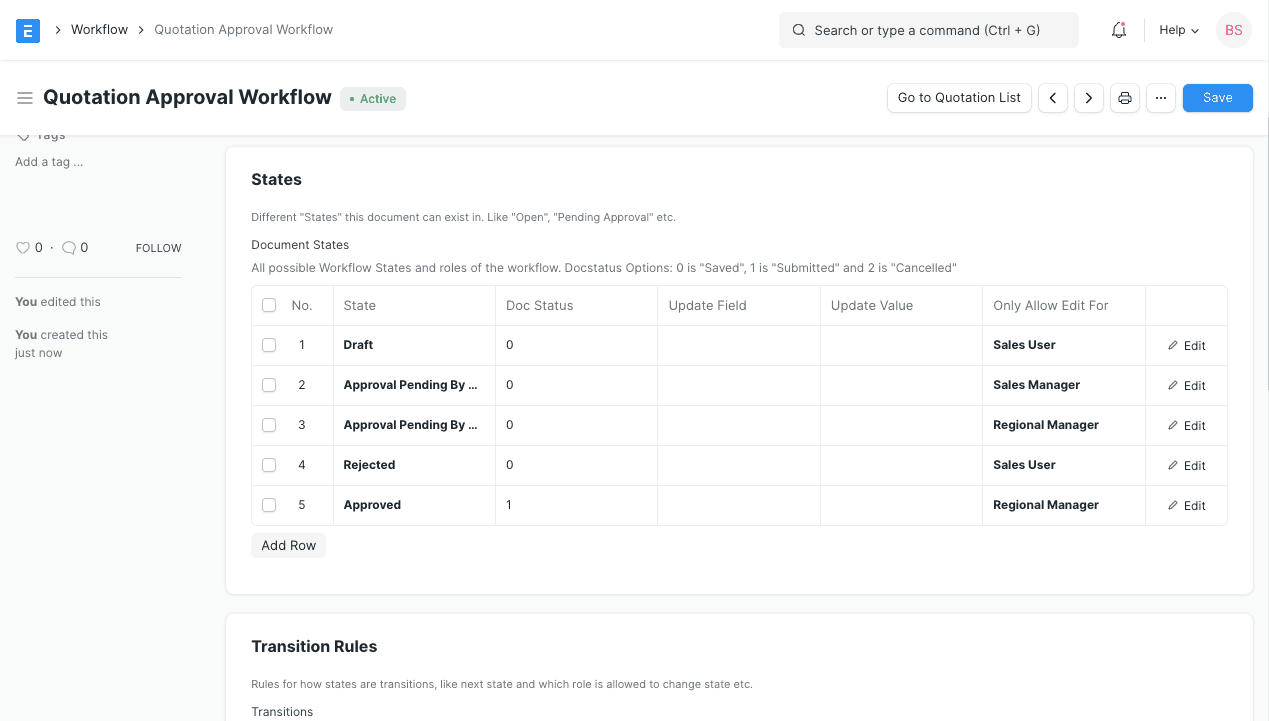
- Nhập các trạng thái khác nhau của quy trình làm việc. Nhập Trạng thái tài liệu (Doc Status) cho chúng, chọn trường cần cập nhật từ cột Trường cập nhật, nhập giá trị sẽ được cập nhật trong cột Giá trị cập nhật.
Các trạng thái quy trình làm việc có thể có màu sắc khác nhau tùy theo trạng thái. Ví dụ: Màu xanh lá cây cho thành công. Trạng thái tài liệu: Đã lưu = 0, Đã gửi = 1, đã hủy = 2.
 4. Nhập các Quy tắc chuyển tiếp.
2.2 Những điều cần lưu ý khi tạo quy trình làm việc
- Tạo quy trình làm việc trong ERPNext về cơ bản sẽ ghi đè lên quy trình Lưu và Gửi thông thường. Do đó, tài liệu sẽ hoạt động dựa trên quy trình làm việc của bạn thay vì quy trình mã mặc định. Vì vậy, có thể sẽ không có nút/tùy chọn Gửi nếu bạn chưa chỉ định nó trong quy trình làm việc mà bạn tạo.
Nếu bạn không áp dụng quy trình làm việc cho một tài liệu và tài liệu đó có thể gửi được, thì nó sẽ sử dụng quy trình mặc định với các trạng thái: Nháp - Đã gửi - Đã hủy. Nếu bạn đang áp dụng quy trình làm việc cho một tài liệu có thể gửi được, thì các trạng thái mặc định đó sẽ do người dùng xử lý.
- Tài liệu không thể bị hủy trừ khi đã được gửi.
- Nếu bạn muốn cung cấp tùy chọn hủy, bạn sẽ phải viết một bước chuyển tiếp quy trình với nội dung là từ trạng thái đã gửi bạn có thể hủy.
- Nếu các trường trong cột Trường cập nhật không được cập nhật, một trường tùy chỉnh mới sẽ được tạo với tên bạn đã đặt trong trường 'Workflow State Field'.
2.3 Các tùy chọn khác cho quy trình làm việc
-
Đang hoạt động: Khi chọn tùy chọn này, tất cả các quy trình làm việc khác cho DocType đã chọn sẽ trở nên không hoạt động.
-
Không ghi đè trạng thái: Trạng thái của quy trình làm việc này sẽ không ghi đè lên trạng thái của tài liệu (Báo giá) trong chế độ xem danh sách.
-
Gửi cảnh báo qua email: Email sẽ được gửi đến người dùng với các hành động quy trình làm việc tiếp theo có thể thực hiện.
-
Tính năng
3.1 Bật/Tắt trạng thái quy trình làm việc tùy chọn
Được giới thiệu trong Phiên bản 12
Trong phần Trạng thái, trạng thái quy trình làm việc tùy chọn có nghĩa là trạng thái đó có thể không phải là một phần của phê duyệt cuối cùng.
Ví dụ: các trạng thái như đã hủy hoặc Đã từ chối có thể là tùy chọn. 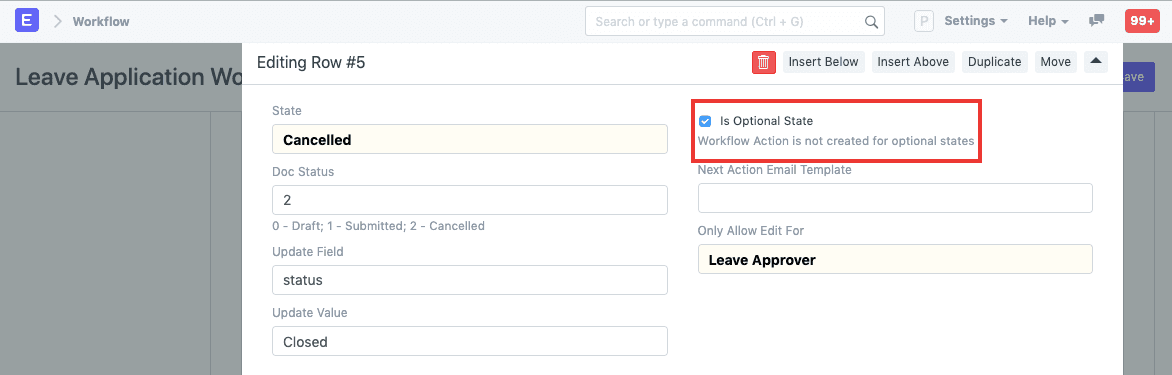
Lưu ý: Các Workflow Actions sẽ không được tạo cho các trạng thái tùy chọn.
3.2 Điều kiện
Bạn cũng có thể thêm điều kiện để Quy tắc chuyển tiếp có hiệu lực. Ví dụ: trong trường hợp này, nếu nhân viên kinh doanh tạo báo giá với tổng giá trị từ $100,000 trở lên, một vai trò cụ thể phải phê duyệt. Để thực hiện điều này trong quy tắc chuyển tiếp cụ thể, bạn có thể đặt thuộc tính cho Điều kiện:
doc.grand_total <= 100000
Tại đây, grand_total là tên trường của trường 'Tổng cộng' trong báo giá. Để xem tên trường của một trường, hãy đi đến Menu > Tùy chỉnh.
Điều này có thể mở rộng cho bất kỳ thuộc tính nào của tài liệu.
Được giới thiệu trong Phiên bản 13
Trong Phiên bản 13, bạn có thể sử dụng các hàm ngày/giờ, phiên, get_value và get_list trong các biểu thức điều kiện của mình.
Các hàm được phép:
- frappe.db.get_value
- frappe.db.get_list
- frappe.session
- frappe.utils.now_datetime
- frappe.utils.get_datetime
- frappe.utils.add_to_date
- frappe.utils.now
Ví dụ:
doc.creation > frappe.utils.add_to_date(frappe.utils.now_datetime(), days=-5, as_string=True, as_datetime=True)
- Ví dụ về quy trình phê duyệt báo giá
Khi một báo giá được lưu bởi nhân viên bán hàng, trạng thái của tài liệu sẽ chuyển thành "Nháp" và khi nhấn gửi, trạng thái sẽ chuyển thành 'Chờ phê duyệt bởi Trưởng nhóm kinh doanh':
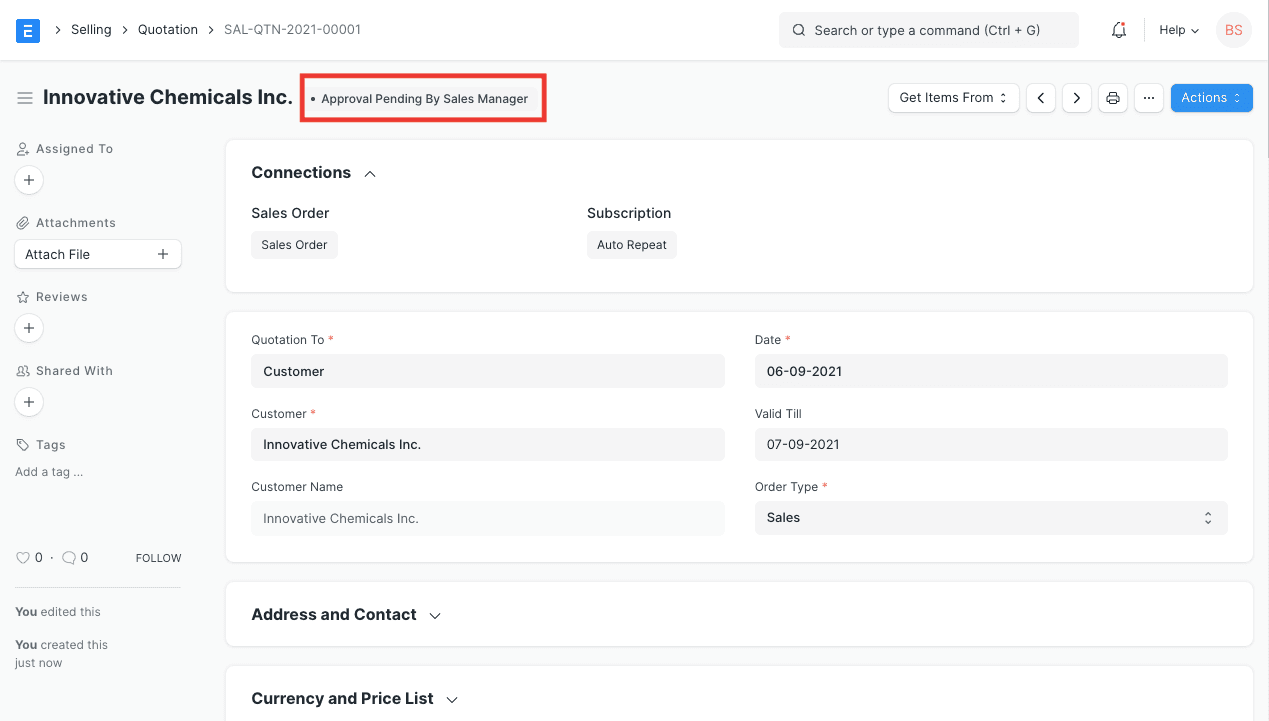
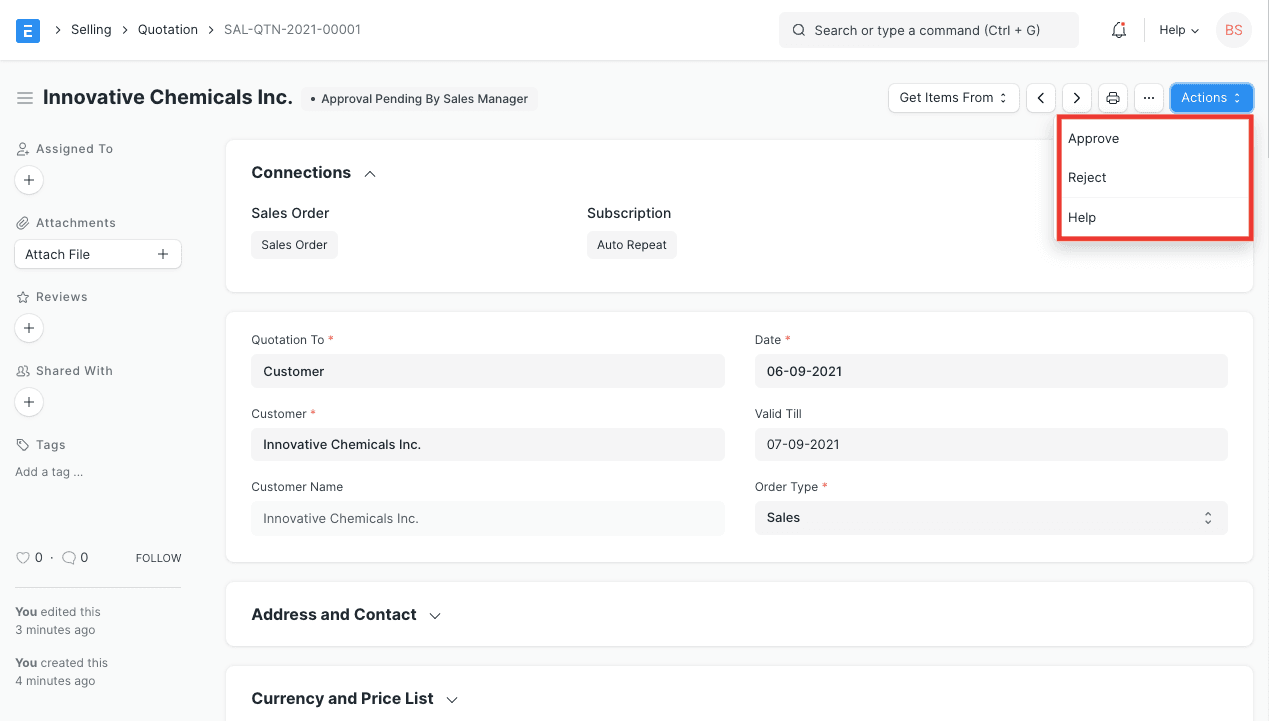
Khi Trưởng nhóm kinh doanh đăng nhập, họ có thể chọn Phê duyệt hoặc Từ chối. Nếu được phê duyệt, trạng thái của tài liệu sẽ chuyển thành "Chờ phê duyệt bởi Giám đốc khu vực".
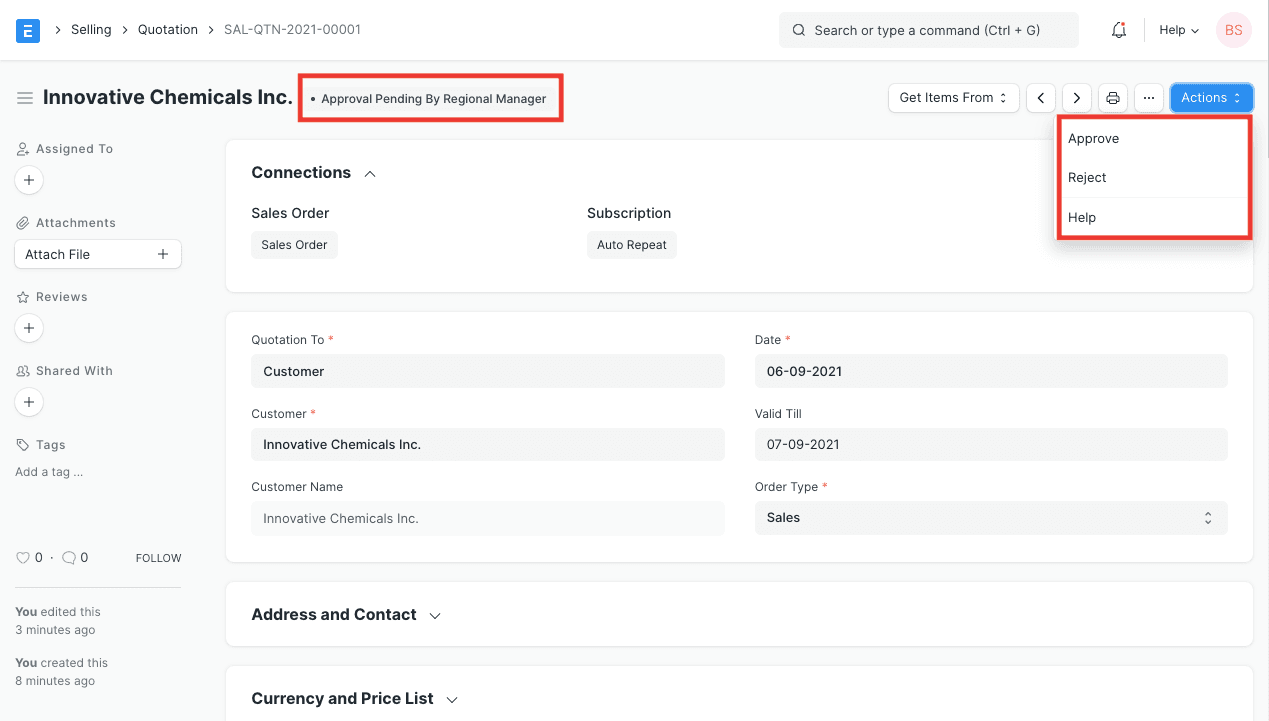
Khi Giám đốc khu vực mở báo giá, họ có thể thực hiện thao tác "Phê duyệt" hoặc "Từ chối" cuối cùng.
- Video