Thiết lập xác thực hai yếu tố (2FA)
Tài liệu ERPNext tiếng Việt: Thiết lập xác thực hai yếu tố (2FA)
Xác thực hai yếu tố (2FA) yêu cầu người dùng nhập thêm một mã dùng một lần (OTP) sau khi nhập mật khẩu. Nhờ đó, lộ mật khẩu chưa đủ để người khác đăng nhập vào hệ thống.
Bật xác thực hai yếu tố
- Vào Cài đặt hệ thống (System Settings), tab Bảo mật (Security).
- Chọn Bật xác thực hai yếu tố (Enable Two Factor Auth).
- Chọn Phương thức xác thực hai yếu tố (Two Factor Authentication method):
- OTP App: mã TOTP tạo bởi ứng dụng xác thực trên điện thoại.
- SMS hoặc Email: mã gửi qua tin nhắn hoặc email.
- Nếu chọn OTP App, nhập Thời gian hết hạn của trang mã QR (Expiry time of QR Code Image Page).
- Nhập Tên nhà phát hành OTP (OTP Issuer Name). Tên này hiện trong ứng dụng xác thực.
- Lưu.
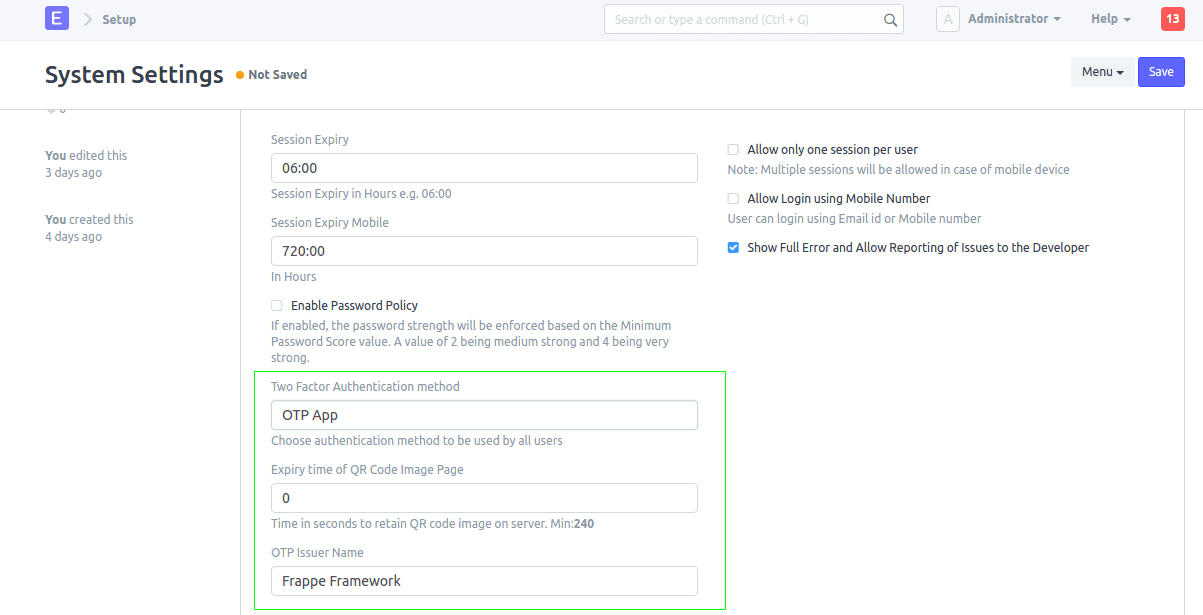
Bạn cũng có thể bật bằng lệnh bench --site [sitename] set-config enable_two_factor_auth true.
Ai phải dùng 2FA?
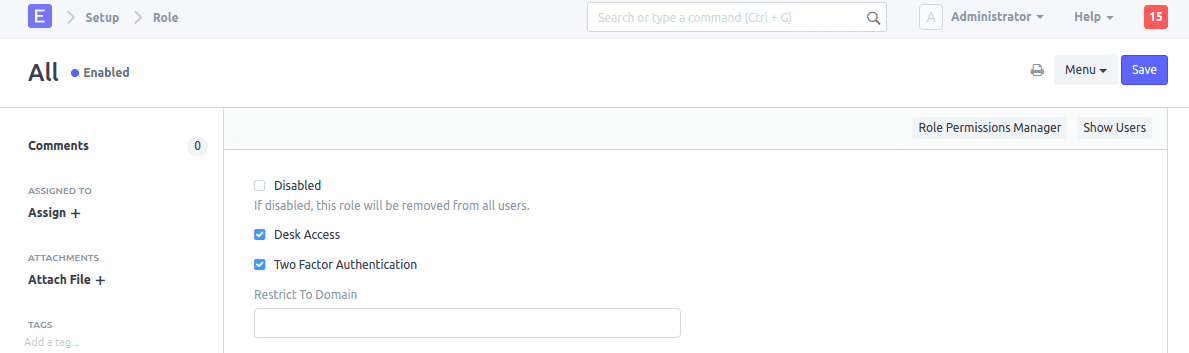
Khi bật 2FA, ERPNext cũng bật nó cho vai trò All (Tất cả). Vì vậy mọi người dùng, kể cả Quản trị viên (Administrator), đều phải nhập mã thứ hai khi đăng nhập.
Để chỉ áp dụng cho một số vai trò:
- Mở vai trò All và bỏ chọn Xác thực hai yếu tố (Two Factor Authentication).
- Mở từng vai trò cần áp dụng và chọn ô này.
2FA không áp dụng cho đăng nhập của người dùng website và đăng nhập bằng API.
Dùng SMS hoặc email
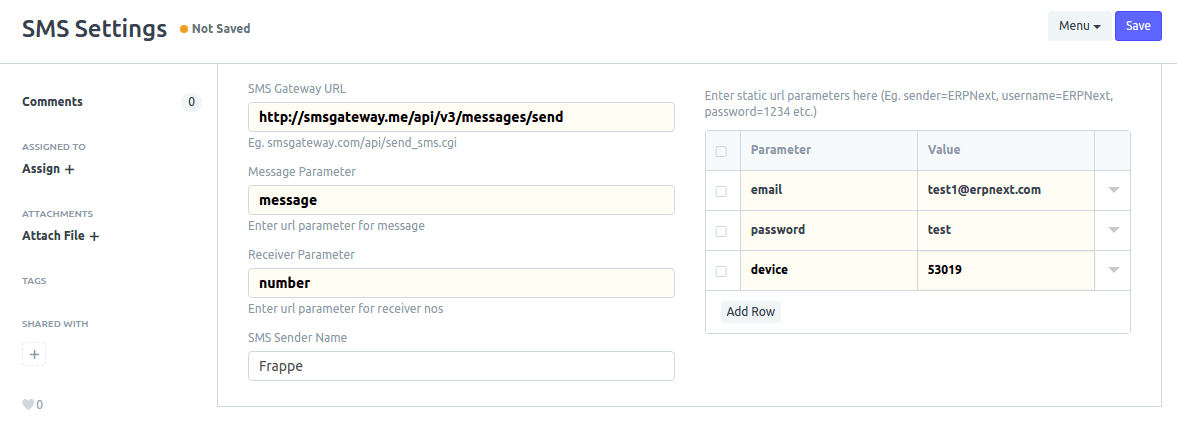
- Nếu dùng SMS, hãy cập nhật cài đặt SMS.
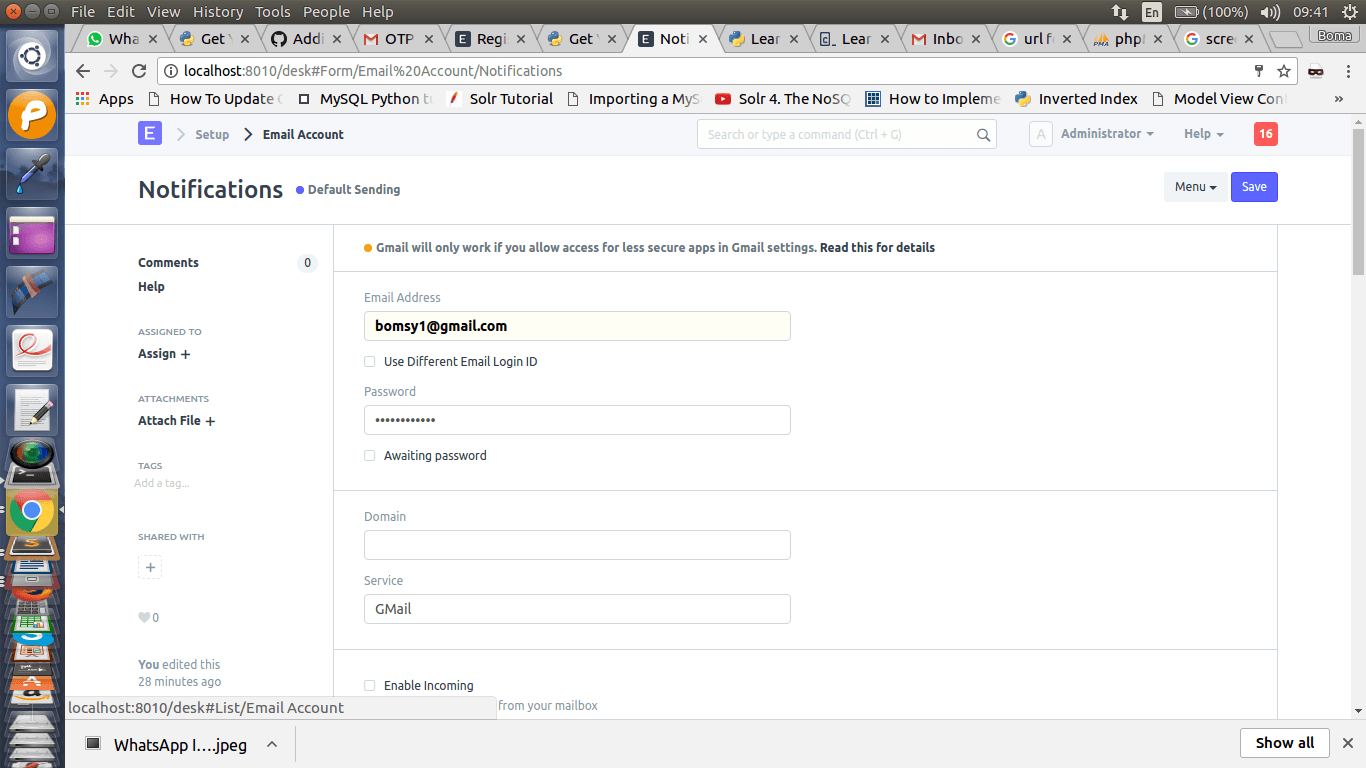
- Nếu dùng email, hãy cập nhật tài khoản email gửi đi.
Đăng nhập lần đầu với OTP App
Khi người dùng mới đăng nhập lần đầu vào hệ thống đã bật 2FA bằng OTP App, ERPNext gửi email chứa liên kết đến mã QR.
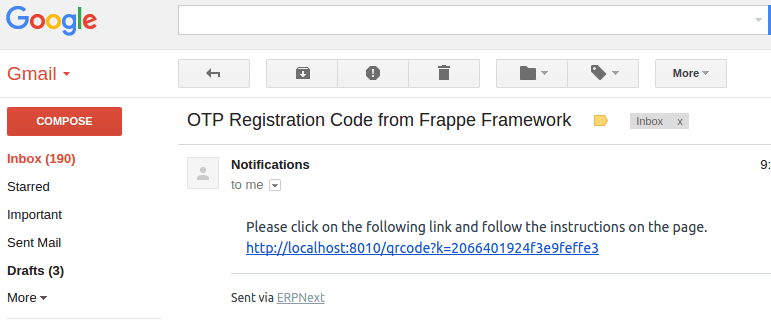
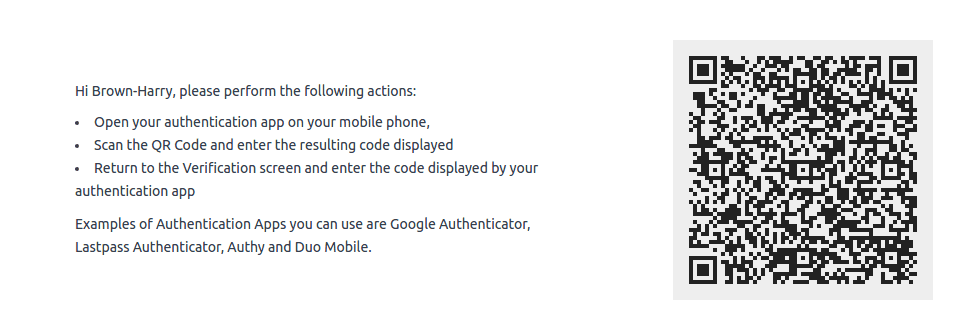
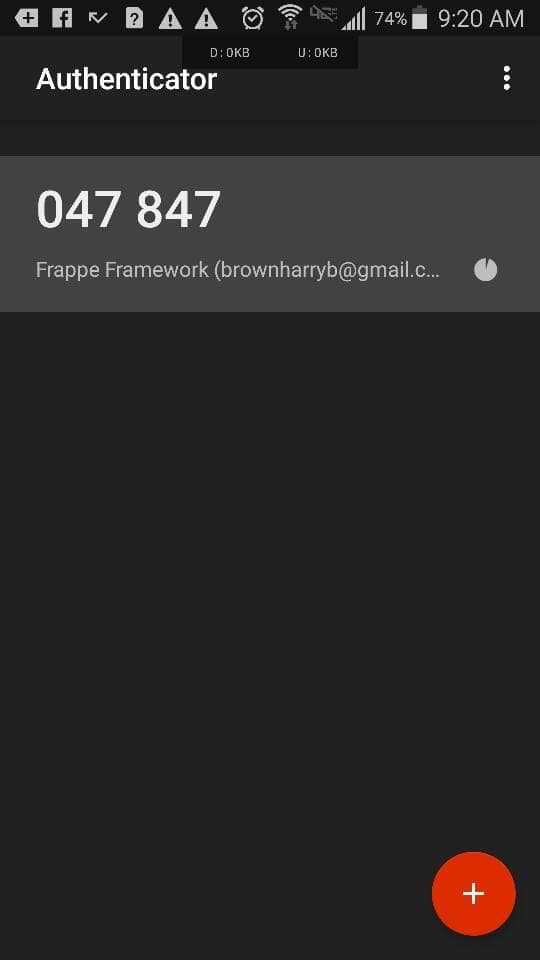
Dùng ứng dụng xác thực như Google Authenticator để quét mã QR. Ứng dụng sẽ đăng ký người dùng và tự tạo mã dùng khi đăng nhập.
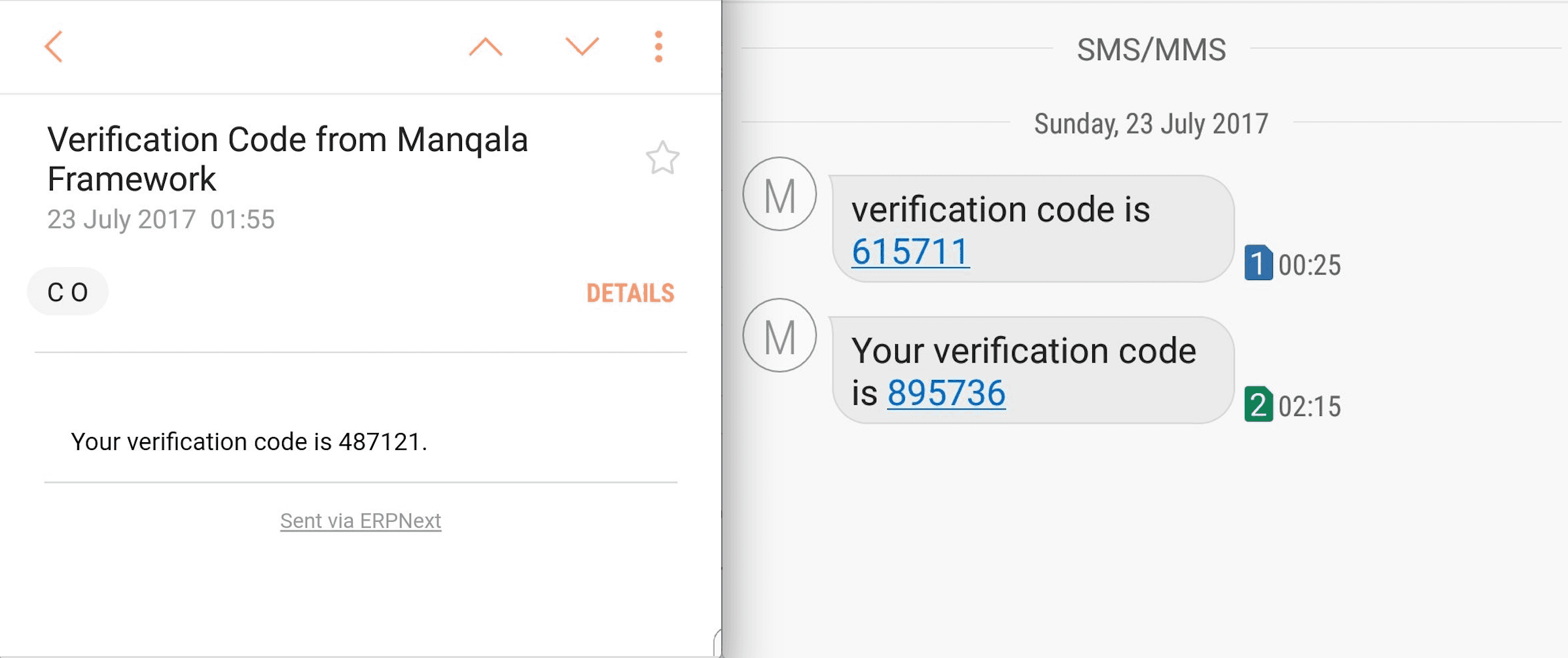
Nếu dùng Email hoặc SMS, người dùng nhận mã qua các kênh đó.
Câu hỏi thường gặp
Frappe dùng thuật toán TOTP, phụ thuộc vào giờ hệ thống của thiết bị. Hãy đặt giờ trên thiết bị của bạn khớp với giờ của máy chủ ERPNext.