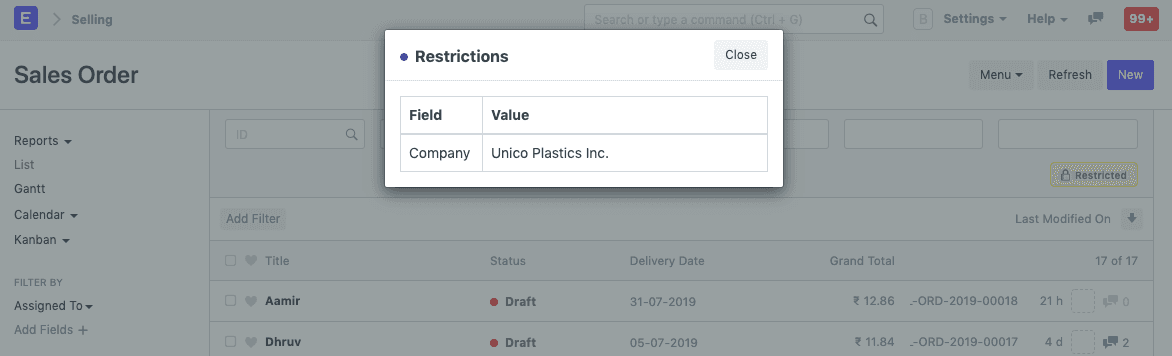
Quyền theo người dùng
Tài liệu ERPNext tiếng Việt: Quyền theo người dùng
Quyền theo người dùng (User Permission) giới hạn người dùng chỉ truy cập một số chứng từ nhất định.
Phân quyền theo vai trò mặc định cấp toàn quyền truy cập một loại chứng từ như Hóa đơn bán hàng, Đơn bán hàng, Báo giá. Ví dụ, người dùng có vai trò Người dùng bán hàng (Sales User) xem được mọi Đơn bán hàng và Báo giá.
Quyền theo người dùng thu hẹp phạm vi đó, dựa trên các trường liên kết trong chứng từ. Ví dụ, bạn kinh doanh ở nhiều khu vực và muốn một số nhân viên bán hàng chỉ xem Báo giá và Đơn bán hàng của một khu vực (Territory). Bạn có thể đặt hạn chế theo Khách hàng, Nhà cung cấp, Nhóm khách hàng, Nhóm nhà cung cấp…
Quyền theo người dùng đặc biệt hữu ích khi bạn muốn:
- Cho người dùng chỉ truy cập dữ liệu của một công ty.
- Cho người dùng chỉ truy cập dữ liệu của một khách hàng hoặc khu vực cụ thể.
Vào Trang chủ > Người dùng và Quyền > Quyền theo người dùng (User Permission).
1. Tạo quyền theo người dùng
- Vào danh sách Quyền theo người dùng, chọn Thêm mới (New).
- Chọn Người dùng (User) áp dụng quy tắc.
- Ở Cho phép (Allow), chọn loại chứng từ được phép, ví dụ "Company".
- Ở Giá trị (For Value), chọn bản ghi cụ thể cho phép, ví dụ tên công ty.
- Nếu đánh dấu Là mặc định (Is Default), giá trị này được dùng mặc định cho mọi giao dịch sau của người dùng. Ví dụ, chọn công ty "Unico Plastics Inc." làm giá trị thì công ty này tự điền vào các giao dịch sau của họ.
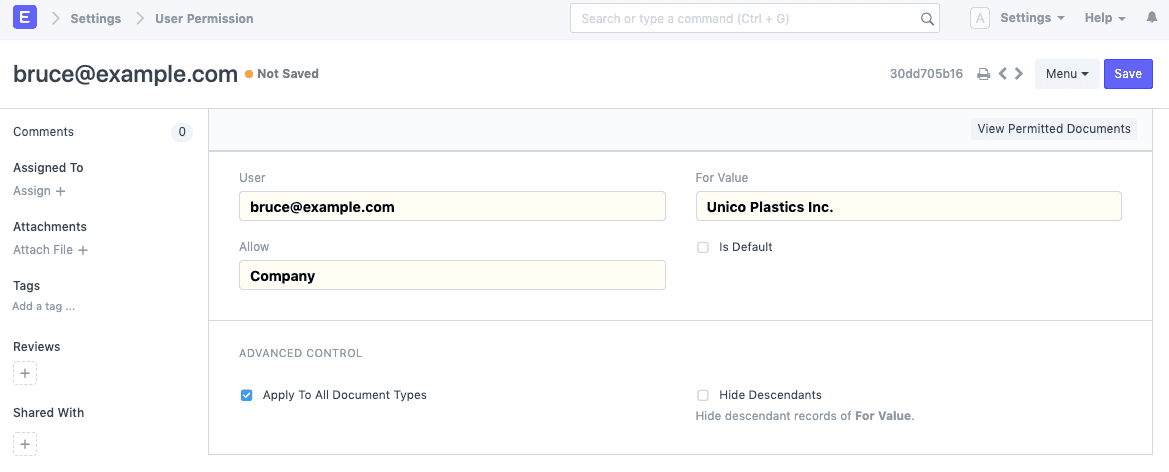
Mỗi người dùng chỉ có một quyền mặc định cho mỗi loại chứng từ.
2. Các thao tác khác
2.1 Kiểm soát nâng cao (Advanced Control)
Phần này giúp bạn quyết định quyền được áp dụng ở đâu.
2.1.1 Áp dụng cho (Applicable For)
Bạn có thể chỉ áp dụng quyền cho một loại chứng từ. Bỏ chọn Áp dụng cho mọi loại chứng từ (Apply To All Document Types), rồi chọn loại chứng từ ở Áp dụng cho (Applicable For). Khi đó quyền chỉ có hiệu lực trên loại chứng từ đã chọn.
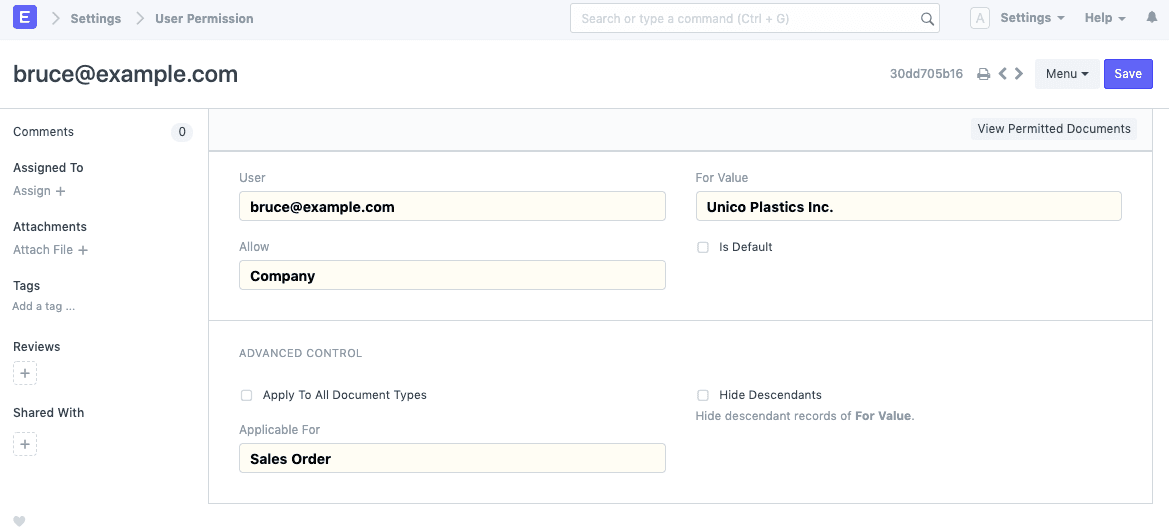
Với quyền ở ảnh trên, người dùng chỉ truy cập được các Đơn bán hàng của công ty đã chọn.
Nếu không đặt Áp dụng cho, quyền áp dụng cho mọi loại chứng từ liên quan.
2.1.2 Ẩn cấp con (Hide Descendants)
Loại chứng từ ở Cho phép có thể là loại có dạng cây (Tree View), tức bản ghi có quan hệ cha - con.
Ví dụ, công ty "Unico Plastics Inc." có công ty con "Unico Toys". Khi tạo quyền cho "Unico Plastics Inc.", quyền với các bản ghi con cũng được cấp theo.
Ẩn cấp con chỉ hiện khi chọn loại chứng từ dạng cây. Đánh dấu ô này thì quyền với các bản ghi con của Giá trị không được cấp.
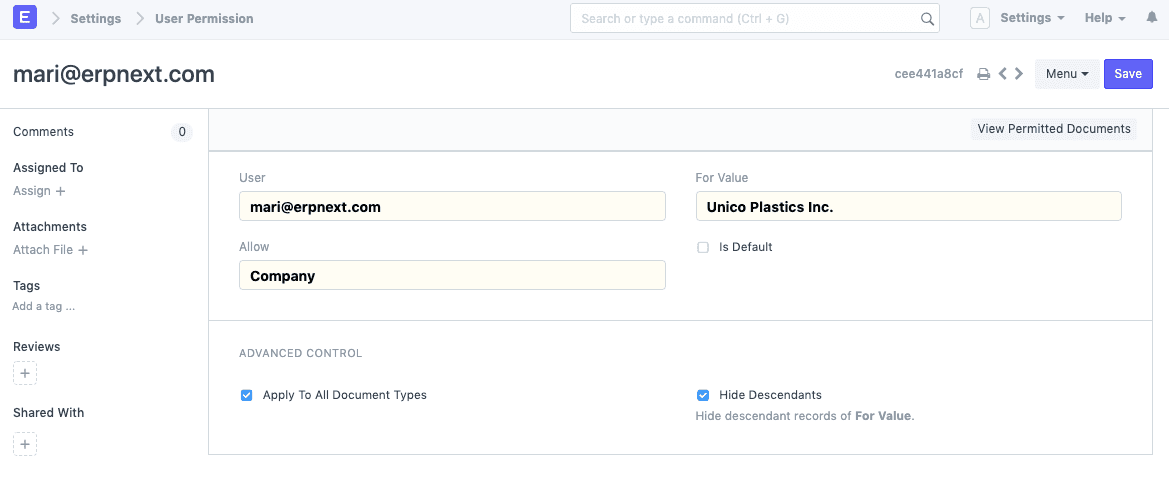
Khi đó người dùng xem được bản ghi của "Unico Plastics Inc." nhưng không xem được bản ghi của "Unico Toys".
2.2 Bỏ qua quyền theo người dùng ở một số trường
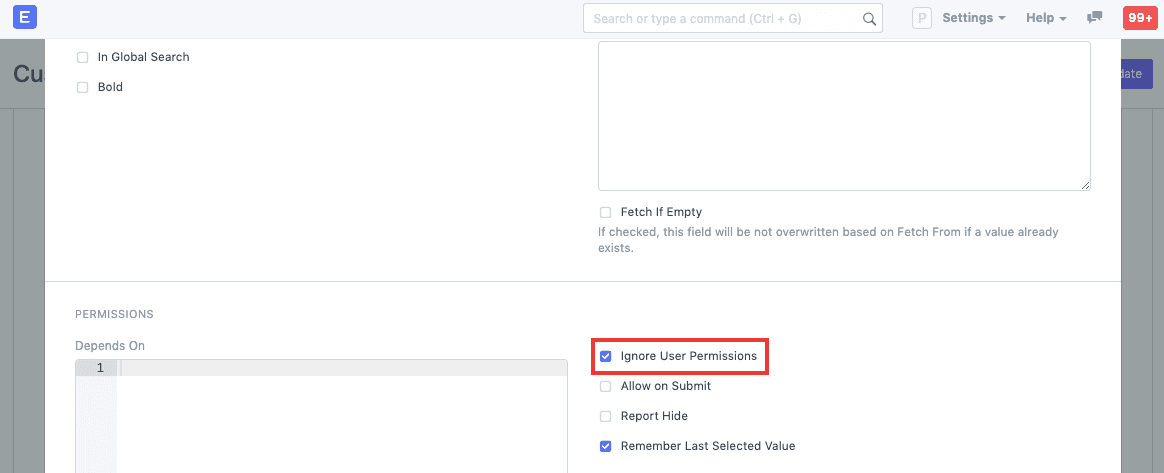
Muốn một chứng từ vốn bị Quyền theo người dùng hạn chế vẫn hiện cho mọi người, bạn đánh dấu Bỏ qua quyền theo người dùng (Ignore User Permissions) trên trường đó trong Tùy chỉnh biểu mẫu (Customize Form).
Ví dụ, bạn không muốn hạn chế Tài sản cố định cho bất kỳ người dùng nào:
- Mở Tùy chỉnh biểu mẫu, chọn loại biểu mẫu là Tài sản cố định (Asset).
- Trong bảng trường, mở trường Công ty (Company).
- Đánh dấu Bỏ qua quyền theo người dùng (Ignore User Permissions).
2.3 Quyền nghiêm ngặt (Strict Permissions)
Trong Cài đặt hệ thống (System Settings), mục Quyền, có tùy chọn Áp dụng quyền theo người dùng nghiêm ngặt (Apply Strict User Permissions).
Khi bật, nếu người dùng đã có Quyền theo người dùng cho một loại chứng từ, thì mọi chứng từ để trống trường liên kết đó sẽ không hiện cho người dùng này.
Xem thêm Cài đặt hệ thống.
2.4 Kiểm tra quyền đã áp dụng ra sao
Sau khi dựng xong mô hình phân quyền, bạn muốn kiểm tra nó áp dụng cho từng người thế nào. Dùng báo cáo Chứng từ được phép cho người dùng (Permitted Documents for User): chọn Người dùng và loại chứng từ để xem họ truy cập được những chứng từ nào.
Đánh dấu Hiện quyền (Show Permissions) để xem thêm các mức quyền đọc, ghi, gửi…
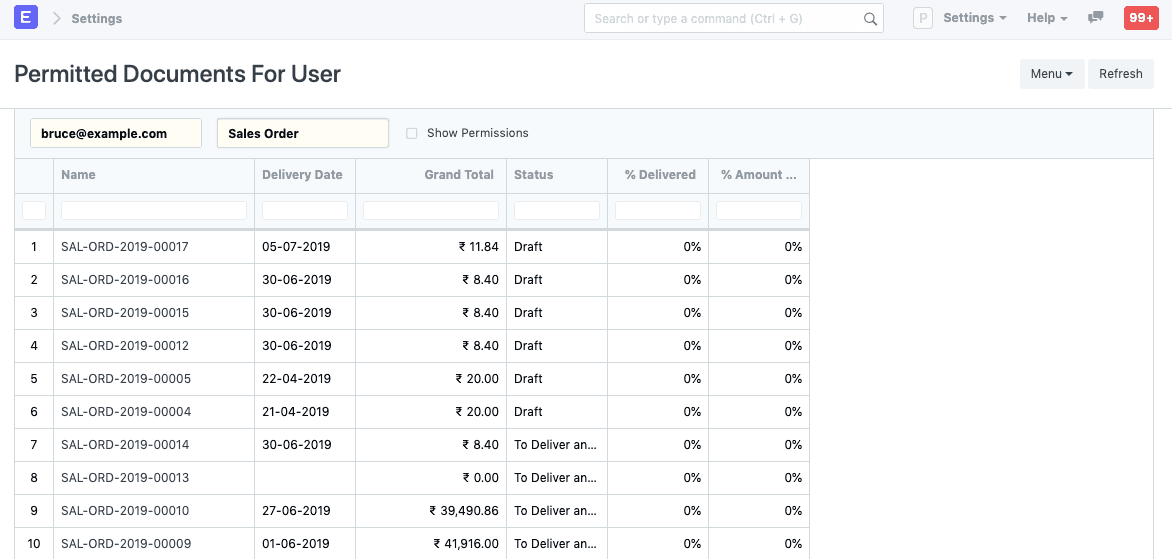
Nếu không thấy Đơn bán hàng hay loại chứng từ nào khác trong danh sách, hãy kiểm tra lại vai trò đã gán đúng chưa.
Ví dụ, người dùng Bruce bị giới hạn ở công ty "Unico Plastics Inc.":