Thêm người dùng
Tài liệu ERPNext tiếng Việt: Thêm người dùng
Quản lý người dùng gồm ba việc: tạo tài khoản, tạo hoặc chọn vai trò, rồi gán vai trò cho từng người theo công việc của họ. Mỗi vai trò có quyền riêng đối với từng loại chứng từ.
Chỉ người dùng có vai trò Quản trị hệ thống (System Manager) mới thêm được người dùng. Vào Trang chủ > Người dùng và Quyền > Người dùng (User).
Có hai loại người dùng chính:
- Người dùng website (Website User): khách hàng, nhà cung cấp, học viên… Họ chỉ vào được cổng thông tin, không vào được các phân hệ.
- Người dùng hệ thống (System User): người trong công ty dùng ERPNext, có quyền vào các phân hệ và dữ liệu công ty.
Xem thêm: khác biệt giữa người dùng hệ thống và người dùng website.
Hồ sơ người dùng có nhiều thông tin, nhưng với người dùng website bạn chỉ cần Tên (First Name) và Email. Địa chỉ email là khóa duy nhất (ID) của người dùng.
1. Tạo người dùng mới
- Vào danh sách Người dùng, chọn Thêm mới (New).
- Nhập email và tên người dùng.
- Lưu.
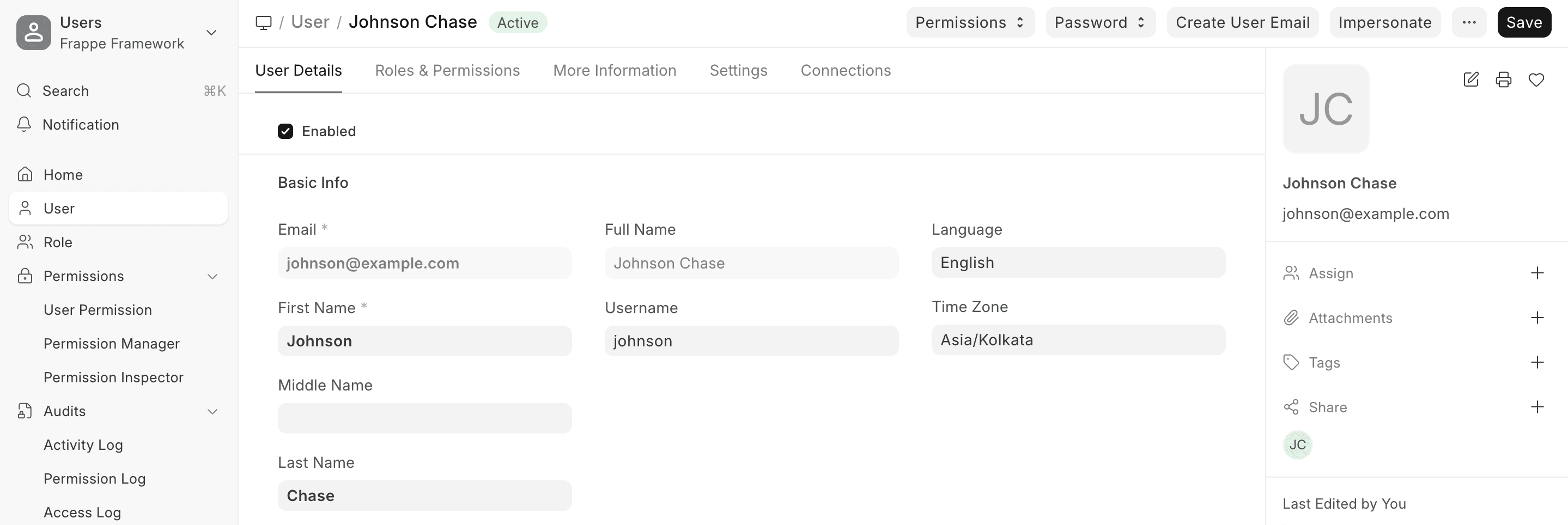
Bạn cũng có thể đổi Tên đăng nhập (Username) và Ngôn ngữ (Language).
2. Các phần của hồ sơ người dùng
2.1 Gán vai trò
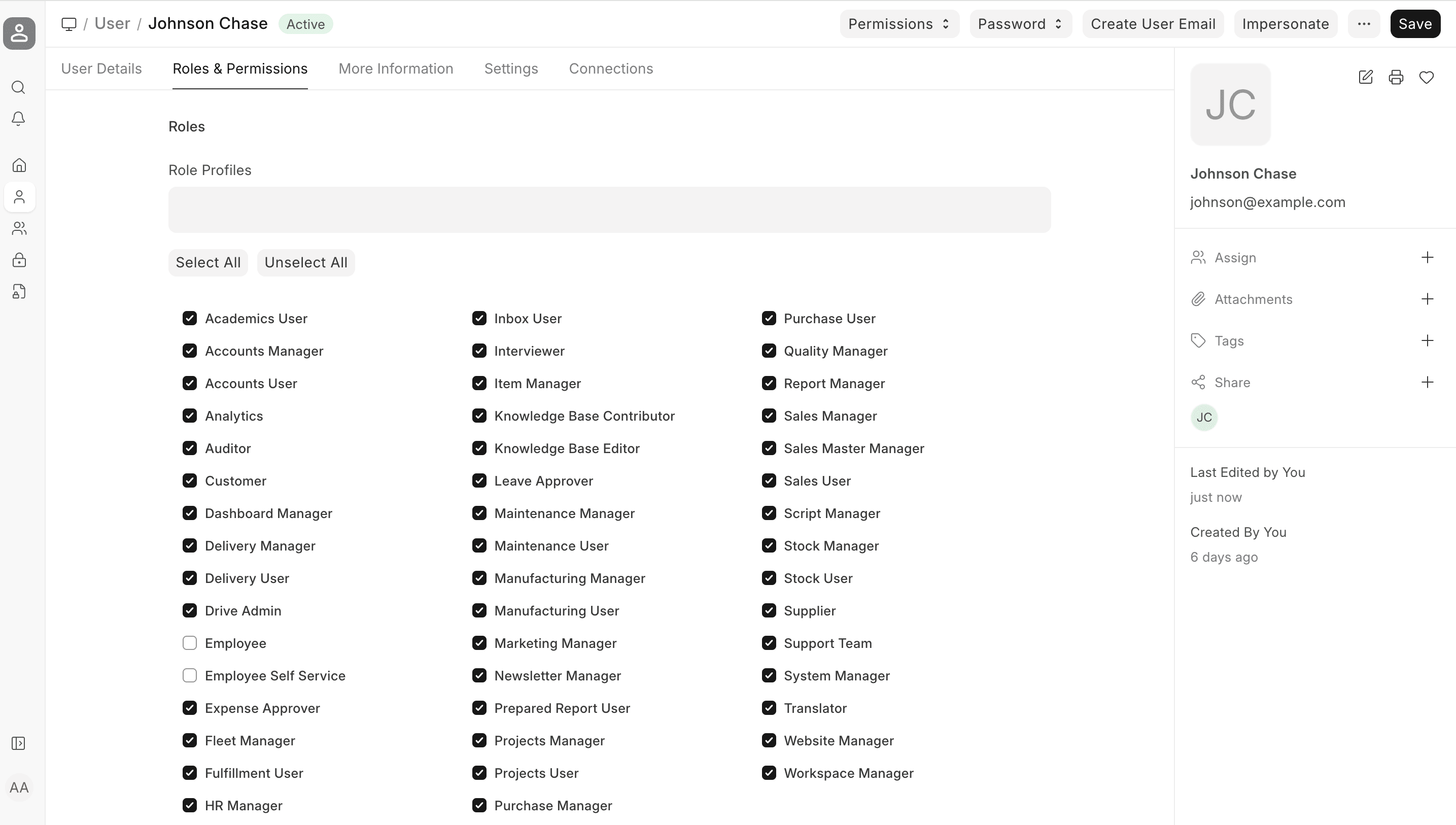
Sau khi lưu, hồ sơ hiện danh sách vai trò kèm ô chọn. Đánh dấu các vai trò cần cấp rồi lưu. Mỗi vai trò đã có sẵn quyền. Xem thêm về phân quyền theo vai trò.
Để chọn nhiều vai trò cùng lúc, dùng Hồ sơ vai trò (Role Profile) làm mẫu.
2.2 Thông tin thêm
Mục này lưu thêm thông tin cá nhân:
- Giới tính (Gender)
- Điện thoại (Phone)
- Số di động (Mobile No)
- Ngày sinh (Birth Date)
- Địa điểm (Location)
- Sở thích (Interests)
- Giới thiệu (Bio)
Mục Tắt âm thanh (Mute Sounds) nằm ở tab Cài đặt (Settings). Bật để tắt âm thanh khi thao tác với chứng từ. Người dùng có thể phải tải lại trang (Cài đặt > Tải lại) để thay đổi có hiệu lực.
2.3 Đổi mật khẩu
Mục Đổi mật khẩu (Change Password) nằm ở tab Cài đặt (Settings):
- Đặt mật khẩu mới (Set New Password): Quản trị hệ thống đặt mật khẩu mới cho người dùng khi cần.
- Đăng xuất khỏi mọi thiết bị sau khi đổi mật khẩu (Logout From All Devices After Changing Password): khi đổi mật khẩu, người dùng bị đăng xuất khỏi máy tính và mọi thiết bị di động đang đăng nhập.
Xem thêm: Thay đổi mật khẩu người dùng.
2.4 Theo dõi chứng từ
Cho phép theo dõi các chứng từ trong hệ thống và nhận email khi chúng được cập nhật. Xem thêm tại đây.
2.5 Cài đặt email
- Gửi thông báo cho chuỗi email (Send Notifications For Email Threads): người dùng nhận thông báo về các cuộc trao đổi email trong những loại chứng từ như Cơ hội bán hàng.
- Gửi cho tôi bản sao email đã gửi (Send Me A Copy of Outgoing Emails): người dùng nhận bản sao email mình gửi, để kiểm tra email đã đi chưa.
- Cho phép nhắc tên (Allowed In Mentions): tên người dùng hiện trong các cuộc trao đổi để người khác nhắc đến bằng
@. - Chữ ký email (Email Signature): chữ ký này là mặc định cho mọi email người dùng gửi đi. Khác với chân trang email đặt trong Công ty.
2.6 Hộp thư email
Đăng ký người dùng vào các danh sách thư của công ty. Thêm một dòng và chọn danh sách thư, ví dụ tuyển dụng, hỗ trợ, bán hàng. Xem thêm về hộp thư email.
2.7 Cho phép truy cập phân hệ
Người dùng vào được mọi phân hệ mà vai trò của họ cho phép. Muốn chặn một số phân hệ cho người này, bỏ chọn các phân hệ đó trong danh sách.
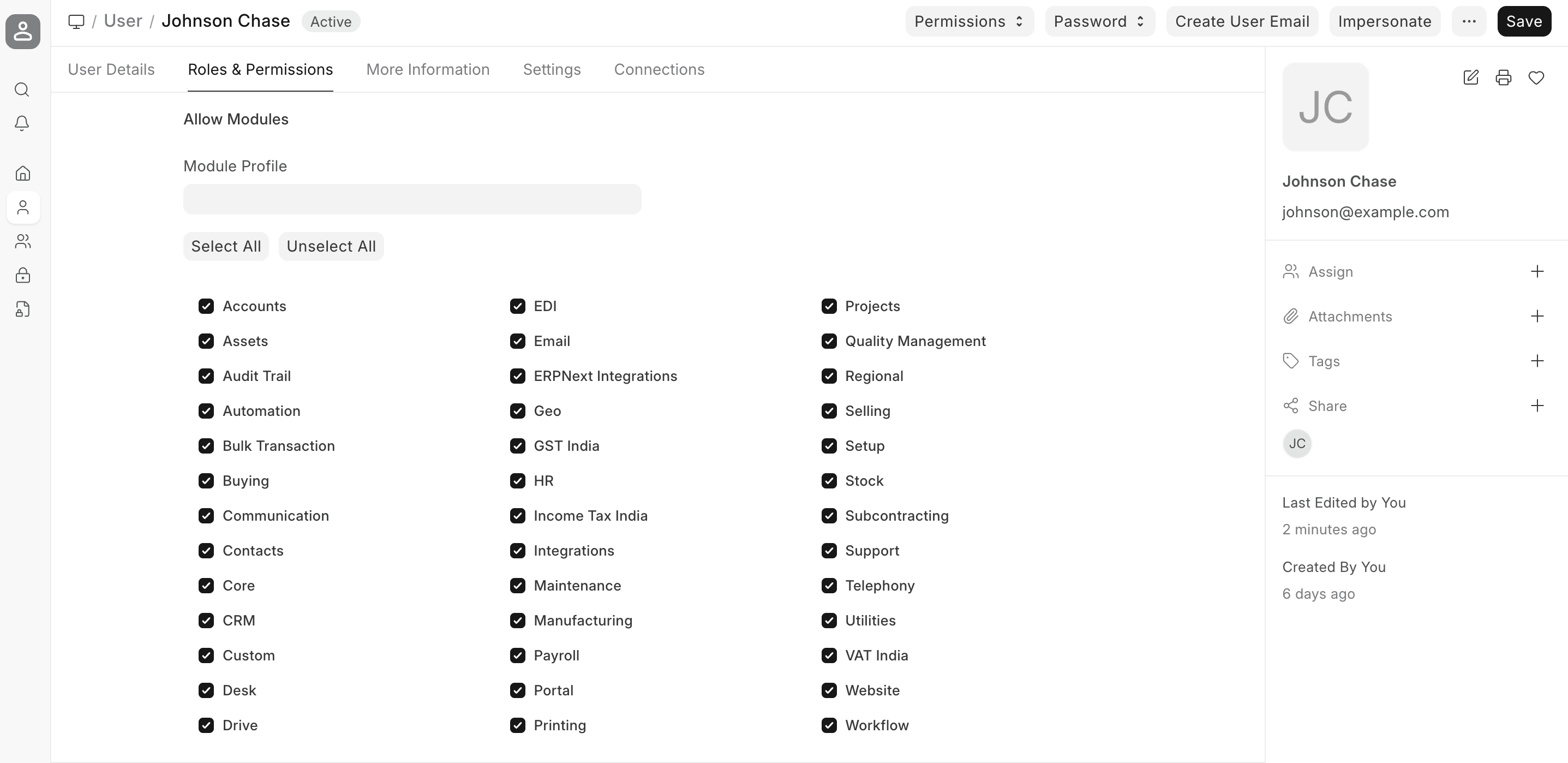
2.7.1 Hồ sơ phân hệ (Module Profile)
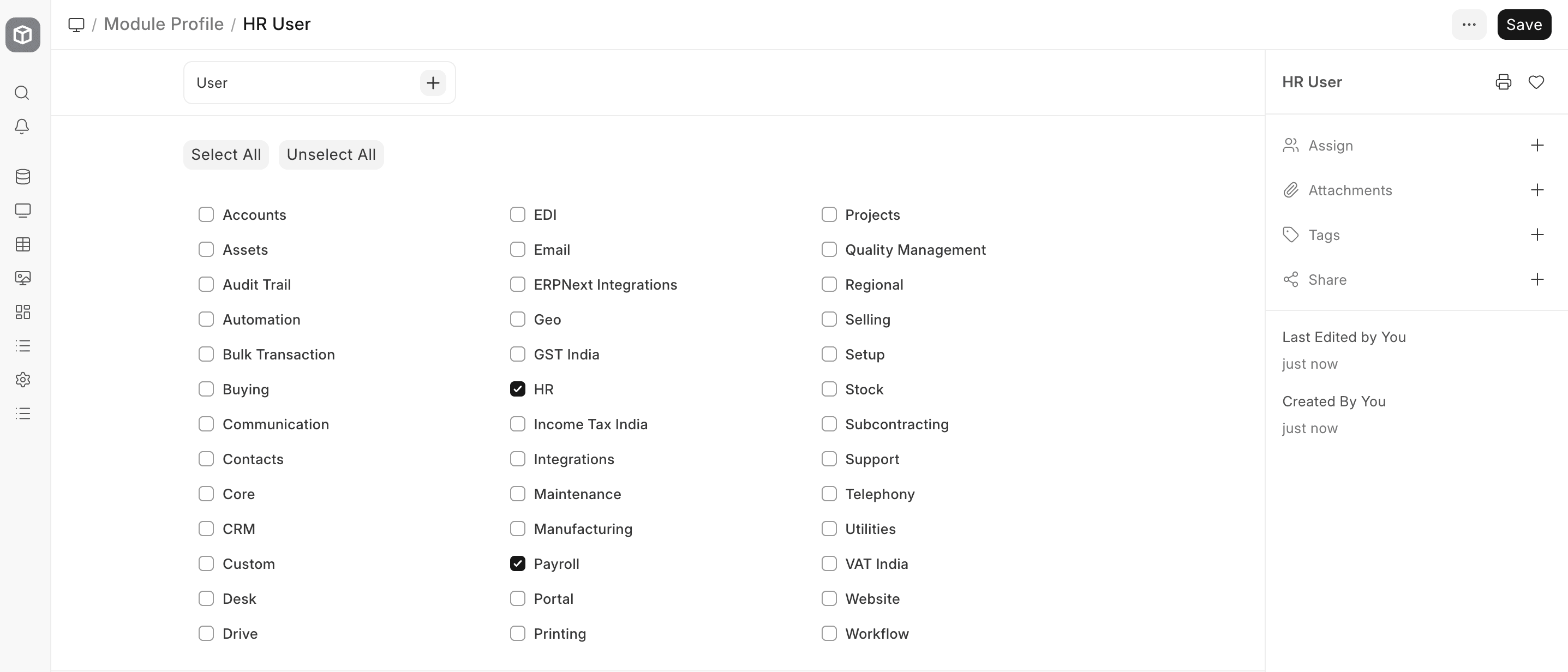
Hồ sơ phân hệ là mẫu lưu sẵn quyền truy cập nhiều phân hệ, rồi gán cho người dùng. Ví dụ, nhân viên nhân sự cần vào các phân hệ Nhân sự, Tính lương… Hồ sơ phân hệ tiện khi thêm nhiều người dùng cùng lúc.
2.8 Cài đặt bảo mật
- Số phiên đăng nhập đồng thời (Simultaneous Sessions): số phiên đăng nhập người dùng được mở cùng lúc. Có thể đặt giới hạn chung trong Cài đặt hệ thống. Với tài khoản cloud, tổng số phiên đồng thời không được vượt tổng số người dùng đã đăng ký.
- Loại người dùng (User Type): trường chỉ đọc, hệ thống tự đặt theo vai trò. Người dùng có vai trò được phép vào giao diện làm việc (Desk) là Người dùng hệ thống, còn lại là Người dùng website.
- Đăng nhập sau, Đăng nhập trước (Login After, Login Before): dùng khi chỉ cho phép người dùng vào hệ thống trong giờ làm việc hoặc cuối tuần. Ví dụ giờ làm việc từ 10 giờ đến 18 giờ thì nhập 10 và 18.
- Giới hạn IP (Restrict IP): chỉ cho đăng nhập từ các địa chỉ IP được liệt kê, ví dụ chỉ từ máy tính văn phòng. Nhập nhiều IP, cách nhau bằng dấu phẩy.
Mục này cũng hiện Lần đăng nhập cuối (Last Login), IP cuối (Last IP) và Lần hoạt động cuối (Last Active) của người dùng.
2.9 Đăng nhập qua bên thứ ba
Cho phép người dùng đăng nhập bằng Facebook, Google hoặc GitHub. Cách làm:
- Đăng ký tài khoản nhà phát triển với bên cung cấp.
- Tạo ứng dụng trên bảng điều khiển của họ, đặt tên ứng dụng, URL gốc và URL callback.
- Chép client ID và client secret vào đây.
Chi tiết xem trang này.
2.10 Truy cập API
Dùng nút Tạo khóa (Generate Keys) để tạo API key và API secret. Ứng dụng khác dùng cặp khóa này để truy cập dữ liệu tài khoản, ví dụ hệ thống POS ngoại tuyến.
2.11 Sau khi lưu
Sau khi lưu, hồ sơ người dùng hiện thêm các nút ở đầu trang.

Quyền (Permissions)
- Đặt quyền theo người dùng (Set User Permissions): mở trang Quyền theo người dùng của người này, nơi bạn giới hạn các chứng từ họ được truy cập.
- Xem chứng từ được phép (View Permitted Documents): mở báo cáo "Permitted Documents For User". Báo cáo cho biết người này truy cập được những chứng từ nào. Ví dụ, chọn Đơn bán hàng sẽ hiện danh sách đơn bán hàng họ xem được.
Mật khẩu (Password)
- Đặt lại mật khẩu (Reset Password): gửi email hướng dẫn đặt lại mật khẩu đến tài khoản email của người dùng.
- Đặt lại mã bí mật OTP (Reset OTP Secret): đặt lại mã bí mật OTP để đăng nhập bằng xác thực hai yếu tố.
Nút Tạo email người dùng (Create User Email) tạo tài khoản email cho người dùng từ email nhập trong hồ sơ.
Đăng nhập thay người dùng (Impersonate)
Để hiểu một sự cố người dùng gặp, đôi khi bạn cần đăng nhập bằng tài khoản của họ. Quản trị viên (Administrator) dùng nút Đăng nhập thay (Impersonate) trên hồ sơ người dùng để đóng vai bất kỳ người dùng nào.
- Mỗi lần Quản trị viên dùng Impersonate, hệ thống ghi một nhật ký hoạt động.
- Chứng từ bật theo dõi thay đổi (track changes) sẽ ghi rõ người đã đóng vai khi sửa chứng từ.
- Người dùng bị đóng vai sẽ nhận được thông báo.
3. Cách đăng nhập
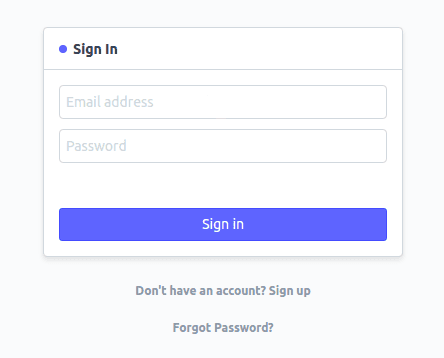
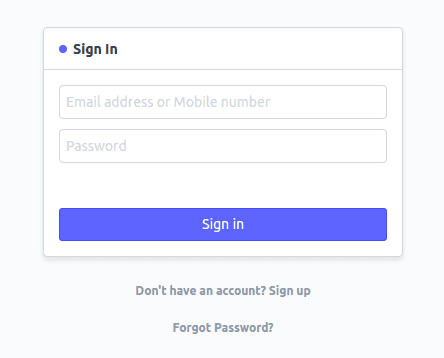
Trong Cài đặt hệ thống (System Settings), mục Bảo mật, đánh dấu Cho đăng nhập bằng số di động (Allow Login using Mobile Number) để người dùng đăng nhập bằng số di động. Số di động là duy nhất nhưng không được coi là ID người dùng.
Đăng nhập bằng email:
Đăng nhập bằng email hoặc số di động:
Sau khi nhập xong, lưu người dùng.