Hộp thư Email
Tài liệu ERPNext tiếng Việt: Hộp thư Email
Bản dịch máy từ tài liệu ERPNext chính thức. Chưa được rà soát toàn văn về thuật ngữ chuyên ngành. Cần đối chiếu bản gốc khi áp dụng nghiệp vụ.
Khi một tài khoản email được thêm, hộp thư email sẽ khả dụng.
Việc vận hành doanh nghiệp bao gồm nhiều trao đổi email giao dịch với các bên như khách hàng và nhà cung cấp cũng như các thành viên khác trong công ty. Tính năng Hộp thư Email cho phép bạn đưa tất cả email doanh nghiệp vào tài khoản ERPNext của mình. Việc cho phép truy cập email doanh nghiệp cùng với các thông tin giao dịch khác giúp ERPNext trở thành một nền tảng duy nhất để truy cập tất cả thông tin kinh doanh tại một nơi.
Trong ERPNext, bạn có thể cấu hình Hộp thư Email cho mỗi Người dùng Hệ thống. Sau đây là các bước chi tiết để cấu hình Hộp thư Email cho một Người dùng.
1. Tạo người dùng
Bạn chỉ có thể cấu hình Hộp thư Email cho một Người dùng Hệ thống. Do đó, hãy đảm bảo rằng bạn đã thêm bản thân và đồng nghiệp của mình vào mục Người dùng và phân quyền cần thiết cho họ.
Để biết cách thêm Người dùng mới, hãy truy cập trang Người dùng.
2. Tạo miền Email (Email Domain)
Miền Email cho các Dịch vụ sau đây có sẵn mặc định và bạn có thể trực tiếp tiến hành tạo tài khoản Email. Tìm hiểu thêm về việc tạo Miền Email tại đây.
- Gmail
- Yahoo
- Sparkpost
- SendGrid
- Outlook.com
- Yandex.mail
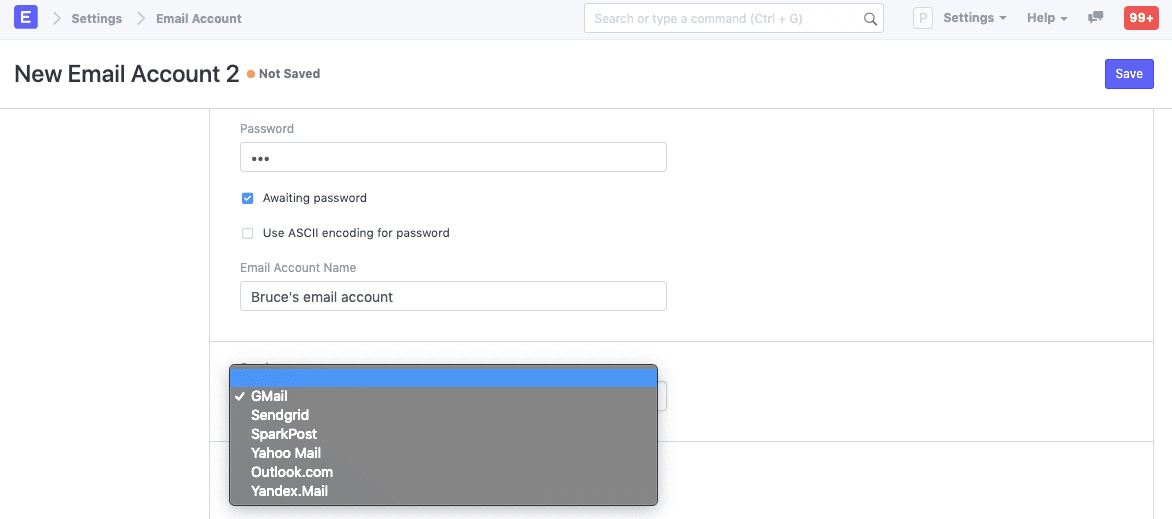
Để có thể gửi và nhận email vào tài khoản ERPNext của bạn từ các dịch vụ email khác (như WebMail hoặc Gmail), bạn nên thiết lập một bản ghi Miền Email chính. Trong bản ghi này, các thông tin cổng email như địa chỉ SMTP, Số cổng, chi tiết địa chỉ IMAP/POP3 sẽ được ghi lại. Nếu bạn đã từng cấu hình ứng dụng email cục bộ (như Outlook), bản ghi Miền Email cũng yêu cầu nhập thông tin tương tự.
Để thêm Miền Email mới, hãy truy cập:
Trang chủ > Thiết lập > Email > Miền Email > Mới
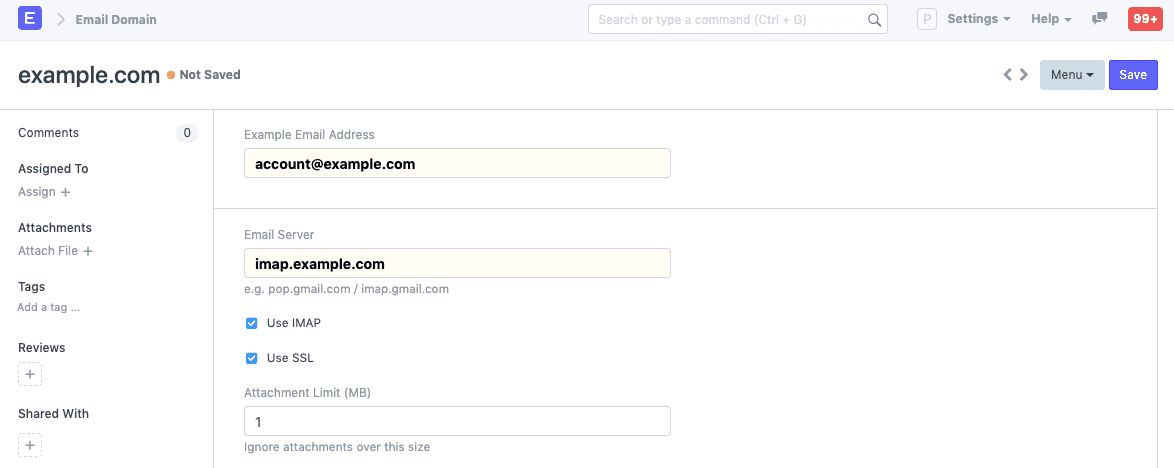
Tìm hiểu thêm về Miền Email tại đây. Sau khi đã cấu hình Miền Email cho Dịch vụ Email của mình, nó sẽ được sử dụng để tạo tài khoản Email cho tất cả Người dùng trong tài khoản ERPNext của bạn.
3. Tài khoản Email
Tạo một tài khoản Email dựa trên ID Email của Người dùng. Đối với mỗi Người dùng có tài khoản email cần tích hợp với ERPNext, một bản ghi tài khoản Email chính nên được tạo cho nó.
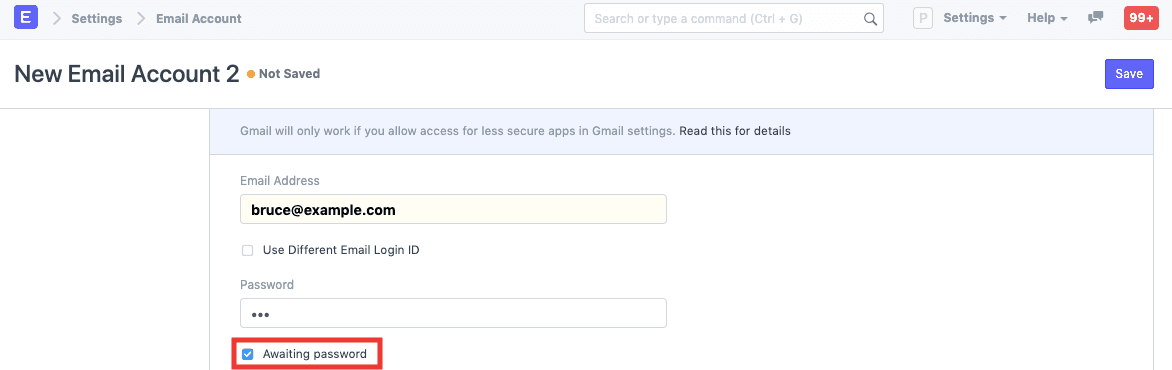
Nếu bạn đang tạo tài khoản Email cho đồng nghiệp mà bạn không biết Mật khẩu Email của họ, hãy đánh dấu vào trường "Chờ Mật khẩu" (Awaiting Password). Theo cài đặt này, Người dùng (người mà tài khoản Email được tạo cho) sẽ nhận được lời nhắc nhập mật khẩu email khi truy cập vào tài khoản ERPNext của họ.
Nếu bạn đang tạo một tài khoản Email cho Hộp thư Email của một Người dùng, hãy để trống trường "Gắn vào" (Append To).
Đọc tài liệu về tài khoản Email để biết thêm chi tiết về cách thiết lập.
4. Liên kết tài khoản Email trong bản ghi người dùng
Sau khi một tài khoản Email được tạo cho Người dùng, hãy chọn tài khoản Email đó trong phần Người dùng. Điều này đảm bảo rằng các email được lấy từ ID Email đã nói chỉ có thể truy cập được bởi Người dùng này trong tài khoản ERPNext của bạn.
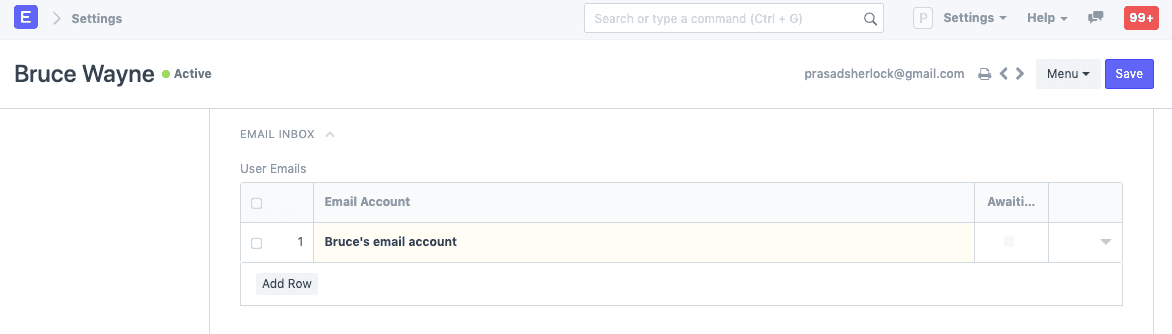
Bạn có thể liên kết nhiều email với một người dùng.
5. Sử dụng hộp thư Email
Nếu bạn đã cấu hình đúng Hộp thư Email như hướng dẫn ở trên, thì khi Người dùng đăng nhập, biểu tượng Hộp thư Email sẽ hiển thị. Điều này sẽ điều hướng người dùng đến giao diện Hộp thư Email trong tài khoản ERPNext. Tất cả Email nhận được trên email đó sẽ được lấy và liệt kê trong giao diện Hộp thư Email. Người dùng sẽ có thể mở email và thực hiện nhiều thao tác khác nhau trên đó.
5.1 Thư mục
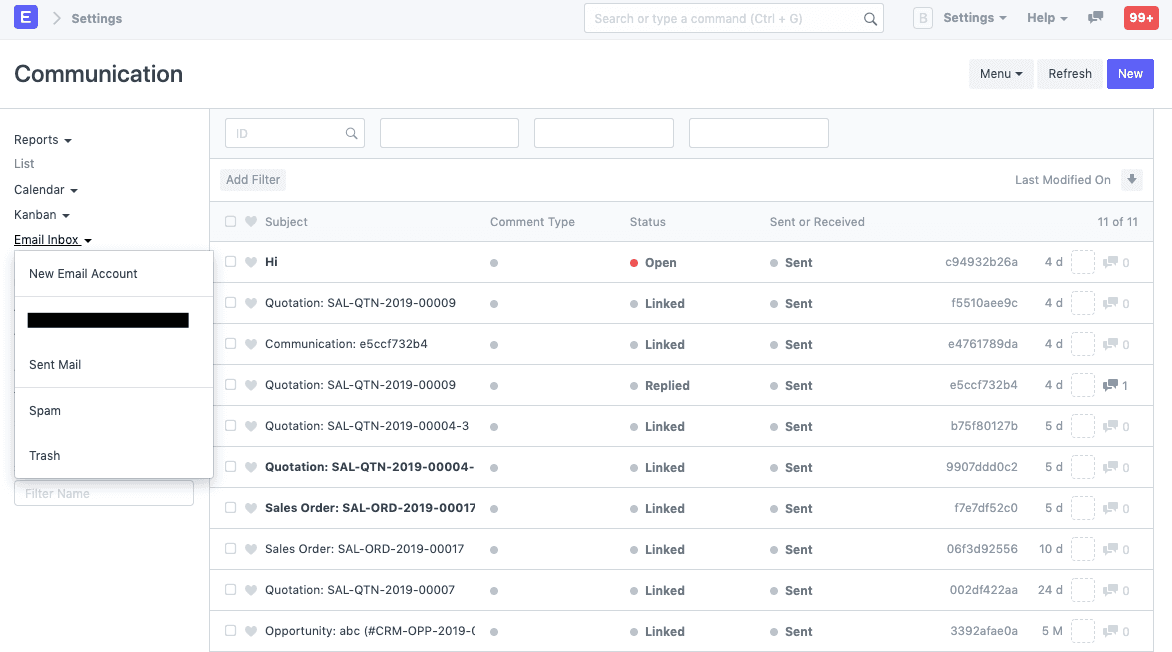
Trong ERPNext, bạn có thể liên kết nhiều tài khoản Email với một Người dùng duy nhất. Để chuyển sang Hộp thư của một tài khoản email khác và truy cập các thư mục khác như Email đã gửi, Thư rác, Thùng rác, hãy nhấp vào tùy chọn Hộp thư Email trên thanh bên trái.
5.2 Thao tác
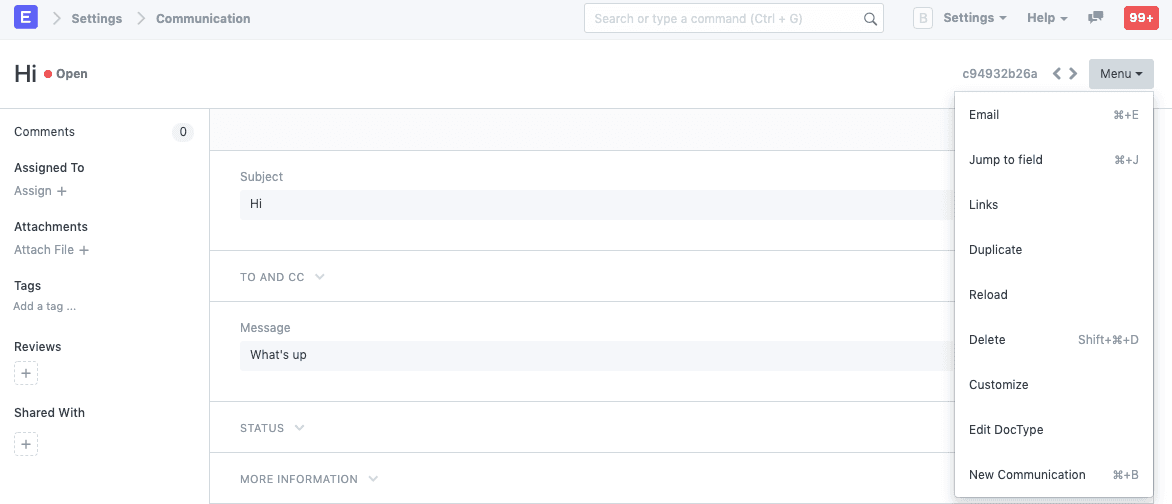
Trên các email trong hộp thư đến của bạn, bạn có thể thực hiện nhiều thao tác khác nhau như Trả lời, Chuyển tiếp, Đánh dấu là Thư rác hoặc Thùng rác.
5.3 Liên kết lại (Relink)
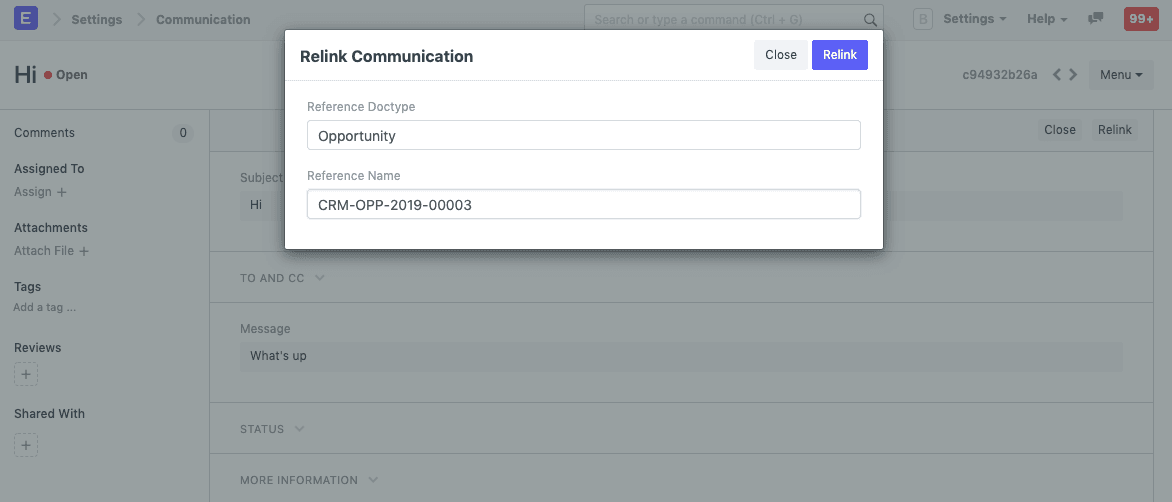
Bạn có thể liên kết lại một email với một tài liệu như vấn đề (Issue), Đầu mối (Lead), cơ hội (Opportunity), v.v. dựa trên ngữ cảnh của email. Chọn loại tài liệu và tài liệu cần liên kết email đến.