Tài khoản Email
Tài liệu ERPNext tiếng Việt: Tài khoản Email
Bản dịch máy từ tài liệu ERPNext chính thức. Chưa được rà soát toàn văn về thuật ngữ chuyên ngành. Cần đối chiếu bản gốc khi áp dụng nghiệp vụ.
Bạn có thể đồng bộ tài khoản email của mình với ERPNext để gửi và nhận email từ ERPNext.
Bạn có thể quản lý nhiều tài khoản Email gửi đến và gửi đi trong ERPNext. Phải có ít nhất một tài khoản gửi đi mặc định và một tài khoản gửi đến mặc định. Nếu bạn đang sử dụng ERPNext trên đám mây, email gửi đi mặc định do chúng tôi thiết lập.
Để truy cập tài khoản Email, hãy đi đến:
Trang chủ > Thiết lập > Tài khoản Email
- Điều kiện tiên quyết
Trước khi tạo tài khoản Email, bạn cần có một Miền Email. Tuy nhiên, bạn có thể bỏ qua việc tạo Miền Email nếu đang sử dụng một trong các dịch vụ được liệt kê dưới đây, sau đó tạo tại đây để thiết lập.
- Gmail
- Yahoo
- Sparkpost
- SendGrid
- Outlook.com
- Yandex.mail
- Cách tạo tài khoản Email
- Đi đến danh sách tài khoản Email, nhấp vào Mới.
- Nhập địa chỉ email cùng với tên miền. Các Miền cần được tạo để có thể tạo tài khoản email. Bạn không cần tạo miền nếu đang đồng bộ email từ các nhà cung cấp nhất định được liệt kê tại đây.
- Nhập mật khẩu tài khoản email.
- Lưu. Nếu thông tin xác thực chính xác, tài khoản email sẽ được đồng bộ.
Đối với một số dịch vụ như Gmail, bạn có thể cần kích hoạt 2FA và sử dụng Mật khẩu ứng dụng.
2.1 Các tùy chọn bổ sung khi tạo tài khoản Email
-
Sử dụng ID đăng nhập Email khác: Để sử dụng một email và mật khẩu đăng nhập thay thế nhằm truy cập tài khoản này. Ví dụ, nếu bạn có notifications@example.com và bạn muốn người dùng truy cập email này bằng một ID email khác, họ nên đánh dấu vào ô này. Người nhận sẽ thấy notifications@example.com là người gửi.
-
Đang chờ mật khẩu: Nếu bạn đang tạo tài khoản này thay cho người khác và không biết mật khẩu, hãy đánh dấu vào ô này. Khi người dùng khác đăng nhập, họ sẽ được nhắc nhập mật khẩu.
-
Sử dụng mã hóa ASCII cho mật khẩu: Đánh dấu vào đây sẽ sử dụng mã hóa ASCII cho mật khẩu.
-
Cấu hình tài khoản Email
3.1 Các tài khoản Email mặc định
ERPNext sẽ tạo sẵn các mẫu cho một số tài khoản email theo mặc định. Không phải tất cả chúng đều được kích hoạt. Để kích hoạt chúng, bạn phải thiết lập chi tiết tài khoản email hợp lệ.
Có hai loại tài khoản email: gửi đi và gửi đến. Các tài khoản email gửi đi sử dụng dịch vụ SMTP để gửi email và email được lấy từ hộp thư đến của bạn bằng IMAP hoặc POP. Hầu hết các nhà cung cấp email như Gmail, Outlook hoặc Yahoo đều cung cấp các dịch vụ này.
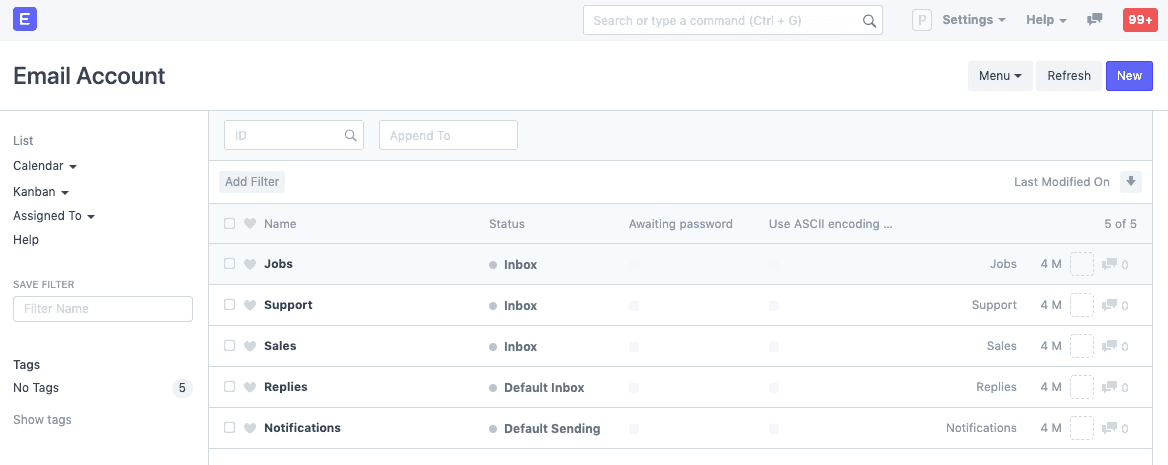
3.2 Tài khoản Email gửi đến
Để thiết lập tài khoản Email gửi đến, hãy đánh dấu vào Kích hoạt gửi đến và thiết lập cài đặt POP3 của bạn; nếu bạn đang sử dụng một dịch vụ email phổ biến, các cài đặt này sẽ được thiết lập sẵn cho bạn.
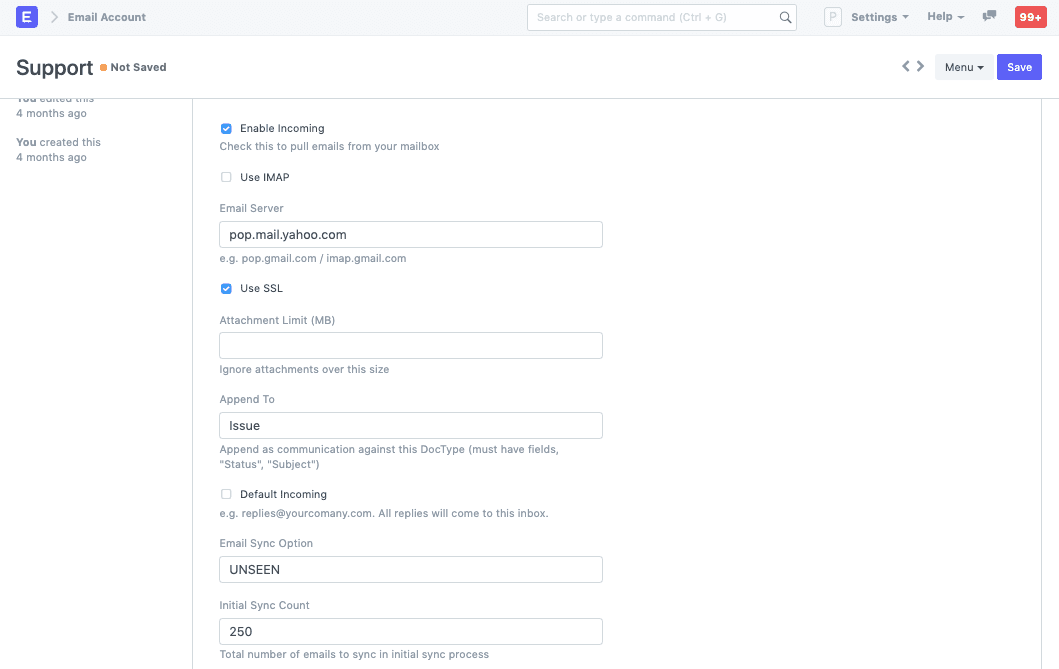
Các tùy chọn sau đây có sẵn cho email gửi đến:
- Sử dụng IMAP
- Sử dụng SSL
- Giới hạn tệp đính kèm
- Gửi đến mặc định: Nếu được đánh dấu, tất cả các phản hồi gửi tới công ty của bạn (ví dụ: replies@yourcomany.com) sẽ được chuyển tới tài khoản này.
- Tùy chọn đồng bộ Email: Đồng bộ tất cả hoặc chỉ các email chưa đọc.
- Số lượng đồng bộ ban đầu: Số lượng email sẽ đồng bộ trong lần đầu tiên.
Tự động tạo tài liệu thông qua email được liên kết
Tính năng này tạo ra các tài liệu khi một email được gửi đến một email đã được cấu hình trước.
Ví dụ, bạn có thể liên kết support@example.com với DocType vấn đề (Issue). Sau khi thực hiện, bất cứ khi nào một email được gửi đến support@example.com, hệ thống sẽ tự động tạo một vấn đề trong hệ thống.
Tương tự, nếu bạn liên kết jobs@example.com, khi email được gửi đến jobs@example.com, tài liệu Ứng viên việc làm (Job Applicant) sẽ được tự động tạo.
Kích hoạt Liên kết tự động trong Tài liệu sẽ liên kết email với tài liệu, để tìm hiểu thêm nhấp vào đây.
3.4 Tài khoản Email gửi đi
Tất cả các email gửi từ hệ thống, dù là bởi người dùng cho liên hệ, thông qua thông báo hay thông qua email giao dịch, sẽ được gửi từ một tài khoản Email gửi đi.
Để thiết lập tài khoản Email gửi đi, hãy đánh dấu vào Kích hoạt gửi đi và thiết lập cài đặt máy chủ SMTP của bạn; nếu bạn đang sử dụng một dịch vụ email phổ biến, các cài đặt này sẽ được thiết lập sẵn cho bạn.
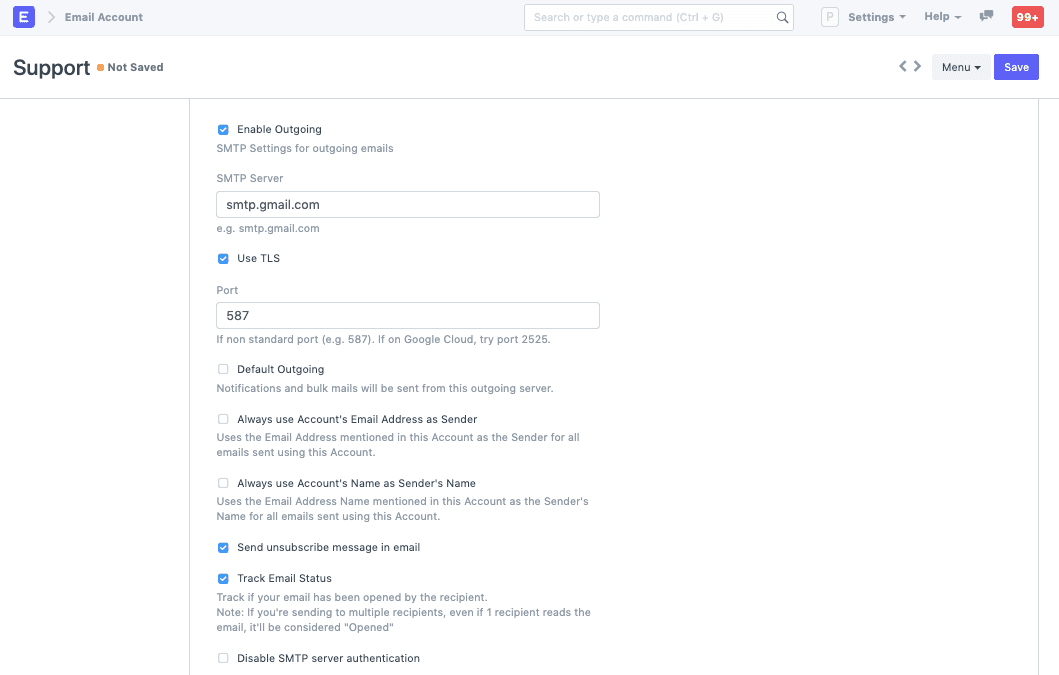
Các tùy chọn sau đây có sẵn cho email gửi đi:
-
Sử dụng TLS
-
Cổng
-
Vô hiệu hóa xác thực máy chủ SMTP
-
Thêm chữ ký: Chữ ký mặc định được thêm vào cuối mỗi email.
-
Gửi đi mặc định: Các thông báo và email hàng loạt sẽ được gửi từ máy chủ gửi đi này.
-
Luôn sử dụng địa chỉ Email của tài khoản làm người gửi: Địa chỉ email của tài khoản này sẽ được đề cập là người gửi cho các email gửi đi.
-
Gửi tin nhắn hủy đăng ký trong email: Gửi một liên kết để hủy đăng ký nhận email từ tài khoản này.
-
Theo dõi trạng thái Email: Theo dõi xem email của bạn đã được người nhận mở hay chưa. Lưu ý rằng, nếu bạn gửi cho nhiều người nhận, ngay cả khi chỉ một người nhận đọc email, nó vẫn sẽ được coi là "Đã mở".
-
Kích hoạt trả lời tự động: Nếu được kích hoạt, hãy nhập tin nhắn trả lời tự động.
-
Thêm email gửi đi vào thư mục Đã gửi: Nếu sử dụng các máy chủ email tùy chỉnh như Zimbra hoặc CPanel, SMTP sẽ không tự động thêm email vào thư mục Đã gửi. Việc kích hoạt tùy chọn này sẽ đảm bảo tất cả email được thêm rõ ràng vào thư mục Đã gửi của tài khoản email.
-
Sử dụng SSL cho email gửi đi: Sử dụng SSL làm chuẩn cho các email gửi đi. Mặc định là cổng 465.
-
Cách ERPNext xử lý phản hồi
Trong ERPNext, khi bạn gửi email cho một liên hệ như khách hàng, người gửi sẽ là người dùng đã gửi email đó. Trong thuộc tính Trả lời tới (Reply-To), địa chỉ Email sẽ là của tài khoản gửi đến mặc định (ví dụ: [replies@yourcompany.com](mailto:replies@yourcompany.com)). ERPNext sẽ tự động trích xuất các email này từ tài khoản gửi đến và gắn thẻ chúng vào giao tiếp liên quan.
Lưu ý cho người tự triển khai: Đối với email gửi đi, bạn nên thiết lập máy chủ SMTP của riêng mình hoặc đăng ký với một dịch vụ chuyển tiếp SMTP như mandrill.com hoặc sendgrid.com, nơi cho phép gửi số lượng lớn email giao dịch. Các dịch vụ email thông thường như Gmail sẽ giới hạn số lượng email bạn có thể gửi mỗi ngày.
Nếu bạn gặp lỗi khi cấu hình tài khoản email, hãy tham khảo trang này.
- Video