Gửi Email từ bất kỳ tài liệu nào
Tài liệu ERPNext tiếng Việt: Gửi Email từ bất kỳ tài liệu nào
Bản dịch máy từ tài liệu ERPNext chính thức. Chưa được rà soát toàn văn về thuật ngữ chuyên ngành. Cần đối chiếu bản gốc khi áp dụng nghiệp vụ.
Trong ERPNext, bạn có thể gửi bất kỳ tài liệu nào dưới dạng email (kèm tệp PDF đính kèm) bằng cách nhấp vào Menu > Email sau khi mở tài liệu đó.
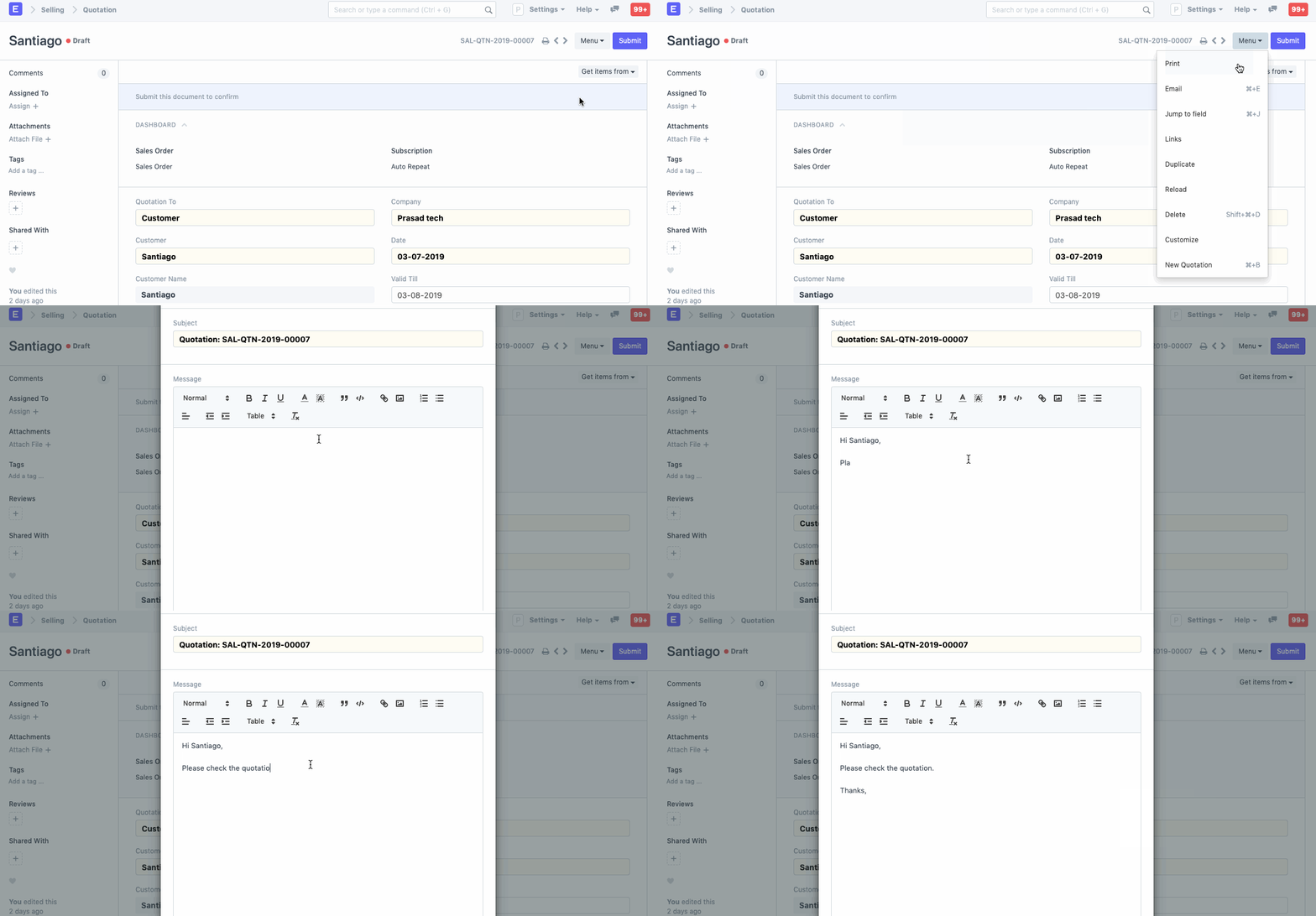
Lưu ý: Bạn phải thiết lập tài khoản Email gửi đi cho việc này.
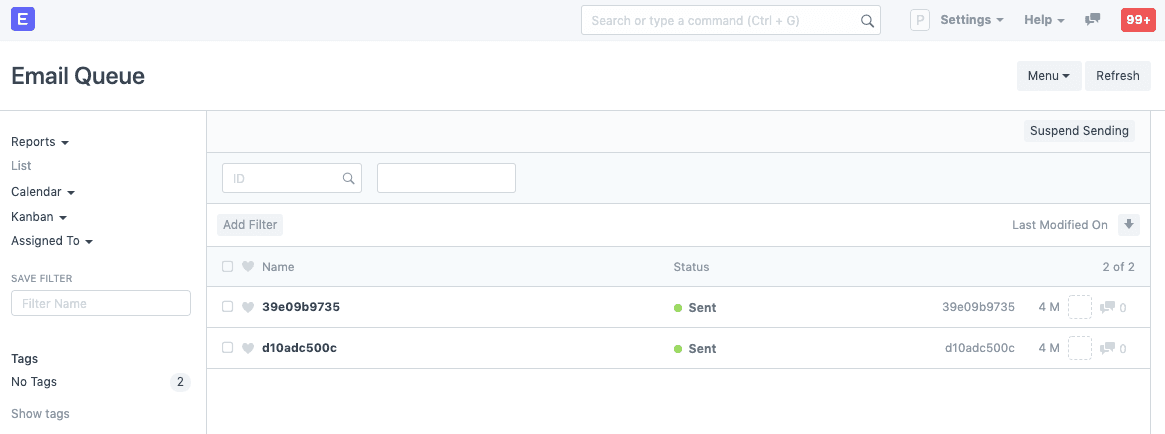
Sau khi bạn nhấp vào gửi, email sẽ được thêm vào hàng đợi email (Email Queue). Email sẽ ở trạng thái Sending (Đang gửi) cho đến khi nó được Sent (Đã gửi). Trạng thái của email được hiển thị trong hàng đợi, nếu việc gửi không thành công, bạn có thể gửi lại bằng cách nhấp vào Send Now (Gửi ngay).
Các tùy chọn sau đây khả dụng khi gửi Email.
- TO: Những người nhận email.
- From: Nếu người dùng có quyền truy cập vào nhiều tài khoản email gửi đi, người dùng có thể chọn tài khoản email gửi đi nào để sử dụng. Nhiều tài khoản email gửi đi có thể được cấu hình từ tài liệu Người dùng bằng cách thêm chúng vào bảng "User Email".
- CC: Bản sao của email. Hữu ích khi bạn muốn giữ ai đó trong luồng hội thoại nhưng không muốn gửi trực tiếp email cho họ.
- BCC: Bản sao ẩn (Blind Carbon Copy) tương tự như CC nhưng những người khác trong luồng email không thể thấy rằng thư cũng đã được gửi cho những người nhận BCC. Điều này hữu ích để ẩn địa chỉ email của một số người nếu bạn đang gửi email cho nhiều người mà không nhất thiết phải biết nhau.
- Email Template: Bạn có thể tạo các mẫu cài đặt sẵn để gửi phản hồi tiêu chuẩn. Email Templates đã có sẵn trong hệ thống cho thông báo điều phối, thông báo trạng thái nghỉ phép và thông báo phê duyệt nghỉ phép. Bạn có thể đặt Email Template mặc định thông qua tùy chỉnh biểu mẫu.
- Send me a copy: Tùy chọn này sẽ gửi một bản sao đến địa chỉ email của bạn. Nó hữu ích để đảm bảo rằng email đã được gửi mà không có bất kỳ lỗi nào.
- Send Read Receipt: Đánh dấu vào hộp kiểm này sẽ gửi cho bạn thông báo nếu người nhận đã đọc email. Trong trường hợp có nhiều người nhận, ngay cả khi một người đã đọc email, bạn vẫn sẽ nhận được thông báo.
- Attach Document Print: Đính kèm tệp PDF của tài liệu bạn đang gửi qua email.
- Select Attachments: Bất kỳ tệp đính kèm bổ sung nào cũng có thể được thêm vào đây.
Hai trường sau đây là các trường xuất hiện trên màn hình in:
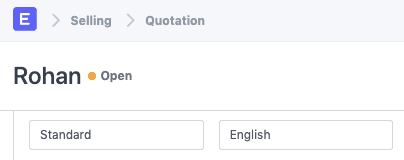
- Select Print Format: Định dạng in của tài liệu. Tìm hiểu thêm về định dạng in tại đây.
- Select Languages: Ngôn ngữ mà PDF sẽ được tạo.