Báo cáo qua Email tự động
Tài liệu ERPNext tiếng Việt: Báo cáo qua Email tự động
Bản dịch máy từ tài liệu ERPNext chính thức. Chưa được rà soát toàn văn về thuật ngữ chuyên ngành. Cần đối chiếu bản gốc khi áp dụng nghiệp vụ.
Báo cáo qua Email tự động tự động gửi các báo cáo cho tài liệu đã chọn.
Bạn có thể thiết lập Báo cáo qua Email tự động để gửi báo cáo theo định kỳ. Đây phải là các báo cáo đã lưu thuộc bất kỳ loại nào (Trình tạo báo cáo, Script hoặc Truy vấn báo cáo).
Bạn có thể tìm thấy Báo cáo qua Email tự động tại:
Trang chủ > Cài đặt > Báo cáo qua Email tự động
- Cách tạo Báo cáo qua Email tự động
- Đi đến danh sách Báo cáo qua Email tự động, nhấp vào Mới.
- Chọn Báo cáo mà bạn muốn tạo email.
- Chọn người dùng mà bạn muốn tạo báo cáo này (quyền sẽ áp dụng cho người dùng này).
- Thiết lập địa chỉ Email mà bạn muốn gửi báo cáo này đến và tần suất của báo cáo. Email sẽ được gửi vào nửa đêm. Ngày sẽ được lặp lại trong trường hợp tần suất hàng tuần/hàng tháng/hàng năm.
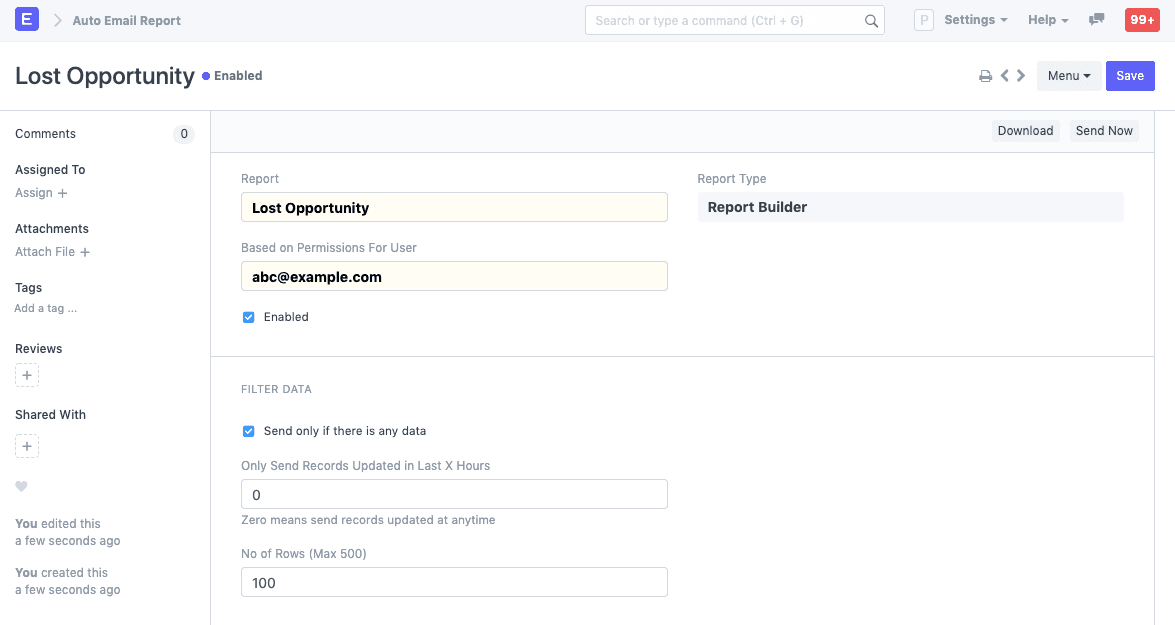 5. Lưu.
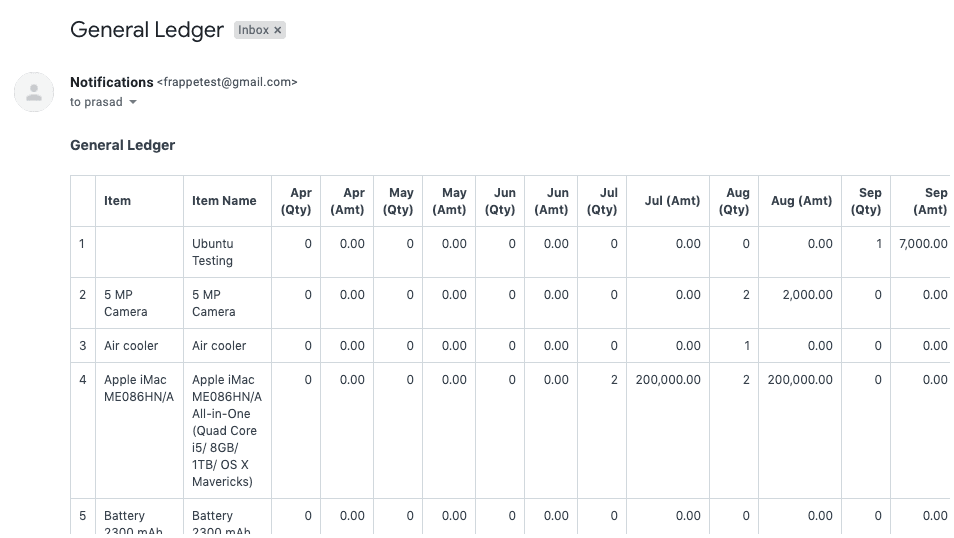
Bạn có thể kiểm tra báo cáo bằng cách nhấp vào "Tải xuống" hoặc "Gửi ngay". Đây là ví dụ về email bạn sẽ nhận được cho một báo cáo sổ cái chung:
- Tính năng
2.1 Lọc dữ liệu
- Chỉ gửi nếu có dữ liệu: Nếu được bật, email sẽ không được gửi nếu không có dữ liệu trong báo cáo.
- Chỉ gửi các bản ghi được cập nhật trong X giờ qua: Nếu được đặt thành 24, email sẽ chỉ chứa các bản ghi được cập nhật trong 24 giờ qua.
- Số hàng: Số lượng hàng được gửi trong email. Tối đa là 500.
2.2 Bộ lọc báo cáo
Nếu báo cáo của bạn có các bộ lọc, bạn sẽ có thể thấy chúng. Nhấp vào bảng để chỉnh sửa:
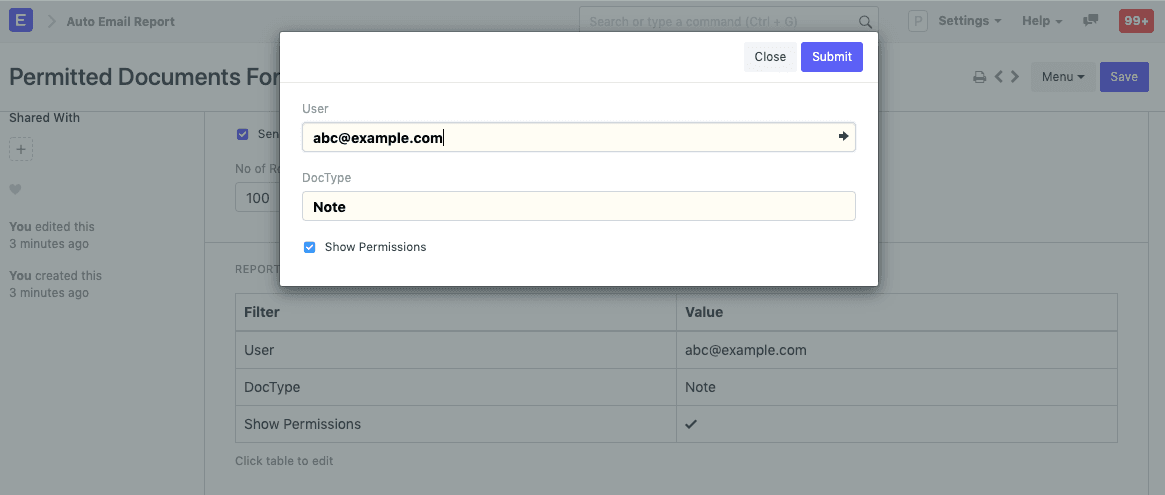
Ví dụ: nếu email là về báo cáo 'Tóm tắt thanh toán dự án', hãy chọn dự án. Phạm vi ngày ở đây là phạm vi ngày của 'Tóm tắt thanh toán dự án'.
2.3 Tin nhắn
Một tin nhắn cũng có thể được thêm vào để gửi kèm với báo cáo qua email. Ví dụ: 'Đây là Báo cáo tóm tắt thanh toán dự án hàng tháng của bạn:'
Bạn cũng có thể thay đổi định dạng tệp mà báo cáo được tạo. Các tùy chọn có sẵn là HTML, XLSX và CSV.