Thông báo
Tài liệu ERPNext tiếng Việt: Thông báo
Bản dịch máy từ tài liệu ERPNext chính thức. Chưa được rà soát toàn văn về thuật ngữ chuyên ngành. Cần đối chiếu bản gốc khi áp dụng nghiệp vụ.
Bạn có thể cấu hình nhiều thông báo khác nhau trong hệ thống để nhắc nhở về các hoạt động quan trọng.
- Ngày hoàn thành của một Task.
- Ngày giao hàng dự kiến của một đơn bán hàng.
- Ngày thanh toán dự kiến.
- Nhắc nhở theo dõi.
- Nếu một Đơn hàng vượt quá giá trị cụ thể được nhận hoặc gửi.
- Thông báo hết hạn cho một Hợp đồng.
- Hoàn thành/Thay đổi trạng thái của một Task.
Để truy cập thiết lập thông báo, đi tới:
Trang chủ > Thiết lập > Thông báo
- Thiết lập một cảnh báo
Để thiết lập một thông báo:
-
Xác định các sự kiện bạn muốn theo dõi trong Gửi cảnh báo khi. Các sự kiện bao gồm:
- Mới: Khi một tài liệu mới thuộc loại đã chọn được tạo.
- Lưu/Gửi/Hủy: Khi một tài liệu thuộc loại đã chọn được lưu, gửi hoặc hủy.
- Số ngày trước/Số ngày sau: Kích hoạt cảnh báo này một vài ngày trước hoặc sau Ngày tham chiếu. Để đặt số ngày, hãy thiết lập Số ngày trước hoặc sau. Điều này hữu ích để nhắc nhở về ngày đến hạn sắp tới hoặc nhắc nhở theo dõi các khách hàng tiềm năng hoặc báo giá nhất định.
- Thay đổi giá trị: Khi một giá trị cụ thể trong loại đã chọn thay đổi.
- Phương thức: Gửi thông báo khi một phương thức cụ thể được kích hoạt. Ví dụ: before_insert.
- Tùy chỉnh: Gửi thông báo đến một tài khoản Email được chọn.
-
Chọn DocType bạn muốn theo dõi thay đổi. Từ phiên bản 16, bạn cũng có thể chọn các DocType con nếu Gửi cảnh báo khi được đặt thành Số ngày trước hoặc Số ngày sau.
-
Thiết lập các Điều kiện bổ sung nếu cần.
-
Thiết lập người nhận cảnh báo này. Người nhận có thể là một trường trên tài liệu hoặc một danh sách các địa chỉ Email cố định.
-
Soạn nội dung thông báo.
-
Lưu.
1.1 Thiết lập tiêu đề
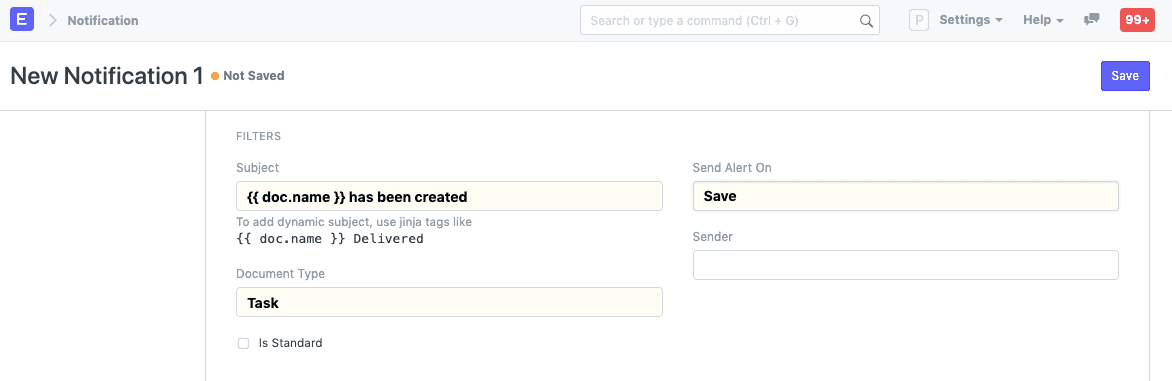
Bạn có thể truy xuất dữ liệu cho một trường cụ thể bằng cách sử dụng doc.[field_name]. Để sử dụng trong tiêu đề/tin nhắn, bạn phải bao quanh nó bằng {% raw %}{{ }}{% endraw %}. Đây được gọi là thẻ Jinja. Ví dụ: để lấy tên của một tài liệu, bạn sử dụng {% raw %}{{ doc.name }}{% endraw %}. Ví dụ sau gửi email khi lưu một Task với Tiêu đề, "TASK#### đã được tạo"
1.2 Thiết lập điều kiện
Thông báo cho phép bạn đặt điều kiện dựa trên dữ liệu trường trong tài liệu của mình. Ví dụ: nếu bạn muốn nhận Email khi một khách hàng tiềm năng được lưu với trạng thái là "Interested", bạn đặt doc.status == "Interested" vào hộp văn bản điều kiện. Bạn cũng có thể đặt các điều kiện phức tạp hơn bằng cách kết hợp chúng với toán tử and hoặc or.

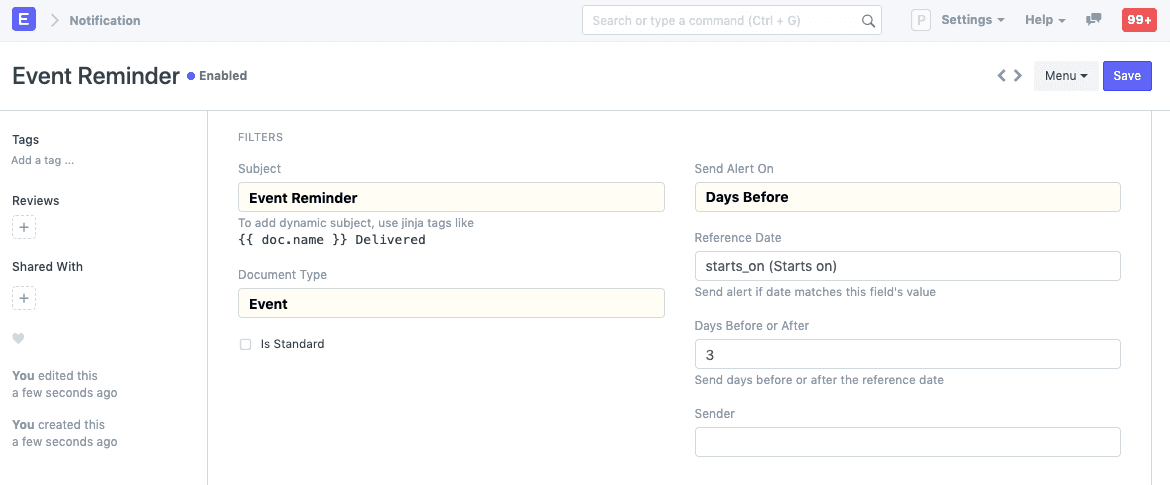
Ví dụ trên sẽ gửi thông báo khi một Task được lưu với trạng thái "Open" và "Ngày kết thúc dự kiến" của Task là ngày bằng hoặc trước ngày được lưu.
1.3 Thiết lập nội dung
Bạn có thể sử dụng cả thẻ Jinja ({% raw %}{{ doc.[field_name] }}{% endraw %}) và thẻ HTML trong hộp văn bản tin nhắn.
{% raw %}<h3>Order Overdue</h3>
Giao dịch {{ doc.name }} đã vượt quá Ngày đến hạn. Vui lòng thực hiện hành động cần thiết.
{% if comments %} Nhận xét cuối cùng: {{ comments[-1].comment }} bởi {{ comments[-1].by }} {% endif %}
<h4>Details</h4>
- Khách hàng: {{ doc.customer }}
- Số tiền: {{ doc.total_amount }}
{% endraw %}
1.4 Thiết lập giá trị sau khi cảnh báo được đặt
Đôi khi để đảm bảo thông báo không được gửi nhiều lần, bạn có thể xác định một thuộc tính tùy chỉnh (thông qua tùy chỉnh biểu mẫu) như "Đã gửi thông báo" và sau đó đặt thuộc tính này sau khi cảnh báo được gửi bằng cách thiết lập trường Đặt thuộc tính sau khi cảnh báo.
Sau đó, bạn có thể sử dụng thuộc tính đó làm điều kiện trong các quy tắc Điều kiện để đảm bảo email không được gửi nhiều lần.
1.5 Ví dụ
- Xác định Tiêu chí
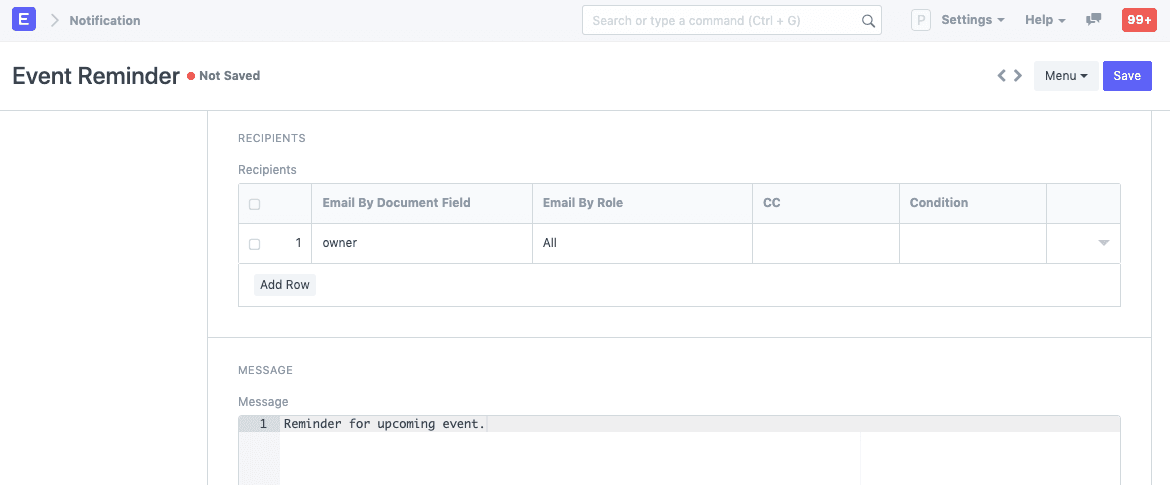
- Thiết lập Người nhận và Nội dung
- Thông báo Slack
Nếu bạn muốn nhận thông báo qua kênh Slack chuyên dụng, bạn có thể chọn tùy chọn "Slack" trong phần kênh và chọn URL Slack Webhook phù hợp.
2.1 URL Slack Webhook
URL Slack webhook là một URL trỏ trực tiếp đến một kênh Slack.
Để tạo URL webhook, bạn cần tạo một ứng dụng Slack mới:
- Truy cập https://api.slack.com/slack-apps.
- Nhấp vào "Create a Slack App".
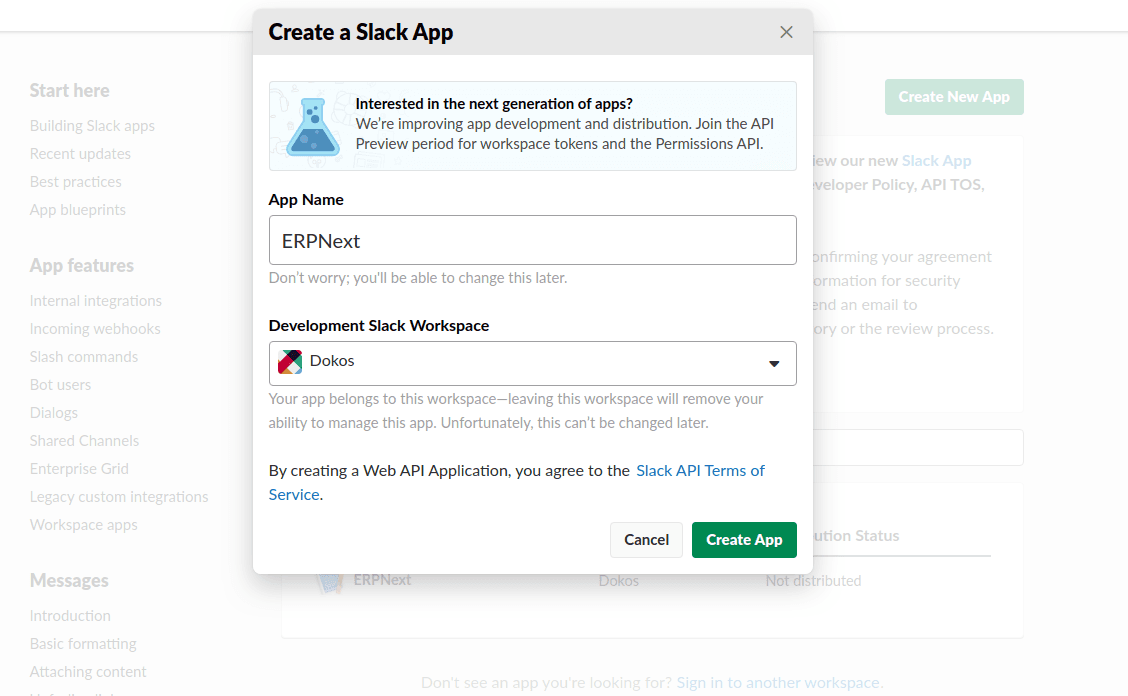
- Đặt tên cho ứng dụng và chọn workspace phù hợp. Sau khi tạo xong, đi tới phần "Incoming Webhooks" và thêm Webhook mới vào Workspace.
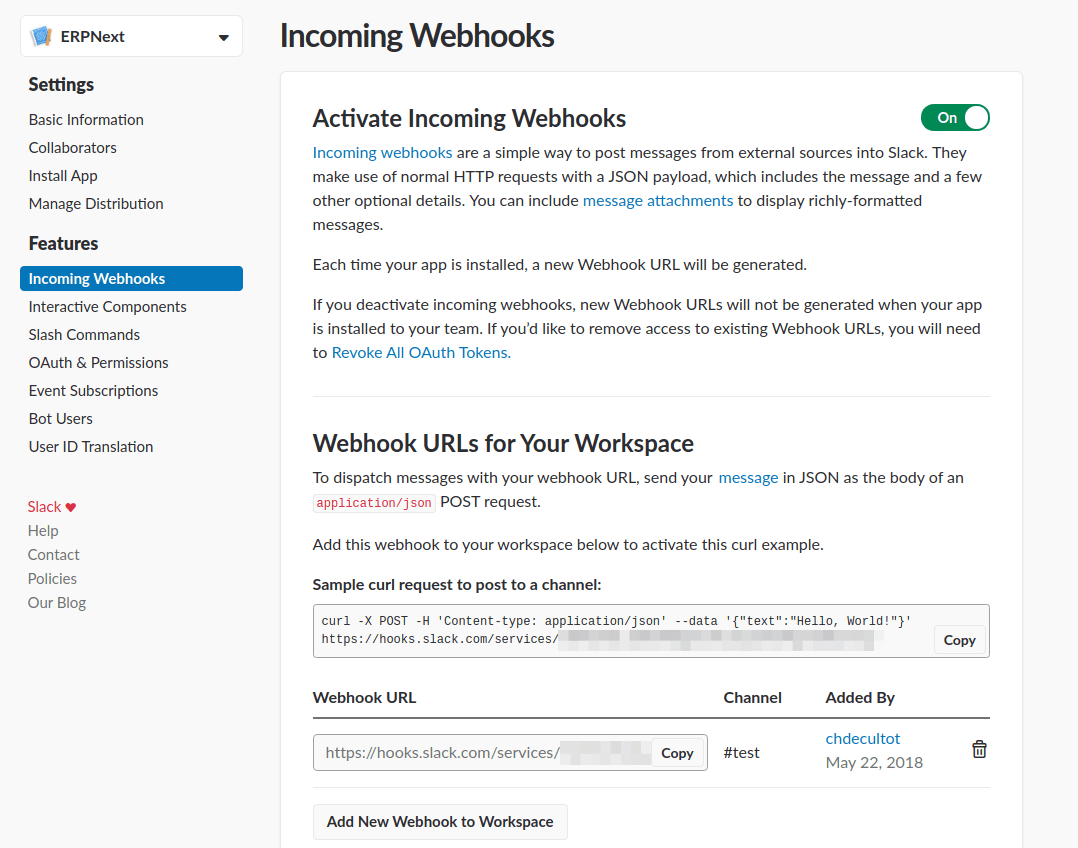
- Sao chép liên kết đã tạo, quay lại ERPNext và sử dụng nó để tạo URL Slack Webhook mới trong Tích hợp > URL Slack Webhook.

- Chọn Slack và kênh Slack của bạn trong các trường kênh và kênh Slack bên trong thông báo của bạn.
2.2 Định dạng Tin nhắn
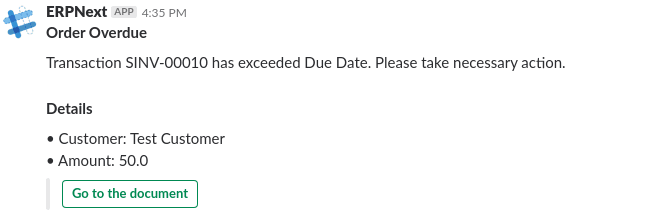
Không giống như tin nhắn Email, Slack không cho phép định dạng HTML.
Thay vào đó, bạn có thể sử dụng định dạng markdown: Tài liệu Slack
Ví dụ: {% raw %} Đơn hàng quá hạn
Transaction {{ doc.name }} has exceeded Due Date. Please take the necessary action.


{% if comments %}
Last comment: {{ comments[-1].comment }} by {{ comments[-1].by }}
{% endif %}

*Details*

• Customer: {{ doc.customer }}
• Amount: {{ doc.grand_total }}
{% endraw %}
- Thông báo Hệ thống
Trong Phiên bản 12, chúng tôi đã giới thiệu thông báo Hệ thống cho các mục Giao nhiệm vụ (Assignments), đề cập (mentions), tài liệu được chia sẻ, và Điểm năng lượng (Energy Points). Các thông báo này hiển thị trong menu thả xuống thông báo ở góc trên bên phải thanh điều hướng.
Trong Phiên bản 13, chúng tôi đã giới thiệu một kênh bổ sung để gửi cảnh báo - Thông báo hệ thống:
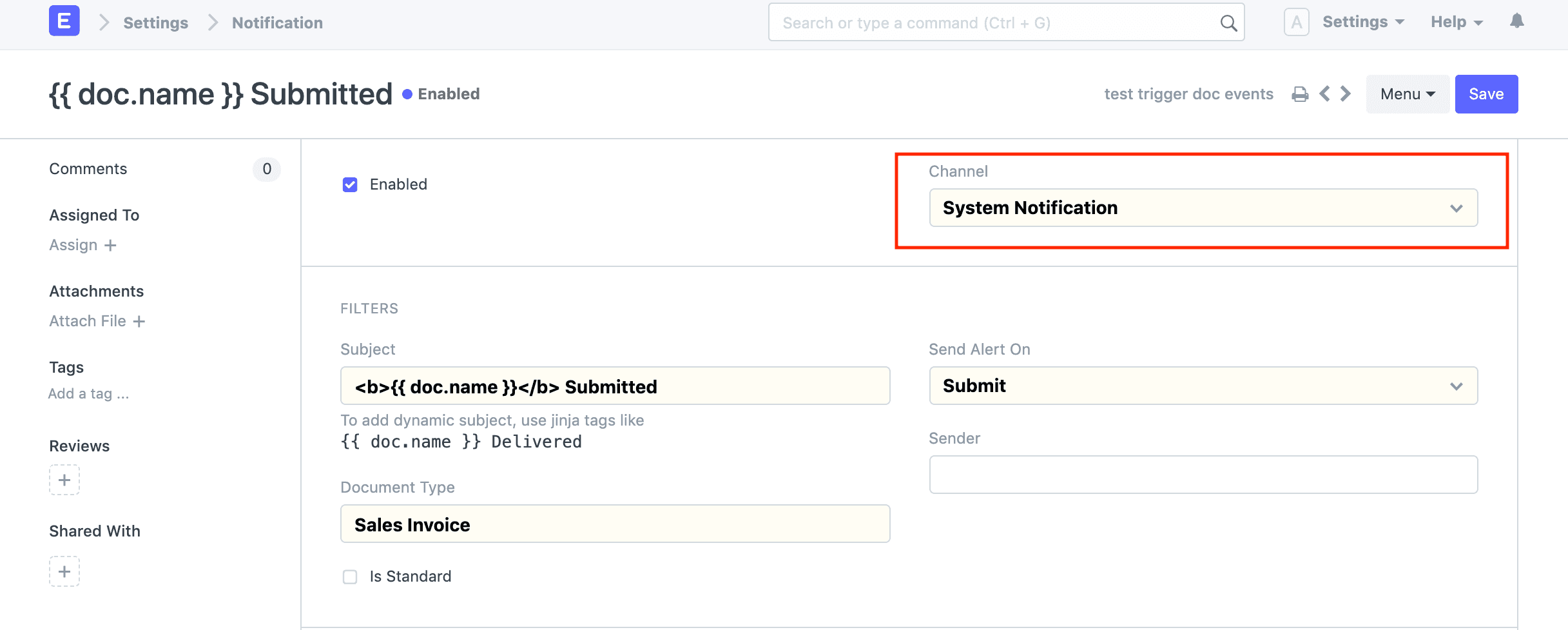
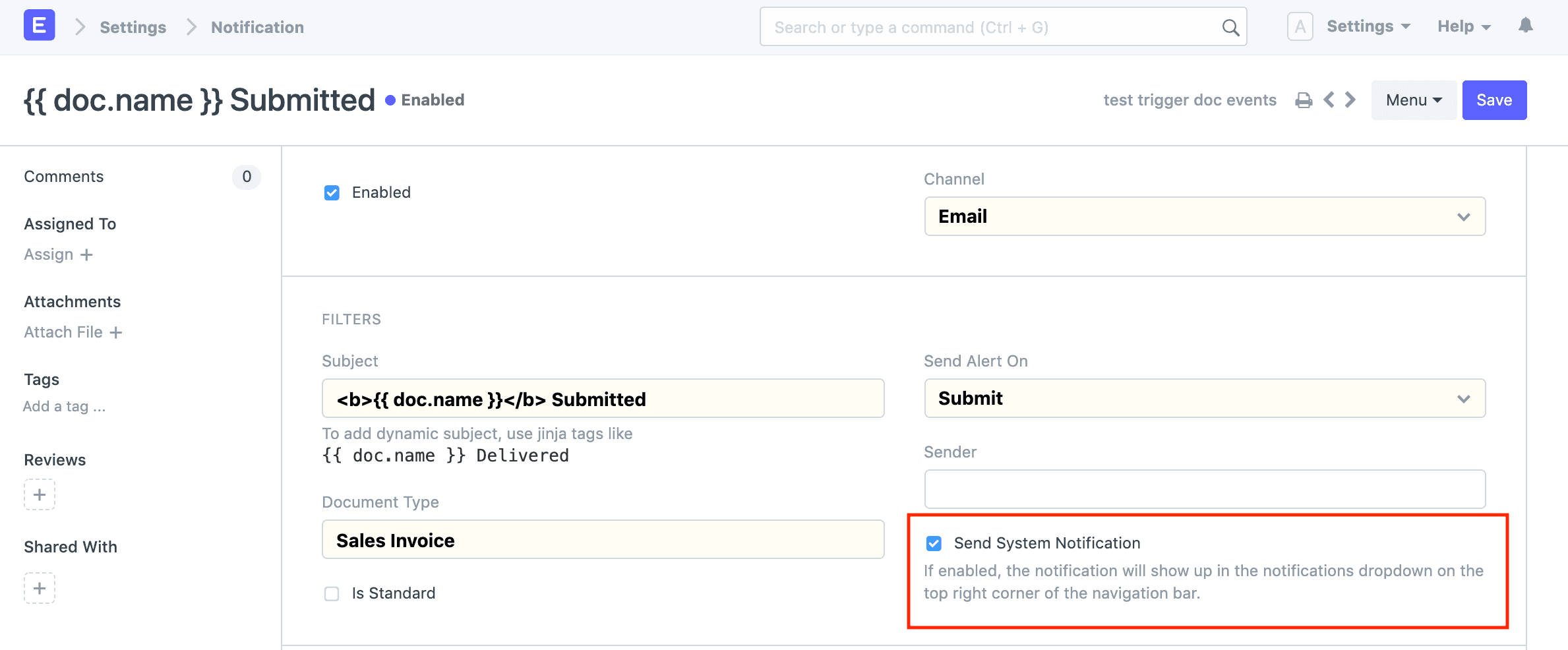
Việc chọn kênh này sẽ gửi thông báo hệ thống khi một thông báo được kích hoạt, thay vì gửi Email hoặc thông báo Slack.
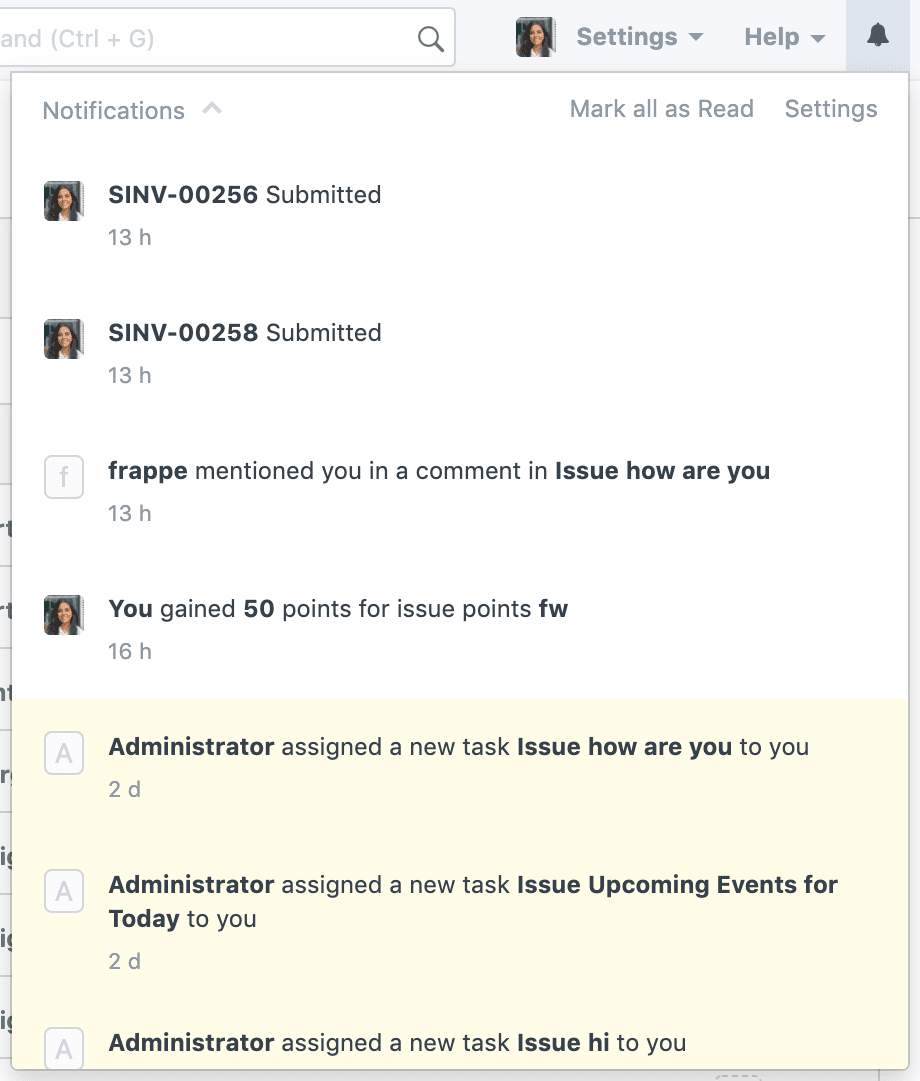
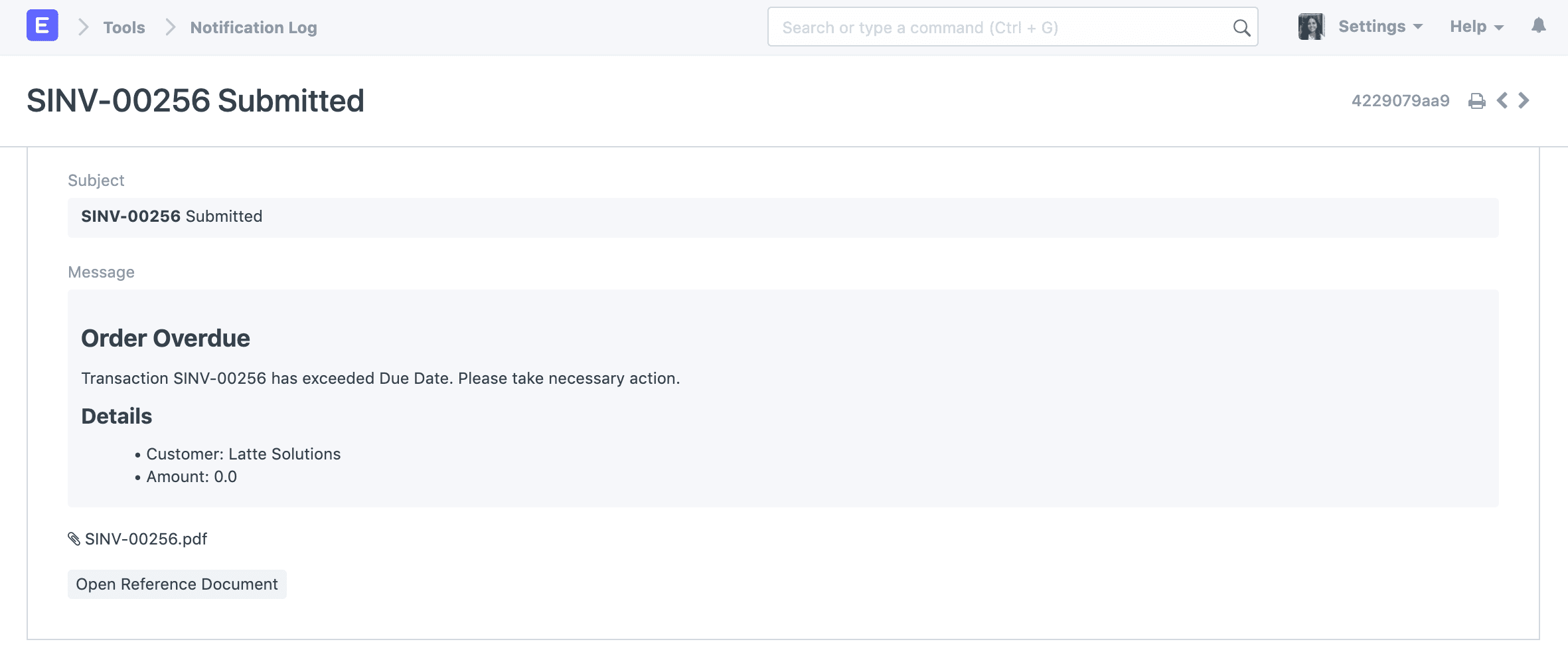
Nhấp vào thông báo sẽ dẫn đến tài liệu Nhật ký thông báo (Notification Log), nơi chứa tiêu đề và nội dung đã cấu hình, cũng như tệp đính kèm nếu tùy chọn Đính kèm bản in (Attach Print) được thiết lập.
Nếu cả cảnh báo qua Email/Slack và thông báo hệ thống đều cần thiết, kênh chính có thể được đặt là Email hoặc Slack và tùy chọn này có thể được chọn:
Trong Phiên bản 13, chúng tôi đã giới thiệu một kênh bổ sung để gửi cảnh báo - WhatsApp: 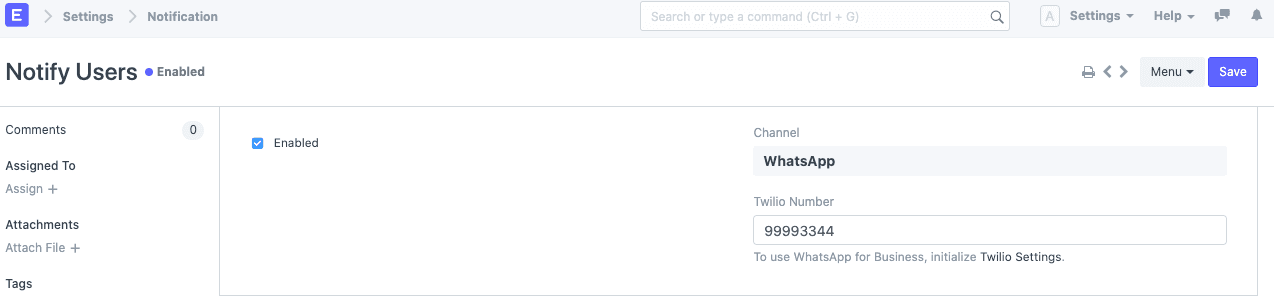
Nếu bạn muốn thông báo của mình được gửi đến một số WhatsApp, bạn cũng có thể chọn tùy chọn "WhatsApp" trong các tùy chọn kênh và chọn Số Twilio phù hợp. Các Số Twilio có thể được thêm vào cài đặt Twilio trong Frappe. Tin nhắn WhatsApp chỉ có thể được gửi đến các số có mã quốc gia đi kèm.
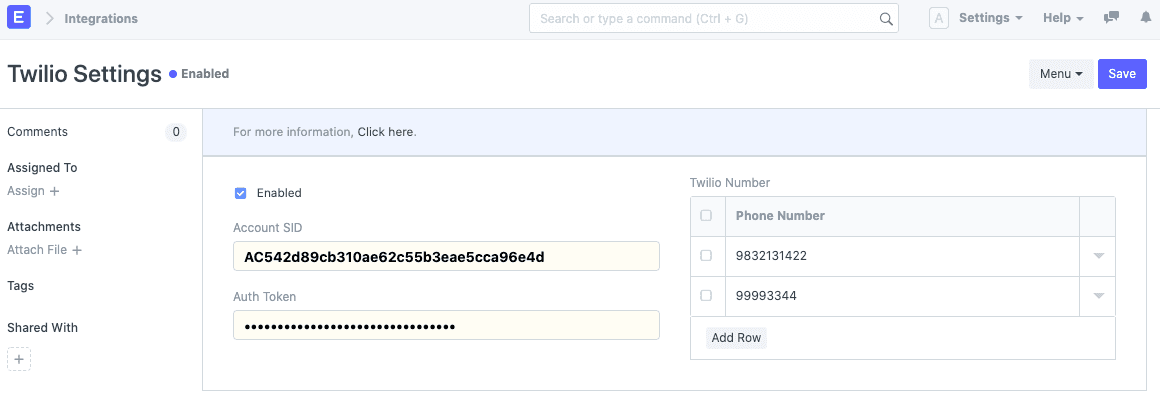
4.1 Cài đặt Twilio
Để cấu hình cài đặt Twilio, trước tiên bạn cần lấy thông tin xác thực Twilio từ cài đặt tài khoản Twilio của mình. Bạn chỉ có thể thêm những số điện thoại đã được kích hoạt trong tài khoản Twilio của bạn với quyền truy cập WhatsApp. 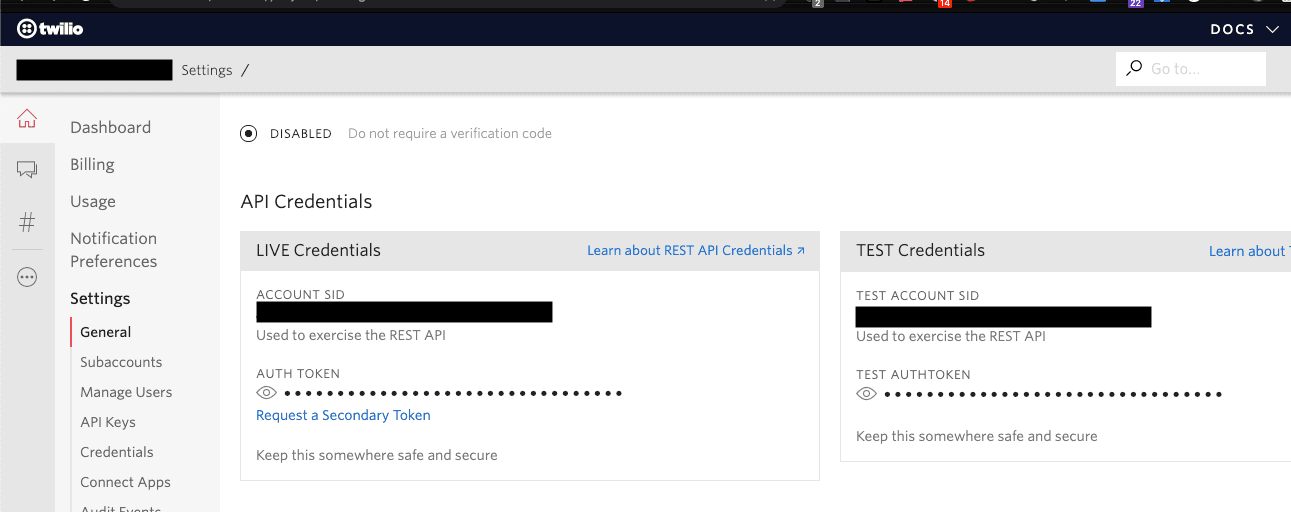
4.2 Định dạng tin nhắn
WhatsApp chỉ cho phép người dùng gửi các mẫu tin nhắn đã được họ phê duyệt trước cho khách hàng của bạn. Nếu không làm như vậy có thể dẫn đến việc hạn chế tài khoản Twilio của bạn. 
- SMS
Trong Phiên bản 13, chúng tôi đã giới thiệu một kênh bổ sung để gửi cảnh báo - SMS: 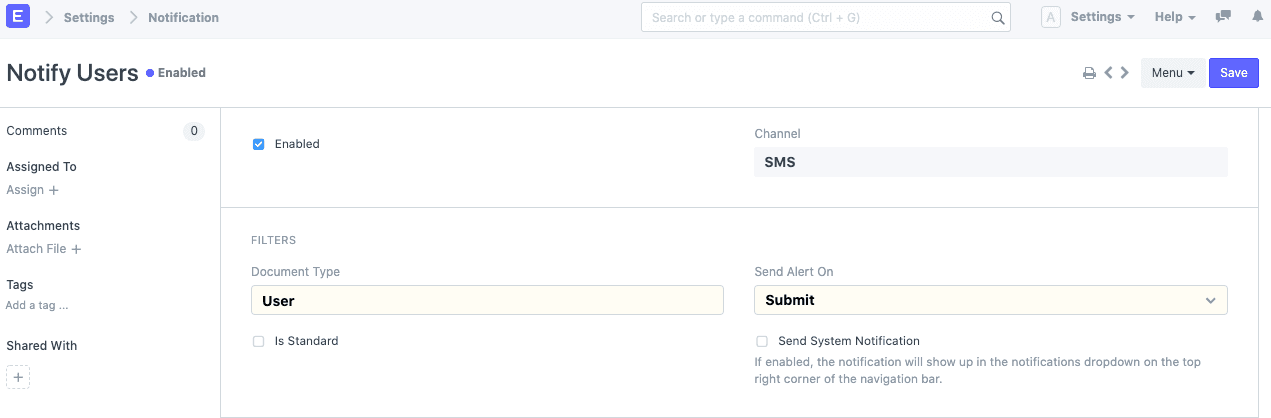
Để sử dụng kênh này, bạn cần hoàn tất cấu hình của Cài đặt SMS.
6. Chủ đề liên quan
7. Lời nhắc một lần
Lưu ý: Tính năng này hiện chỉ có sẵn trong phiên bản nightly.
Vì việc thiết lập thông báo là một quy trình khá phức tạp, Khung làm việc Frappe cũng cung cấp một cách để thiết lập lời nhắc một lần trên các tài liệu. Ví dụ về thông báo như vậy là "Nhắc tôi theo dõi về khách hàng tiềm năng này trong 4 giờ"
Để thiết lập lời nhắc một lần trên tài liệu:
- Mở tài liệu mà bạn muốn đặt lời nhắc
- Nhấp vào menu (ba dấu chấm) > "Nhắc tôi" (Remind Me)
- Chọn thời gian, thêm mô tả cho bản thân và nhấp vào "Tạo" (Create)
- Hệ thống sẽ gửi cho bạn một thông báo hệ thống vào khoảng thời gian bạn đã cấu hình với mô tả lời nhắc làm tiêu đề.