Cài đặt hệ thống
Tài liệu ERPNext tiếng Việt: Cài đặt hệ thống
Nova Industries là công ty giả định, sản xuất và phân phối thiết bị điện tử. Công ty vừa tuyển 25 nhân viên ở các bộ phận bán hàng, kho, sản xuất và tài chính. Một người đọc 08-09-2026 là ngày 8 tháng 9, người khác đọc là ngày 9 tháng 8. Các phiên đăng nhập dùng chung mở lâu hơn dự kiến. Email gửi khách hàng có chân trang không thống nhất. Đây không phải lỗi ở từng giao dịch, mà là các quy tắc chung của cả site ERPNext.
Cài đặt hệ thống (System Settings) là nơi Quản trị hệ thống (System Manager) đặt các quy tắc chung đó. Thiết lập cẩn thận giúp ngày tháng và số liệu nhất quán, hạn chế rủi ro khi đăng nhập, kiểm soát tệp và email, và đặt các giới hạn vận hành. Đổi bất cẩn có thể khóa người dùng, làm yếu bảo mật hoặc đổi cách hiển thị thông tin trên cả site. Vì vậy hãy ghi lại giá trị hiện tại và thử các thay đổi nhạy cảm bằng tài khoản không phải quản trị viên.
Trước khi đổi Cài đặt hệ thống
Dùng tài khoản có quyền Quản trị hệ thống. Xác nhận với các bộ phận liên quan về quốc gia, múi giờ, ngôn ngữ, chính sách bảo mật, chính sách tệp và chính sách sao lưu. Một số cài đặt chỉ có tác dụng ở lần đăng nhập kế tiếp hoặc khi trang được tải lại. Hãy lưu, tải lại và thử trong một phiên của người dùng khác.
Biểu mẫu chia thành các tab: Đăng nhập, Mật khẩu, Email, Tệp, Hiển thị, Sao lưu và Nâng cao.
Cài đặt chung và địa phương hóa
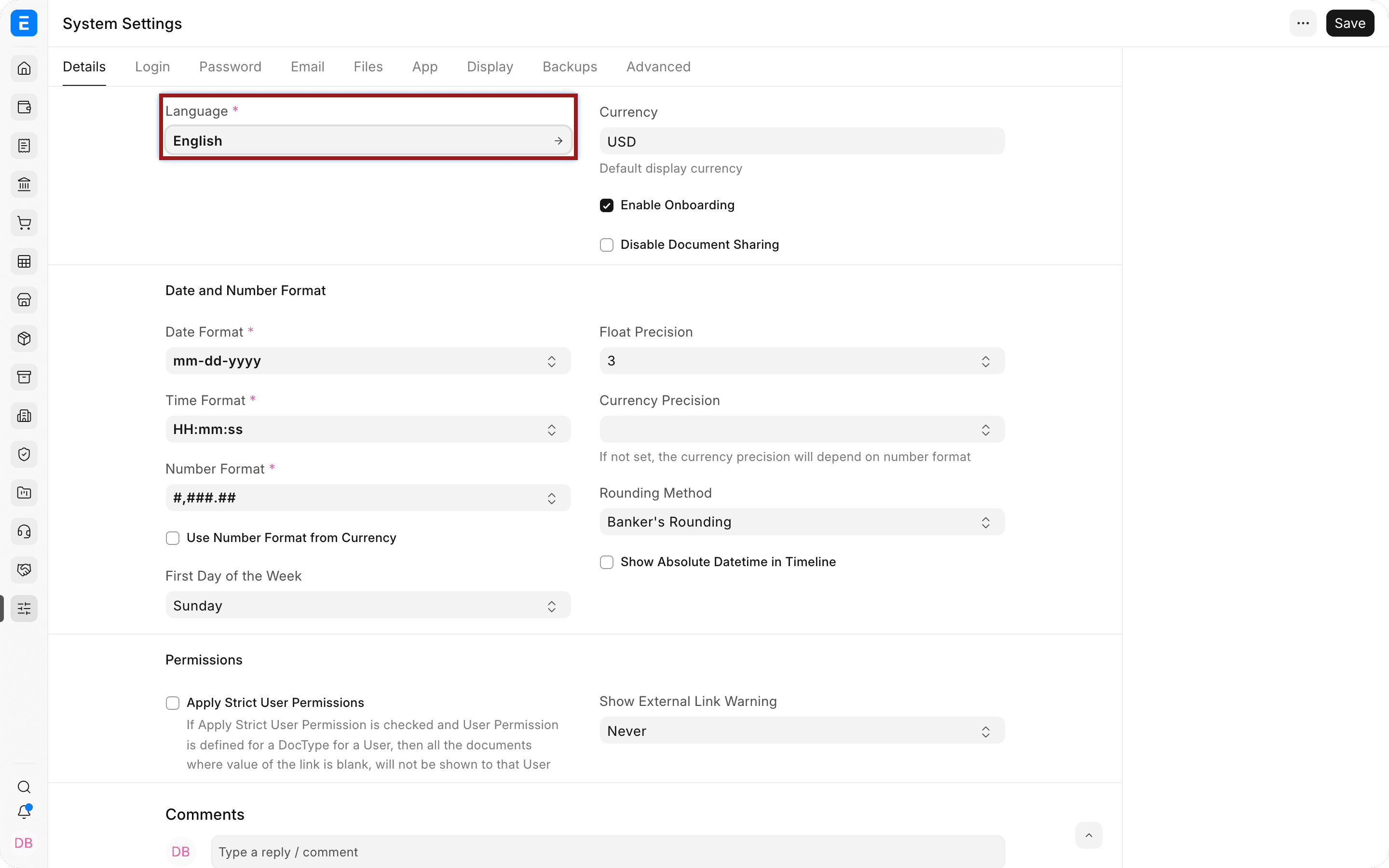
| Cài đặt | Ý nghĩa | Ví dụ ở Nova |
|---|---|---|
| Tên ứng dụng (Application Name) | Tên hiển thị của site ở nơi có hỗ trợ (ví dụ trang đăng nhập) | Nova đặt tên site nội bộ là ERPNext, không đổi tên pháp nhân của công ty. |
| Quốc gia (Country) | Bối cảnh địa phương hóa cấp site | Quốc gia của site. Thiết lập thuế của công ty và giao dịch vẫn tách riêng. |
| Ngôn ngữ (Language) | Ngôn ngữ giao diện mặc định | Tiếng Anh là mặc định, từng người dùng vẫn chọn được ngôn ngữ khác. Xem Đặt ngôn ngữ. |
| Múi giờ (Time Zone) | Múi giờ dùng cho dấu thời gian và các tác vụ theo lịch | Chọn múi giờ hoạt động của site trước khi có giao dịch. Người dùng có thể có múi giờ riêng ở nơi có hỗ trợ. |
| Tiền tệ (Currency) | Bối cảnh tiền tệ chung của site (tiền hiển thị mặc định) | Dùng VND làm mặc định hiển thị. Đồng tiền của công ty và giao dịch vẫn là chuẩn. |
| Bật hướng dẫn làm quen (Enable Onboarding) | Hiện hướng dẫn thiết lập cho người dùng mới | Bật trong giai đoạn triển khai, rồi tắt khi nhóm không cần danh sách việc này nữa. |
| Đã hoàn tất thiết lập (Setup Complete) | Ghi nhận thiết lập ban đầu đã xong | Để quy trình thiết lập tự quản lý, đừng dùng như công cụ hằng ngày. |
| Tắt chia sẻ tài liệu (Disable Document Sharing) | Gỡ tính năng chia sẻ từng tài liệu cho người khác | Nova chỉ tắt khi quyền truy cập phải được quản lý hoàn toàn qua vai trò và quyền. |
Ngày, giờ, số và làm tròn
| Cài đặt | Ý nghĩa | Ví dụ ở Nova |
|---|---|---|
| Định dạng ngày (Date Format) | Cách hiển thị ngày. Lựa chọn: yyyy-mm-dd, dd-mm-yyyy, dd/mm/yyyy, dd.mm.yyyy, mm/dd/yyyy, mm-dd-yyyy | mm-dd-yyyy hiển thị ngày 9 tháng 8 là 08-09-2026. |
| Định dạng giờ (Time Format) | Có hiển thị giây hay không. Lựa chọn: HH:mm:ss, HH:mm | HH:mm gọn hơn cho đa số người dùng. HH:mm:ss giúp ích cho nhật ký vận hành. |
| Định dạng số (Number Format) | Cách nhóm chữ số và ký hiệu thập phân | #,###.## hiển thị số một nghìn hai trăm ba mươi bốn phẩy năm là 1,234.5 (dấu phẩy ngăn hàng nghìn, dấu chấm là dấu thập phân). Muốn hiển thị kiểu Việt Nam (1.234,5) hãy chọn #.###,##. |
| Dùng định dạng số theo tiền tệ (Use Number Format from Currency) | Dùng định dạng của loại tiền tệ liên kết, nếu có | Hữu ích khi người dùng thường xuyên làm việc với các loại tiền dùng dấu phân cách khác nhau. |
| Ngày đầu tuần (First Day of the Week) | Ngày bắt đầu tuần trên lịch | Thứ Hai hợp với tuần báo cáo vận hành của Nova. |
| Độ chính xác số thực (Float Precision) | Số chữ số thập phân cho giá trị không phải tiền | Ba chữ số cho phép hiển thị số lượng như 1,275. |
| Độ chính xác tiền tệ (Currency Precision) | Số chữ số thập phân cho giá trị tiền | Hai chữ số hiển thị cent của USD. Chỉ dùng nhiều hơn khi doanh nghiệp thật sự định giá dưới một cent. |
| Phương pháp làm tròn (Rounding Method) | Cách làm tròn giá trị ở giữa. Lựa chọn: Banker's Rounding (legacy), Banker's Rounding, Commercial Rounding | Tài chính chọn Banker's hoặc Commercial Rounding theo chính sách và kiểm tra tổng thuế. |
| Hiện ngày giờ tuyệt đối trên dòng thời gian (Show Absolute Datetime in Timeline) | Hiện thời điểm chính xác thay cho thời gian tương đối | Kiểm toán viên thấy đúng ngày giờ thay vì "hai ngày trước". |
Xem thêm Đặt độ chính xác số thập phân.
Quyền và liên kết bên ngoài
| Cài đặt | Ý nghĩa | Ví dụ ở Nova |
|---|---|---|
| Áp dụng quyền theo người dùng nghiêm ngặt (Apply Strict User Permissions) | Áp dụng các hạn chế của quyền theo người dùng chặt hơn trên các bản ghi liên kết | Nhân viên bán hàng theo vùng chỉ thấy các công ty được phép và bản ghi liên quan. Hãy thử báo cáo và trường liên kết trước khi bật. |
| Hiện cảnh báo liên kết ngoài (Show External Link Warning) | Cảnh báo trước khi mở liên kết ra ngoài ERPNext. Lựa chọn: Never, Ask, Always | Đặt Ask khi người dùng thường mở liên kết của nhà cung cấp hoặc thanh toán. |
Phiên, cách đăng nhập và chống dò mật khẩu
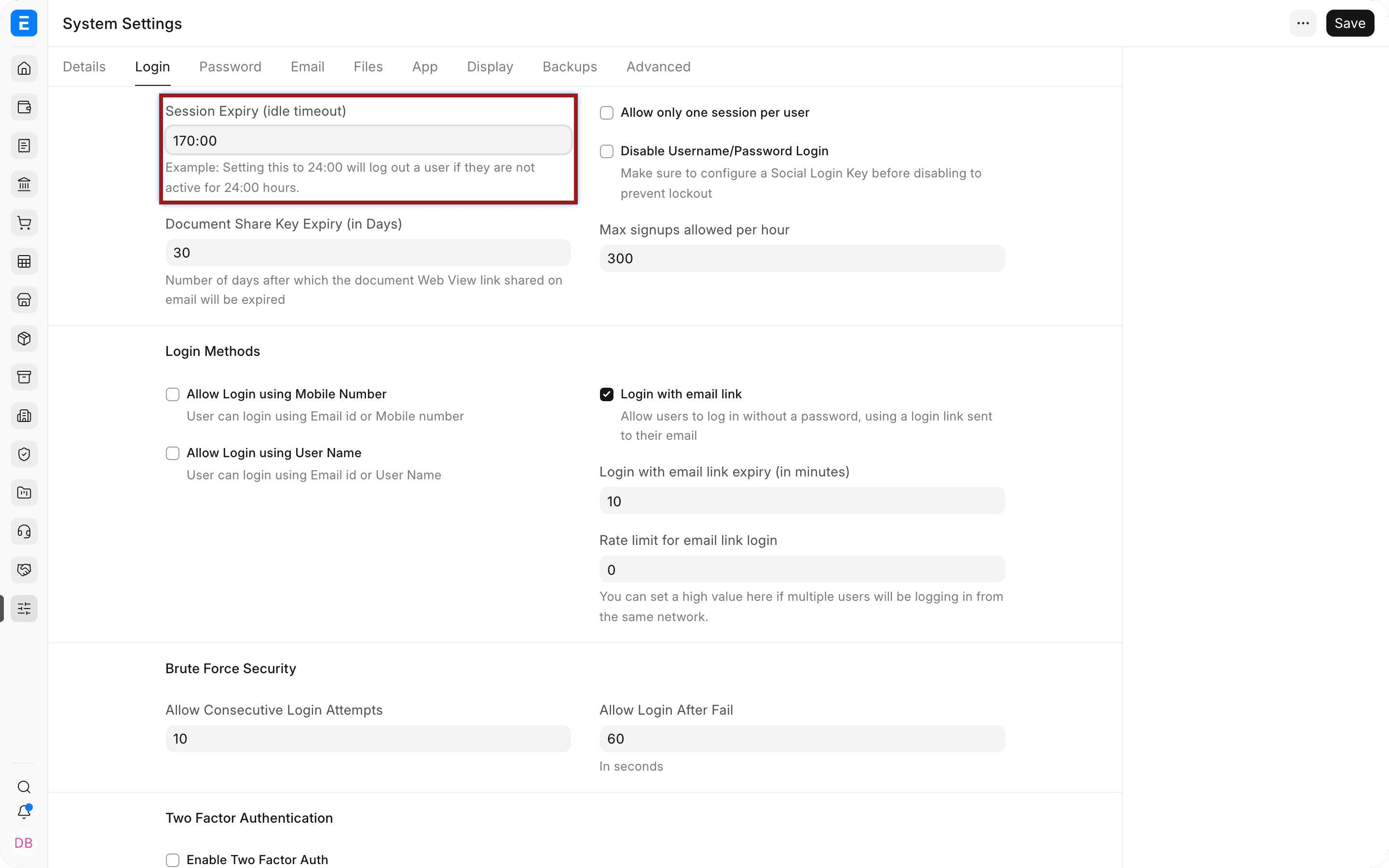
| Cài đặt | Ý nghĩa | Ví dụ ở Nova |
|---|---|---|
| Hết hạn phiên (Session Expiry) | Thời gian không hoạt động trước khi phiên đăng nhập hết hạn | 08:00 đóng phiên sau tám giờ không hoạt động. Giá trị quá dài làm tăng rủi ro trên thiết bị bỏ không. |
| Hạn khóa chia sẻ tài liệu (Document Share Key Expiry) | Số ngày trước khi khóa chia sẻ công khai hết hạn | Liên kết xem báo giá 7 ngày không nên có hiệu lực vô thời hạn. |
| Chỉ cho một phiên mỗi người dùng (Allow only one session per user) | Không cho một tài khoản đồng thời hoạt động trên nhiều thiết bị | Hợp với tài khoản vận hành cần kiểm soát chặt, nhưng bất tiện cho người dùng hay đổi giữa máy văn phòng và điện thoại. |
| Tắt đăng nhập bằng tên người dùng/mật khẩu (Disable Username/Password Login) | Bắt buộc dùng cách đăng nhập khác đã cấu hình | Hãy cấu hình và thử SSO trước. Nếu không, người dùng có thể bị khóa ngoài. |
| Số lượt đăng ký tối đa mỗi giờ (Max signups allowed per hour) | Giới hạn việc tạo tài khoản công khai | Cổng thông tin nhận đăng ký thật nhưng không cho tạo tài khoản tự động vô hạn. |
| Cho đăng nhập bằng số di động (Allow Login using Mobile Number) | Chấp nhận số di động duy nhất làm tên đăng nhập | Chỉ bật khi số di động của người dùng đầy đủ và không trùng. |
| Cho đăng nhập bằng tên người dùng (Allow Login using User Name) | Chấp nhận tên người dùng đã cấu hình | Hữu ích khi chính sách công ty không muốn gõ email để đăng nhập. |
| Đăng nhập bằng liên kết email (Login with email link) | Gửi liên kết đăng nhập tạm thời | Hữu ích cho người dùng cổng thông tin thỉnh thoảng mới vào và không nhớ mật khẩu. |
| Hạn liên kết email (Login with email link expiry) | Số phút trước khi liên kết hết hiệu lực | Mười phút giới hạn thời gian một liên kết email bị chặn có thể bị lạm dụng. |
| Giới hạn tần suất liên kết email (Rate limit for email link login) | Giới hạn số lần yêu cầu lặp lại | Ngăn người dùng hoặc bot tạo quá nhiều email đăng nhập. |
| Số lần đăng nhập sai liên tiếp (Allow Consecutive Login Attempts) | Số lần thất bại được phép trước khi bị chặn tạm | Mười lần là cửa sổ thử lại có kiểm soát. |
| Cho đăng nhập lại sau khi thất bại (Allow Login After Fail) | Thời gian chờ (giây) trước khi được thử lại | Chờ 60 giây làm chậm việc dò mật khẩu tự động. |
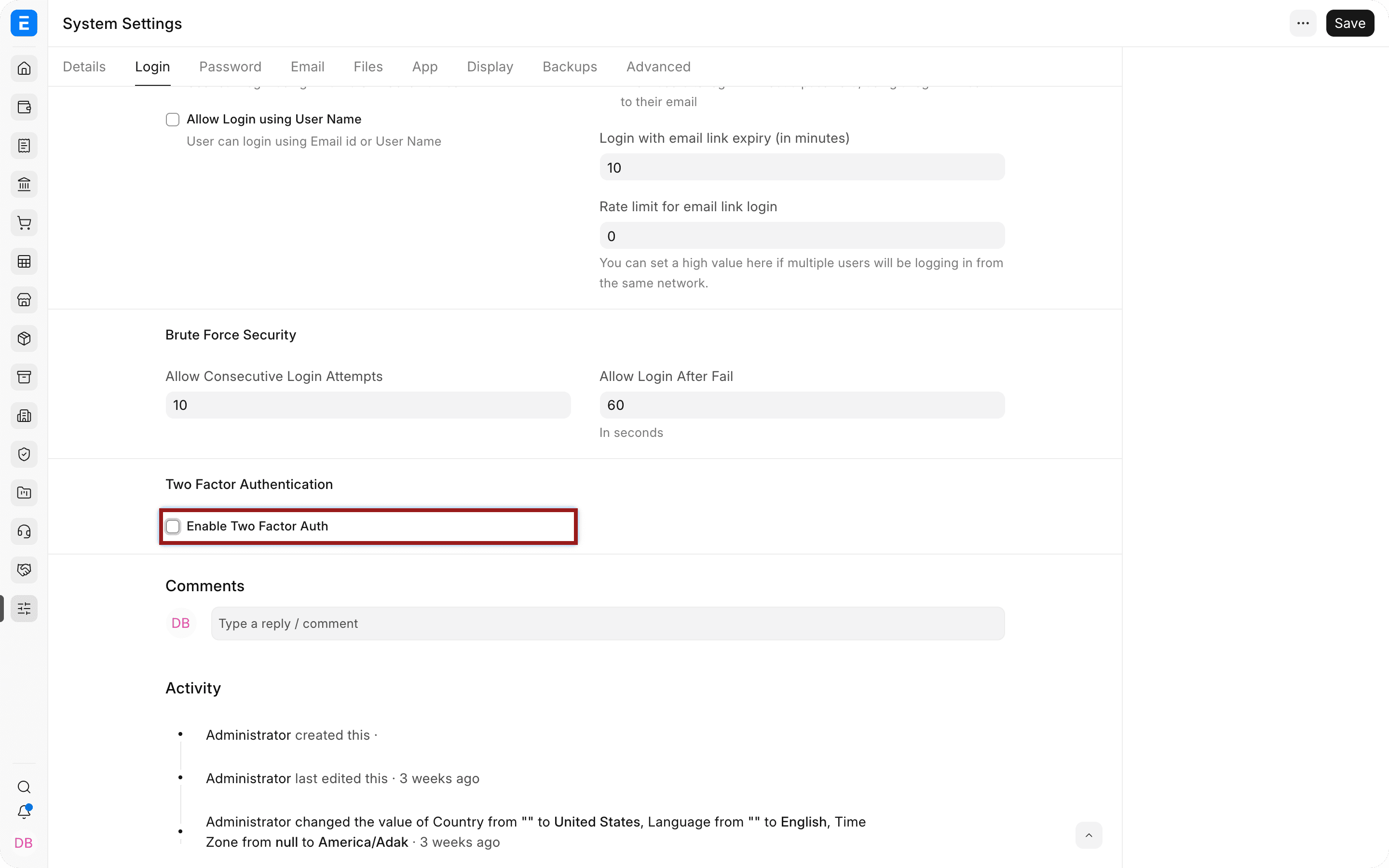
Phần Xác thực hai yếu tố (Two Factor Authentication) cho phép bật xác minh bằng ứng dụng OTP (OTP App), SMS hoặc Email.
- Các tùy chọn bỏ qua thay đổi cách địa chỉ IP bị hạn chế tương tác với xác thực hai yếu tố. Hãy thử chúng với đúng chính sách mạng của bạn.
- Thời hạn mã QR giới hạn thời gian tồn tại của trang thiết lập.
- Tên nhà phát hành OTP (OTP Issuer Name) là nhãn người dùng thấy trong ứng dụng xác thực.
- SMS cần có cấu hình và mẫu SMS đang hoạt động.
Cài đặt mật khẩu
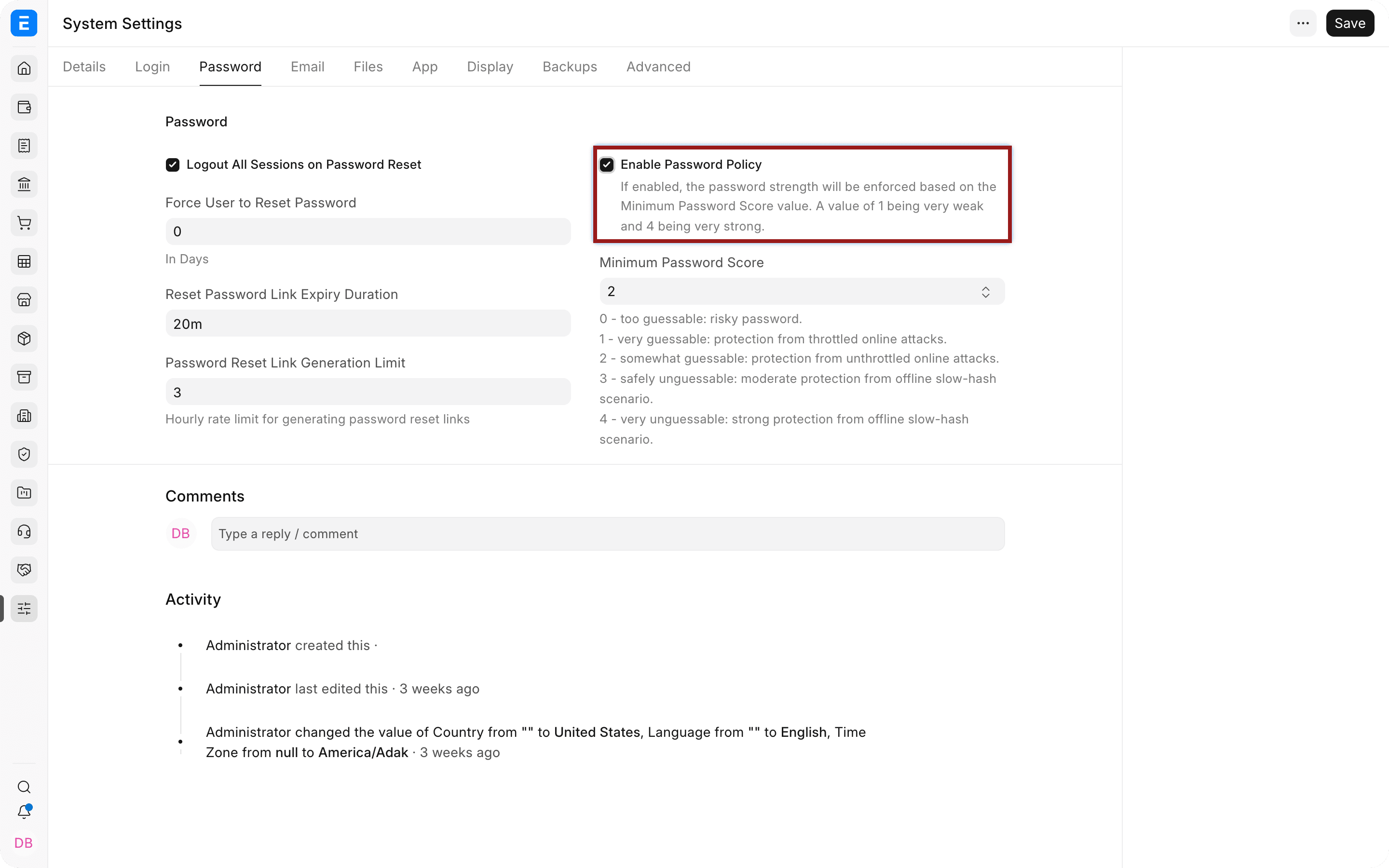
- Đăng xuất mọi phiên khi đặt lại mật khẩu (Logout All Sessions on Password Reset): xóa các phiên hiện có sau khi đặt lại mật khẩu.
- Buộc người dùng đặt lại mật khẩu (Force User to Reset Password): số ngày sau đó bắt buộc đổi mật khẩu.
- Hạn liên kết đặt lại mật khẩu và giới hạn số lần tạo liên kết: giảm thời gian hiệu lực và số lượng liên kết đặt lại.
- Bật chính sách mật khẩu (Enable Password Policy) và Điểm mật khẩu tối thiểu (Minimum Password Score): yêu cầu mật khẩu mạnh hơn. Điểm từ 1 đến 4.
Nova thử các quy tắc này với một người dùng bình thường trước khi áp dụng cho cả công ty.
Cài đặt email
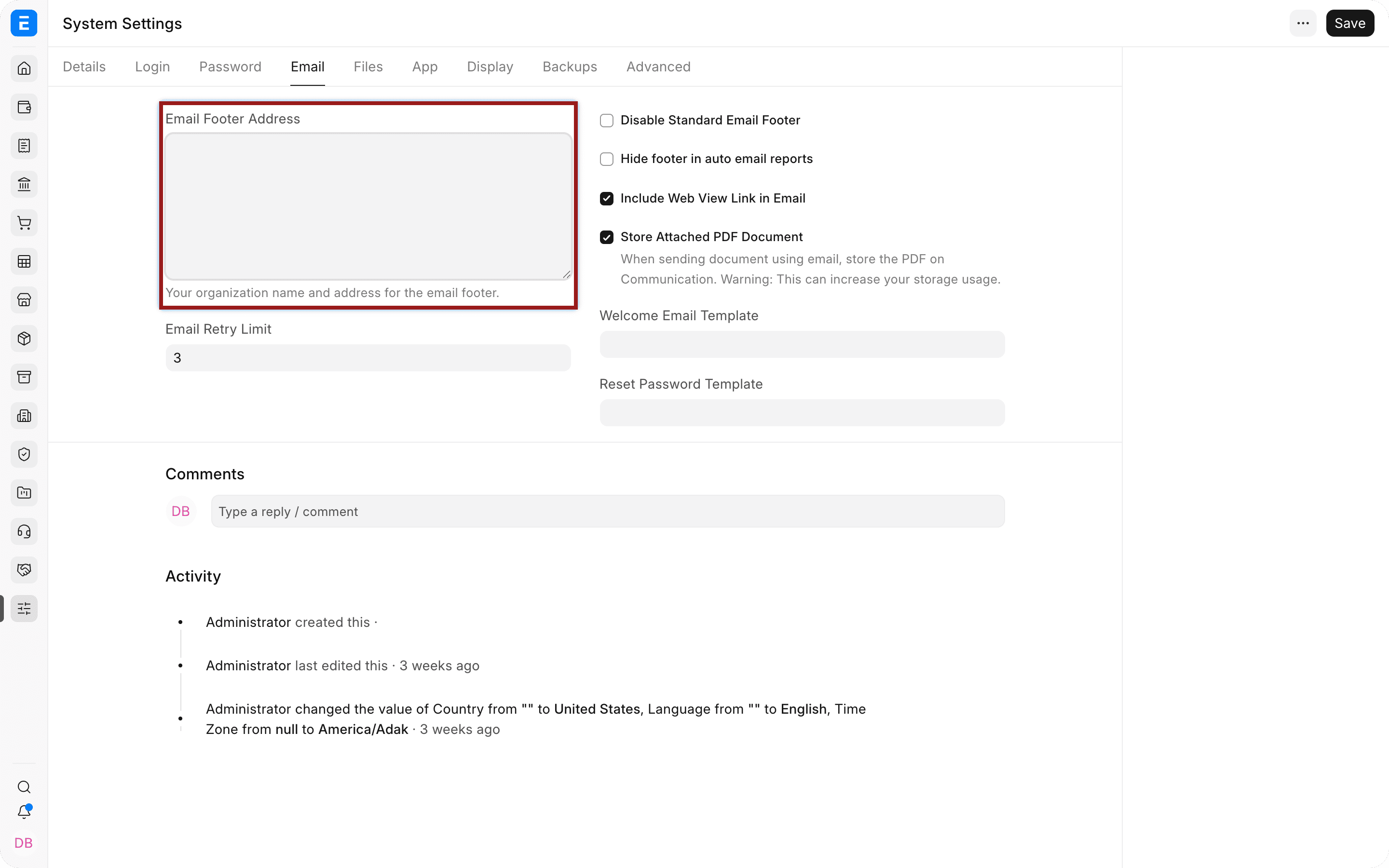
- Địa chỉ chân trang email (Email Footer Address): địa chỉ của tổ chức.
- Số lần thử lại email (Email Retry Limit): số lần thử lại khi gửi thất bại.
- Các tùy chọn chân trang quyết định có hiện chân trang chuẩn, chân trang của báo cáo email tự động và liên kết xem trên web hay không.
- Lưu tệp PDF đính kèm (Store Attached PDF Document): giữ bản PDF được tạo như một Tệp. Việc này làm tăng dung lượng lưu trữ.
- Mẫu email chào mừng và đặt lại mật khẩu cho phép dùng thông điệp đã duyệt thay cho nội dung mặc định.
Cài đặt tệp
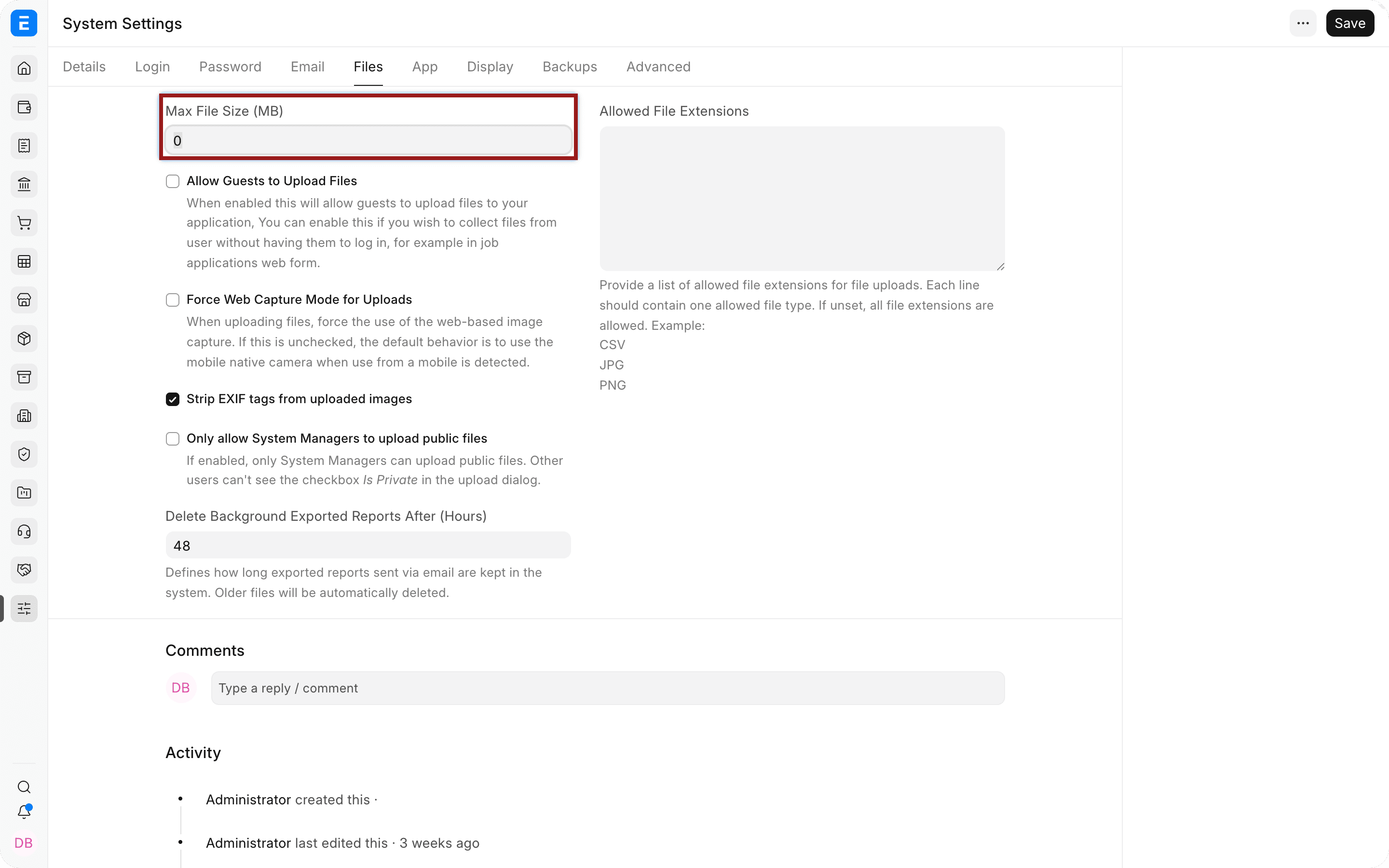
- Dung lượng tệp tối đa (Max File Size): giới hạn mỗi lần tải lên.
- Khách tải tệp lên: chỉ bật kèm danh sách DocType được phép rõ ràng.
- Chụp ảnh qua web (Web Capture): có thể ưu tiên camera trên thiết bị có hỗ trợ.
- Xóa EXIF: bỏ siêu dữ liệu nhúng trong ảnh.
- Hạn chế tệp công khai: giới hạn ai được phép công bố tệp.
- Đuôi tệp được phép (Allowed File Extensions): danh sách cho phép. Mỗi dòng một đuôi, ví dụ CSV, JPG, PNG. Để trống thì cho mọi đuôi tệp.
- Thời gian giữ báo cáo xuất nền: xóa các tệp báo cáo đã tạo sau số giờ đã cấu hình.
Hiển thị, sao lưu và cài đặt nâng cao
- Hiển thị: có thể tắt thông báo cập nhật, thông báo nhật ký thay đổi, các trường chỉ đọc đang trống và gợi ý sản phẩm.
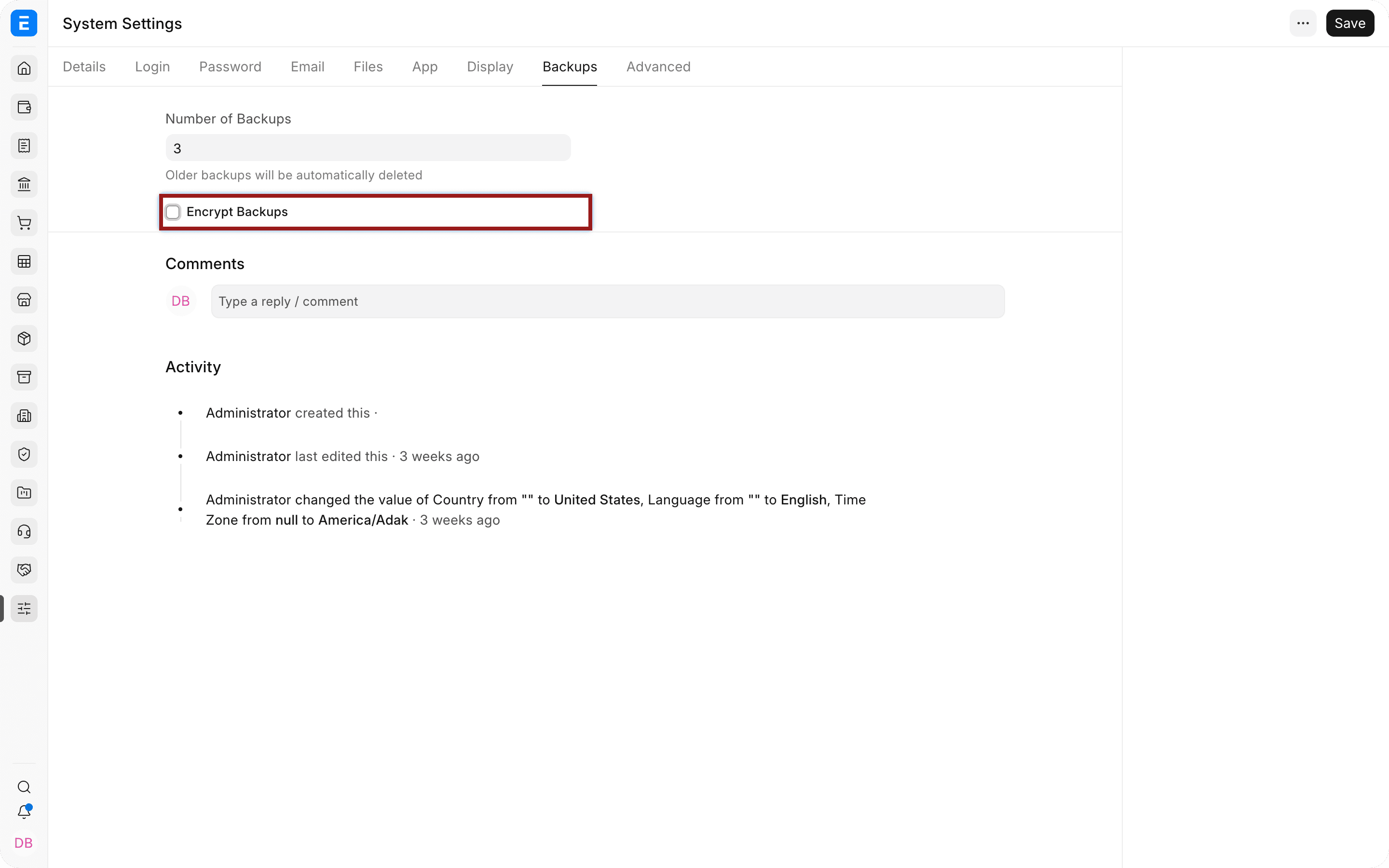
- Sao lưu: Số bản sao lưu (Number of Backups) quy định số bản giữ lại, mặc định 3. Mã hóa bản sao lưu (Encrypt Backups) bảo vệ nội dung sao lưu, nhưng cần giữ khóa an toàn và đã thử khôi phục.
- Nâng cao: giới hạn báo cáo email tự động và số dòng báo cáo, bật ảnh chụp báo cáo theo lịch, cấu hình cách chạy tác vụ theo lịch cho site không hoạt động, kiểm soát hiển thị chi tiết lỗi và thu thập dữ liệu sử dụng ẩn danh (telemetry).
- Giới hạn kết quả ở trường liên kết và ghi nhật ký API ảnh hưởng hiệu năng hoặc dung lượng lưu trữ. Chỉ đổi khi có lý do vận hành đã đo được, rồi theo dõi kết quả.
Xử lý sự cố
Người dùng không đăng nhập được sau khi đổi cài đặt bảo mật
Thử cách đăng nhập thay thế, bật lại đăng nhập bằng tên người dùng và mật khẩu nếu cần, và kiểm tra việc gửi mã xác thực hai yếu tố. Luôn giữ sẵn một đường khôi phục cho quản trị viên trước khi bật các cài đặt hạn chế.
Ngày hoặc số vẫn hiển thị khác
Tải lại trang rồi kiểm tra ngôn ngữ của người dùng, định dạng số của tiền tệ, độ chính xác của trường, ngôn ngữ vùng của trình duyệt và định dạng của báo cáo liên quan.
Tệp tải lên bị từ chối
So sánh dung lượng và đuôi tệp với Cài đặt hệ thống. Với tệp khách tải lên, hãy kiểm tra DocType đích đã được cho phép rõ ràng.
Tác vụ theo lịch không chạy
Kiểm tra Bật tác vụ theo lịch (Enable Scheduled Jobs), xem các tiến trình nền, và kiểm tra site có bị coi là không hoạt động theo cài đặt số ngày không hoạt động hay không.
Câu hỏi thường gặp
Không. Cài đặt hệ thống điều khiển hành vi và cách hiển thị trên toàn site. Cài đặt của công ty, phân hệ, người dùng và giao dịch vẫn có thể cung cấp các giá trị kinh doanh cụ thể hơn.
Hãy coi múi giờ site là quyết định khi triển khai. Đổi cách hiểu dấu thời gian khi đã có dữ liệu thật có thể gây xáo trộn, nên cần thử và lên kế hoạch.
Chỉ bật khi khóa mã hóa đã được lưu an toàn và đã thử khôi phục. Bản sao lưu mã hóa mà mất khóa thì không dùng được để khôi phục.
Không. Cài đặt này chỉ đổi cách hiển thị thông báo. Nó không cài, không hoãn và không quản lý bản cập nhật phần mềm.