Lập kế hoạch công suất cho lệnh sản xuất
Tài liệu ERPNext tiếng Việt: Lập kế hoạch công suất cho lệnh sản xuất
Lập kế hoạch công suất giúp bạn theo dõi các công việc sản xuất được giao cho từng trạm làm việc (Workstation).
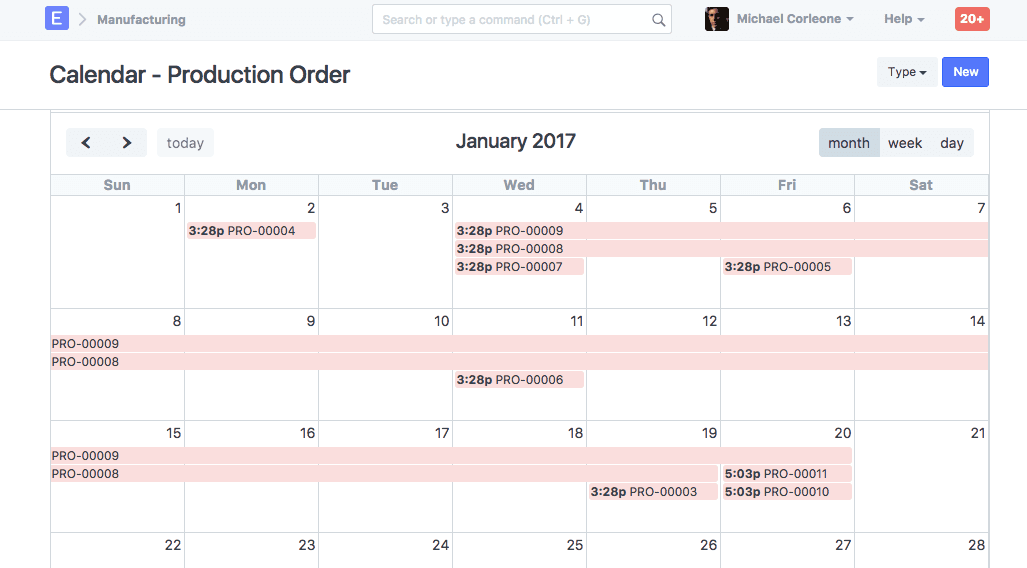
Các bước thực hiện
-
Công đoạn (Operation). Thêm công đoạn tại:
Sản xuất > Định mức nguyên vật liệu > Công đoạn
-
Trạm làm việc. Thêm từng trạm làm việc tại:
Sản xuất > Định mức nguyên vật liệu > Trạm làm việc
Trong trạm làm việc, bạn khai báo các công đoạn thực hiện tại đó, chi phí liên quan và giờ làm việc của trạm.
-
Định mức nguyên vật liệu (BOM). Ngoài danh sách nguyên vật liệu cần dùng, bạn liệt kê các công đoạn và trạm làm việc mà nguyên vật liệu đi qua.
-
Lệnh sản xuất (Work Order). Khi bạn Gửi lệnh sản xuất, hệ thống xếp lịch các công đoạn trong BOM lên trạm làm việc. Nó tạo phiếu công việc (Job Card) cho từng công đoạn. Nhờ đó bạn phân công việc cho từng trạm và cập nhật thời gian thực tế của mỗi công đoạn.
Trong ERPNext v16, khi Gửi lệnh sản xuất, hệ thống tạo phiếu công việc (Job Card) kèm lịch thời gian cho từng công đoạn, không tạo Timesheet.
Câu hỏi thường gặp
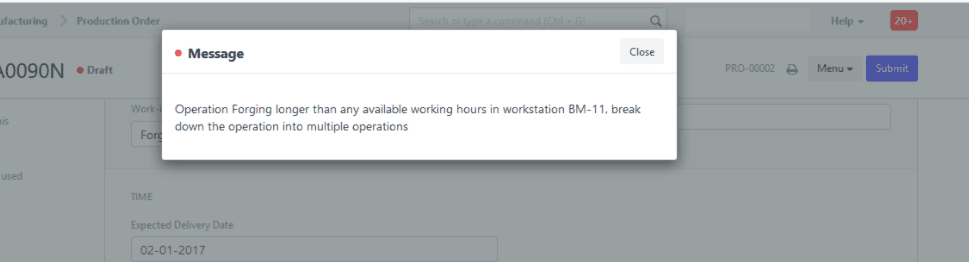
Kiểm tra bạn đã cập nhật giờ làm việc (Working Hours) trong trạm làm việc chưa. Nếu chưa, hãy cập nhật rồi Gửi lại lệnh sản xuất.
Khi Gửi lệnh sản xuất, các công đoạn trong BOM được xếp lên trạm làm việc. Mỗi công đoạn phải bắt đầu và kết thúc trong cùng một ngày. Nếu hệ thống không xếp được công đoạn vào một ngày, nó yêu cầu bạn chia nhỏ công đoạn.
Nếu đã cập nhật giờ làm việc mà vẫn lỗi, có thể một công đoạn quá dài, không thể xong trong một ngày. Hãy chia công đoạn đó thành các công đoạn nhỏ hơn để xếp lên trạm và hoàn thành trong cùng ngày.
Trong Cài đặt sản xuất (Manufacturing Settings), bật Cho phép làm thêm giờ (Allow Overtime). Khi đó hệ thống cho phép xếp lịch sản xuất ngoài giờ làm việc của trạm.
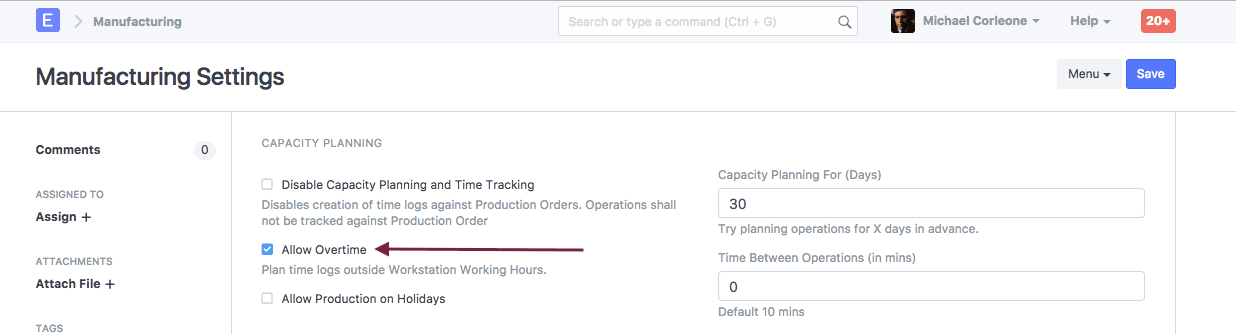
Trong Cài đặt sản xuất, đánh dấu ô Tắt lập kế hoạch công suất (Disable Capacity Planning). Ở các bản cũ ô này có nhãn "Disable Capacity Planning and Time Tracking"; trong v16 nhãn là "Disable Capacity Planning".